
第一章:mysql的介绍与安装
什么是数据库管理系统
1)管理数据(增删改查)
2)存储数据
数据库管理系统的分类
1)关系型数据库(rdbms)
典型产品:mysql,oracle,mariadb,mssql(sqlserver)
2非关系型数据库(nosql)
典型产品:resis,mongodb,elasticsearch(search engine)
关系型数据库非关系型数据库功能对比
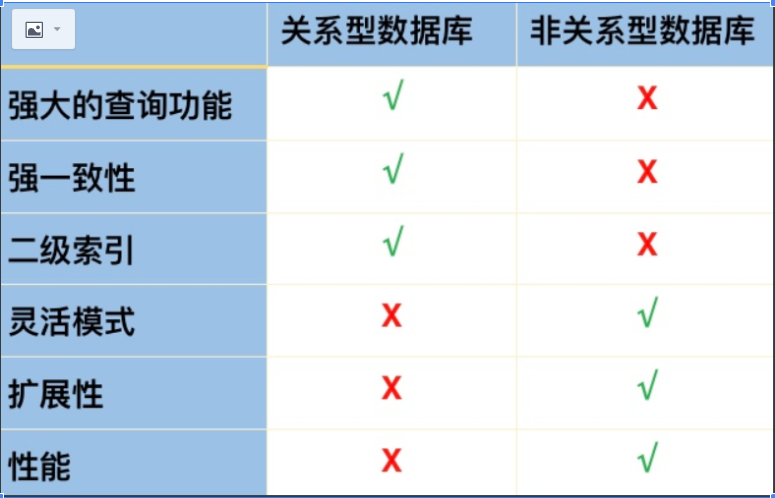
数据库管理:
1.用户管理
用户的权限
用户的密码
用户的主机域(ip)
2.库管理,表管理(统称数据管理)
涉及到sql语句
ddl、dml、dql、dcl、
3.配置管理(应用)
4.集群管理
5.监控
进程
端口
主从状态
主从延迟
sqk读写速率
第一步:准备新的服务器(db03-10.0.0.15)如果我有从开始搭建mysql,运行到现在所有的binlog,我可以将数据恢复到任意时间节点
HISTCONTROL=ignoreboth 在/etc/profile 最下面添加这句话,然后 source /etc/profile 则history的时候直接忽略前面有空格的命令和重复命令,就是history的时候不会显示在屏幕
mysql第三方工具是navicat
为什么用mysql,不用execl和world,因为mysql安全性高,性能好,可以做集群(高可用)
什么是数据:数据是可以连续的值,比如声音,图像,称为模拟数据,也可以是离散的,比如符号,文字称为数据,以二进制的形式存储于磁盘里
如果数据保存在word里,缺点
1.world存储数据,需要打开内存
2.数据查询不方便
3.安全级别不高
4.world不支持集群和主从复制
所以我们需要数据库管理系统,用来管理数据库的系统(dbms):database management system
关系型数据库和非关键性数据库的特点
关系型数据库:
1)强大的查询功能
2)强一致性:数据型安全要保持一致(事务,redo,undo)
3)二级索引(二分化,有目录)
非关系型数据库:
1)灵活,redis sentinel
2)扩展性
3)性能高
memcache不支持持久化,把数据写在缓存里,重启就直接把缓存里的数据清空了,redis支持持久化
mongodb很多公司不用mysql用这个,最接近关键型数据库的nosql
小版本是偶数版,奇数版一般给开发使用
安装mysql
**源码安装**
MySQL5.6:GA 6-12个月 小版本是偶数版本
MySQL5.7:GA 6-12个月 小版本是偶数版本 5.7.17版本以上(MGR MySQL自带的高可用)
1.1-解压
#0.安装依赖

[root@db01 ~]# yum install -y cmake gcc gcc-c++ glibc ncurses-devel autoconf libaio-devel

#1.解压

[root@db01 ~]# tar xf mysql-5.6.40.tar.gz

[root@db01 ~]# ll mysql-5.6.40

total 256

drwxr-xr-x  2 7161 31415  4096 2018-02-26 20:50 BUILD

drwxr-xr-x  2 7161 31415  4096 2018-02-26 20:50 client

drwxr-xr-x  4 7161 31415  4096 2018-02-26 20:50 cmake

-rw-r--r--  1 7161 31415 23275 2018-02-26 20:46 CMakeLists.txt

drwxr-xr-x  3 7161 31415    21 2018-02-26 20:50 cmd-line-utils

-rw-r--r--  1 7161 31415 19838 2018-02-26 20:46 config.h.cmake

-rw-r--r--  1 7161 31415 40929 2018-02-26 20:46 configure.cmake

-rw-r--r--  1 7161 31415 17987 2018-02-26 20:46 COPYING

drwxr-xr-x  2 7161 31415   312 2018-02-26 20:50 dbug

drwxr-xr-x  2 7161 31415    80 2018-02-26 20:50 Docs

-rw-r--r--  1 7161 31415 65958 2018-02-26 20:46 Doxyfile-perfschema

drwxr-xr-x  3 7161 31415   213 2018-02-26 20:50 extra

drwxr-xr-x  4 7161 31415  4096 2018-02-26 20:50 include

-rw-r--r--  1 7161 31415   333 2018-02-26 20:46 INSTALL

drwxr-xr-x  7 7161 31415  4096 2018-02-26 20:50 libevent

drwxr-xr-x  3 7161 31415   224 2018-02-26 20:50 libmysql

drwxr-xr-x  3 7161 31415   204 2018-02-26 20:50 libmysqld

drwxr-xr-x  2 7161 31415   221 2018-02-26 20:50 libservices

drwxr-xr-x  2 7161 31415  4096 2018-02-26 20:50 man

drwxr-xr-x 10 7161 31415   305 2018-02-26 20:50 mysql-test

drwxr-xr-x  2 7161 31415  4096 2018-02-26 20:50 mysys

drwxr-xr-x  2 7161 31415   300 2018-02-26 20:50 mysys_ssl

drwxr-xr-x  9 7161 31415   113 2018-02-26 20:50 packaging

drwxr-xr-x 11 7161 31415   187 2018-02-26 20:50 plugin

-rw-r--r--  1 7161 31415  2496 2018-02-26 20:46 README

drwxr-xr-x  2 7161 31415  4096 2018-02-26 20:50 regex

drwxr-xr-x  2 7161 31415  4096 2018-02-26 20:50 scripts

drwxr-xr-x  4 7161 31415 12288 2018-02-26 20:50 sql

drwxr-xr-x  5 7161 31415  4096 2018-02-26 20:50 sql-bench

drwxr-xr-x  2 7161 31415   155 2018-02-26 20:50 sql-common

drwxr-xr-x 13 7161 31415   169 2018-02-26 20:50 storage

drwxr-xr-x  2 7161 31415  4096 2018-02-26 20:50 strings

drwxr-xr-x  5 7161 31415  4096 2018-02-26 20:50 support-files

drwxr-xr-x  2 7161 31415  4096 2018-02-26 20:50 tests

drwxr-xr-x  5 7161 31415    70 2018-02-26 20:50 unittest

-rw-r--r--  1 7161 31415    88 2018-02-26 20:46 VERSION

drwxr-xr-x  3 7161 31415   298 2018-02-26 20:50 vio

drwxr-xr-x  2 7161 31415    32 2018-02-26 20:50 win

drwxr-xr-x  2 7161 31415  4096 2018-02-26 20:50 zlib

#2.生成  ./configure --prefix=/usr/local/xxx   cmake 或者 gmake

#创建目录

[root@db01 ~]# mkdir /application

[root@db01 ~]# cd mysql-5.6.40/

cmake . -DCMAKE_INSTALL_PREFIX=/application/mysql-5.6.40 \

-DMYSQL_DATADIR=/application/mysql-5.6.40/data \

-DMYSQL_UNIX_ADDR=/application/mysql-5.6.40/tmp/mysql.sock \

-DDEFAULT_CHARSET=utf8 \

-DDEFAULT_COLLATION=utf8_general_ci \

-DWITH_EXTRA_CHARSETS=all \

-DWITH_INNOBASE_STORAGE_ENGINE=1 \

-DWITH_FEDERATED_STORAGE_ENGINE=1 \

-DWITH_BLACKHOLE_STORAGE_ENGINE=1 \

-DWITHOUT_EXAMPLE_STORAGE_ENGINE=1 \

-DWITH_ZLIB=bundled \

-DWITH_SSL=bundled \

-DENABLED_LOCAL_INFILE=1 \

-DWITH_EMBEDDED_SERVER=1 \

-DENABLE_DOWNLOADS=1 \

-DWITH_DEBUG=0

#3.编译

make

#4.安装

make install
[root@db01 application]# ll mysql-5.6.40/

# mysql所有相关命令

drwxr-xr-x  2 root root  4096 2019-11-25 12:19 bin

# 数据存放目录

drwxr-xr-x  3 root root    18 2019-11-25 12:18 data

# mysql初始化命令目录

drwxr-xr-x  2 root root    30 2019-11-25 12:19 scripts

# 额外的文件

drwxr-xr-x  2 root root   136 2019-11-25 12:19 support-files

# 5.创建系统用户

[root@db01 scripts]# useradd mysql -s /sbin/nologin -M

# 6.做软链接

[root@db01 mysql-5.6.40]# ln -s /application/mysql-5.6.40 /application/mysql

# 7.拷贝配置文件(覆盖)

[root@db01 support-files]# cp my-default.cnf /etc/my.cnf

cp: overwrite ‘/etc/my.cnf’? y

# 8.拷贝启动脚本

[root@db01 support-files]# cp mysql.server /etc/init.d/mysqld

# 9.初始化数据库

[root@db01 scripts]# ./mysql_install_db --user=mysql --basedir=/application/mysql --datadir=/application/mysql/data

# 10.创建socket文件存放目录

[root@db01 scripts]# mkdir /application/mysql-5.6.40/tmp

# 11.授权

[root@db01 scripts]# chown -R mysql.mysql /application/mysql*

# 12.启动数据库

[root@db01 scripts]# /etc/init.d/mysqld start

Starting MySQL. SUCCESS!

# 13.添加环境变量

[root@db01 scripts]# vim /etc/profile.d/mysql.sh

export PATH="/application/mysql/bin:$PATH"

# 14.加载环境变量

[root@db01 scripts]# source /etc/profile

# 15.使用systemd管理MySQL

[root@db01 scripts]# vim /usr/lib/systemd/system/mysqld.service

[Unit]

Description=MySQL Server

Documentation=man:mysqld(8)

Documentation=https://dev.mysql.com/doc/refman/en/using-systemd.html

After=network.target

After=syslog.target

[Install]

WantedBy=multi-user.target

[Service]

User=mysql

Group=mysql

ExecStart=/application/mysql/bin/mysqld --defaults-file=/etc/my.cnf

LimitNOFILE = 5000

# 16.使用systemd启动MySQL

[root@db01 scripts]# systemctl start mysqld
mysql二进制安装
# 0.安装依赖

[root@db01 ~]# yum install -y cmake gcc gcc-c++ glibc ncurses-devel autoconf libaio-devel

# 1.解压

[root@db02 ~]# tar xf mysql-5.6.40-linux-glibc2.12-x86_64.tar.gz

# 2.创建程序安装目录

[root@db02 ~]# mkdir /application

# 3.将MySQL程序移动到安装目录

[root@db02 ~]# mv mysql-5.6.40-linux-glibc2.12-x86_64 /application/mysql-5.6.40

# 4.做软链接

[root@db02 ~]# ln -s /application/mysql-5.6.40 /application/mysql

# 5.创建系统用户

[root@db02 ~]# useradd mysql -s /sbin/nologin -M

# 6.拷贝配置文件

[root@db02 support-files]# cp my-default.cnf /etc/my.cnf

cp: overwrite ‘/etc/my.cnf’? y

# 7.拷贝启动脚本

[root@db02 support-files]# cp mysql.server /etc/init.d/mysqld

# 8.做初始化

[root@db02 scripts]# ./mysql_install_db --user=mysql --basedir=/application/mysql --datadir=/application/mysql/data

# 9.修改MySQL启动脚本和程序

[root@db02 scripts]# sed -i 's#/usr/local#/application#g' /etc/init.d/mysqld /application/mysql/bin/mysqld_safe

# 10.添加一个环境变量

[root@db02 scripts]# vim /etc/profile.d/mysql.sh

export PATH="/application/mysql/bin:$PATH"

# 11.加载环境变量

[root@db02 scripts]# source /etc/profile
用system管理mysql
 vim /usr/lib/systemd/system/mysqld.service 							#先关闭mysql    /etc/init.d/mysqld  stop

[Unit]

Description=MySQL Server

Documentation=man:mysqld(8)

Documentation=https://dev.mysql.com/doc/refman/en/using-systemd.html

After=network.target

After=syslog.target

[Install]

WantedBy=multi-user.target

[Service]

User=mysql

Group=mysql

ExecStart=/application/mysql/bin/mysqld --defaults-file=/etc/my.cnf

LimitNOFILE = 5000
vim /etc/my.cnf

[mysqld]

basedir = /application/mysql

datadir = /application/mysql/data

systemctl start mysql 									#有的识别mysql  ,有的识别mysqld
第一章:mysql的介绍与安装的更多相关文章
- 第1 章MySQL 基本介绍
第 1 章 MySQL 基本介绍 前言: 作为最为流行的开源数据库软件之一,MySQL 数据库软件已经是广为人知了.但是为了照顾对MySQL还不熟悉的读者,这章我们将对 MySQL 做一个简单的介 ...
- MySQL性能调优与架构设计——第1章 MySQL 基本介绍
第1章 MySQL 基本介绍 前言:作为最为流行的开源数据库软件之一, MySQL 数据库软件已经是广为人知了. 但是为了照顾对MySQL还不熟悉的读者,这章我们将对 MySQL 做一个简单的介绍.主 ...
- [Learn Android Studio 汉化教程]第一章 : Android Studio 介绍
注:为了看上去比较清晰这里只转载了中文 原地址: [Learn Android Studio 汉化教程]第一章 : Android Studio 介绍 本章将引导您完成安装和设置开发环境,然后你就可 ...
- Mysql数据库介绍、安装和配置文件
Mysql数据库介绍.安装和配置文件 MySQL数据库介绍 mysql是开源关系型数据库,遵循GPL协议. mysql的特点是性能卓越且服务稳定,开源,无版本限制,成本低,单进程多线程,多用户,基于C ...
- 深入Java虚拟机读书笔记第一章Java体系结构介绍
第1章 Java体系结构介绍 Java技术核心:Java虚拟机 Java:安全(先天防bug的设计.内存).健壮.平台无关.网络无关(底层结构上,对象序列化和RMI为分布式系统中各个部分共享对象提供了 ...
- Ionic 入门与实战之第一章:Ionic 介绍与相关学习资源
原文发表于我的技术博客 本文是「Ionic 入门与实战」系列连载的第一章,主要对 Ionic 的概念.发展历程.适配的移动平台等知识进行了介绍,并分享了 Ionic 相关的学习资源. 原文发表于我的技 ...
- 第一章 : Android Studio 介绍 [Learn Android Studio 汉化教程]
摘自:http://ask.android-studio.org/?/question/789,为便于学习重新整理.. 本章将引导您完成安装和设置开发环境,然后你就可以跟随本书的例子和课程学习. 首先 ...
- 数据库---mysql的介绍和安装
MySQL数据库 一.简介: mysql是数据库管理软件:套接字:服务端,客户端 支持并发:操作得是共享得数据 处理锁,数据安全,性能 用别人得软件,得照着别人得规范,组织自己得语法规则 二.概述: ...
- MySQL管理工具MySQL Utilities — 介绍与安装(1)
MySQL Utilities介绍 MySQL Utilities 提供一组命令行工具用于维护和管理 MySQL 服务器,包括: 管理工具 (克隆.复制.比较.差异.导出.导入) 复制工具 (安装.配 ...
随机推荐
- 005_Python3 运算符
什么是运算符? 本章节主要说明Python的运算符.举个简单的例子 4 +5 = 9 . 例子中,4 和 5 被称为操作数,"+" 称为运算符. Python语言支持以下类型的运算 ...
- 前端利用webuploader实现超大文件分片上传、断点续传
本人在2010年时使用swfupload为核心进行文件的批量上传的解决方案.见文章:WEB版一次选择多个文件进行批量上传(swfupload)的解决方案. 本人在2013年时使用plupload为核心 ...
- java上传超大文件
上周遇到这样一个问题,客户上传高清视频(1G以上)的时候上传失败. 一开始以为是session过期或者文件大小受系统限制,导致的错误.查看了系统的配置文件没有看到文件大小限制,web.xml中sees ...
- 前端武器库之jQuery示例
1.全选 反选 取消 相关知识点: - 选择器 - .prop $('#tb:checkbox').prop('checked'); 获取值 $('#tb:checkbox').prop('check ...
- Tkinter 之Frame标签
一.参数说明 语法 作用 width 设置 Frame 的宽度默认值是 0 height 设置 Frame 的高度默认值是 0 background(bg) 设置 Frame 组件的背景颜色 bord ...
- radio回显的
JS回显 var jksp=document.getElementsByName("spjdcyModel.jksp"); // alert(jksp[0].value); //a ...
- LeetCode 第 152 场周赛
一.质数排列(LeetCode-1175) 1.1 题目描述 1.2 解题思路 先统计出1-n中有多少个质数,得到质数个数\(x\),剩下的数\(y = n - x\): 使用排列组合公式得出结果 \ ...
- ngx.shared.DICT.incr 详解
ngx.shared.DICT.incr 原文: ngx.shared.DICT.incr syntax: newval, err, forcible? = ngx.shared.DICT:incr( ...
- Oracle scope中 spfile、memory、both 的区别
Oracle里面有个叫做spfile的东西,就是动态参数文件,里面设置了Oracle 的各种参数. 所谓的动态,就是说你可以在不关闭数据库的情况下,更改数据库参数,记录在spfile里面. 更改参数的 ...
- Vue项目中的http请求统一管理
module.exports = { dev: { // Paths assetsSubDirectory: '/', assetsPublicPath: '/', proxyTable: { /op ...