
nginx反向代理_负载均衡
注意ip地址为:
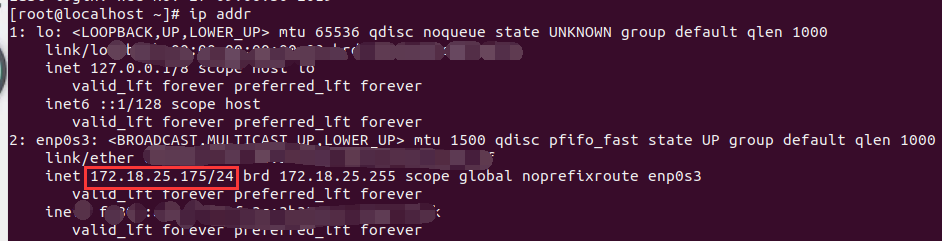
虚拟机ip设置
BOOTPROTO="static"
NAME="enp0s3"
DEVICE="enp0s3"
ONBOOT="yes"
IPADDR="172.18.25.175"
NETMASK="255.255.255.0"
GATEWAY="172.18.25.1"
DNS1=8.8.4.4
DNS2=8.8.8.8
IPV6INIT=no
Nginx简介
Nginx (engine x) 是一个高性能的 HTTP 和反向代理服务,也是一个 IMAP/POP3/SMTP 服务。 其特点是占有内存少,并发能力强,事实上nginx 的并发能力确实在同类型的网页服务器中 表现较好,中国大陆使用 nginx网站用户有:百度、京东、新浪、网易、腾讯、淘宝等。在连接高并发的情况下,Nginx 是 Apache 服务不错的替代品。
Nginx 的主要功能
Nginx安装
安装Nginx环境依赖
- 编译环境
yum install gcc gcc-c++
- Pcre库
yum -y install pcre-devel
- Zlib压缩工具
yum install zlib-devel
本地主机上传nginx安装包
- 服务器新建文件夹
mkdir -p /soldier/app
服务器直接下载
cd /soldier/app

yum install wget

wget http://nginx.org/download/nginx-1.8.1.tar.gz- 或者本地上传
scp nginx-1.8.0.tar.gz 172.18.25.172:/soldier/app/

- 创建安装目录
mkdir /usr/local/nginx
解压安装包
tar zxvf nginx-1.8.1.tar.gz

Nginx参数配置并安装
- 进入解压好的Nginx目录
cd /soldier/app/nginx-1.8.1
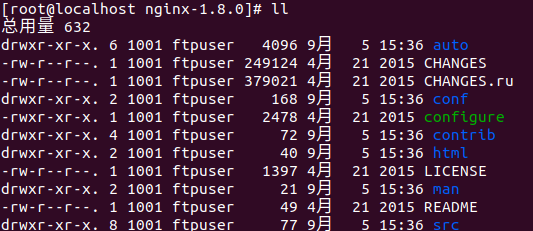
- 配置参数
#新建nginx安装目录

mkdir /usr/local/nginx
直接复制粘贴执行
./configure \

--prefix=/usr/local/nginx \

--pid-path=/var/run/nginx/nginx.pid \

--lock-path=/var/lock/nginx.lock \

--error-log-path=/var/log/nginx/error.log \

--http-log-path=/var/log/nginx/access.log \

--with-http_gzip_static_module \

--http-client-body-temp-path=/var/temp/nginx/client \

--http-proxy-temp-path=/var/temp/nginx/proxy \

--http-fastcgi-temp-path=/var/temp/nginx/fastcgi \

--http-uwsgi-temp-path=/var/temp/nginx/uwsgi \

--http-scgi-temp-path=/var/temp/nginx/scgi
直接复制粘贴执行
- 执行make编译
make

- 执行make install安装
make install

- 查看安装效果
ll /usr/local/nginx/
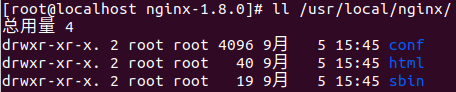
配置防火墙的80端口
- 修改
vi /etc/sysconfig/iptables
- 添加
-A INPUT -p tcp -m state --state NEW -m tcp --dport 80 -j ACCEPT
- 重启
service iptables restart
- 或者直接关闭防火墙
systemctl stop firewalld
启动Ngxin
- 进入Nginx安装目录的sbin目录
cd /usr/local/nginx/sbin/

- 启动
./nginx

- 重启命令
./nginx -s reload
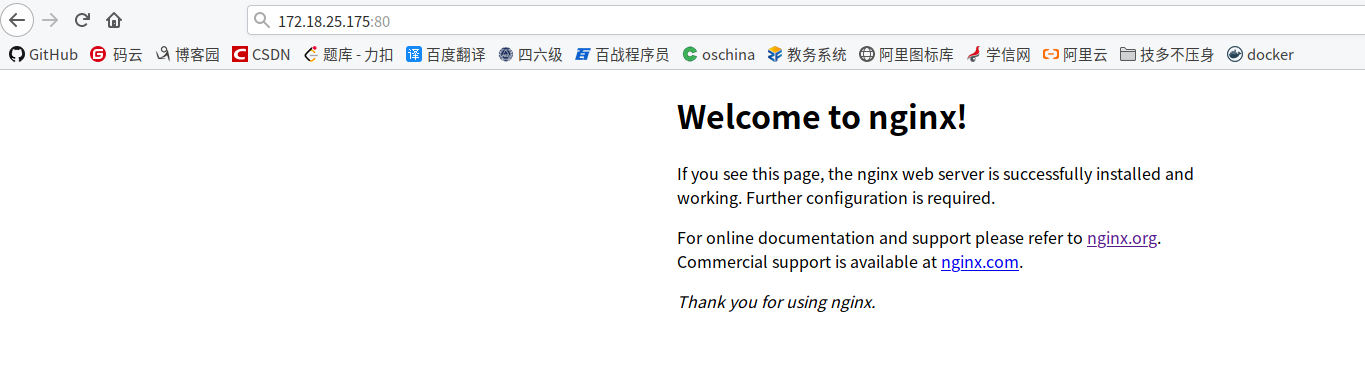
一、Nginx 实现虚拟主机
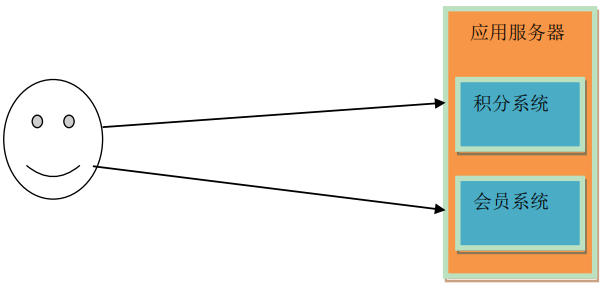
应用场景:
当多个系统需要部署的时候,有系统访问很小,为了节省成本,就需要将多个系统部署到同一台服务器上,怎么在同一台服务器上,完成不同系统的部署和访问,就需要使用虚拟主机实现。
1、使用端口号实现虚拟主机
第一步:配置nginx.conf
vi /usr/local/nginx/conf/nginx.conf
把server下没用的注解删除
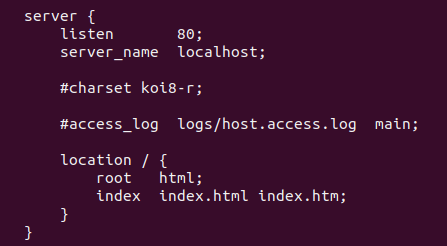
将server复制一份,端口为90,并修改80访问index1,90访问index2
server {

        listen       ;

        server_name  localhost;

        #charset koi8-r;

        #access_log  logs/host.access.log  main;

        location / {

            root   html;

            index  index1.html index.htm;

        }

    }

    server {

        listen       ;

        server_name  localhost;

        #charset koi8-r;

        #access_log  logs/host.access.log  main;

        location / {

            root   html;

            index  index2.html index.htm;

        }

    }
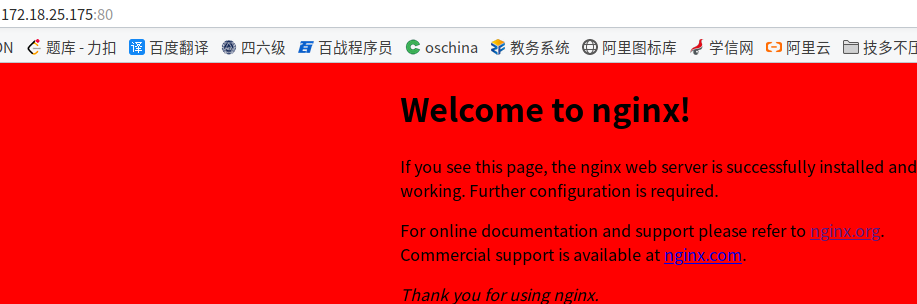
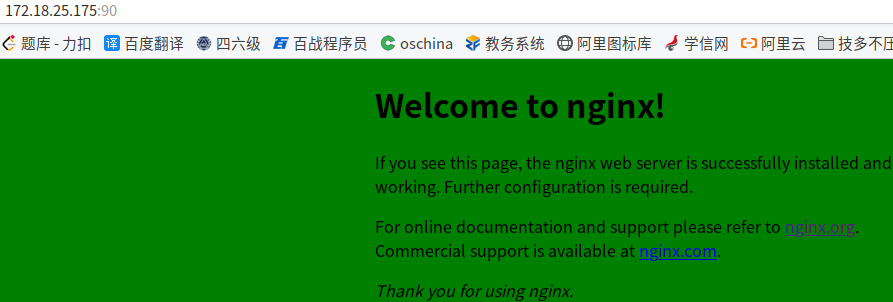
第二步:将html目录下的index.html复制两份,并分别修改他们的背景颜色为red,green
cd /usr/local/nginx/html/

cp -rf index.html index1.html

cp -rf index.html index2.html
bgcolor='red' bgcolor='green'
第三步:重启nginx并访问
/usr/local/nginx/sbin/nginx -s reload
2、使用IP地址实现虚拟主机
第一步:关闭当前虚拟机,打开virtualbox,为虚拟机为主机添加第二网卡
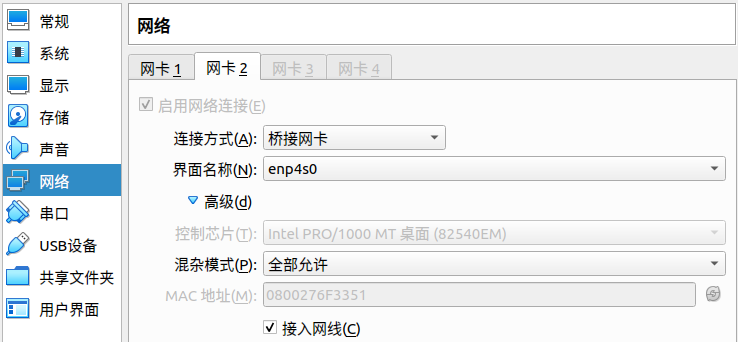

cd /etc/sysconfig/network-scripts/

cp ifcfg-enp0s3 ifcfg-enp0s8

vi ifcfg-enp0s8
将里面的IPADDR="172.18.25.175"改为IPADDR="192.168.1.175"
TYPE="Ethernet"

BOOTPROTO="static"

NAME="enp0s8"

DEVICE="enp0s8"

ONBOOT="yes"

IPADDR="192.168.1.175"

NETMASK="255.255.255.0"

GATEWAY="192.168.1.1"

DNS1=4.4.4.4

DNS2=8.8.8.8

IPV6INIT=NO
service network restart
第二步:配置nginx.conf
vi /usr/local/nginx/conf/nginx.conf
将两个server修改为,均访问80端口
server {

        listen       ;

        server_name  172.18.25.175;

        #charset koi8-r;

        #access_log  logs/host.access.log  main;

        location / {

            root   html;

            index  index1.html index.htm;

        }

    }

    server {

        listen       ;

        server_name  192.168.1.175;

        #charset koi8-r;

        #access_log  logs/host.access.log  main;

        location / {

            root   html;

            index  index2.html index.htm;

        }

    }
第三步:重启nginx并访问
/usr/local/nginx/sbin/nginx -s reload
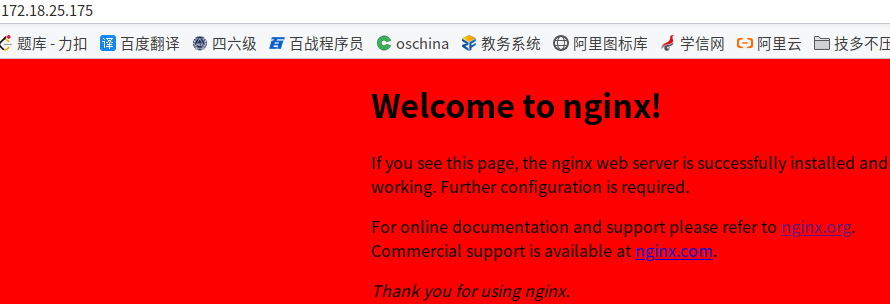
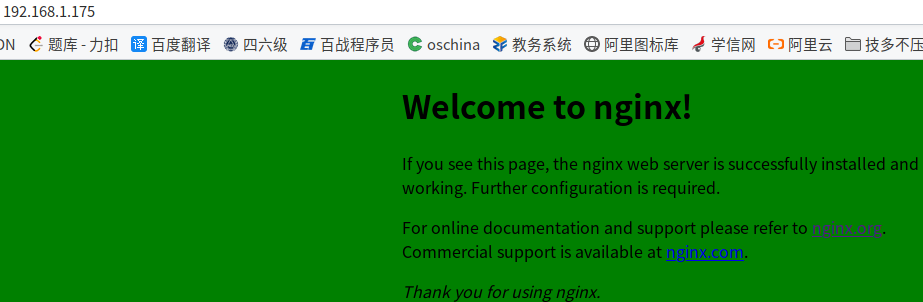
3、使用域名实现虚拟主机
第一步:删除网卡2,并删除ifcfg-enp0s8文件,配置nginx.conf
vi /usr/local/nginx/conf/nginx.conf
server {

        listen       ;

        server_name  www.nwes.com;

        #charset koi8-r;

        #access_log  logs/host.access.log  main;

        location / {

            root   html;

            index  index1.html index.htm;

        }

    }

    server {

        listen       ;

        server_name  www.item.com;

        #charset koi8-r;

        #access_log  logs/host.access.log  main;

        location / {

            root   html;

            index  index2.html index.htm;

        }

    }
第二步:修改本地主机的hosts文件,为ip172.18.25.175添加两个域名
su

vim /etc/hosts
加入
172.18.25.175 www.news.com www.item.com
重启本地主机网络模块
sudo /etc/init.d/networking restart
第三步:重启nginx并访问
/usr/local/nginx/sbin/nginx -s reload
二、Nginx实现反向代理_负载均衡
新建一个虚拟机(172.18.25.176),模拟负载均衡,上传或者下载jdk和tomcat
vi /etc/profile
末尾加入
# 2019.11. ::

JAVA_HOME=/usr/local/java/jdk1..0_221

PATH=$PATH:$JAVA_HOME/bin

CLASSPATH=.:$JAVA_HOME/lib/dt.jar:$JAVA_HOME/lib/tools.jar

export JAVA_HOME

export PATH

export CLASSPATH
生效
source /etc/profile
解压tomcat并复制3份,实现集群
cp -rf apache-tomcat-9.0./ apache-tomcat-9.0.-

cp -rf apache-tomcat-9.0./ apache-tomcat-9.0.-

cp -rf apache-tomcat-9.0./ apache-tomcat-9.0.-
分别修改他们的端口号
vi apache-tomcat-9.0.-/conf/server.xml
将里面的8005 8080 8009改为:
apache-tomcat-9.0.20-占用端口:6005 6060 6009
apache-tomcat-9.0.20-占用端口:7005 7070 7009
apache-tomcat-9.0.20-3占用端口:8005 8080 8009
启动3个tomcat,关闭防火墙
./apache-tomcat-9.0.-/bin/startup.sh

./apache-tomcat-9.0.-/bin/startup.sh

./apache-tomcat-9.0.-/bin/startup.sh

systemctl stop firewalld
修改nginx虚拟机里的nginx.conf
ssh 172.18.25.175

vi /usr/local/nginx/conf/nginx.conf
把两个server修改为:
# nginx需要代理的三台tomcat主机,然后由nginx实现负载均衡

    upstream www.manager.com{

        #ip_hash;    可以根据hash选择主机

        # weight 是权重,权重越大被选中概率越大

        server 172.18.25.176: weight=;

        server 172.18.25.176:;

        server 172.18.25.176:;

    }

    server {

        listen       ;

        server_name  www.ego.com;

        #charset koi8-r;

        #access_log  logs/host.access.log  main;

        location / {

            #root   html;

            #index  index1.html index.htm;

            proxy_pass http://www.manager.com;

        }
    # 如果项目页面加载静态资源时,动静分离了,这里就不用配了,如:www.xxx.com/js/jquery.js
    location ~ .*\.(ico|png|jpg|js|css)$ {
            # 指定静态资源的位置
            proxy_pass http://www.manager.com;
        }

    }
修改本地hosts文件
su

vim /etc/hosts
加入
172.18.25.175 www.manager.com
重启本地主机网络模块
sudo /etc/init.d/networking restart
nginx反向代理_负载均衡的更多相关文章
- 【转】Nginx反向代理和负载均衡
原文链接:http://www.cnblogs.com/shuoer/p/7820899.html Nginx反向代理和负载均衡 环境说明 由于我使用的是windows系统,所以我用虚拟机虚拟出来了3 ...
- Nginx反向代理,负载均衡,redis session共享,keepalived高可用
相关知识自行搜索,直接上干货... 使用的资源: nginx主服务器一台,nginx备服务器一台,使用keepalived进行宕机切换. tomcat服务器两台,由nginx进行反向代理和负载均衡,此 ...
- nginx反向代理与负载均衡
一:nginx反向代理与负载均衡配置思路与用法 1.nginx反向代理:就是你去相亲时,媒婆就是这里的代理,让媒婆带你去见姑娘 2.nginx负载均衡:就是有很多的媒婆经过商量给你选出最适合你的姑娘, ...
- 谁说前端不需要懂-Nginx反向代理与负载均衡
转:https://juejin.im/post/5b01336af265da0b8a67e5c9 学到老活到老 前端圈一直很新,一直要不停的学习,而且在进入大厂的路上,还要求熟悉一门后台语言等等.用 ...
- [转]Nginx反向代理和负载均衡部署指南
Nginx反向代理和负载均衡部署指南 1. 安装 1) 从Nginx官网下载页面(http://nginx.org/en/download.html)下载Nginx最 ...
- 基于Nginx反向代理及负载均衡
基于Nginx反向代理及负载均衡 参考:http://nginx.org/en/docs/http/ngx_http_proxy_module.html#proxy_pass 只要没有被启用,默认就是 ...
- 使用nginx反向代理进行负载均衡
在这里简单记录一下,我使用Nginx反向代理进行负载均衡,将请求发送到两台tomcat上. 首先解压两个tomcat,解压Nginx,一台tomcat配置可以不用动,但是我为了更方便只是将它的端口改为 ...
- (二)Nginx反向代理与负载均衡的实现
引言:nginx正向代理与反向代理在上一篇文章中已经谈论过,这里狗尾草主要告诉大家Nginx对前端的小伙伴来说在工作中如何简单的使用. 1.0什么是反向代理 当我们有一个服务器集群,并且服务器集群中的 ...
- Nginx反向代理、负载均衡及日志
Nginx反向代理.负载均衡及日志 1.原理图 2.正向代理与反向代理 (1)代理服务器 代理服务器,客户机在发送请求时,不会直接发送给目的主机,而是先发送给代理服务器,代理服务接受客户机请求之后 ...
随机推荐
- luoguP1996 约瑟夫问题
P1996 约瑟夫问题 2.5K通过 4.7K提交 题目提供者 Timothy 标签 洛谷原创 云端 难度 普及- 时空限制 1s / 128MB 题目背景 约瑟夫是一个无聊的人!!! 题目描述 n个 ...
- clone的fork与pthread_create创建线程有何不同&pthread多线程编程的学习小结(转)
进程是一个指令执行流及其执行环境,其执行环境是一个系统资源的集合,这些资源在Linux中被抽 象成各种数据对象:进程控制块.虚存空间.文件系统,文件I/O.信号处理函数.所以创建一个进程的 过程就是这 ...
- JQuery属性操作之attr()和prop()的区别
代码示例: <!doctype html> <html lang="en"> <head> <meta charset="UTF ...
- 深入使用Vue + TS
深入使用TS 支持 render jsx 写法 这里一共分两步 首先得先让 vue 支持 jsx 写法 再让 vue 中的 ts 支持 jsx 写法 让 vue 支持 jsx 按照官方做法,安装Bab ...
- webservice代码编写主要包括服务器端发布和客户端调用。
一.java工程发布,java工程调用 (一).服务器端的编写 1.在eclipse里新建java project工程,创建功能类,通过关键字@webservice(name="newI ...
- uimgr 子控件主动往管理类注册自己
/// <summary> /// 供UIBehaviour调用,UIBehaviour每个控件都会动态挂载,并且在awake里面调用,注册自己 /// </summary> ...
- C++入门经典-例8.2-构造函数的访问顺序
1:父类和子类中都有构造函数和析构函数,那么子类对象在创建时是父类先进行构造还是子类先进行构造?同样,在子类对象释放时,是父类先进行释放,还是子类先进行释放?这都是有先后顺序的.答案是当从父类派生一个 ...
- 3 Java 冒泡排序法
冒泡排序( Bubble Sort)是一种简单的排序算法.它重复访问要数列, 一次比较两个元素,如果他们的顺序错误就把交换过来.访问数列工作是 一次比较两个元素,如果他们的顺序错误就把交换过来.访问数 ...
- javascript之注册事件
<!DOCTYPE html PUBLIC "-//W3C//DTD XHTML 1.0 Transitional//EN" "http://www.w3.org/ ...
- 使用ViewFlipper实现广告图片的自动轮播的效果
轮播资源图片的实现 package com.loaderman.viewflipperdemo; import android.os.Bundle; import android.support.v7 ...