
20165114 《网络对抗技术》 Exp0 Kali安装与配置 Week1
目录:
一、kail的下载与安装
二、kali的网络设置
三、安装vmware-tools。
四、更新软件源。
五、共享文件夹
六、安装中文输入法
一、kail的下载与安装
VMware workstation的安装
因为之前的课程已经涉及,所以本机已经安装好了VMware workstation,故略去。
光盘映像文件
大多数同学都去kali官网下载的光盘映像文件,我找同学拷贝了一份,然后再进行了安装。
kali的安装过程
在网上看了一些教程,根据教程一步步安装的,其中有些下一步和繁琐的过程有所跳过。
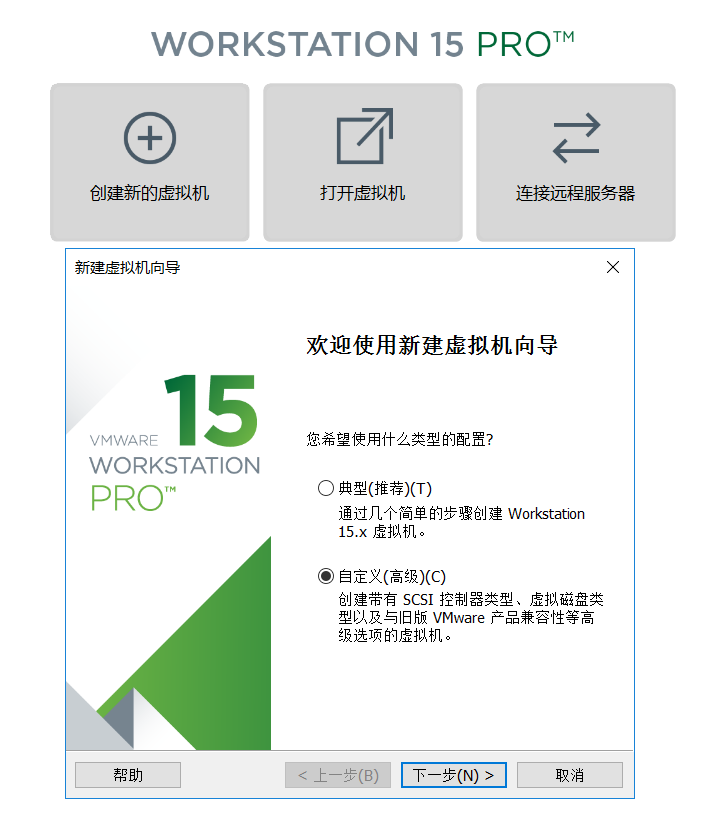
打开VMware workstation,选择
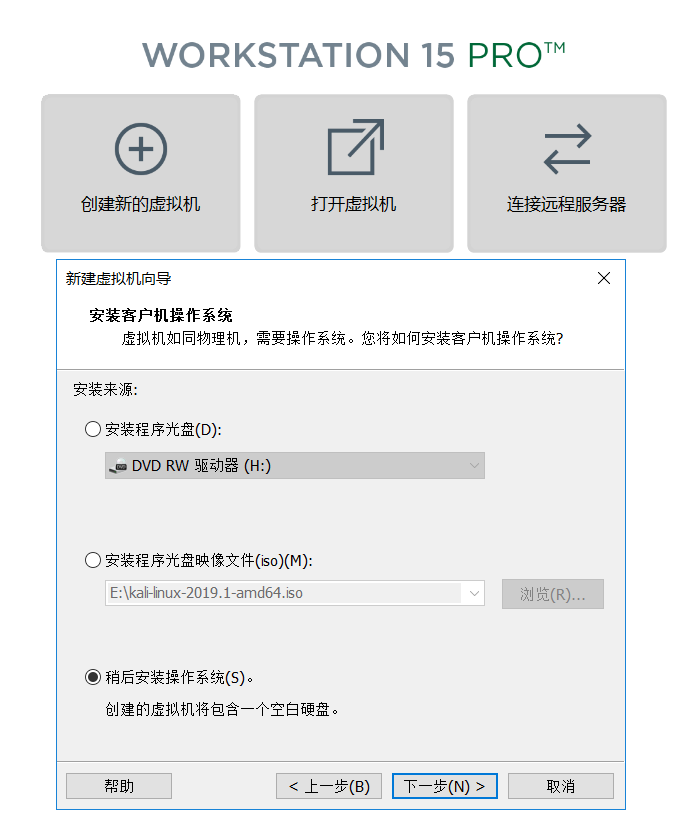
创建新的虚拟机,出现新建虚拟机向导, -->下一步-->稍后安装操作系统-->下一步。
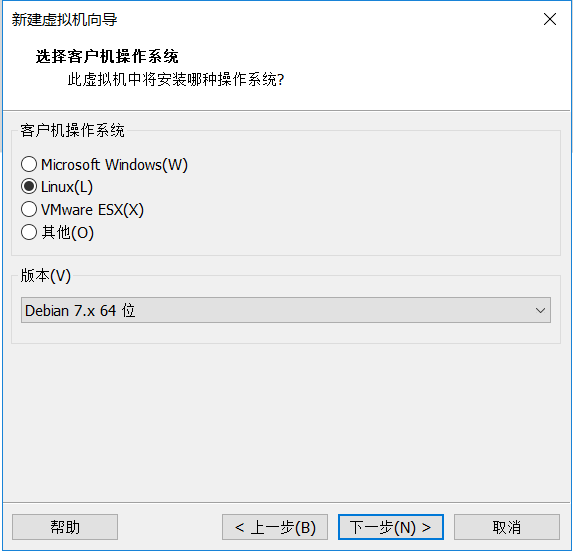
- 选择
linux,,版本这里我选择了Debian 9.x(截图时未选择故图中为Debian 7.x 64位)。
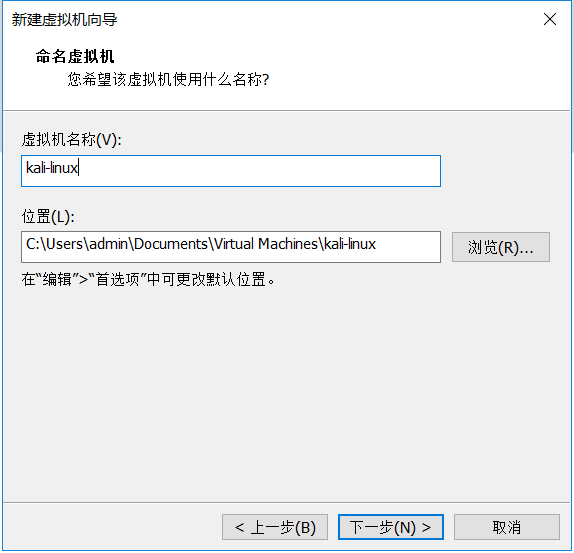
- 给虚拟机命名,并选择其在电脑中存放的位置,建议还是不要选择c盘了。
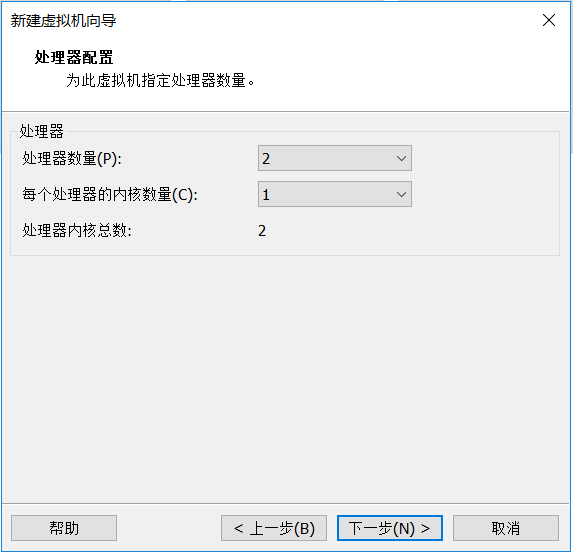
- 此处
处理机数量我选择了2个。
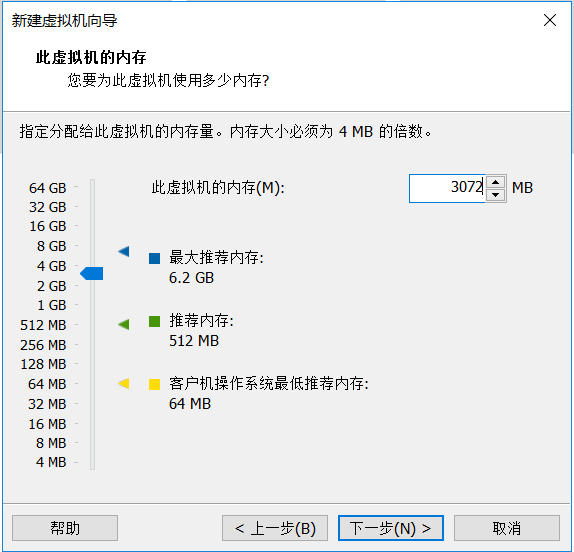
- 此虚拟机的内存大小修改为
3072MB,即3G,点击下一步。
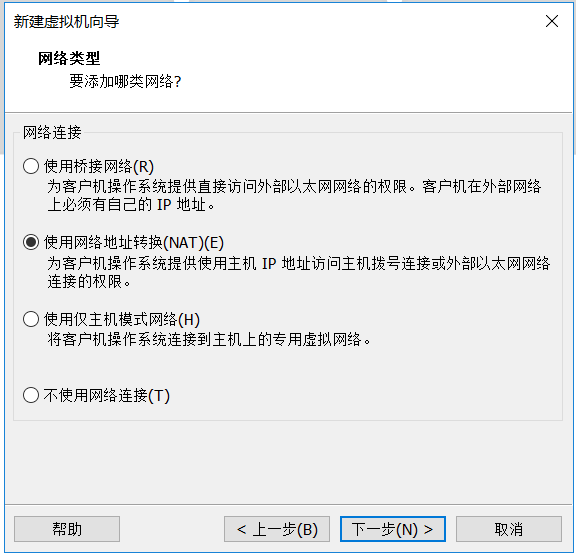
- 选择
使用网络地址转换->下一步
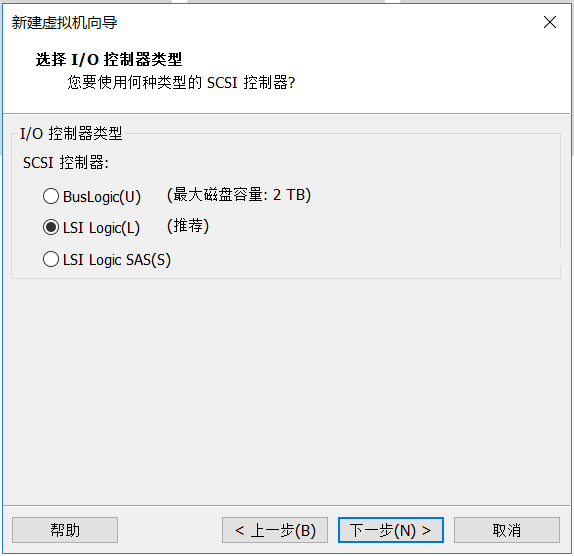
- 接下来根据提示一直点击下一步
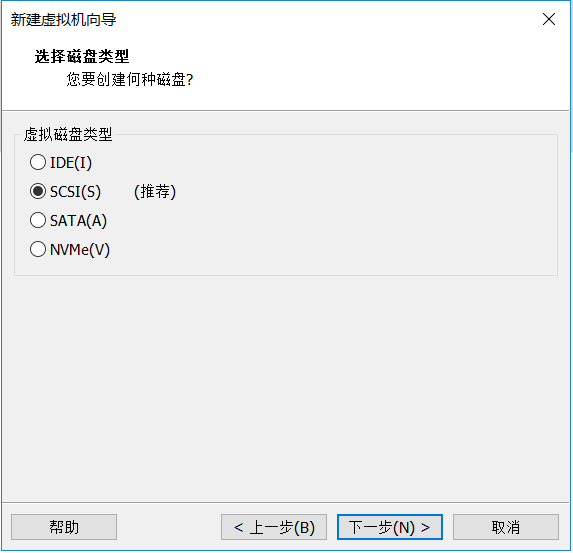
最大磁盘大小这里我选择了20G,并选择将虚拟磁盘存储为单个文件->下一步。

- 点击
自定义硬件进行设置

- 选择
新CD/DVD(IDE),选择使用ISO映像文件,此处选择之前下载好的映像文件地址。

- 设置
USB控制器,勾选显示所有USB输入设备-->关闭。
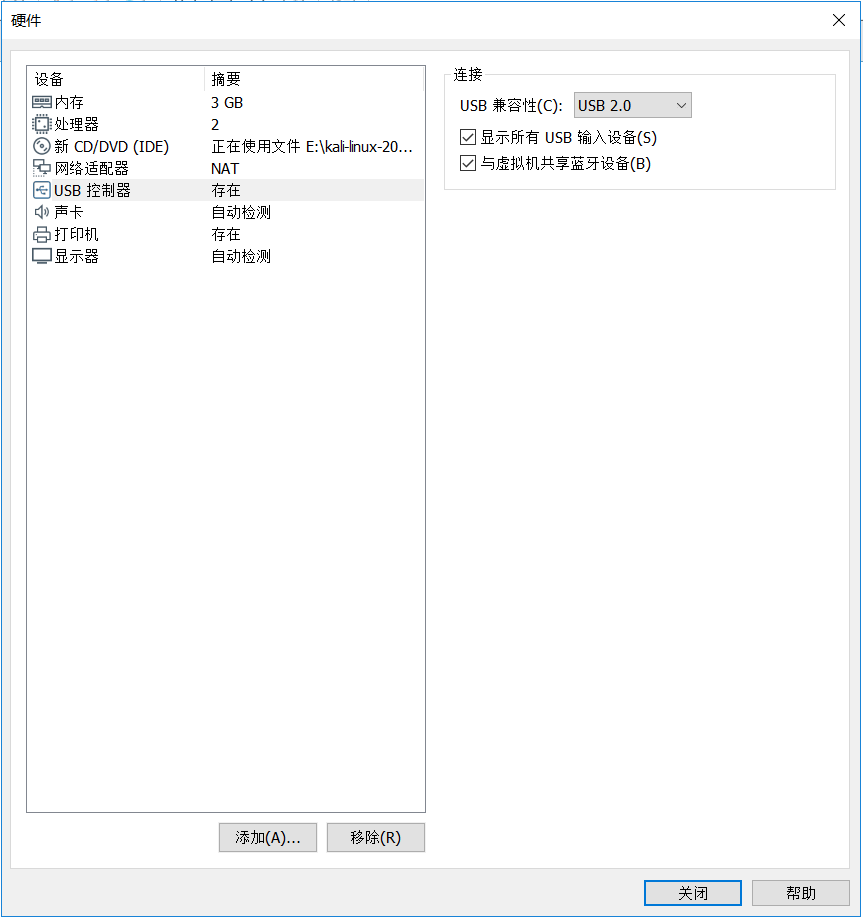
- 开启该kali-linux虚拟机,可使用键盘选择
Graphical install,进行图形化安装。

- 选择
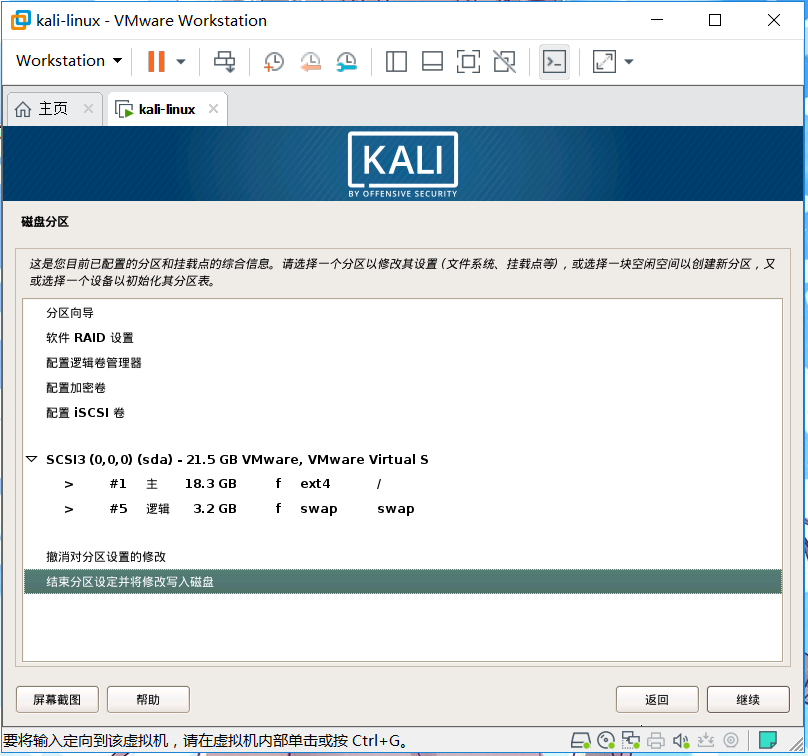
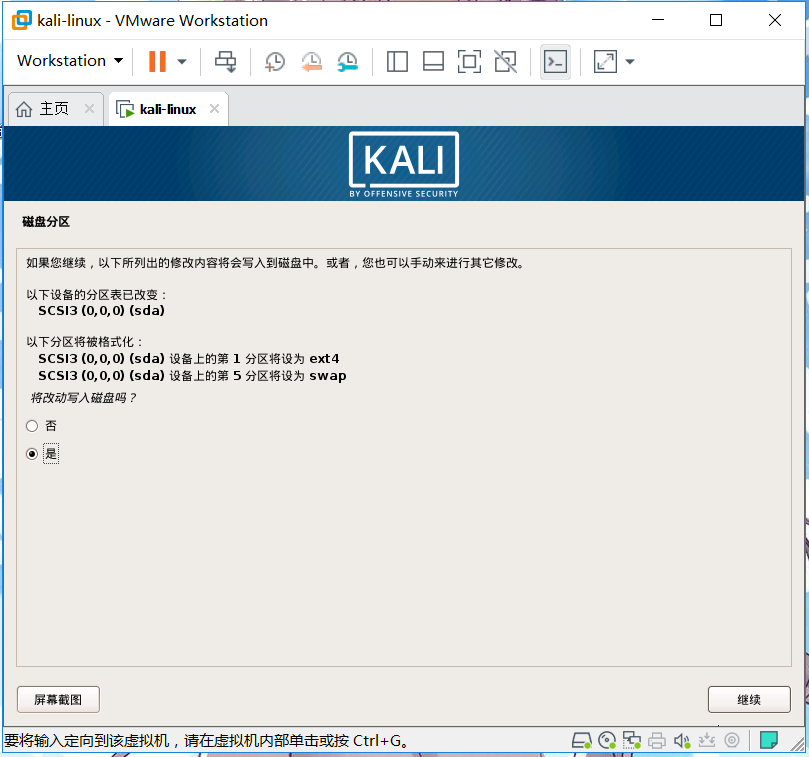
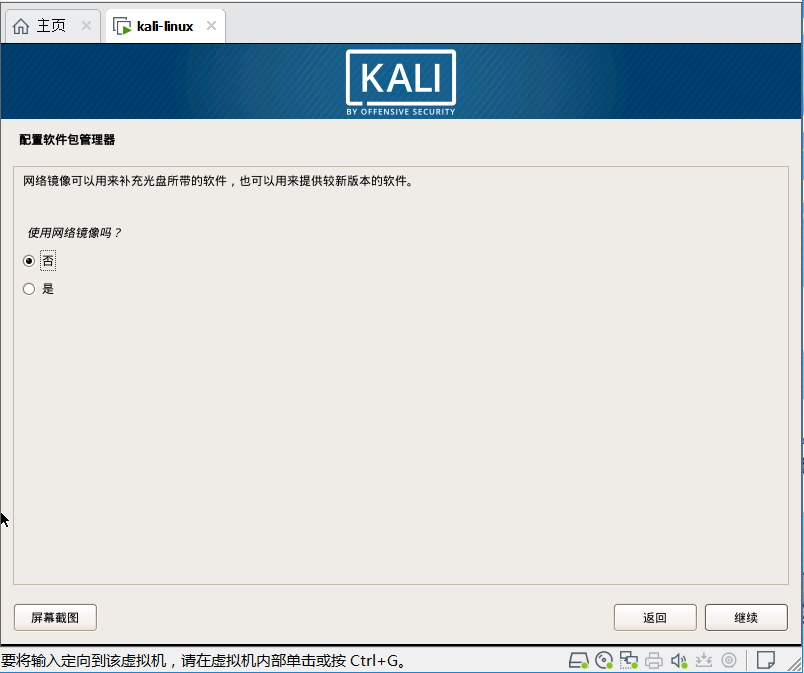
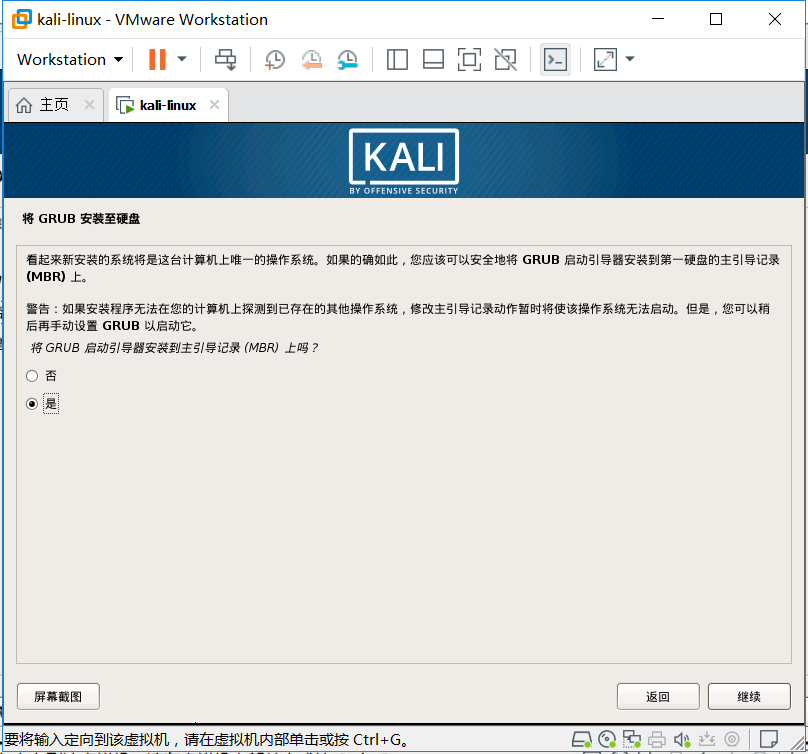
中文(简体)-->继续,以下安装较为简单,按照图片所示进行即可。

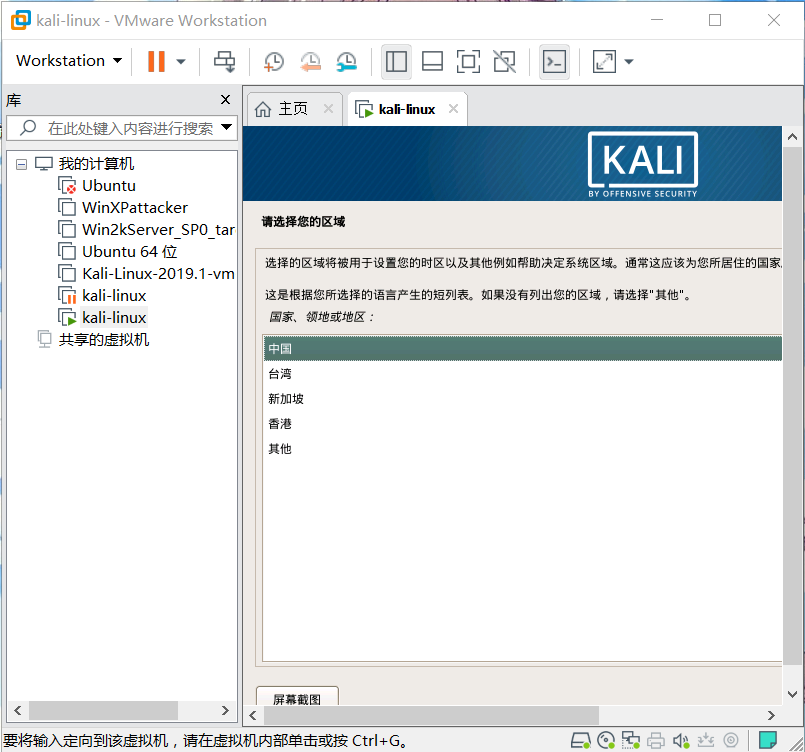

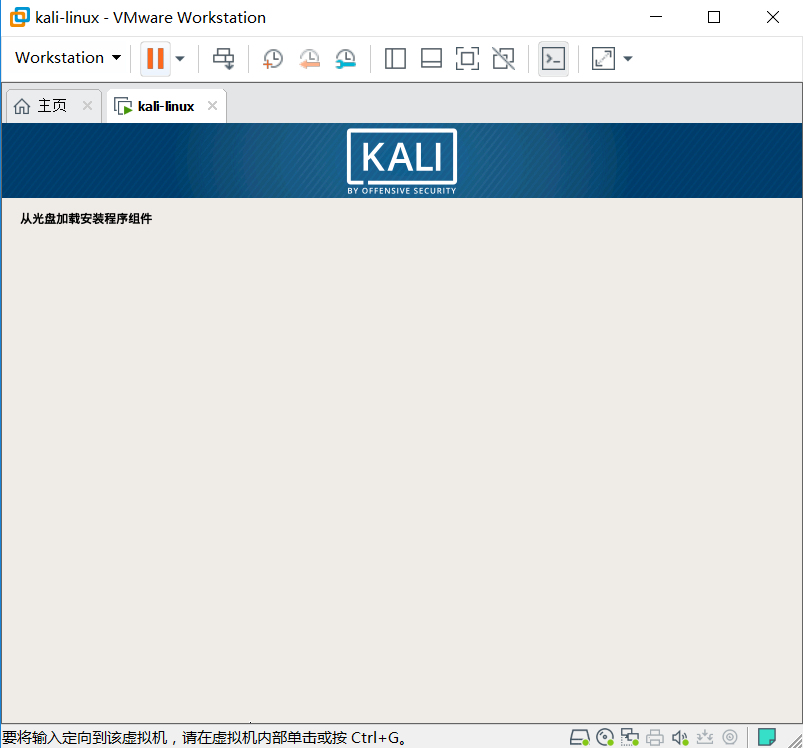
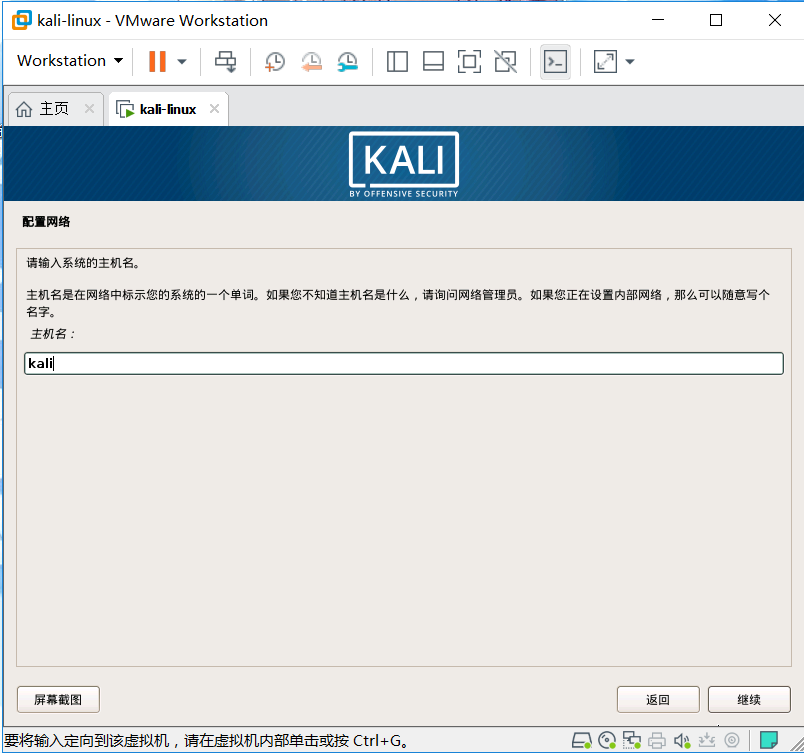
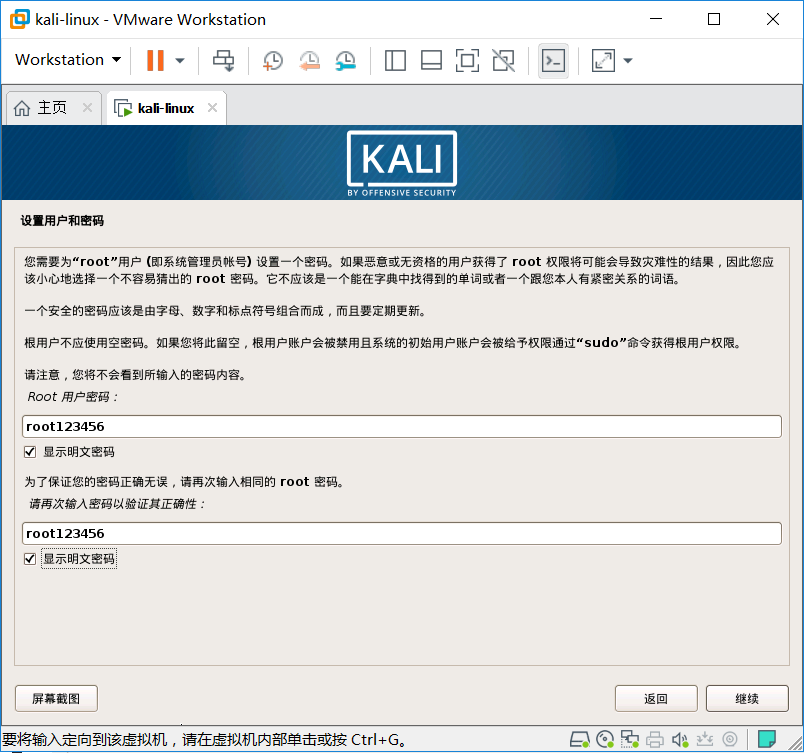
给其设置一个密码,此处我设置为
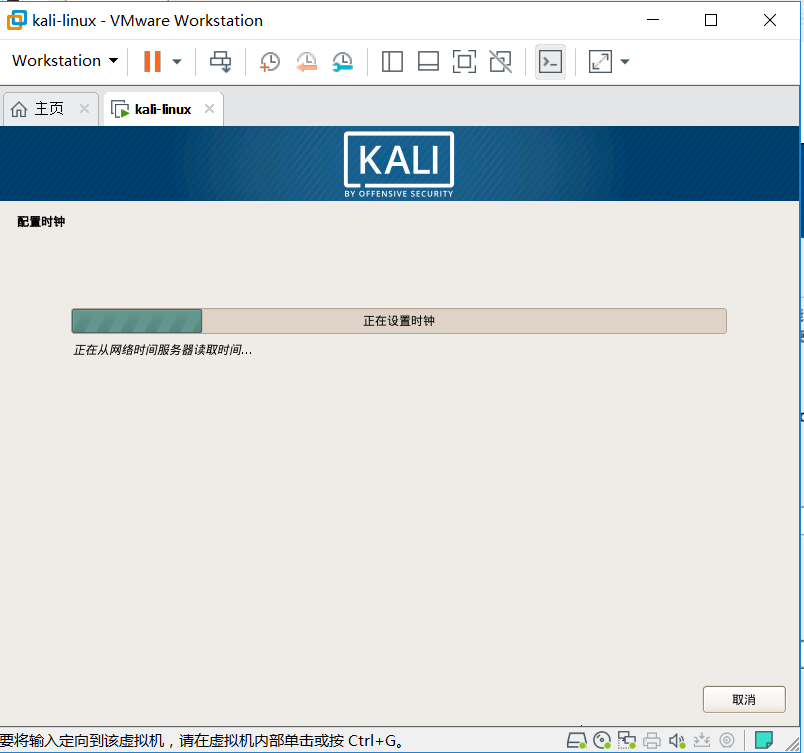
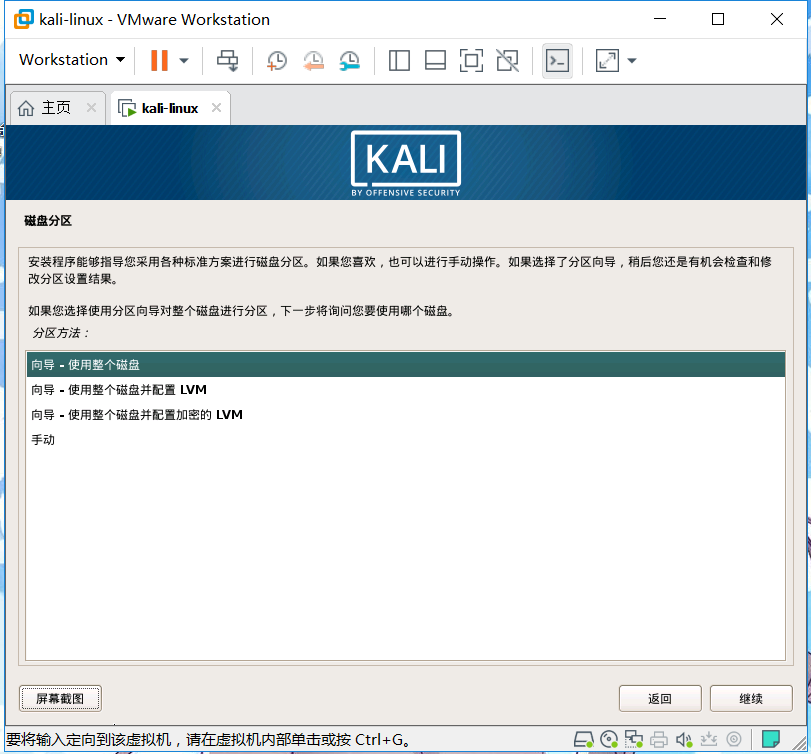
root123456,这个密码为管理员密码,相当于登录密码,不能忘记哈。按照以下图片进行即可~
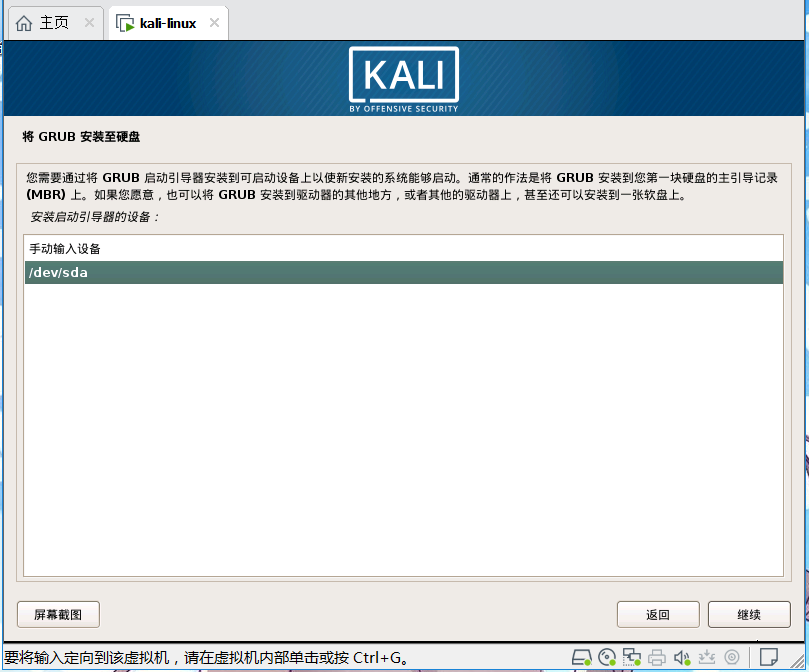
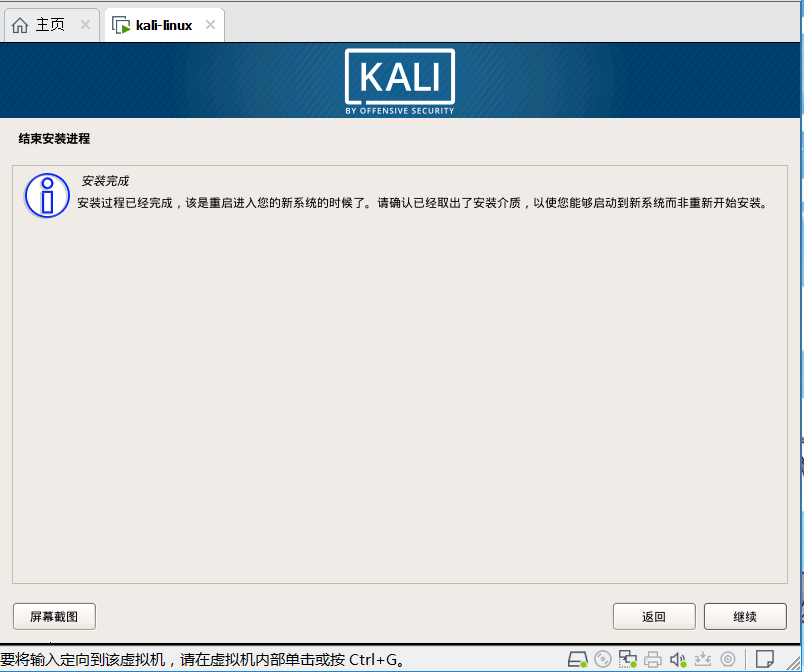
二、kali的网络设置
- 用户名为
root,密码为刚刚安装时设置的密码,此处为root123456-->登录。
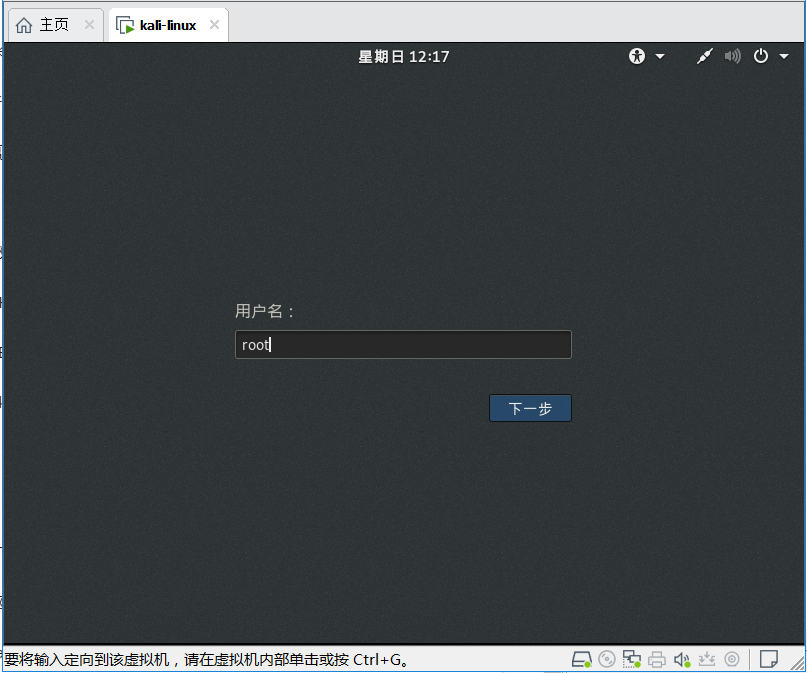
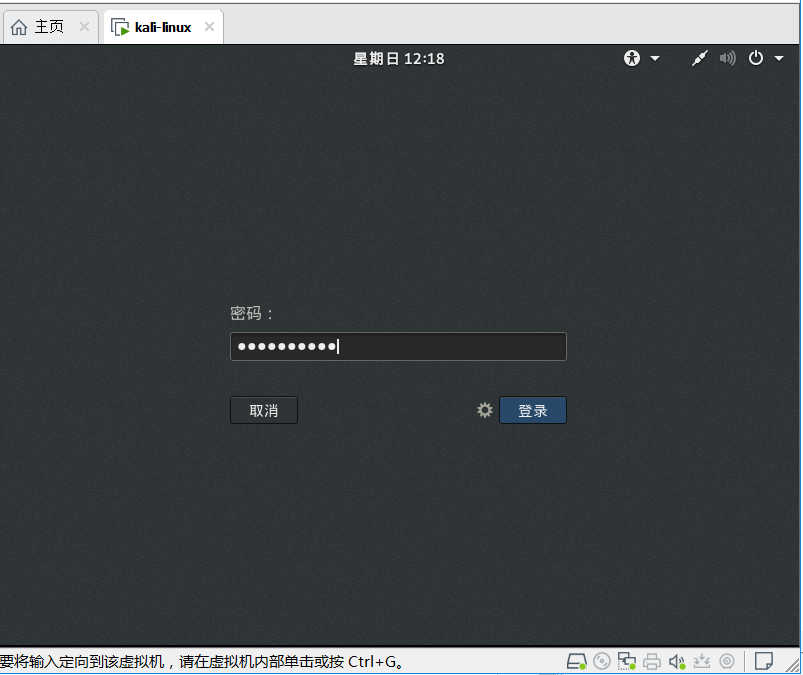
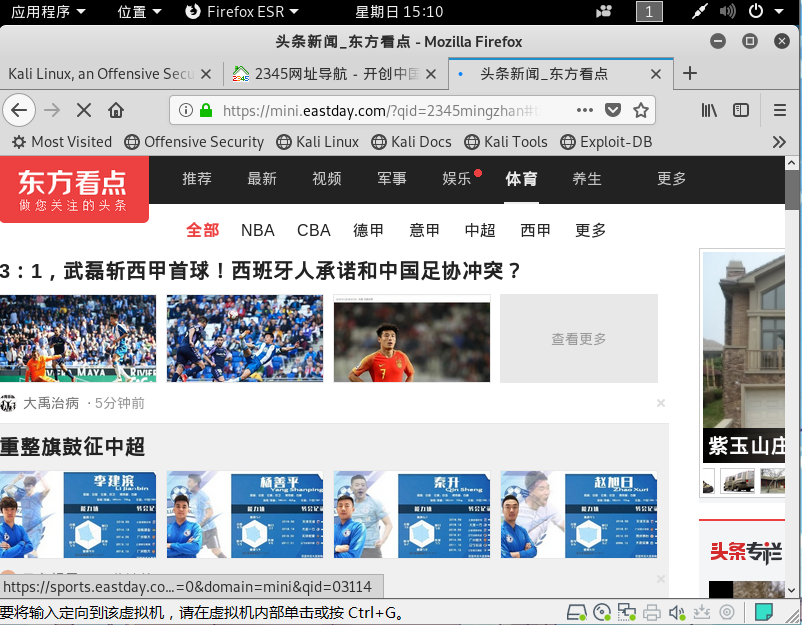
- 打开浏览器,登录某网站试试,发现我的虚拟机可以连上网络,无需设置,如下图所示。
三、安装vmware-tools。
- 在vmware workstation中选择
虚拟机-->安装vmware-tools,会出现如图的界面,虽然不太明白是什么意思,试探性选择是,继续进行安装。

- 发现桌面出现一个光盘样式的文件,点击后发现
VMware tools中出现一个以.gz结尾的文件压缩包,如图所示。
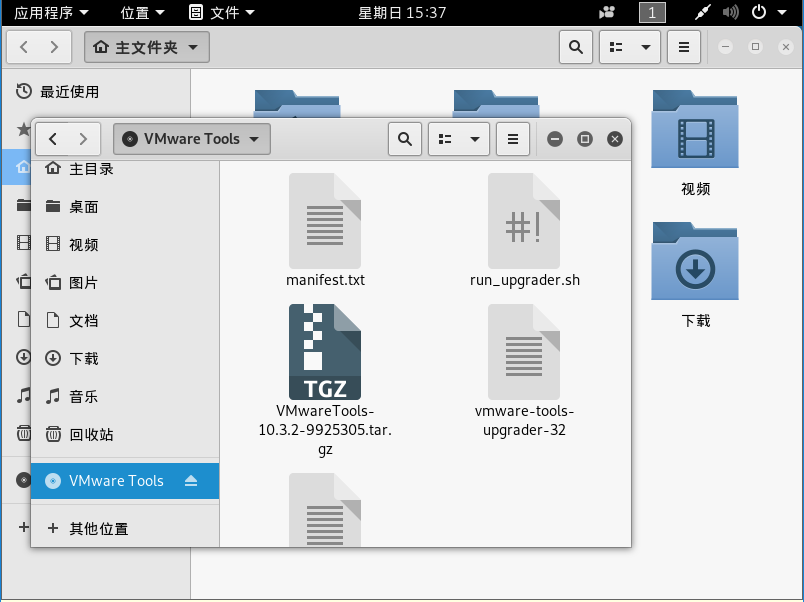
将其拖入主目录下,如下图所示:

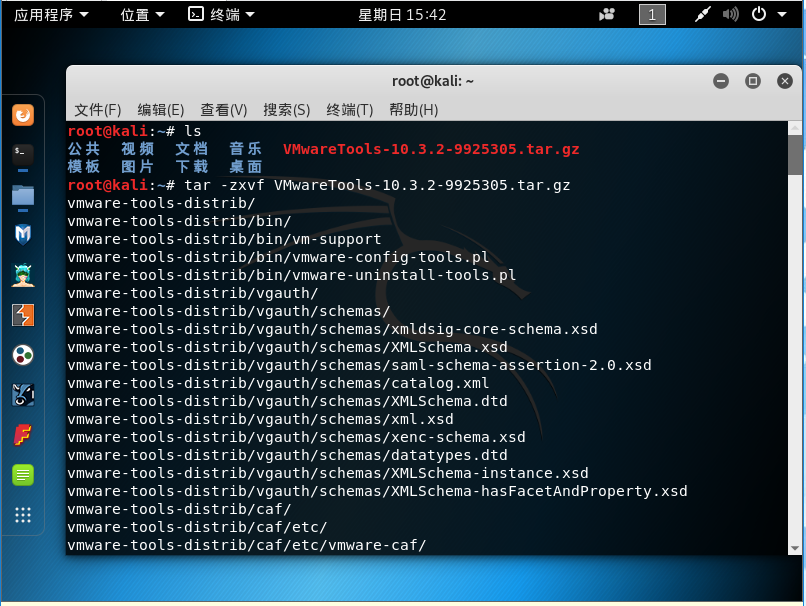
打开终端,输入
ls命令,可看到主目录下的所有文件,输入命令tar -zxvf VMwareTools-10.3.2-9925305.tar.gz对该文件进行解压。
- 输入
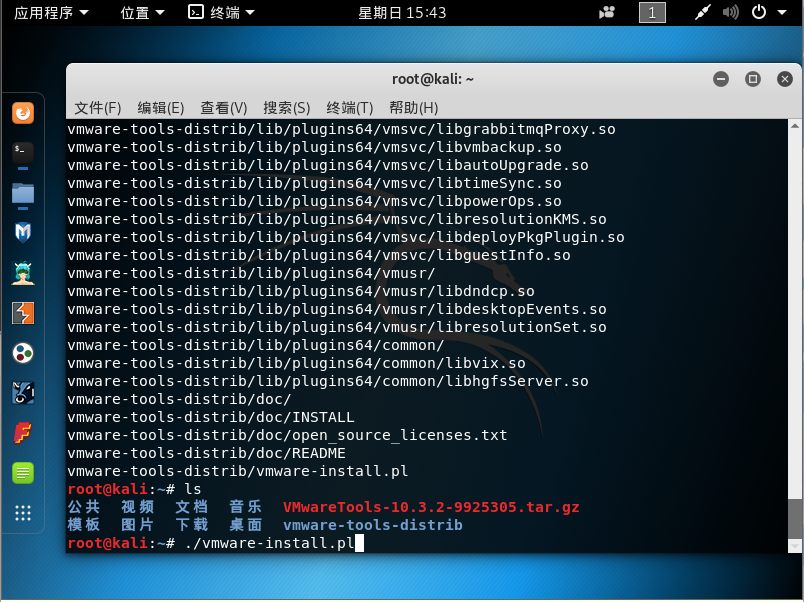
ls命令,可看到主目录下多出一个名为vmware-tools-distrib的文件。
- 执行
cd vmware-tools-distrib/命令后,输入./vmware install.pl命令,回车后即可进行安装。

显示如下图所示即为安装完成。

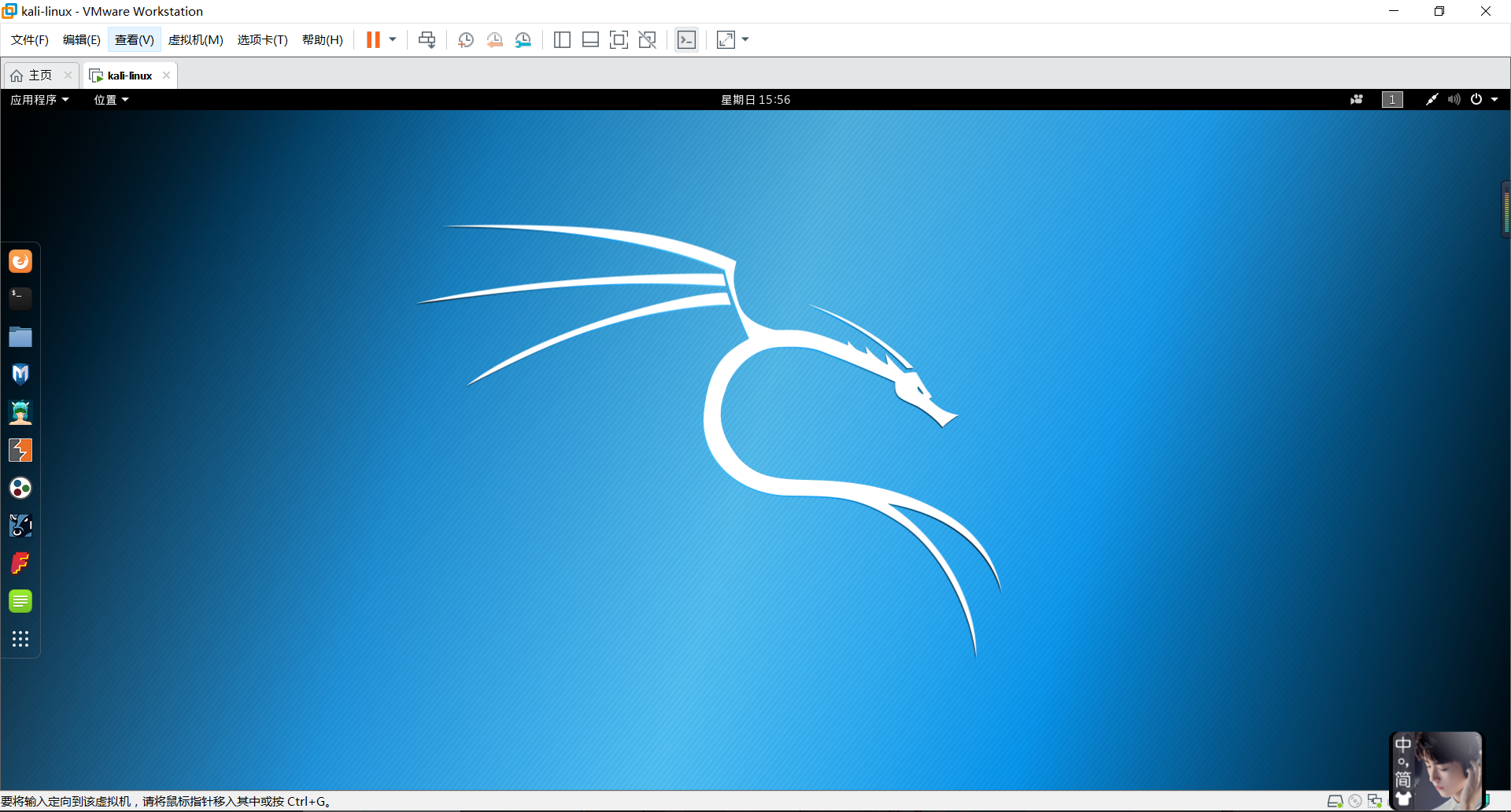
再重启kali虚拟机,选择
设置-->适应客户端窗口,即可得到全屏幕,如下图所示:
四、更新软件源。
- 我是参考了网上某篇教程完成软件源的更新的,大致分为以下几个步骤:
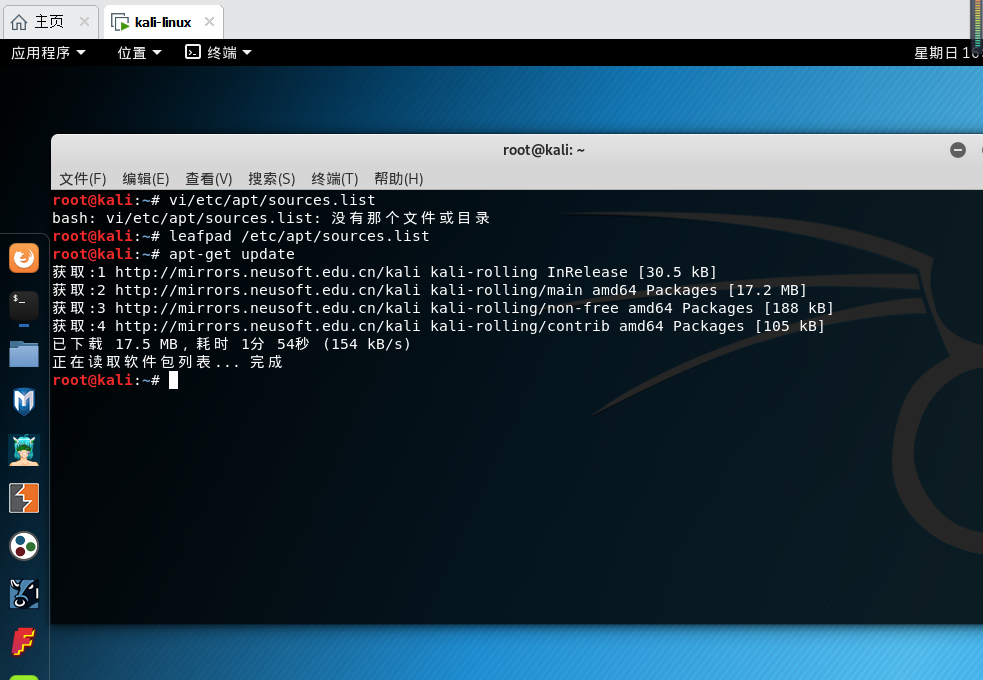
- 打开终端,输入命令
leafpad /etc/apt/sources.list打开文件sources.list - 将该文件中内容清空,填入deb http://http.kali.org/kali kali-rolling main non-free contrib。(此处我选择的为官方源,选择别的也都可以~)

- 输入
apt.get update命令,更新软件包,如图所示。
、
apt-get常用命令:
- update – 取回更新的软件包列表信息
- upgrade – 进行一次升级
- install – 安装新的软件包
- remove – 卸载软件包
- purge – 卸载并清除软件包的配置
- autoremove – 卸载所有自动安装且不再使用的软件包
- dist-upgrade – 发布版升级,见 apt-get(8)
- dselect-upgrade – 根据 dselect 的选择来进行升级
- build-dep – 为源码包配置所需的编译依赖关系
- clean – 删除所有已下载的包文件
- autoclean – 删除已下载的旧包文件
- check – 核对以确认系统的依赖关系的完整性
- source – 下载源码包文件
- download – 下载指定的二进制包到当前目录
- changelog – 下载指定软件包,并显示其changelog
五、共享文件夹
- 对虚拟机kali进行设置。
设置-->选项-->共享文件夹-->总是启用-->添加。
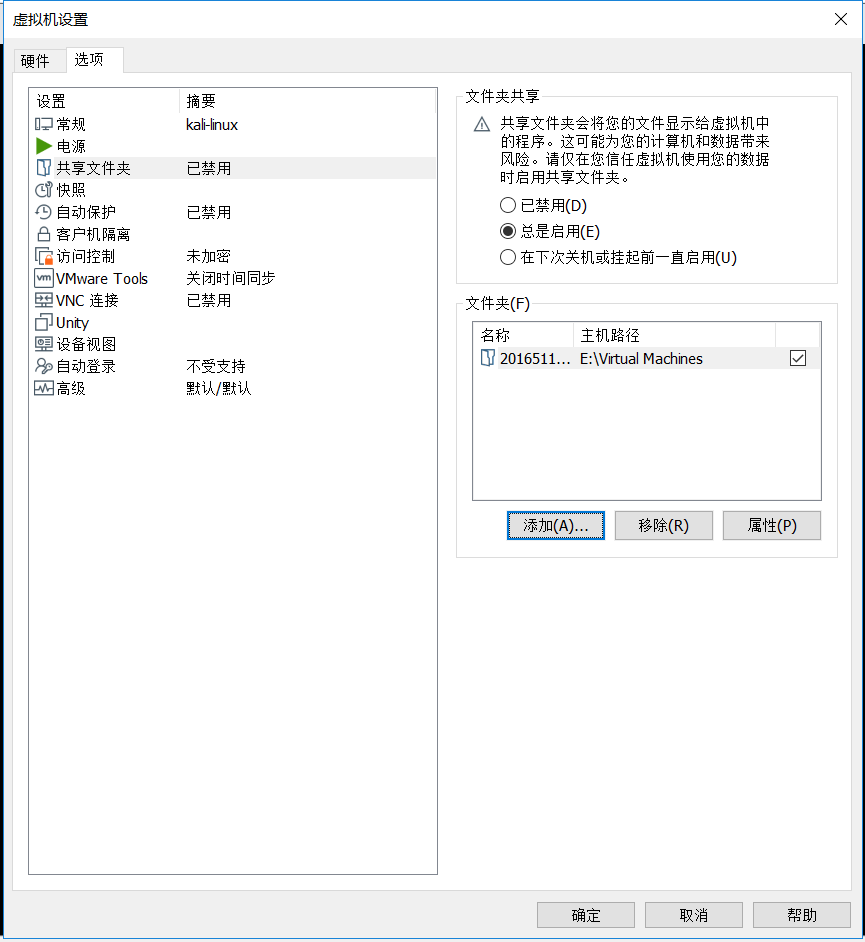
- 在主机上添加了一个名为“20165114共享文件夹”的文件夹。
- 输入命令
vmware-hgfsclient即可看到在目录/mnt/hgfs下的共享文件夹。
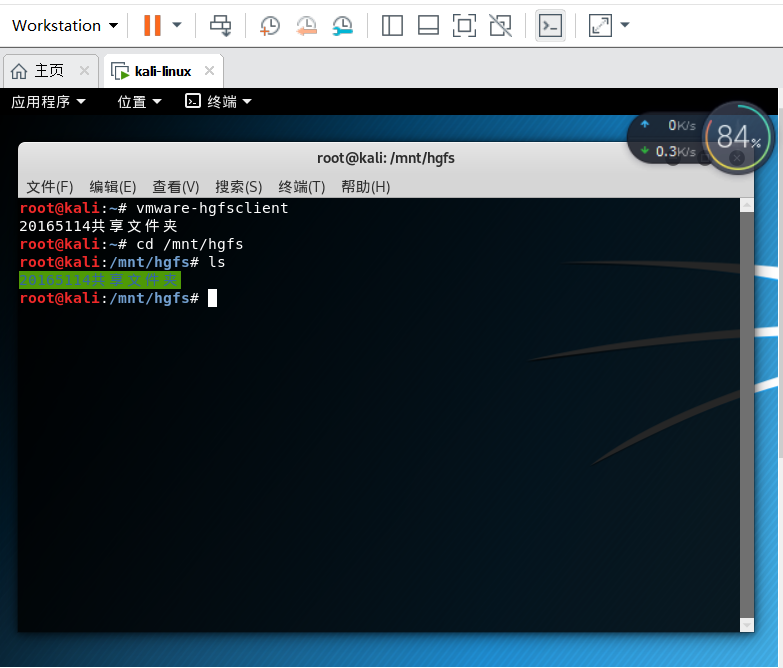
ps:运用命令ls+/mnt/hgfs也可成功看到共享文件夹。
六、安装中文输入法
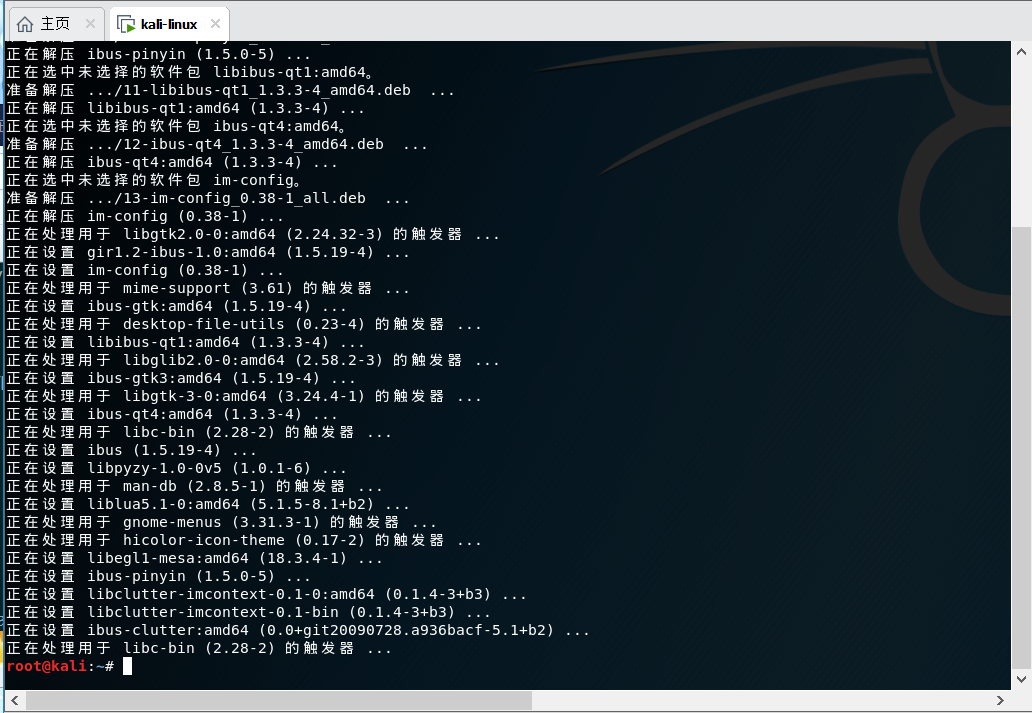
在终端输入命令
apt-get install ibus ibus-pinyin,一直回车。当遇到类似“您希望继续执行吗?”等问题时,输入
Y继续执行,再多次回车。

呈现如下图。
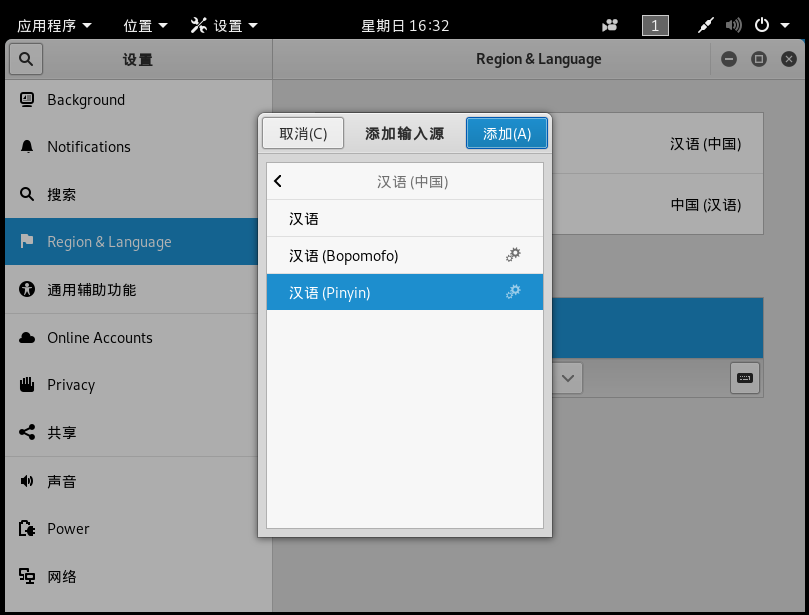
在桌面选择
设置-->Region & Language-->添加-->汉语(pinyin),完成设置。
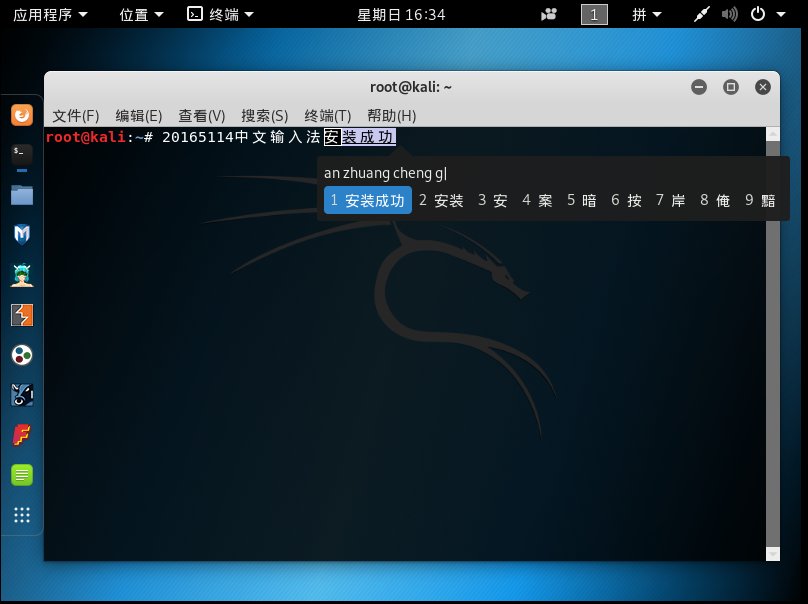
- 进行中文输入法测试,同时按下
shift+windows+alt,即可换为中文输入法,如下图所示。
- 这样就基本完成配置了,在做之前有阅读了很多网上的博客,遇到的问题基本都解决了,有的重启步骤也有所省略~
20165114 《网络对抗技术》 Exp0 Kali安装与配置 Week1的更多相关文章
- 2018-2019 20165235 网络对抗技术 Exp0:kali的安装
2018-2019 20165235 网络对抗技术 Exp0:kali的安装 安装kali 在官网上https://www.kali.org/下载kali 下载之后进行解压 打开VMware-> ...
- 2018-2019-2 《网络对抗技术》Kali安装 Week1 20165236
2018-2019-2 <网络对抗技术>Kali安装 Week1 20165236 一.kali 下载 安装 网络 共享 软件源 二.安装步骤 1.官网上下载kali Linux: 2.参 ...
- 20165309 《网络对抗技术》 Kali安装
20165309 <网络对抗技术> Kali安装 1. 目的要求 下载 安装 网络 共享 软件源 2. 主要步骤 下载系统镜像文件 进入Kali官网下载,我选择的是64位版本: 虚拟机设置 ...
- 2018-2019-2 20165209 《网络对抗技术》 Kali安装
2018-2019-2 20165209 <网络对抗技术> Kali安装 目录内容 下载 安装 网络 共享 软件源 下载kali kali下载官网地址 我下载的版本(如下图所示) 安装 打 ...
- 2018-2019-2 《网络对抗技术》Kali安装 Week1 20165212
2018-2019-2 <网络对抗技术>Kali安装 Week1 20165212 1.完成安装linux kali和vm tools 装的第三遍成功安装.前面两次镜像文件不行,没驱动(网 ...
- 20165305 《网络对抗技术》 Kali安装
一.安装kali 在虚拟机中安装kali我参考了下面的网页,里面写的很全面,所以我就不重复了,我主要说一下kali里面的环境配置. 在虚拟机中安装kali linux 注意:输入用户和密码时,kali ...
- 20165313 《网络对抗技术》 Kali安装
一.目的要求 下载 安装 网络 共享 软件源 二.主要步骤 我主要是按照最新超详细虚拟机VMware安装Kali Linux 这个方法做的就没有步骤描述了. 安装结果图: 注意事项 安装过程中如果没有 ...
- 2019-2020-2 20174314王方正 《网络对抗》 Exp0 Kali安装
本博旨记录安装Kali的具体步骤. 一.Vmware的安装 略. 二.Vmware的配置 选择[文件]-[新建虚拟机]. 出现新建虚拟机导向,按照以下图示配置每一步.
- 20165311 《网络对抗技术》 Kali安装
一.目的要求 下载 安装 网络 共享 软件源 二.主要步骤 从官网下载软件安装包 安装的比较顺利 具体截图就不放上来了 安装结果图: 网络配置和共享文件夹设置 网络配置: 由于我之前安装虚拟机,所以并 ...
随机推荐
- C++ TR1、TR2与boost的关系
C++ Technical Report 1 (TR1)是ISO/IEC TR 19768, C++ Library Extensions(函式库扩充)的一般名称.TR1是一份文件,内容提出了对C++ ...
- MANIFEST.MF 文件内容完全详解
http://blog.csdn.net/zhifeiyu2008/article/details/8829637
- 使用Beautifulsoup去除特定标签
使用Beautifulsoup去除特定标签 试用了Beautifulsoup,的确是个神器. 在抓取到网页时,会出现很多不想要的内容,例如<script>标签,利用beautifulsou ...
- Python实现生命游戏
1. 生命游戏是什么 生命游戏是英国数学家约翰·何顿·康威在1970年发明的细胞自动机.它包括一个二维矩形世界,这个世界中的每个方格居住着一个活着的或死了的细胞.一个细胞在下一个时刻生死取决于相邻八个 ...
- box-sizing与calc()与flex
1,Syntax: /* Keyword values */ box-sizing: content-box; box-sizing: border-box; /* Global values */ ...
- Less-mixin判断(守卫)一
mixin卫士--判断 类似于JavaScript的if/else example: .test(@a) when (@a>10){//当大于10 font-size:18px; } .test ...
- 【谷歌浏览器】在任意页面运行JS
1.使用谷歌浏览器的调试功能: 在任何页面上运行代码片段 · Chrome 开发者工具中文文档 注:比较简单,直接,不过只能本地执行,只能自己使用.且需自行保存JS文件: 2.使用油猴插件: Tamp ...
- PHP错误处理,无法显示验证码。。无法显示首页等莫名其妙的500
use the date.timezone setting or the date_default_timezone_set() 这是由于调用date时,若timezone设置不正确所产生的E_NOT ...
- 找不到Microsoft Access Driver(*.mdb)ODBC驱动程序的安装例程。请重新安装驱动
按照教材创建的方法:“控制面板-管理工具-数据源(ODBC)”,打开“ODBC数据源管理器”窗口,然后“添加”,打开“创建新数据源”的窗口,最后选择Microsoft Access Driver(*. ...
- 三、直播整体流程 五、搭建Nginx+Rtmp直播流服务
HTML5实现视频直播功能思路详解_html5教程技巧_脚本之家 https://m.jb51.net/html5/587215.html 三.直播整体流程 直播整体流程大致可分为: 视频采集端:可以 ...