
Python & Selenium & Pycharm 环境搭建
最近在研究python+selenium进行自动化测试。然后用的python开发工具是Pycharm。然后,今天就跟大家讲一下怎么搭建一整套的自动化测试环境。
安装python
首先,安装python。python可以在官网下载。安装可参考链接:http://blog.csdn.net/florachy/article/details/72769813
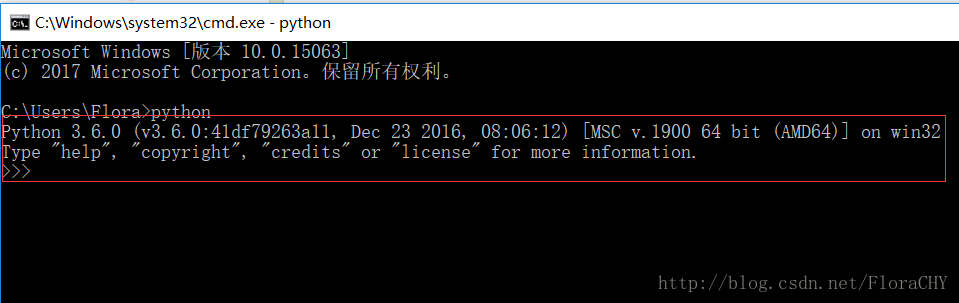
我安装的是python 3.6.0:
配置环境变量
一般如果安装过程中勾选了自动创建环境变量的话,我们就不需要手动额外配置了。
配置环境变量,将python的C:\Program Files\Python36目录加到系统环境变量path中,就可以直接在DOS命令下直接使用python。
如果在path中加入C:\Program Files\Python36\Scripts,就可以直接在DOS命令中使用pip。否则每次安装selenium使用pip都要到该目录下。
二、环境搭建
1、安装python
登录python官网,找到download,选择与自身平台(Windows/Linux)相符的版本下载(建议3.5+),然后安装即可;
注意:安装时选择安装界面的“Add Python 3.x to PATH”进行勾选,避免再次配置环境变量;
安装完成后通过Windows命令提示符CMD输入“python”,查看是否安装成功,如下图所示:

如上图所示,则证明安装成功;
2、安装setuptools与pip
setuptools是PEAK(Python enterprise Application Kit)的一个副项目,是python的distutilsde的增强工具,可以更方便创建和发布python包,特别是对其他包有依赖的情况;
pip是一个安装和管理python包的工具,通过pip来安装python包将变得很简单,省去了繁琐的过程,pip的安装依赖于setuptools,安装pip之前需要先安装setuptools;
注意:python目前不支持setuptools,因此需要使用distribute;
setuptools与pip的下载地址如下:
setuptools:https://pypi.python.org/pypi/setuptools
pip:https://pypi.python.org/pypi/pip
注意: 最新版的python安装包中已经集成了pip,可以在安装目录下的script路径下查看是否有pip.exe或pip3.exe文件,如果有,则cmd命令行中输入pip进行验证;

如上图所示,则证明已经安装pip;
3、安装selenium
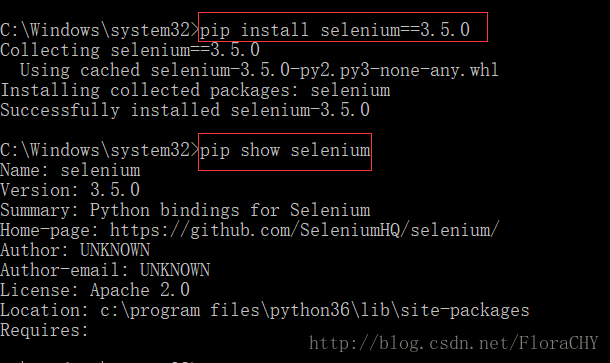
完成上面2个步骤之后,可以通过cmd命令直接安装selenium包,如下图所示:

注意:安装时如果只输入包名,则默认安装当前库中的最新版本,如果想安装自己需要的版本,则需要在包名后面加上版本号,比如:
pip install selenium==2.48.0
安装selenium
浏览器驱动放置
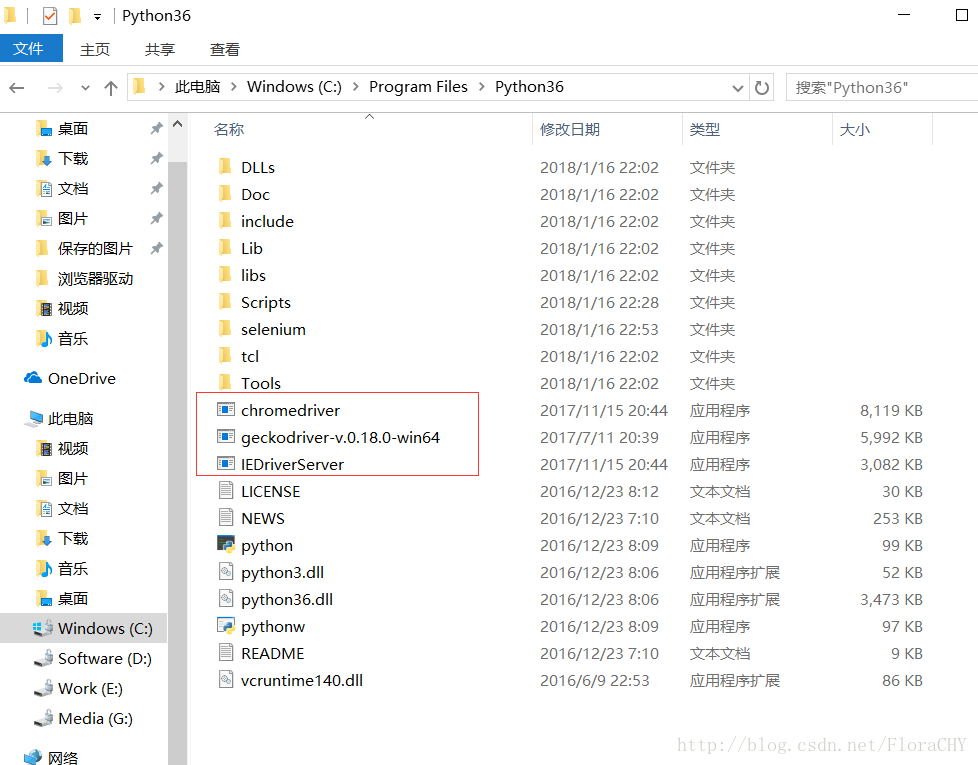
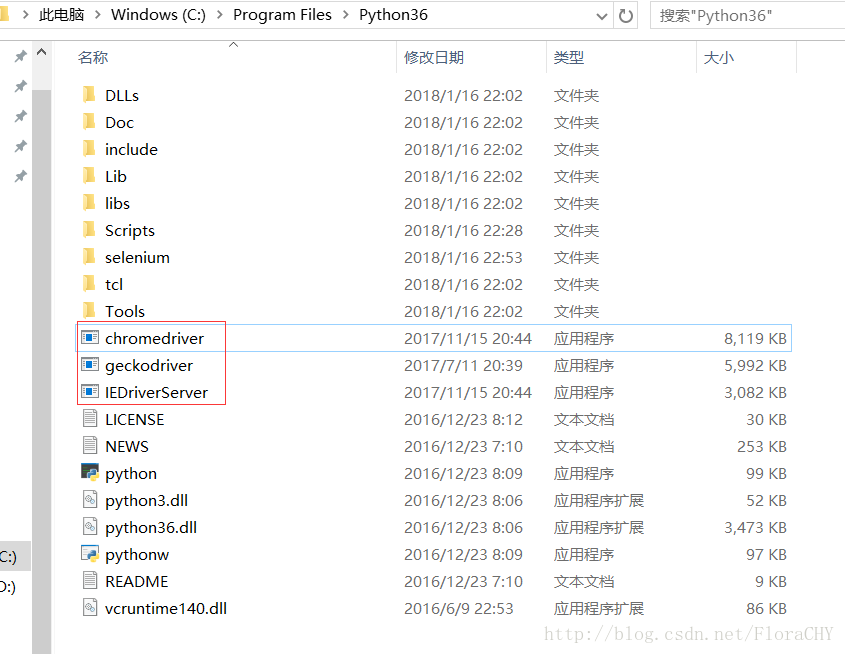
需要通过脚本启动浏览器,需要将浏览器驱动放置到python的安装目录下,如下图所示:
安装Pycharm
参考链接:http://blog.csdn.net/florachy/article/details/76647954
Pycharm配置
我们在Pycharm中输入 “ from selenium import webdriver” 会发现有如下提示:
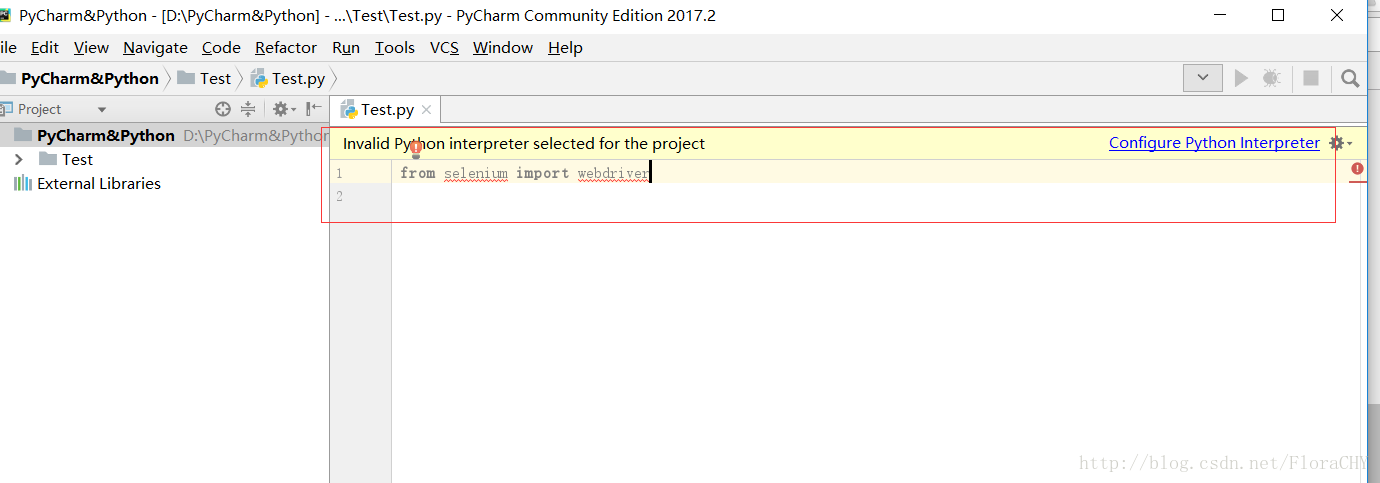
我们需要配置python的编译器。选择正确的python.exe所在的目录。点击“Apply-OK"即可。

然后就可以正常写python脚本啦!
脚本示例
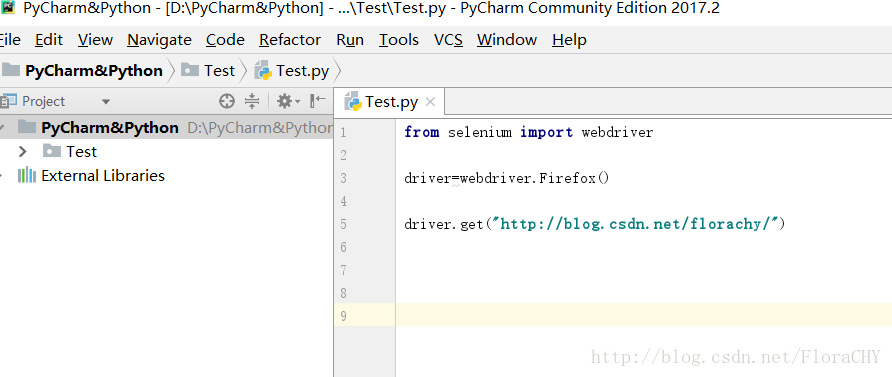
在运行上述脚本的时候,报了一个如下的错误:
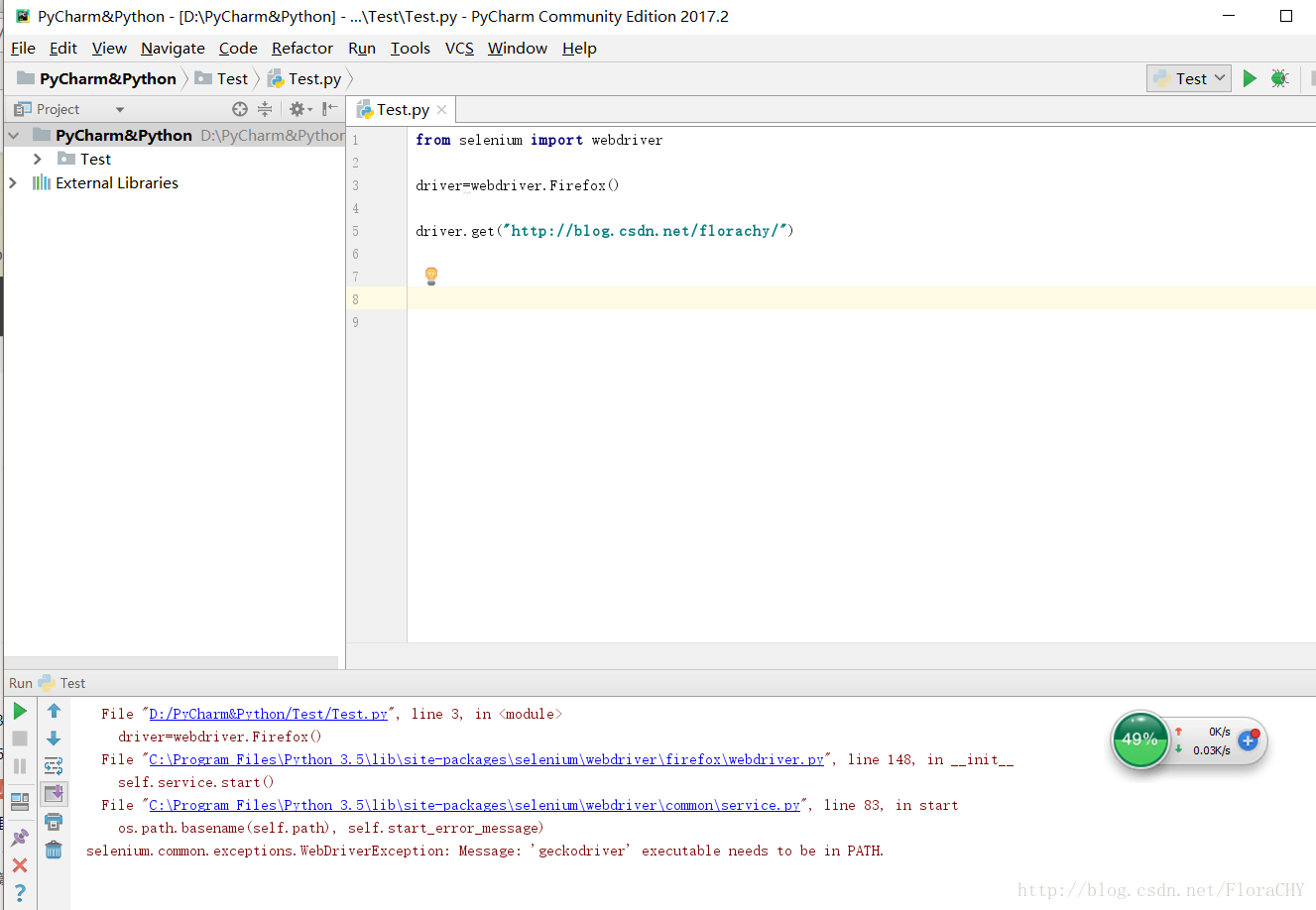
后面发现是因为我修改了geckodriver.exe的名字导致的。因此浏览器驱动应该如此正确的防止在python目录下:
Python & Selenium & Pycharm 环境搭建的更多相关文章
- Selenium win7+selenium2.0+python+JetBrains PyCharm环境搭建
win7+selenium2.0+python+JetBrains PyCharm环境搭建 by:授客 QQ:1033553122 步骤1:下载python 担心最新版的支持不太好,这里我下载的是py ...
- Python+Selenium+webdriver环境搭建(windows)以及相关资源下载链接
今天记录一下测试小菜鸟alter在测试入门的一点关于python+Selenium+webdriver环境搭建的经历以及资源分享.欢迎交流学习,批评指正. 一.Python的下载与安装 1.pytho ...
- Python + selenium + pycharm 环境部署细节 和selenium、Jenkins简单介绍
一.测试体系:Python + selenium + pycharm + Jenkins/docker 环境搭建: 1.安装python 3.4/3.5 2/3.6/ 3.7 2.配置环境变量 3.p ...
- Python + Selenium 自动化环境搭建过程
1. 所需组建 1.1 Selenium for python 1.2 Python 1.3 Notepad++ 作为刚初学者,这里不建议使用Python IDE工具,选择一个功能强大的记事本 ...
- Python+Selenium(1)- 环境搭建
一,Selenium 简介 Selenium是目前最流行的web自动化测试工具,也常用于网络爬虫,已经更新到3以上的版本. 1,组件 它提供了以下web自动化测试组件: Selenium IDE,Fi ...
- Selenium+PyCharm环境搭建
一.首先安装python并配置好环境变量 二.安装selenium 安装文件夹在安装的python文件夹下,例:D:\Program\python\Lib\site-packages\selenium ...
- python+selenium自动化测试环境搭建
selenium 是一个web的自动化测试工具,不少学习功能自动化的同学开始首选selenium ,相因为它相比QTP有诸多有点: * 免费,也不用再为破解QTP而大伤脑筋 * 小巧,对于不同的语 ...
- python selenium(环境搭建)
一:自动化了解知识 工具安装 什么样的项目适合做自动化? 自动化测试一般在什么阶段开始实施? 你们公司自动化的脚本谁来维护?如何维护? 自动化用例覆盖率是多少? 自动化的原理 通过 webdriver ...
- python + selenium - 自动化环境搭建
1. 安装python (1)下载地址:https://www.python.org/downloads/windows/ (2)安装方式:默认安装即可 (3)环境变量配置:打开[系统属性]-[环境变 ...
随机推荐
- Q481 神奇字符串
神奇的字符串 S 只包含 '1' 和 '2',并遵守以下规则: 字符串 S 是神奇的,因为串联字符 '1' 和 '2' 的连续出现次数会生成字符串 S 本身. 字符串 S 的前几个元素如下:S = & ...
- 【Python】Excel数据处理
1.环境准备 > python2.7 > xlrd,xlwt模块下载与安装,前者用来读取excel文件,后者用来写入excel文件 2.实战案例 案例场景: > excel1中包含某 ...
- Tomcat 9内存溢出:"http-apr-8080-Acceptor-0" java.lang.OutOfMemoryError: Direct buffer memory
Tomcat开启了APR模式,而APR模式会使用堆外内存,关于堆内存可从如下链接了解一下:http://blog.csdn.net/zhouhl_cn/article/details/6573213. ...
- python3.6 for pygame安装
首先下载好文件: pygame下载网址:http://www.lfd.uci.edu/~gohlke/pythonlibs/#pygame 找到pygame-1.9.2b8-cp36-cp36m-wi ...
- 转: 将Eclipse代码导入到AndroidStudio的两种方式 ,测试了方法2,成功。
蛋疼,不知道为什么我的eclipse的logcat总是莫名其妙的显示一堆黄色字体的字,看不懂的那种,如下图: 然后查了一下资料,说可能是adt版本太低,手机系统太高. 然后本来想升级adt,但是各种折 ...
- python在读取配置文件存入列表中,去掉回车符号
self.receiver = map(lambda x: x.strip(), receiver_list) # 去掉list中的回车符号
- Kubeadm and Kops
Kubeadm是Kubernetes官方推出的快速部署Kubernetes的集群工具,其思路是将Kubernetes相关服务容器化以简化部署. With the release of kubeadm ...
- mongodb3.4 远程连接认证失败
mongodb开启或者关闭授权功能时还是挺麻烦的,需要新建服务键入mongod --auth.为了方便,我这里是建了两个服务,用到哪个就切换至哪个服务. --需要授权 mongod --logpath ...
- 【c++】构造函数初始化列表中成员初始化的次序性
上代码 #include <iostream> using namespace std; class A { public: A(int v): j(v + 2), i(j) {} voi ...
- Java给树加子节点个数统计
通过后台实现 private List<Photo> getChildren(Photo photo) { List<Photo> children = new ArrayLi ...