
Selenium webdriver 操作日历控件
一般的日期控件都是input标签下弹出来的,如果使用webdriver 去设置日期,
1. 定位到该input
2. 使用sendKeys 方法
比如:
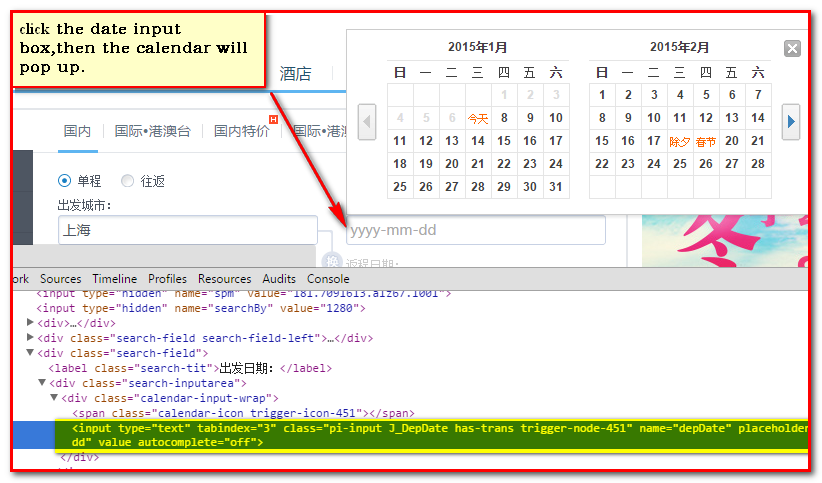
但是,有的日期控件是readonly的
比如12306的这个
<input id="train_date" class="inp-txt" type="text" value="2015-03-15" name="back_train_date" autocomplete="off" maxlength="10" readonly="readonly" disabled="disabled">
这个时候,没法调用WebElement的sendKeys()
方案一:使用JS remove readonly attribute,然后sendKeys
还是以万恶的12306为例:
使用出发日期,将input标签的readonly熟悉去掉
         JavascriptExecutor removeAttribute = (JavascriptExecutor)driver;

         //remove readonly attribute

         removeAttribute.executeScript("var setDate=document.getElementById(\"train_date\");setDate.removeAttribute('readonly');") ;
方案二:采用click直接选择日期,日期控件是一个iframe,首先switch iframe,之后找到想要设置的日期button click,然后switch出来
WebElement dayElement=driver.findElement(By.xpath("//span[@id='from_imageClick']"));
dayElement.click();
// WebElement frameElement=driver.findElement(By.xpath("//iframe[@border='0']"));
driver.switchTo().frame(1);
driver.findElement(By.xpath("//tr/td[@onclick='day_Click(2015,2,21);']")).click();
driver.switchTo().defaultContent();
具体代码如下:
WebDriver driver=DriverFactory.getFirefoxDriver();

        driver.get("https://kyfw.12306.cn/otn/");

        driver.manage().window().maximize();

        driver.manage().timeouts().pageLoadTimeout(60, TimeUnit.SECONDS);

         driver.manage().window().maximize();

         driver.manage().timeouts().implicitlyWait(60, TimeUnit.SECONDS);

         driver.manage().timeouts().pageLoadTimeout(30, TimeUnit.SECONDS);

         WebElement fromStation=driver.findElement(By.xpath("//input[@id='fromStationText']"));

         fromStation.click();

         fromStation.sendKeys("郑州");

         WebElement choseFrom =driver.findElement(By.xpath("//div/span[@class='ralign' and text()='郑州']"));

         choseFrom.click();

         WebElement toStation=driver.findElement(By.xpath("//input[@id='toStationText']"));

         toStation.click();

         toStation.sendKeys("上海");

         WebElement choseElement =driver.findElement(By.xpath("//div/span[@class='ralign' and text()='上海']"));

         choseElement.click();

         JavascriptExecutor removeAttribute = (JavascriptExecutor)driver;

         //remove readonly attribute

         removeAttribute.executeScript("var setDate=document.getElementById(\"train_date\");setDate.removeAttribute('readonly');") ;

         WebElement setDatElement=driver.findElement(By.xpath("//input[@id='train_date']"));

         setDatElement.clear();

         setDatElement.sendKeys("2015-02-18");

         WebElement dayElement=driver.findElement(By.xpath("//span[@id='from_imageClick']"));

         dayElement.click();

        // WebElement frameElement=driver.findElement(By.xpath("//iframe[@border='0']"));

         driver.switchTo().frame(1);

         driver.findElement(By.xpath("//tr/td[@onclick='day_Click(2015,2,21);']")).click();

         driver.switchTo().defaultContent();

         WebElement searchElement=driver.findElement(By.xpath("//div/a[@id='a_search_ticket']"));

         searchElement.click();
其中:DriverFactory
package com.packt.webdriver.chapter3;

import java.io.File;

import java.io.IOException;

import java.util.Arrays;

import org.openqa.selenium.Proxy;

import org.openqa.selenium.WebDriver;

import org.openqa.selenium.chrome.ChromeDriver;

import org.openqa.selenium.chrome.ChromeDriverService;

import org.openqa.selenium.chrome.ChromeOptions;

import org.openqa.selenium.firefox.FirefoxDriver;

import org.openqa.selenium.firefox.FirefoxProfile;

import org.openqa.selenium.firefox.internal.ProfilesIni;

import org.openqa.selenium.htmlunit.HtmlUnitDriver;

import org.openqa.selenium.ie.InternetExplorerDriver;

import org.openqa.selenium.os.WindowsUtils;

import org.openqa.selenium.remote.CapabilityType;

import org.openqa.selenium.remote.DesiredCapabilities;

public class DriverFactory {

    public static WebDriver getHtmlUnit()

    {

        HtmlUnitDriver ht=new HtmlUnitDriver();

        return ht;

    }

    public static WebDriver getChromeDriver() {

        // TODO Auto-generated method stub

        String chromdriver="E:\\chromedriver.exe";

        System.setProperty("webdriver.chrome.driver", chromdriver);

        ChromeDriverService.Builder builder=new  ChromeDriverService.Builder();

        File file=new File(chromdriver);

//        int port=12643;

//        ChromeDriverService service=builder.usingDriverExecutable(file).usingPort(port).build();

//        try {

//            service.start();

//        } catch (IOException e) {

//            // TODO Auto-generated catch block

//            e.printStackTrace();

//        }

        ChromeOptions options = new ChromeOptions();

        options.addExtensions(new File(""));

        DesiredCapabilities capabilities = DesiredCapabilities.chrome();

        capabilities.setCapability("chrome.switches",

                Arrays.asList("--start-maximized"));

        options.addArguments("--test-type", "--start-maximized");

        WebDriver driver=new ChromeDriver(options);

        return driver;

    }

    public static WebDriver getFirefoxDriver()

    {

        try

        {

            WindowsUtils.tryToKillByName("firefox.exe");

        }

        catch(Exception e)

        {

            System.out.println("can not find firefox process");

        }

        File file=new File("d:\\firebug-2.0.4-fx.xpi");

        FirefoxProfile profile = new FirefoxProfile();

//        profile.setPreference("network.proxy.type", 2);

//        profile.setPreference("network.proxy.autoconfig_url", "http://proxy.successfactors.com:8083");

//        profile.setPreference("network.proxy.no_proxies_on", "localhost");

//

//        profile.setPreference("network.proxy.http", "proxy.domain.example.com");

//        profile.setPreference("network.proxy.http_port", 8080);

//        profile.setPreference("network.proxy.ssl", "proxy.domain.example.com");

//        profile.setPreference("network.proxy.ssl_port", 8080);

//        profile.setPreference("network.proxy.ftp", "proxy.domain.example.com");

//        profile.setPreference("network.proxy.ftp_port", 8080);

//        profile.setPreference("network.proxy.socks", "proxy.domain.example.com");

//        profile.setPreference("network.proxy.socks_port", 8080);

        try {

            profile.addExtension(file);

            profile.setPreference("extensions.firebug.currentVersion", "2.0.4");

            profile.setPreference("extensions.firebug.allPagesActivation", "on");

        } catch (IOException e3) {

            // TODO Auto-generated catch block

            e3.printStackTrace();

        }

        WebDriver driver = new FirefoxDriver(profile);

        return driver;

    }

    public static WebDriver getIEDriver()

    {

        String IEDriverServer="E:\\IEDriverServer.exe";

        System.setProperty("webdriver.ie.driver",IEDriverServer);

        WebDriver driver=new InternetExplorerDriver();

        return driver;

    }

}
Selenium webdriver 操作日历控件的更多相关文章
- Selenium webdriver操作日历控件
一般的日期控件都是input标签下弹出来的,如果使用webdriver 去设置日期, 1. 定位到该input 2. 使用sendKeys 方法 比如:使用定位: driver.findElement ...
- Java+selenium 如何操作日历控件
场景:一般的日期控件都是input标签下弹出来的,如果使用webdriver 去设置日期, 1. 定位到该input 2. 使用sendKeys 方法 但是,有的日期控件是readonly的 ,比如神 ...
- selenium操作日历控件
日历控件是web网站上经常会遇到的一个场景,有些输入框是可以直接输入日期的,有些不能,以我们经常抢票的12306网站为例,详细讲解如何解决日历控件为readonly属性的问题. 基本思路:先用js去掉 ...
- selenium webdriver——JS操作日历控件
一般的日期控件都是input标签下弹出来的,如果使用webdriver 去设置日期, 1. 定位到该input 2. 使用sendKeys 方法 比如 但是,有的日期控件是readonly的 比如12 ...
- Selenium webdriver 之select 控件封装,解决onchange问题
使用webdriver的时候,select 控件经常会绑定onchange 事件,在selenium2.09 之前click 方法对onchange 事件有bug,2.09 以后修复了,但是根据经验也 ...
- selenium+Python(Js处理日历控件)
日历控件是web网站上经常会遇到的一个场景,有些输入框是可以直接输入日期的,有些不能,以我们经常抢票的12306网站为例,详细讲解如何解决日历控件为readonly属性的问题. 基本思路:先用js去掉 ...
- webdriver高级应用- 操作日期控件
1. 通过点击的方式操作日期控件 #encoding=utf-8 from selenium import webdriver import unittest, time, traceback fro ...
- selenium - js日历控件处理
# 13. js处理日历控件 ''' 在web自动化的工程中,日历控制大约分为两种: 1. 可以直接输入日期 2. 通过日历控件选择日期 基本思路: 利用js去掉readonly属性,然后直接输入时间 ...
- PyQt5日历控件及相关操作
1.日历控件QCalendarWidget控件import sys,mathfrom PyQt5.QtWidgets import *from PyQt5.QtGui import *from PyQ ...
随机推荐
- 怎样让Oracle支持中文? 语言_地域.字符集
暂时不涉及数据库业务,但是今天入库的时候中文入库报错,考虑可能是字体不支持,留待备用. 来源:Linux社区 作者:robertkun 语言_地域.字符集SIMPLIFIED CHINESE_CHI ...
- JSF页面中使用js函数回调后台bean方法并获取返回值的方法
由于primefaces在国内使用的并不是太多,因此,国内对jsf做系统.详细的介绍的资料很少,即使有一些资料,也仅仅是对国外资料的简单翻译或者是仅仅讲表面现象(皮毛而已),它们的语句甚至还是错误的, ...
- lishell学习之路:流程控制(case)
流程控制case语句: 介绍:多分支case条件语句 1.case语句和if..elif..else语句一样都是多分支条件语句,不过和if多分支条件语句不同的是,case语句只能判断一种条件关系,而i ...
- 国内SEO如何过滤掉不良网络信息
对于站长们来说,首要任务就是和搜索引擎战斗,面对搜索引擎算法的不断更新,站长们也更加头疼.站长们都觉得,搜索引擎才是网站优化的"统治者",和谷歌优化相比,中国的SEO优化要复杂的多 ...
- JSON/XML序列化与反序列化(非构造自定义类)
隔了很长时间再重看自己的代码,觉得好陌生..以后要养成多注释的好习惯..直接贴代码..对不起( ▼-▼ ) 保存保存:进行序列化后存入应用设置里 ApplicationDataContainer _a ...
- Redis数据库的使用与介绍
本周11-15号开始用Redis数据库在现有的平台基础上开发一个独立模块,这是一个边学习.边记录.边交流.边开发.边总结的过程.大部分随笔都是个人的“工作日志”,旨在记录自己学习过程中收集的一些资料, ...
- 如何自定义wordpress登录界面的Logo
每次登录wp后台都会看到wordpress的logo,会不会有点烦呢?想不想换个新的.自己设定一个呢?那么如何自定义wordpress登录界面的Logo呢? 把代码复制到当前主题的 functions ...
- Mac Pro 安装 Sublime Text 2.0.2,个性化设置,主题 和 插件 收藏
1.到官网下载安装包 http://www.sublimetext.com/2 2.附注册码一枚 ----- BEGIN LICENSE ----- Andrew Weber Single User ...
- mysql explain用法和结果的含义
重点是第二种用法,需要深入的了解. 先看一个例子: mysql> explain select * from t_order; +----+-------------+---------+--- ...
- c++ 操作符重载和友元
操作符重载(operator overloading)是C++中的一种多态,C++允许用户自定义函数名称相同但参数列表不同的函数,这被称为函数重载或函数多态.操作符重载函数的格式一般为: operat ...