
Windows下ESP32 环境搭建(基于esp-idf FreeRTOS)
1. 之前的尝试(失败的尝试)
咸鱼买了3块ESP32开发板。背面写了NODEMCU v1.1,好像这玩意可以直接写lua,也可以刷Micropython写python,还可以用Arduino IDE写c。我想直接用官方库写C。
和乐鑫的这块开发板(ESP32-DevKitC)外观还挺像的(外观和引脚),可以参考这个文档
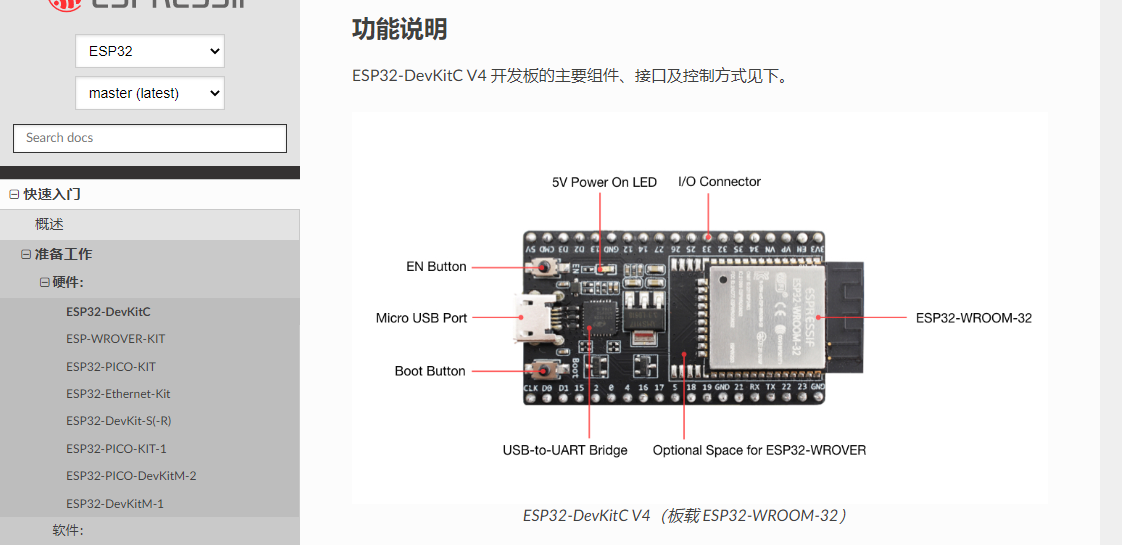
图1 ESP32-DevKitC
- ESP32-DevKitC V4 入门指南
- 乐鑫:ESP-IDF 编程指南 有引脚布局
...... 经历了一段失败的尝试。
这期间玩了下ESP8266,稍微有了点环境方面的经验。可参考 ESP8266 系统环境搭建。
先直接用之前的程序什么也不改(只改个串口号)来烧录。
报错:
Running stub...

A fatal error occurred: Invalid head of packet (0x46)

make: *** [/e/labs/esp8266/ESP8266_RTOS_SDK/components/esptool_py/Makefile.projbuild:76: flash] Error 2
ESP8266的RTOS是 https://github.com/espressif/ESP8266_RTOS_SDK
ESP32 的RTOS是 https://github.com/espressif/esp-idf
ESP8266设置时除了设置RTOS路径,还要设置专用的工具链,而ESP32不需要另外下载工具链。
下载RTOS
git clone --recursive https://github.com/espressif/esp-idf.git
在环境中设置rtos目录
编辑 vim ~/.bash_profile,上面注释的两行是之前配置的ESP8266路径,最后一行是新增的配置
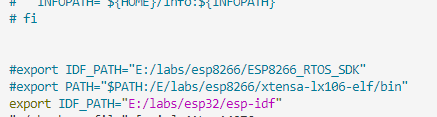
图2 配置文件
编译
复制个 hello world 项目过来。make 报错
make menuconfig

make: *** No rule to make target 'menuconfig'.  Stop.
新建了 Makefile
PROJECT_NAME := myProject

include $(IDF_PATH)/make/project.mk
发现 idf 目录下没有make目录,切换个版本:
git checkout release/v4.4
V4.4对应文档在 构建系统 (传统 GNU Make)
而且有4.4到5的升级指南,看来5这次升级改动比较大,那就一直用V4版本吧。
又经历了一段失败的尝试...
2. 新的尝试(vscode + espressif)
上面的不用看了,全都PASS掉。直接用官网教程 github - vscode-esp-idf-extension install 一步步进行即可。
直接使用 vscode 下的 扩展。
在python自动安装库的时候,出现错误
Could not fetch URL https://pypi.org/simple/pip/: There was a
修改当前使用的pip源即可,参考Python基础-03-设置pip源
在家里装好了后,将.espressif 和 esp-idf 目录都拷下来。到公司直接放到指定目录后,选择 EXPRESS (再选择本地的ESP-IDF 以及 tools 目录)运行安装,发现总是报错,包含:
        module = __import__(self.module_name, fromlist=['__name__'], level=0)

    ModuleNotFoundError: No module named 'setuptools.command.build'

    ----------------------------------------

ERROR: Command errored out with exit status 1: python setup.py egg_info Check the logs for full command output.

Traceback (most recent call last):

  File "d:\Software\esp-idf\tools\idf_tools.py", line 1860, in <module>

    main(sys.argv[1:])

  File "d:\Software\esp-idf\tools\idf_tools.py", line 1856, in main

    action_func(args)

  File "d:\Software\esp-idf\tools\idf_tools.py", line 1577, in action_install_python_env

    subprocess.check_call(run_args, stdout=sys.stdout, stderr=sys.stderr, env=env_copy)

  File "subprocess.py", line 364, in check_call

subprocess.CalledProcessError: Command '['C:\\Users\\Administrator\\.espressif\\python_env\\idf4.4_py3.8_env\\Scripts\\python.exe', '-m', 'pip', 'install', '--no-warn-script-location', '-r', 'd:\\Software\\esp-idf\\requirements.txt', '--extra-index-url', 'https://dl.espressif.com/pypi']' returned non-zero exit status 1.
的一大长串错误。想着这么安装到底行不行,看到配置中有两个大大的路径名
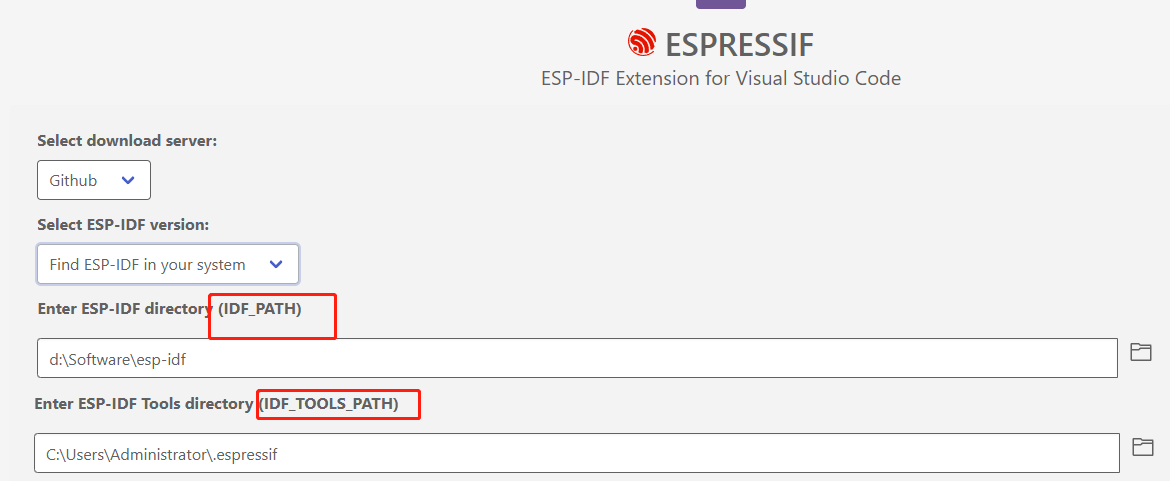
便把这两个路径加到环境变量中,重启vscode 后,现在有三种选项了,直接选最后一个(使用用户配置),就成功了。

还得再备注一下,这之前我还修改了 .espressif/esp-idf.json 文件。修改为了当前目录,不知道有没有影响,也一块贴到这里了
{

  "$schema": "http://json-schema.org/schema#",

  "$id": "http://dl.espressif.com/dl/schemas/esp_idf",

  "_comment": "Configuration file for ESP-IDF IDEs.",

  "_warning": "Use / or \\ when specifying path. Single backslash is not allowed by JSON format.",

  "gitPath": "C:\\Users\\Administrator\\.espressif\\tools\\idf-git\\2.30.1\\cmd\\git.exe",

  "idfToolsPath": "C:\\Users\\Administrator\\.espressif",

  "idfSelectedId": "esp-idf-ba516b215dd292dbb871744b96db338d",

  "idfInstalled": {

    "esp-idf-ba516b21593292dbb8dd744b96db338d": {

      "version": "4.4.2",

      "python": "C:\\Users\\Administrator\\.espressif\\python_env\\idf4.4_py3.8_env\\Scripts\\python.exe",

      "path": "d:\\Software\\esp-idf"

    }

  }

}
基本使用Tutorials。
3. 点个灯
从 esp-idf\examples\get-started\ 下复制blink项目,用vscode 打开,点击左侧ESP-IDF 扩展。
下边栏就出现了菜单

首先 target,

然后Crtl+E G进行配置,
在命令面板下通过IDF命令来生成 C/C++ 配置文件:

- Ctrl+E B, build 项目,过程比较久,可以在终端下查看
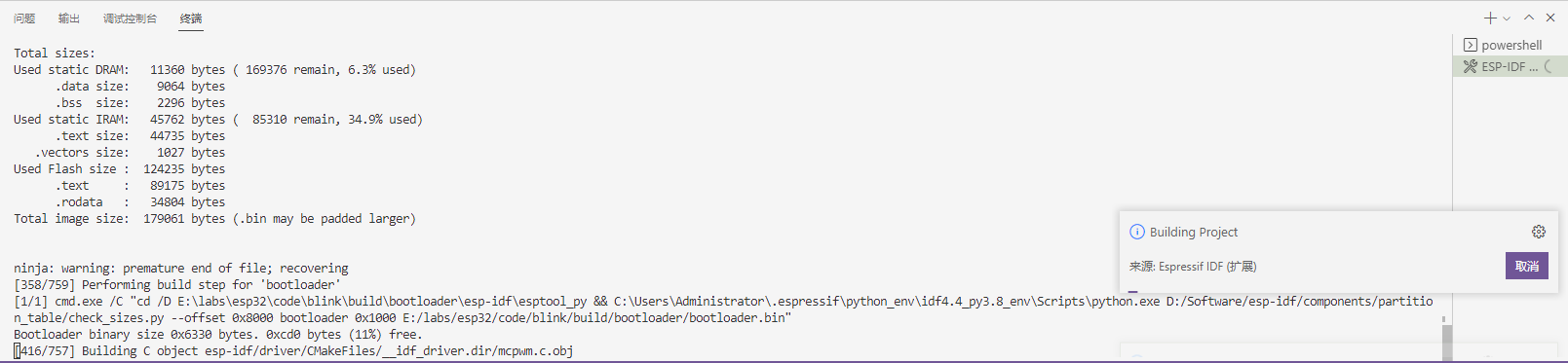
更详细流程可参考tutorial 中 basic_use教程。
- Ctrl+E P 选择串口
- Ctrl+E F 进行烧录
- Ctrl+E M 进行监视
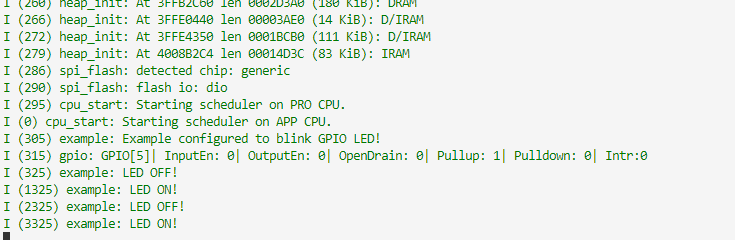
注:上面的快捷方式都有对应的菜单可以点击的。快捷键是按一个组合之后,再按另一个键,比如Ctrl+E M, 先按 Ctrl+E, 松开再快速按M。
环境搭建好了,终于可以愉快地玩耍了:)
参考
- ESP32-DevKitC V4 入门指南
- github - vscode-esp-idf-extension install
- vscode esp-idf Tutorials
- Python基础-03-设置pip源
Windows下ESP32 环境搭建(基于esp-idf FreeRTOS)的更多相关文章
- Windows下的环境搭建Erlang
Windows下的环境搭建 Erlang 一.安装编译器 在http://www.erlang.org/download.html下载R16B01 Windows Binary File并安装. 二. ...
- Redis在windows下的环境搭建
Redis在windows下的环境搭建 下载windows版本redis,,官方下载地址:http://redis.io/download, 不过官方没有Windows版本,官网只提供linux版本的 ...
- 2017.7.18 windows下ELK环境搭建
参考来自:Windows环境下ELK平台的搭建 另一篇博文:2017.7.18 linux下ELK环境搭建 0 版本说明 因为ELK从5.0开始只支持jdk 1.8,但是项目中使用的是JDK 1.7, ...
- Spark在Windows下的环境搭建(转)
原作者:xuweimdm 原文网址:http://blog.csdn.net/u011513853/article/details/52865076 由于Spark是用Scala来写的,所以Spa ...
- Spark学习笔记--Spark在Windows下的环境搭建
本文主要是讲解Spark在Windows环境是如何搭建的 一.JDK的安装 1.1 下载JDK 首先需要安装JDK,并且将环境变量配置好,如果已经安装了的老司机可以忽略.JDK(全称是JavaTM P ...
- 二、Spark在Windows下的环境搭建
由于Spark是用Scala来写的,所以Spark对Scala肯定是原生态支持的,因此这里以Scala为主来介绍Spark环境的搭建,主要包括四个步骤,分别是:JDK的安装,Scala的安装,Spar ...
- Spark学习笔记--Spark在Windows下的环境搭建(转)
本文主要是讲解Spark在Windows环境是如何搭建的 一.JDK的安装 1.1 下载JDK 首先需要安装JDK,并且将环境变量配置好,如果已经安装了的老司机可以忽略.JDK(全称是JavaTM P ...
- Windows下Django环境搭建
总体示意图如下: Windows下搭建Django环境 1.安装Python版本 2.安装pip工具,一般Python安装都会自动会有这个,在你python安装命令下Scripts文件夹下 3.dj ...
- windows下cocos2d-x环境搭建
该教程使用的cocos2dx的版本为3.14,3之后的大概都差不多 Python环境搭建: cocos2dx在windows上新建工程需要用到python脚本,安装python-2.7.x,可以上py ...
随机推荐
- 《Unix 网络编程》11:名字和地址转换
名字和地址转换 系列文章导航:<Unix 网络编程>笔记 域名系统 简介 域名系统主要用于主机名字和 IP 地址之间的映射.主机名可以是: 简单名字,如:centos01 全限定域名(FQ ...
- [XJOI3529] 左右
题目链接:左右 Description 给你一个s数组,一个t数组,你可以对s数组执行以下两种操作 L 操作:每个数等于其左边的数加上自己 R 操作:每个数等于其右边的数加上自己 第一个数的左边是最后 ...
- Vue自定义组件之v-model的使用
自定义组件之v-model的使用 v-model的语法糖可以为下面v-bind && @input联合完成: <input v-model="text"> ...
- Centos6添加防火墙端口 以及相关操作命令的使用
用命令 vim /etc/sysconfig/iptables 增加防火墙端口号:(添加你需要的端口号) service iptables start 启动防火墙 service iptables ...
- ASP已老,尚能饭否?
我对ASP的感情,跟大海一样深.我用它实现了第一个动态网页,也用它做了毕业设计,毕业设计的名字是<毕业设计管理系统>(是不是有点绕).在 PHP 和 ASP.NET.Java 高歌猛进的今 ...
- 使用 Dapr JS SDK 让 Nest.js 集成 Dapr
Dapr 是一个可移植的.事件驱动的运行时,它使任何开发人员能够轻松构建出弹性的.无状态和有状态的应用程序,并可运行在云平台或边缘计算中,它同时也支持多种编程语言和开发框架. Dapr 中文手册:ht ...
- word-制作三线表
找一个表格或插入一个表格, 找到 [设计] [新建表格样式] [将格式应用于: 整个表格] 点击"框线设置"按钮,在弹出的下拉菜单中分别选择 [上框线] 和 [下框线],然后分别设 ...
- 深入理解springboot的自动注入
一.开篇 在平时的开发过程中用的最多的莫属springboot了,都知道springboot中有自动注入的功能,在面试过程中也会问到自动注入,你知道自动注入是怎么回事吗,springboot是如何 ...
- 从svn下载项目后出现 Error:java: Compilation failed: internaljava compiler error 解决办法
原因:出现这个问题的话,主要是因为导入的项目JDK版本与自己的不匹配. 解决方法如下: 最后,酱紫
- 程序分析与优化 - 9 附录 XLA的缓冲区指派
本章是系列文章的案例学习,不属于正篇,主要介绍了TensorFlow引入的XLA的优化算法.XLA也有很多局限性,XLA更多的是进行合并,但有时候如果参数特别多的场景下,也需要进行分割.XLA没有数据 ...