
python之pyqt5-第一个pyqt5程序-图像压缩工具(2.0版本)-小记
(如想转载,请联系博主或贴上本博地址)
此篇为上一篇pyqt5图像压缩小工具改良版。因为比较简单,下面直接贴上代码。
效果图:
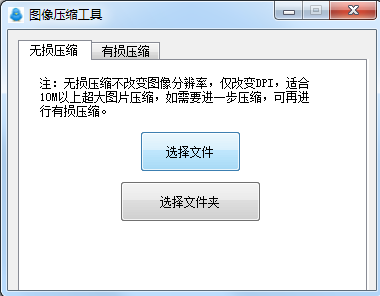
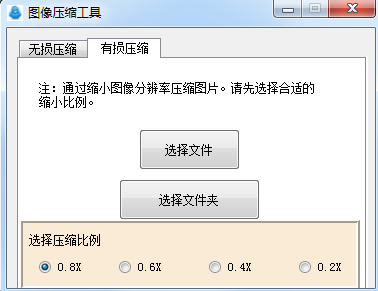
# -*- coding: utf-8 -*-

# Form implementation generated from reading ui file 'hellopyqt5.ui'

#

# Created by: PyQt5 UI code generator 5.11.3

#

# WARNING! All changes made in this file will be lost!

import os

import sys

import zlib

#import resource 图标资源可不要

from os import path

from PIL import Image

from glob import glob

from PyQt5.QtGui import QIcon

from PyQt5.QtGui import QFont

from PyQt5.QtWidgets import QFileDialog

from PyQt5.QtWidgets import QMessageBox

from PyQt5.QtWidgets import QMainWindow

from PyQt5.QtWidgets import QFrame

from PyQt5 import QtCore, QtGui, QtWidgets

class Ui_Form(QMainWindow):

    def __init__(self):

        super(QtWidgets.QMainWindow,self).__init__()

        self.setupUi(self)

        self.retranslateUi(self)

    def setupUi(self, Form):

        Form.setObjectName("Form")

        Form.resize(368, 290)

        Form.setFixedSize(368, 260)

        Form.setWindowTitle('图像压缩工具')

        #图标

        #Form.setWindowIcon(QIcon(':/1.png'))

        self.tabWidget = QtWidgets.QTabWidget(Form)

        self.tabWidget.setGeometry(QtCore.QRect(10, 10, 351, 271))

        self.tabWidget.setObjectName("tabWidget")

        self.tab = QtWidgets.QWidget()

        #指定显示特定tab

        #self.tab.setCurrentIndex(0)

        self.tab.setObjectName("tab")

        self.pushButton_4 = QtWidgets.QPushButton(self.tab)

        self.pushButton_4.setGeometry(QtCore.QRect(100, 120, 141, 41))

        self.pushButton_4.setObjectName("pushButton_4")

        #无损选择文件夹

        self.pushButton_4.clicked.connect(self.opendicno)

        self.pushButton_3 = QtWidgets.QPushButton(self.tab)

        self.pushButton_3.setGeometry(QtCore.QRect(120, 70, 101, 41))

        self.pushButton_3.setObjectName("pushButton_3")

        #无损选择文件

        self.pushButton_3.clicked.connect(self.openpicno)

        self.label = QtWidgets.QLabel(self.tab)

        self.label.setGeometry(QtCore.QRect(20, 10, 281, 51))

        self.label.setTextFormat(QtCore.Qt.AutoText)

        self.label.setWordWrap(True)

        self.label.setObjectName("label")

        self.tabWidget.addTab(self.tab, "")

        self.tab_2 = QtWidgets.QWidget()

        self.tab_2.setObjectName("tab_2")

        self.pushButton = QtWidgets.QPushButton(self.tab_2)

        self.pushButton.setGeometry(QtCore.QRect(120, 70, 101, 41))

        self.pushButton.setCheckable(False)

        self.pushButton.setObjectName("pushButton")

        #有损压缩打开文件

        self.pushButton.clicked.connect(self.openfile)

        self.pushButton_2 = QtWidgets.QPushButton(self.tab_2)

        self.pushButton_2.setGeometry(QtCore.QRect(100, 120, 141, 41))

        self.pushButton_2.setCheckable(False)

        self.pushButton_2.setObjectName("pushButton_2")

        #有损压缩打开文件夹

        self.pushButton_2.clicked.connect(self.opendic)

        #frame和radiobutton

        self.frame = QtWidgets.QFrame(self.tab_2)

        self.frame.setGeometry(QtCore.QRect(0, 160, 341, 71))

        self.frame.setFrameShape(QtWidgets.QFrame.StyledPanel)

        self.frame.setFrameShadow(QtWidgets.QFrame.Raised)

        self.frame.setObjectName("frame")

        self.frame.setStyleSheet('background-color:#FAEBD7;')

        self.frame.setFrameShape(QFrame.Box)

        self.frame.setLineWidth(2)

        self.radioButton = QtWidgets.QRadioButton(self.frame)

        self.radioButton.setGeometry(QtCore.QRect(20, 40, 51, 16))

        self.radioButton.setObjectName("radioButton")

        self.radioButton_2 = QtWidgets.QRadioButton(self.frame)

        self.radioButton_2.setGeometry(QtCore.QRect(100, 40, 51, 16))

        self.radioButton_2.setObjectName("radioButton_2")

        self.radioButton_3 = QtWidgets.QRadioButton(self.frame)

        self.radioButton_3.setGeometry(QtCore.QRect(190, 40, 51, 16))

        self.radioButton_3.setObjectName("radioButton_3")

        self.radioButton_4 = QtWidgets.QRadioButton(self.frame)

        self.radioButton_4.setGeometry(QtCore.QRect(280, 40, 51, 16))

        self.radioButton_4.setObjectName("radioButton_4")

        #toggled信号与槽函数绑定

        self.radioButton.toggled.connect(lambda :self.btnstate(self.radioButton))

        self.radioButton_2.toggled.connect(lambda :self.btnstate(self.radioButton_2))

        self.radioButton_3.toggled.connect(lambda :self.btnstate(self.radioButton_3))

        self.radioButton_4.toggled.connect(lambda :self.btnstate(self.radioButton_4))

        #2个label

        self.label_3 = QtWidgets.QLabel(self.frame)

        self.label_3.setGeometry(QtCore.QRect(10, 10, 81, 21))

        self.label_3.setObjectName("label_3")

        self.tabWidget.addTab(self.tab_2, "")

        self.label_2 = QtWidgets.QLabel(self.tab_2)

        self.label_2.setGeometry(QtCore.QRect(20, 10, 281, 51))

        self.label_2.setTextFormat(QtCore.Qt.AutoText)

        self.label_2.setWordWrap(True)

        self.label_2.setObjectName("label_2")

        self.tabWidget.addTab(self.tab_2, "")

        self.tabWidget.setCurrentIndex(0)

        self.retranslateUi(Form)

        #原来你在这里

        #self.tabWidget.setCurrentIndex(1)

        QtCore.QMetaObject.connectSlotsByName(Form)

    bs=float(0.8)

    def btnstate(self,btn):

        global bs

        if btn.text()=='0.8X':

            if btn.isChecked()==True:

                bs=float(0.8)

                print(bs)

            else:

                print("0.8没有被选中")

        if btn.text()=='0.6X':

            if btn.isChecked()==True:

                #global bs

                bs=float(0.6)

                print(bs)

            else:

                print("0.6没有被选中")

        if btn.text()=='0.4X':

            if btn.isChecked()==True:

                #global bs

                bs=float(0.4)

                print(bs)

            else:

                print("0.4没有被选中")

        if btn.text()=='0.2X':

            if btn.isChecked()==True:

                #global bs

                bs=float(0.2)

                print(bs)

            else:

                print("0.2没有被选中")

    def openfile(self):

        try:

            if self.radioButton.isChecked()==True or self.radioButton_2.isChecked()==True or self.radioButton_3.isChecked()==True or self.radioButton_4.isChecked()==True:

                filename ,filetype = QFileDialog.getOpenFileName(self,"选择文件","./","All Files (*);;Image Files (*.jpg)")

                if filename != '':

                    path=filename.replace(r'/',r'\\')

                    try:

                        img = Image.open(path) # 打开图片文件

                        if img.width>5:

                            #等比例缩小

                            width=img.width

                            height=img.height

                            size=(width*bs,height*bs)

                            img.thumbnail(size, Image.ANTIALIAS) # 使用抗锯齿模式生成缩略图(压缩图片)

                            f=os.path.splitext(path)

                            newname=f[0] + '-已压缩'

                            newname=newname+f[1]

                            img.save(newname, "JPEG") # 保存成与原文件名一致的文件,会自动覆盖源文件

                        else:

                            print(file + "宽度小,已忽略")

                    except Exception as e:

                        print(e)

                    QMessageBox.information(self,"恭喜,成功了!", "已成功压缩图片到原有目录",QMessageBox.Yes)#QMessageBox.Yes | QMessageBox.No

            else:

                    QMessageBox.warning(self,"选择压缩比例", "请先选择压缩比例。",QMessageBox.Yes)

        except Exception as e:

            print(e)

    def opendic(self):

        try:

            if self.radioButton.isChecked()==True or self.radioButton_2.isChecked()==True or self.radioButton_3.isChecked()==True or self.radioButton_4.isChecked()==True:

                dic = QFileDialog.getExistingDirectory(self,"选择文件夹", "./")

                if dic != '':

                    path=dic.replace(r'/',r'\\')

                    # glob.glob()用来进行模糊查询,增加参数recursive=True后可以使用**/来匹配所有子目录

                    files = glob( path + "**/*.JPG", recursive=True) + glob(path + "**/*.jpg", recursive=True)

                    total = len(files) #总文件数

                    cur = 1 #当前文件序号

                    for infile in files:

                        try:

                            print("进度:" + str(cur) + "/" + str(total) + "   " + infile)

                            img = Image.open(infile) # 打开图片文件

                            if img.width>5:

                                width=img.width

                                height=img.height

                                size=(width*bs,height*bs)

                                img.thumbnail(size, Image.ANTIALIAS) # 使用抗锯齿模式生成缩略图(压缩图片)

                                f=os.path.splitext(infile)

                                newname=f[0] + '-已压缩'

                                newname=newname+f[1]

                                img.save(newname, "JPEG") # infile保存成与原文件名一致的文件,会自动覆盖源文件

                            else:

                                print(infile + "宽度小,无需处理,已忽略")

                            cur = cur + 1

                        except Exception as e:

                            print(e)

                    QMessageBox.information(self,"恭喜,成功了!", "已成功压缩图片到原有目录",QMessageBox.Yes)

            else:

                QMessageBox.warning(self,"选择压缩比例", "请先选择压缩比例。",QMessageBox.Yes)

        except Exception as e:

              print(e)

    def openpicno(self):

        filename ,filetype = QFileDialog.getOpenFileName(self,"选择文件","./","All Files (*);;Image Files (*.jpg)")

        if filename != '':

            try:

                path=filename.replace(r'/',r'\\')

                im = Image.open(path)  # 打开图片

                imBytes = im.tobytes()  # 把图片转换成bytes流

                imBytes = zlib.compress(imBytes, 9)  # 对图像字节串进行压缩,第二个参数是压缩率有-1,0-9,按个人情况进行设置,我都试过了感觉没多大变化,所以随便设置了5

                im2 = Image.frombytes('RGB', im.size, zlib.decompress(imBytes))  # 压缩成新的图片

                f=os.path.splitext(path)

                newname=f[0] + '-已压缩'

                newname=newname+f[1]

                im2.save(newname) # 保存成与原文件名一致的文件,会自动覆盖源文件

                QMessageBox.information(self,"恭喜,成功了!", "已成功压缩图片到原有目录",QMessageBox.Yes)

            except Exception as e:

                print(e)

    def opendicno(self):

        dic = QFileDialog.getExistingDirectory(self,"选择文件夹", "./")

        path=dic.replace(r'/',r'\\')

        if dic != '':

            path=dic.replace(r'/',r'\\')

            # glob.glob()用来进行模糊查询,增加参数recursive=True后可以使用**/来匹配所有子目录

            files = glob( path + "**/*.JPG", recursive=True) + glob(path + "**/*.jpg", recursive=True)

            total = len(files) #总文件数

            print(total)

            cur = 1 #当前文件序号

            for infile in files:

                try:

                    im = Image.open(infile) # 打开

                    if im.width>5:

                        imBytes = im.tobytes()

                        imBytes = zlib.compress(imBytes, 9)

                        im2 = Image.frombytes('RGB', im.size, zlib.decompress(imBytes))  # 压缩成新图片

                        #改名------------------------

                        f=os.path.splitext(infile)

                        newname=f[0] + '-已压缩'

                        newname=newname+f[1]

                        #改名------------------------

                        im2.save(newname, "JPEG") # 保存成与原文件名一致的文件,会自动覆盖源文件

                    else:

                        print(infile + "宽度小于1200px,无需处理,已忽略")

                    cur = cur + 1

                except Exception as e:

                    print(e)

            QMessageBox.information(self,"恭喜,成功了!", "已成功压缩图片到原有目录",QMessageBox.Yes)

    def retranslateUi(self, Form):

        _translate = QtCore.QCoreApplication.translate

        Form.setWindowTitle(_translate("Form", "图像压缩工具"))

        self.pushButton_4.setText(_translate("Form", "选择文件夹"))

        self.pushButton_3.setText(_translate("Form", "选择文件"))

        self.label.setText(_translate("Form", "注:无损压缩不改变图像分辨率,仅改变DPI,适合10M以上超大图片压缩,如需要进一步压缩,可再进行有损压缩。"))

        self.label_2.setText(_translate("Form", "注:通过缩小图像分辨率压缩图片。请先选择合适的缩小比例。"))

        self.tabWidget.setTabText(self.tabWidget.indexOf(self.tab), _translate("Form", "无损压缩"))

        self.pushButton.setText(_translate("Form", "选择文件"))

        self.pushButton_2.setText(_translate("Form", "选择文件夹"))

        self.radioButton.setText(_translate("Form", "0.8X"))

        self.radioButton_2.setText(_translate("Form", "0.6X"))

        self.radioButton_3.setText(_translate("Form", "0.4X"))

        self.radioButton_4.setText(_translate("Form", "0.2X"))

        self.label_3.setText(_translate("Form", "选择压缩比例"))

        self.label_3.setToolTip(_translate("Form", "<html><head/><body><p>手动指定压缩分辨率</p></body></html>"))

        self.tabWidget.setTabText(self.tabWidget.indexOf(self.tab_2), _translate("Form", "有损压缩")) #

        self.tabWidget.setCurrentIndex(self.tabWidget.indexOf(self.tab))

if __name__ == '__main__':

    app = QtWidgets.QApplication(sys.argv)

    Form = QtWidgets.QMainWindow()

    ui = Ui_Form()

    ui.setupUi(Form)

    Form.show()

    sys.exit(app.exec_())
python之pyqt5-第一个pyqt5程序-图像压缩工具(2.0版本)-小记的更多相关文章
- python练习册 每天一个小程序 第0013题
# -*-coding:utf-8-*- ''' 题目描述: 用 Python 写一个爬图片的程序,爬 这个链接里的日本妹子图片 :-) 地址: http://tieba.baidu.com/p/21 ...
- python练习册 每天一个小程序 第0001题
1 # -*-coding:utf-8-*- 2 __author__ = 'Deen' 3 ''' 4 题目描述: 5 做为 Apple Store App 独立开发者,你要搞限时促销,为你的应用生 ...
- python练习册 每天一个小程序 第0000题
PIL库学习链接:http://blog.csdn.net/column/details/pythonpil.html?&page=1 1 #-*-coding:utf-8-*- 2 __au ...
- python练习册 每天一个小程序 第0007题
1 # -*-coding:utf-8-*- 2 __author__ = 'Deen' 3 ''' 4 题目描述: 5 有个目录,里面是你自己写过的程序,统计一下你写过多少行代码.包括空行和注释,但 ...
- python练习册 每天一个小程序 第0010题
# -*-coding:utf-8-*- ''' 题目描述: 使用 Python 生成类似于下图中的字母验证码图片 思路: 运用PIL库加random 随机字母进行生成 ''' import rand ...
- python练习册 每天一个小程序 第0009题
1 ''' 2 题目描述: 3 找出一个html文件中所有的url 4 5 思路 : 6 利用正则表达式进行匹配 7 8 ''' 9 10 11 import re 12 13 14 with ope ...
- python练习册 每天一个小程序 第0008题
1 # -*-coding:utf-8-*- 2 __author__ = 'Deen' 3 ''' 4 题目描述: 5 一个HTML文件,找出里面的正文. 6 7 思路: 8 利用Beautiful ...
- python练习册 每天一个小程序 第0006题
1 # -*-coding:utf-8-*- 2 __author__ = 'Deen' 3 ''' 4 题目描述: 5 你有一个目录,放了你一个月的日记,都是 txt,为了避免分词的问题,假设内容都 ...
- python练习册 每天一个小程序 第0005题
1 # -*-coding:utf-8-*- 2 __author__ = 'Deen' 3 ''' 4 题目说明: 你有一个目录,装了很多照片,把它们的尺寸变成都不大于 iPhone5 分辨率的大小 ...
- python练习册 每天一个小程序 第0012题
# -*-coding:utf-8-*- def test(content): text = content flag = 0 with open('filtered_words.txt') as f ...
随机推荐
- c#获取当前进程使用内存
public static string GetMemory() { Process proc = Process.GetCurrentProcess(); ...
- 881. 救生艇 (Medium)
问题描述 881. 救生艇 (Medium) 给定数组 people . people[i] 表示第 i 个人的体重 , 船的数量不限,每艘船可以承载的最大重量为 limit. 每艘船最多可同时载两人 ...
- css背景颜色动态渐变实例
1.https://www.imooc.com/article/27831 2.https://blog.csdn.net/lolgenius/article/details/70169493 3.h ...
- pandas常用方法之read_excel详解
前期准备 准备测试数据如下: fl_path = r"C:\Users\Desktop\test.xlsx" dic = { 'num': ['001', '002', '003' ...
- Java基础——控制语句、switch结构与三元运算符
package com.zhao.demo; public class Demo03 { public static void main(String[] args) { int num=1; swi ...
- js 比较两个数组对象,取不同的值
let array1 = [ {'Num': 'A ', 'Name': 't1 '}, {'Num': 'B', 'Name': 't2'}, {'Num': 'C ', 'Name': 't3 ' ...
- jenkins +docker+python接口自动化之jenkins拉取gitee上的代码(四)
1.背景 1.经过我们前面几轮的安装测试,我们已经安装了jenkins容器,python3,以及运行我们python代码所需要的第三方库在requirements.txt文件下统一安装. 2.需求 我 ...
- 摘抄笔记 centos内核优化
- git拉取远程主支内容,在本地进行修改后,重新提交到新建分支的过程
git拉取远程主支内容,在本地进行修改后,重新提交到新建分支的过程 在本地找一个干净的文件夹 git init 进行初始化 git clone 复制拉取远程的地址 在文件夹中打开,进入复制下来的项 ...
- 关于js闭包的基础理解
闭包 拿一个可以记录函数调用次数的来进行理解,如下方 let n = 0 function numUp(){ n++ console.log(n) } const fn = numUp() fn() ...