
【Linux】Linux 基础入门
Linux 发行版(发行版之间的联系与区别)
- 红帽公司开发的RedHat Enterprise Linux,它是全世界内使用最广泛的Linux系统,具有极强的性能与稳定性,并且在全球范围内拥有完善的技术支持(收费)。
- CentOS与RHEL是同源的,它是通过把RHEL系统重新编译并发布给用户免费使用的Linux系统,具有广泛的使用人群。 已被红帽公司收购,后续将不再提供长期稳定版本,将作为RHEL的测试版本发布。
- Fedora系统是红帽公司发行的一款免费的Linux桌面系统,一般采用最新的Linux内核与相关技术。
- 纯社区维护的操作系统Debian。具有稳定性、安全性强的特点,并提供了免费的技术支持,可以良好地支持各种硬件架构,以及提供近十万种不同的开源软件,在国外拥有很高的认可度和使用率。
- Ubuntu是一款衍生自Debian的操作系统,对新款硬件具有极强的兼容能力。有较好的桌面图形化支持。每隔 2 年4月份 发布一款稳定版本。
- SUSE是德国 SuSE Linux AG公司发行维护的Linux发行版,原是以Slackware Linux为基础,并提供完整德文使用界面的产品。目前提供有偿的技术支持。
- opensuse是基于suse的一款免费版本,它Linux开发者和爱好者提供了开始使用 Linux 所需要的一切。
Linux发行版的系统目录名称命名规则以及用途
/boot:引导文件存放目录,内核文件(vmlinuz)、引导加载器(bootloader, grub)都存放于此目录

/bin:所有用户使用的基本命令;不能关联至独立分区,OS启动即会用到的程序

/sbin:管理类的基本命令;不能关联至独立分区,OS启动即会用到的程序

/lib:启动时程序依赖的基本共享库文件以及内核模块文件(/lib/modules)

/lib64:专用于x86_64系统上的辅助共享库文件存放位置

/etc:配置文件目录

/home/USERNAME:普通用户家目录

/root:管理员的家目录

/media:便携式移动设备挂载点

/mnt:临时文件系统挂载点

/dev:设备文件及特殊文件存储位置

    b: block device,随机访问

    c: character device,线性访问

/opt:第三方应用程序的安装位置

/srv:系统上运行的服务用到的数据

/tmp:临时文件存储位置

/usr: universal shared, read-only data

    bin: 保证系统拥有完整功能而提供的应用程序

    sbin:

    lib:32位使用

    lib64:只存在64位系统

    include: C程序的头文件(header files)

    share:结构化独立的数据,例如doc, man等

    local:第三方应用程序的安装位置

    bin, sbin, lib, lib64, etc, share

/var: variable data files

    cache: 应用程序缓存数据目录

    lib: 应用程序状态信息数据

    local:专用于为/usr/local下的应用程序存储可变数据

    lock: 锁文件

    log: 日志目录及文件

    opt: 专用于为/opt下的应用程序存储可变数据

    run: 运行中的进程相关数据,通常用于存储进程pid文件

    spool: 应用程序数据池

    tmp: 保存系统两次重启之间产生的临时数据

/proc: 用于输出内核与进程信息相关的虚拟文件系统

/sys:用于输出当前系统上硬件设备相关信息虚拟文件系统

/selinux: security enhanced Linux,selinux相关的安全策略等信息的存储位置
Linux哲学思想
- 一切都是文件(包括硬件)
- 小型,单一用途的程序
- 链接程序,共同完成复杂的任务
- 避免令人困惑的用户界面(无提示的图形化)
- 配置数据存储在文本中
安装Centos7.9和ubuntu操作系统
安装 CentOS 8
1、创建虚拟机
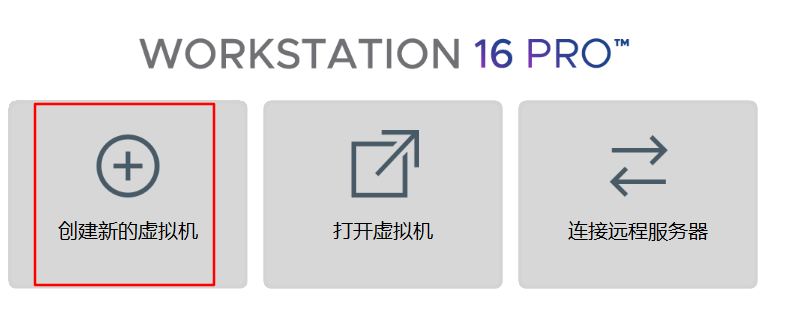
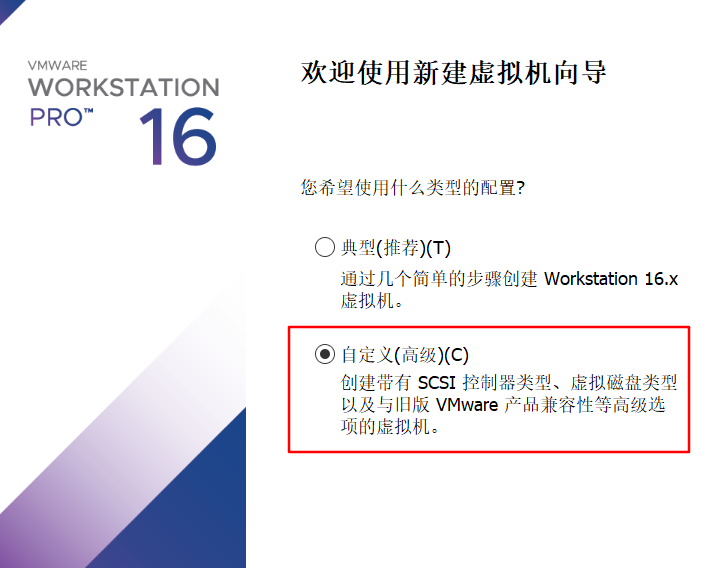
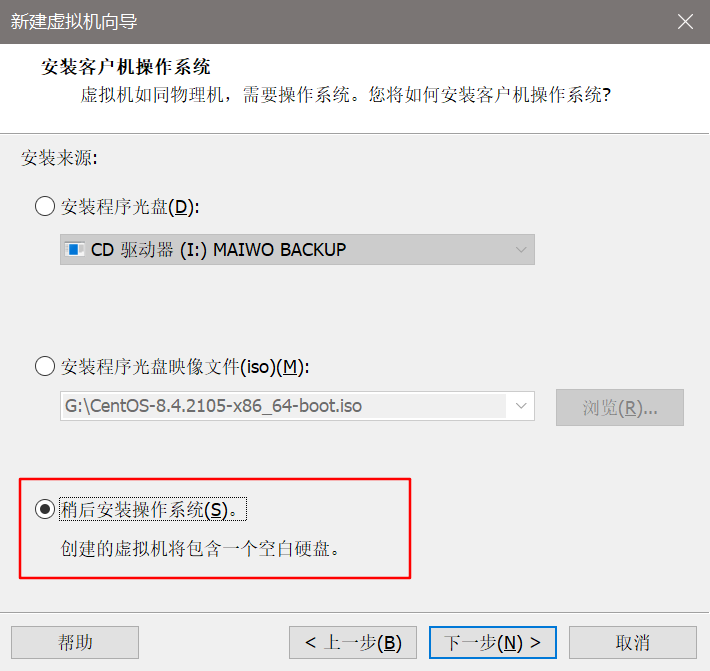
2、选择虚拟机操作系统-稍后安装操作系统
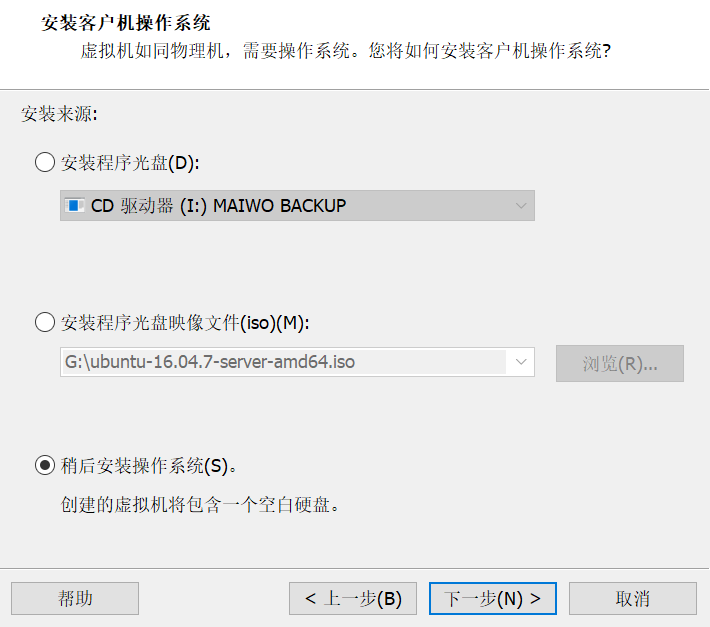
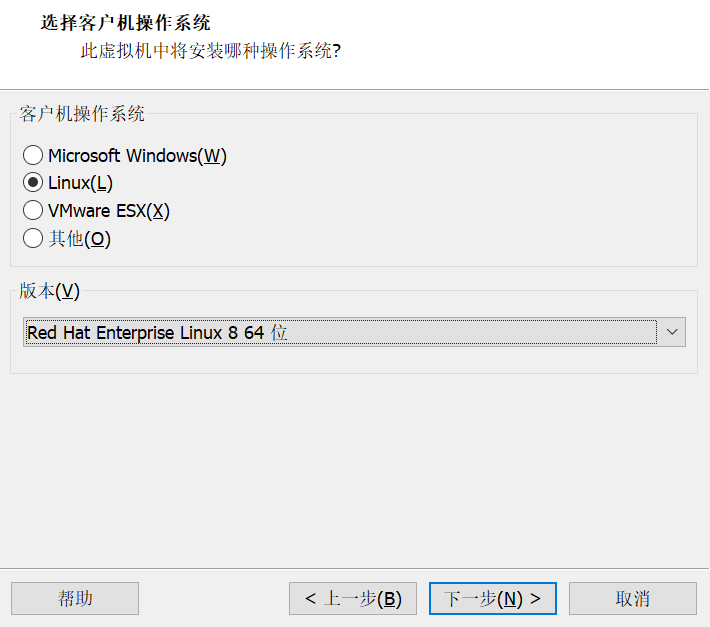
选择操作系统类型——Linux——Red Hat Enterprise Linux 8 64位
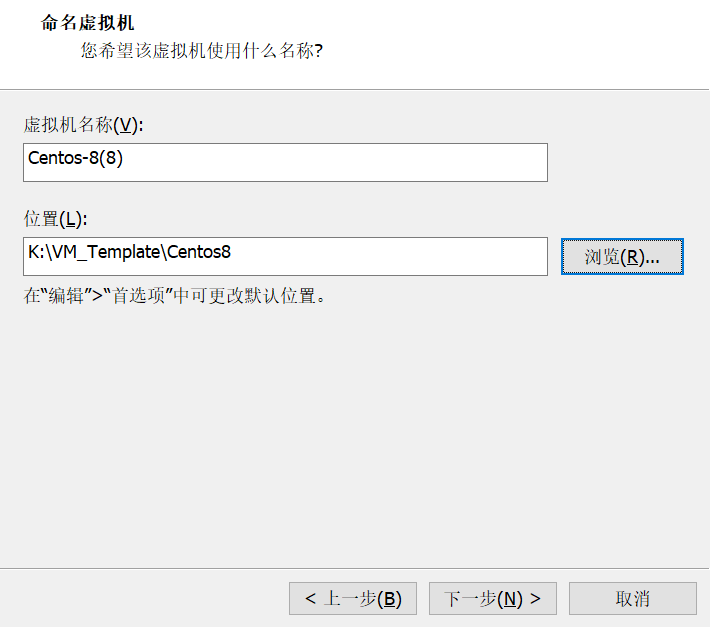
3、命名虚拟机(虚拟机名称,不等于操作系统主机名)
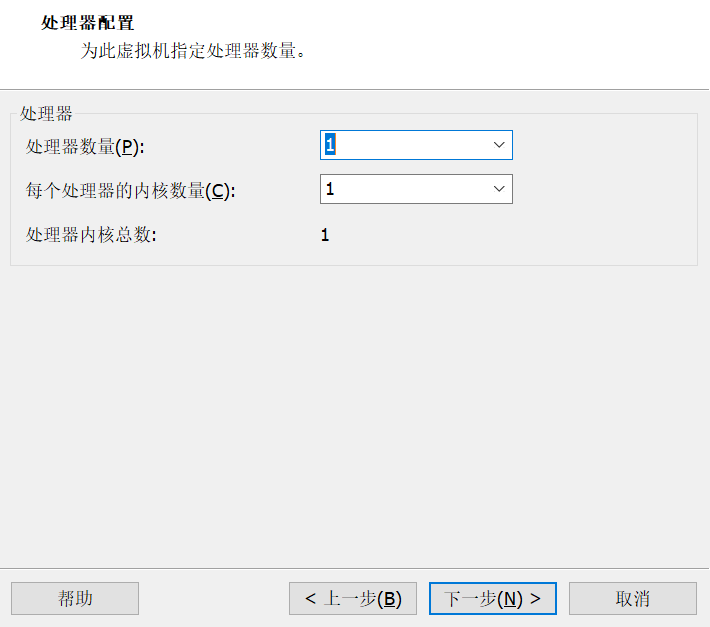
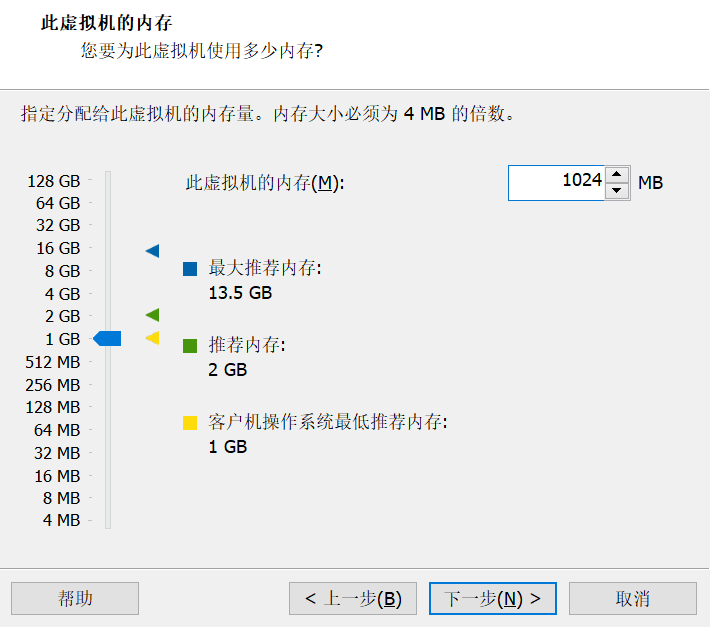
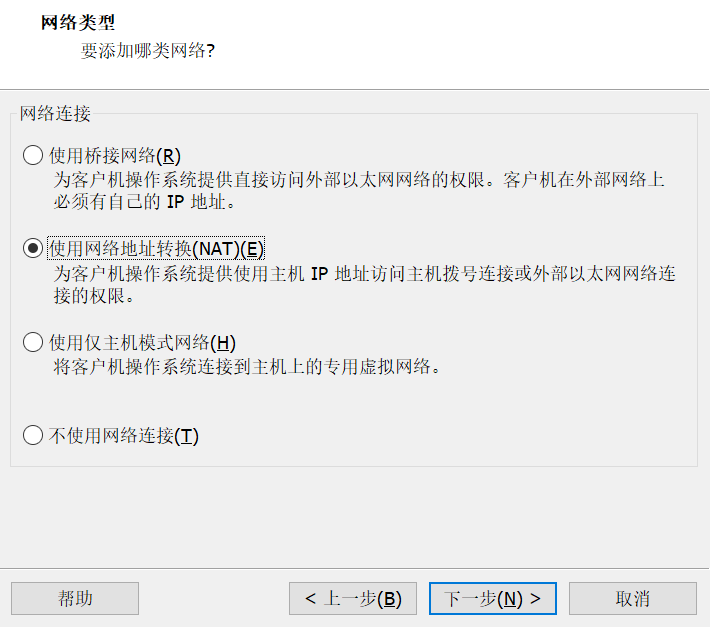
4、配置系统硬件
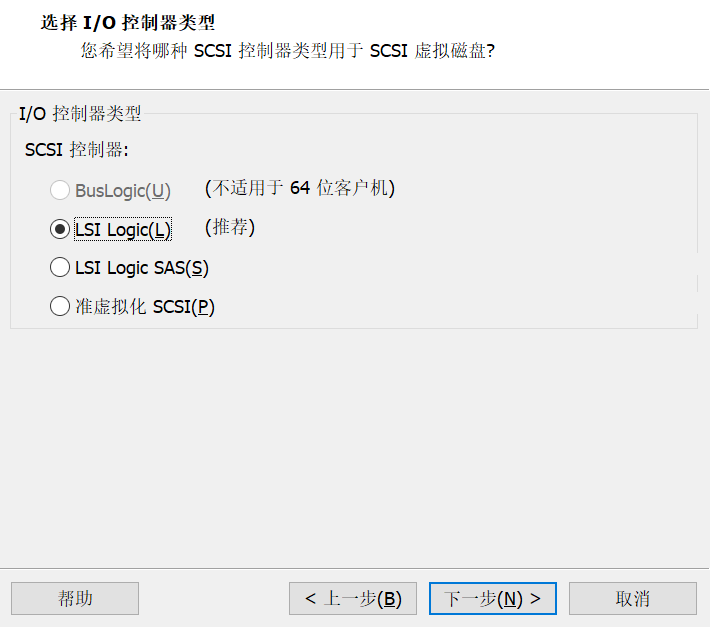
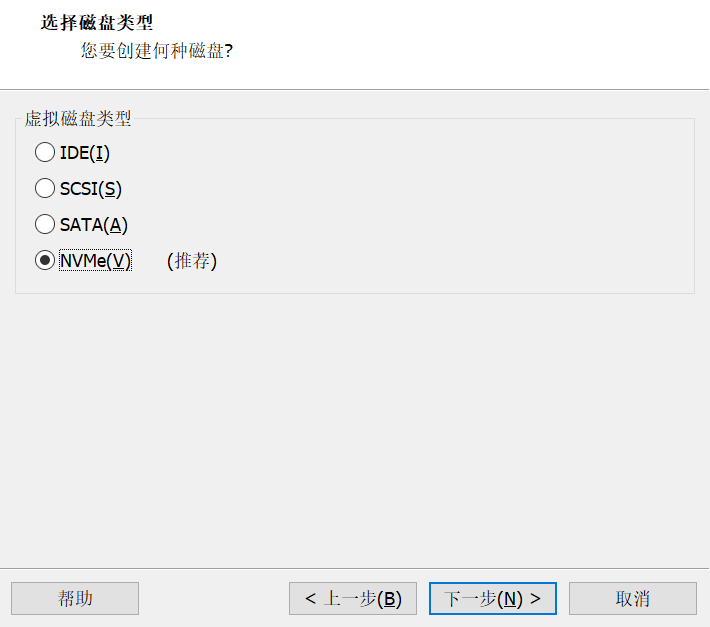

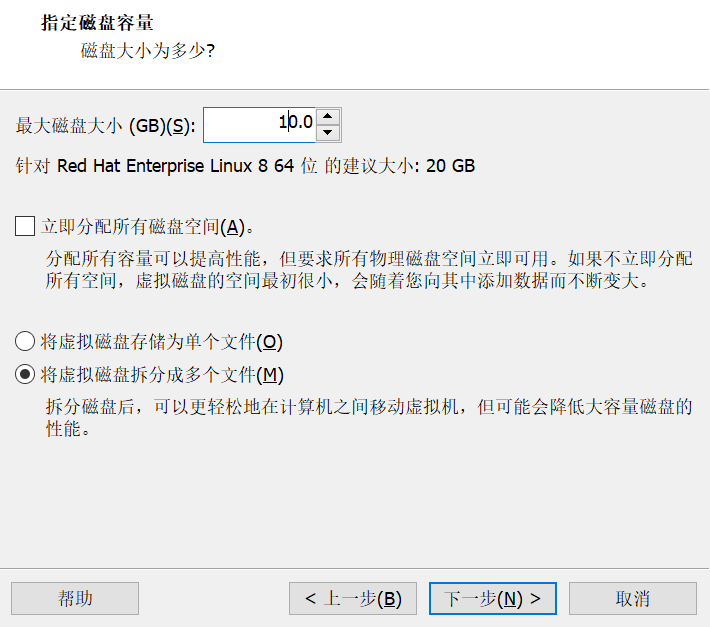
5、挂载操作系统镜像——找到 Centos8.iso 镜像文件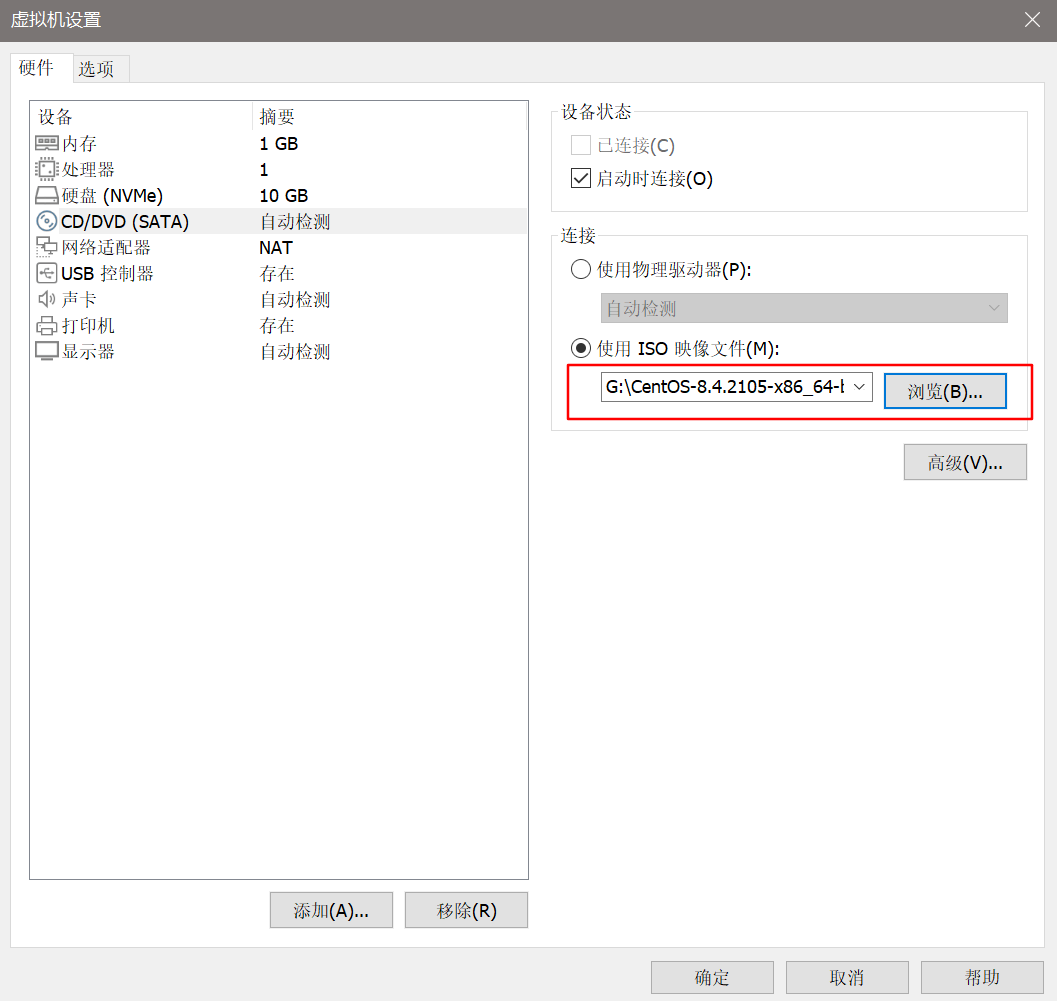
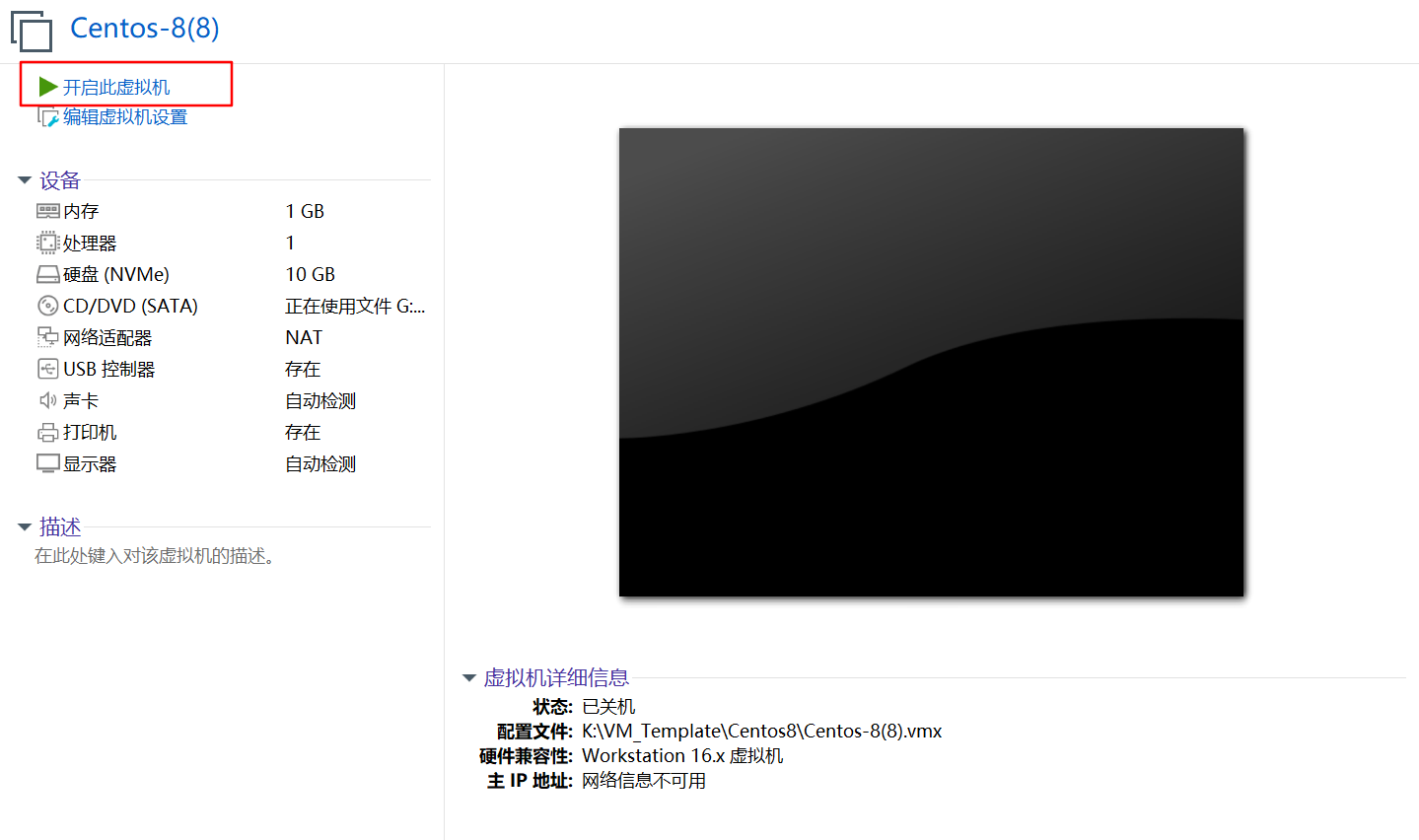
6、 启动虚拟机
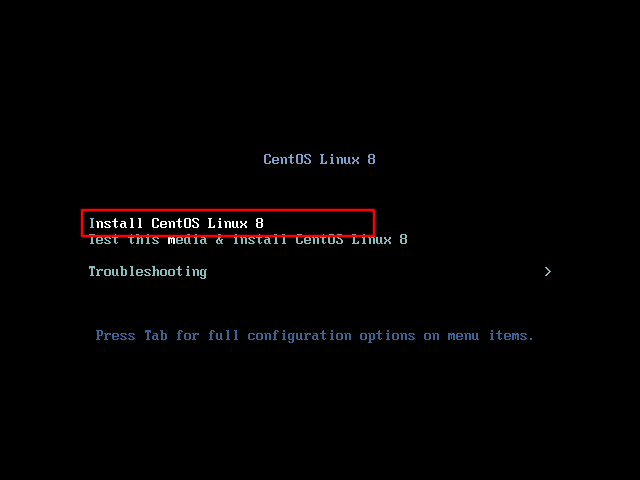
7、选择——Install CentOS Linux 8,开始安装操作系统
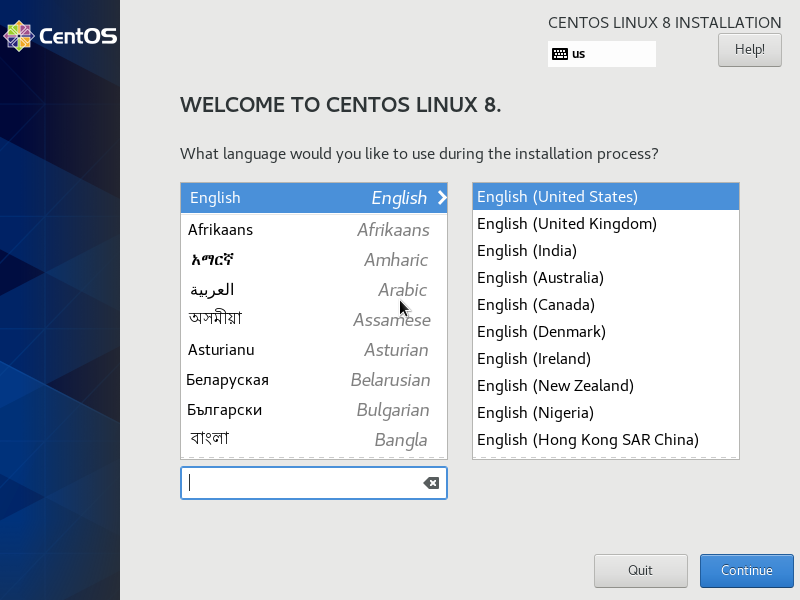
8、选择安装界面语言设置
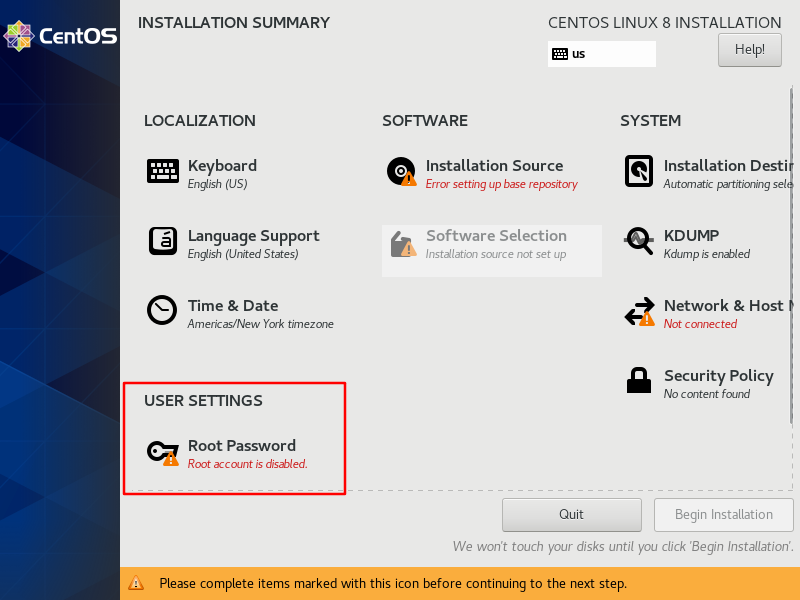
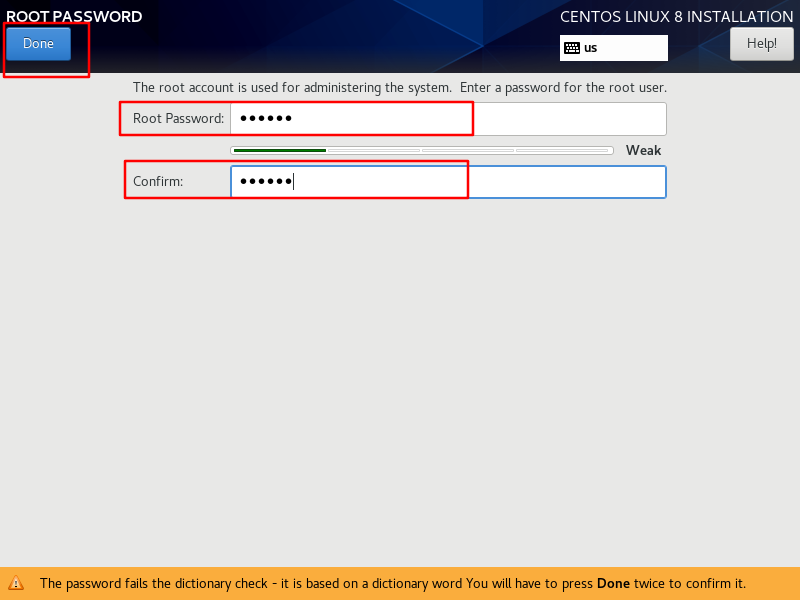
9、配置Root 账号密码
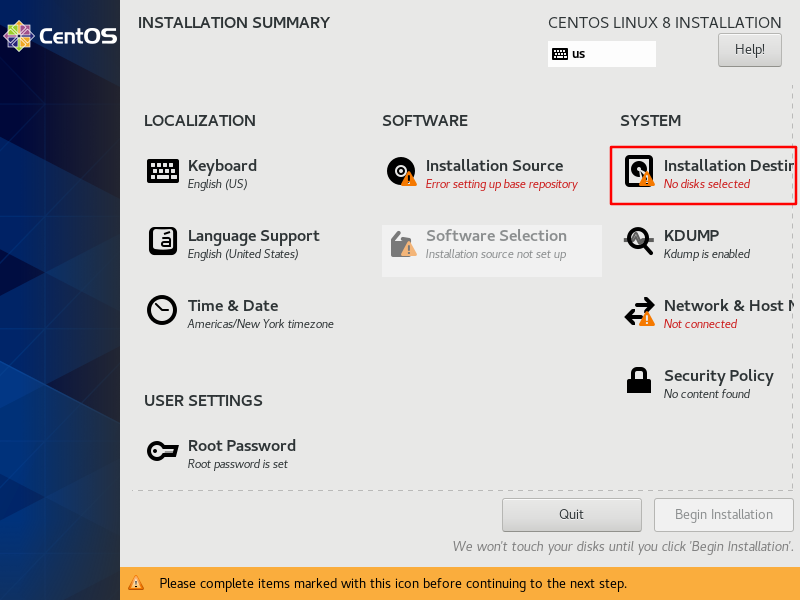
10、划分磁盘分区配置
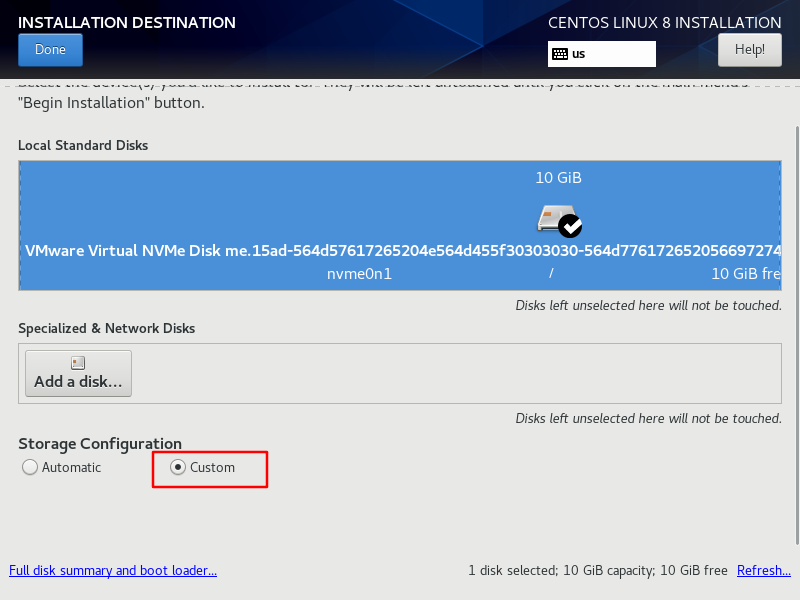
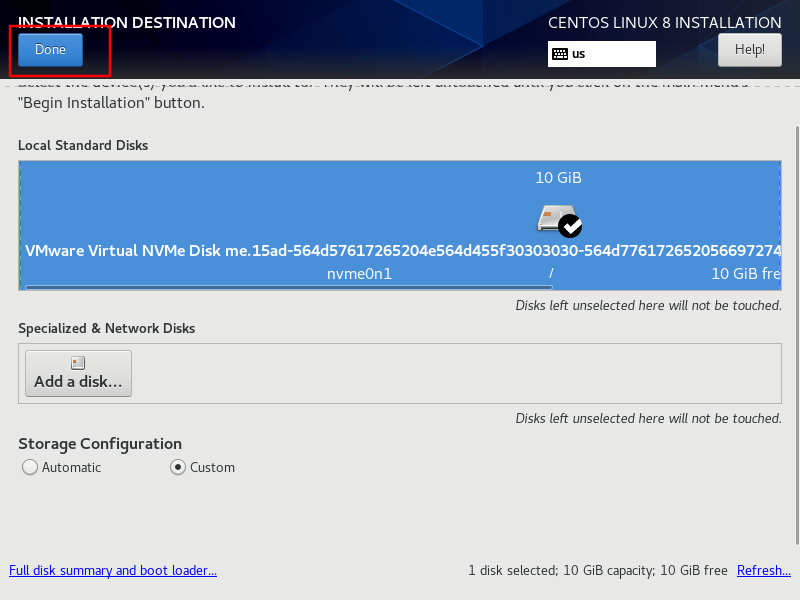
选择自定义磁盘配置
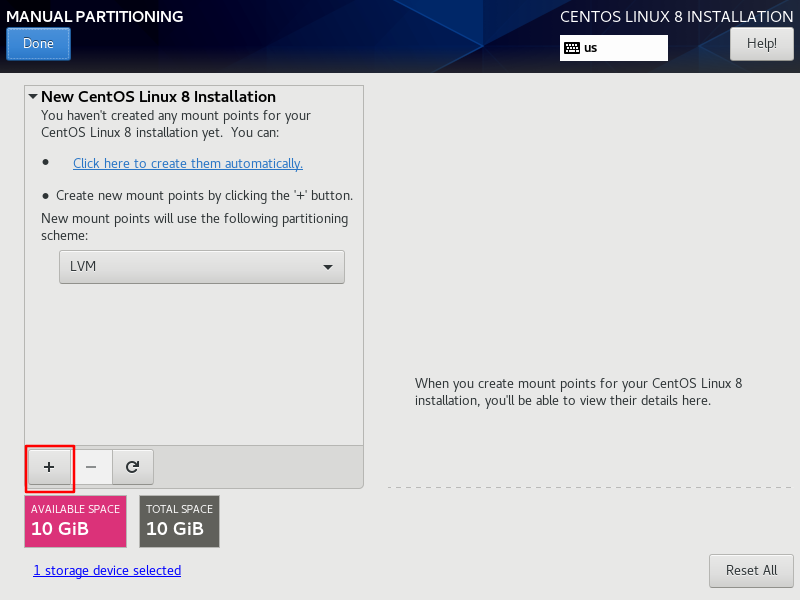
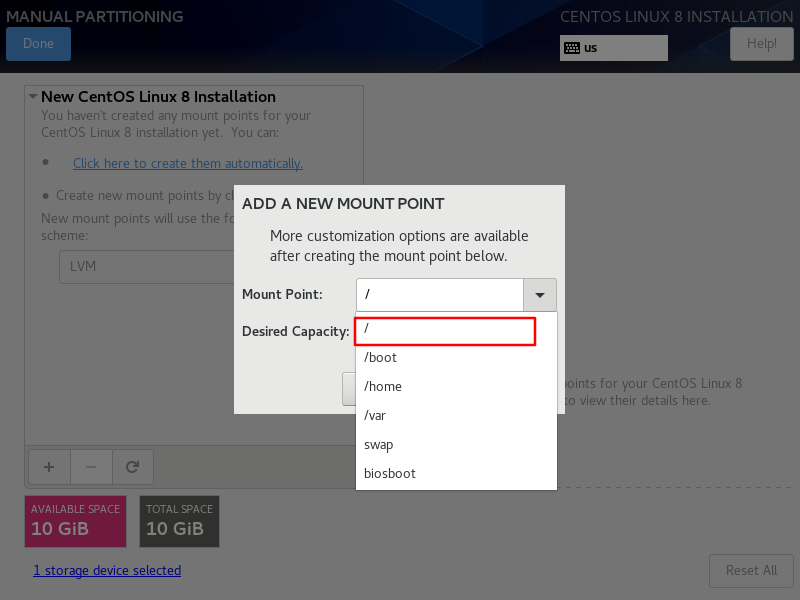
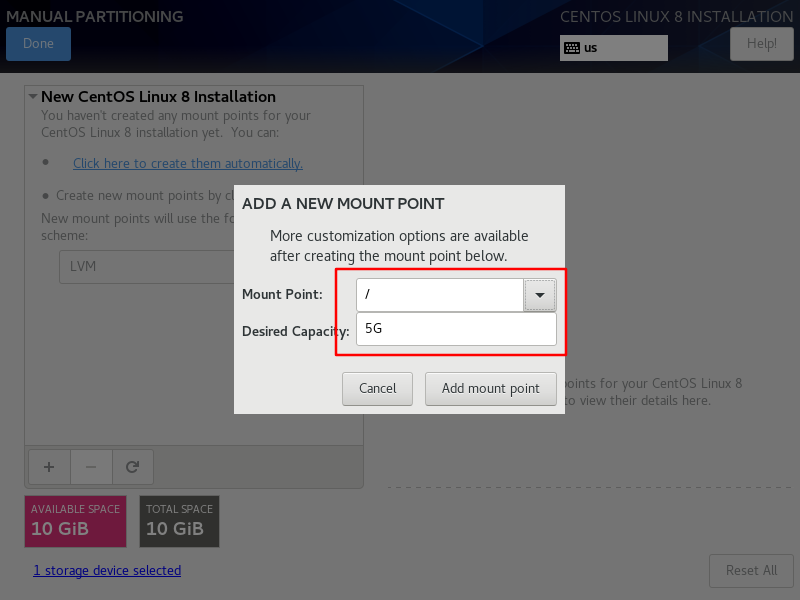
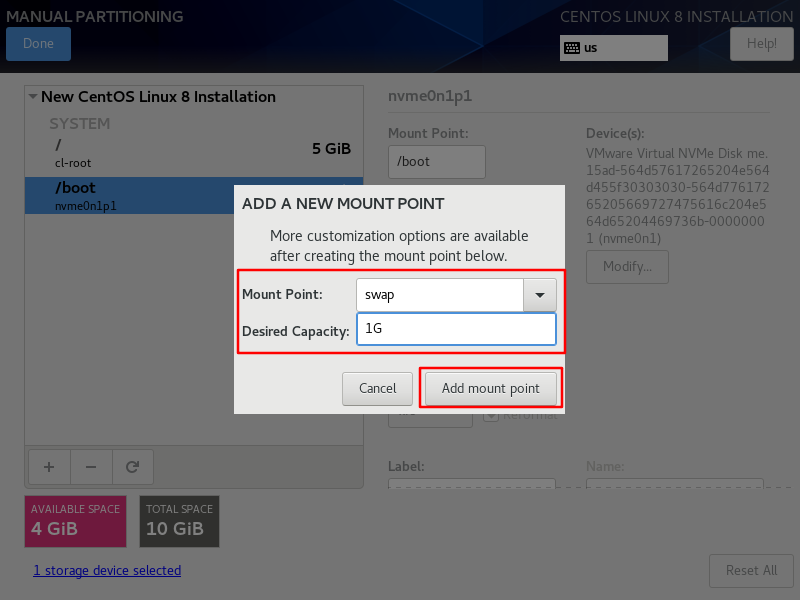
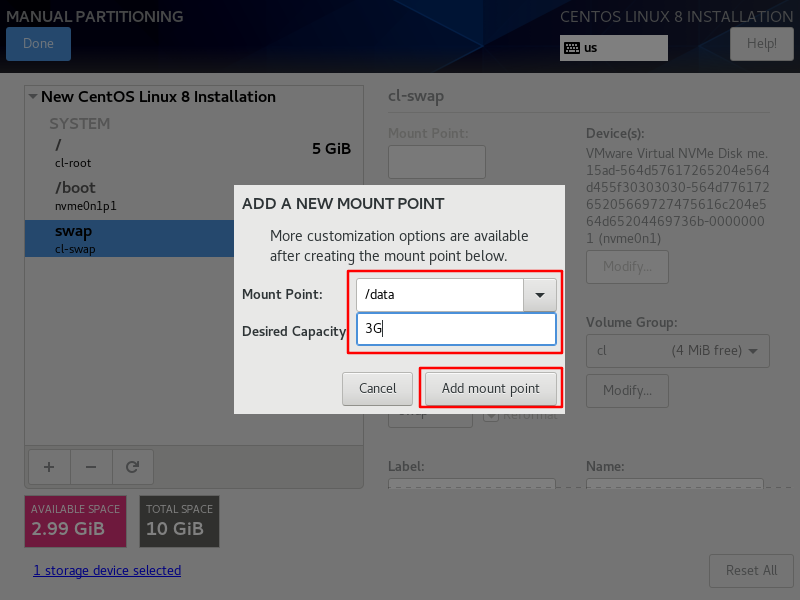
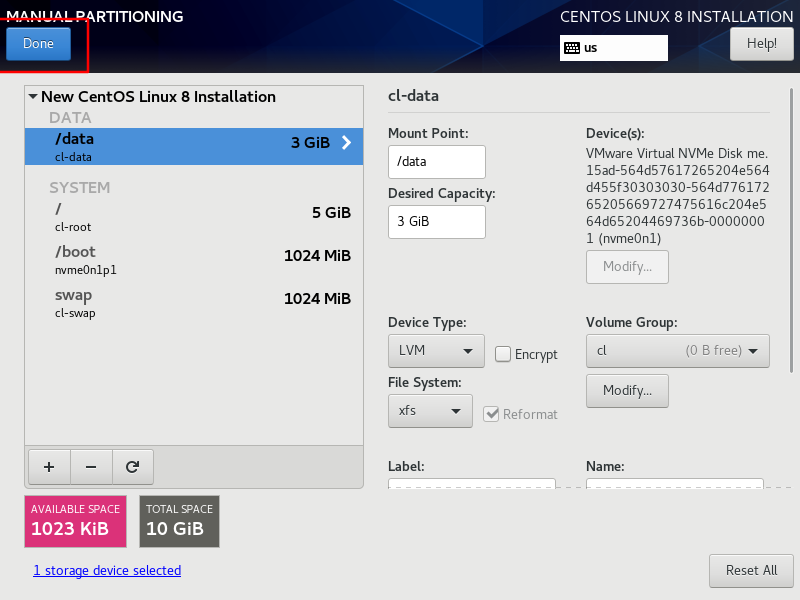
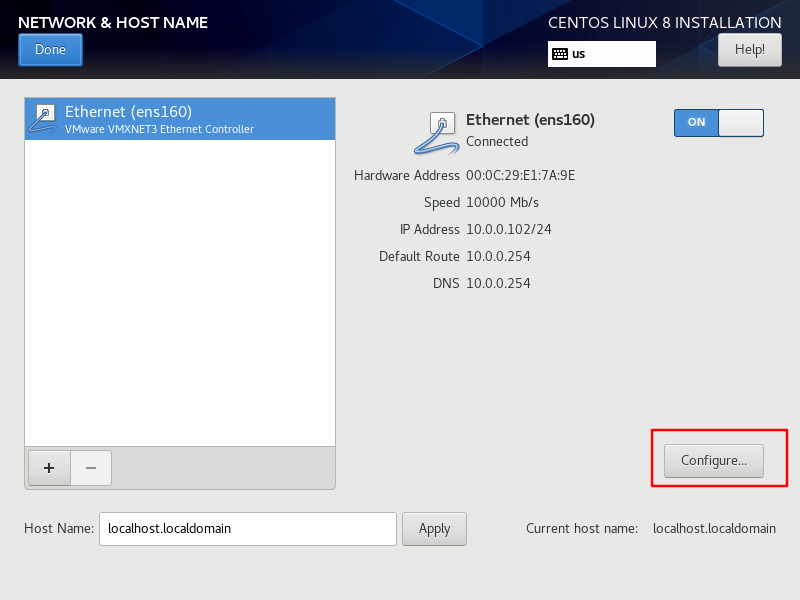
12、配置操作系统网络
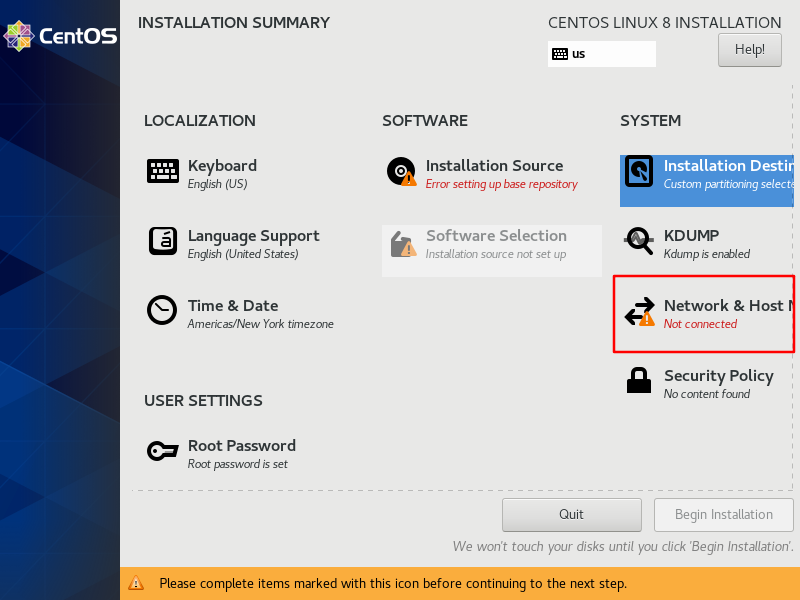
启用网卡
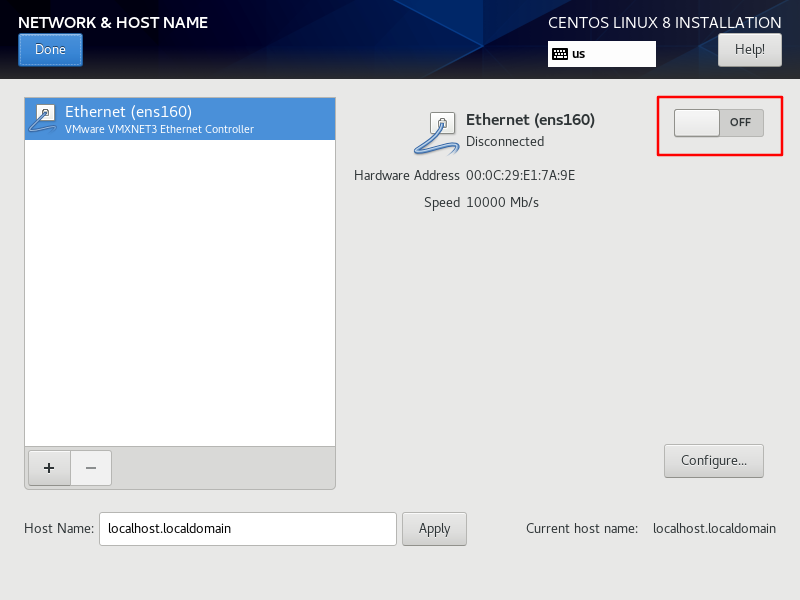
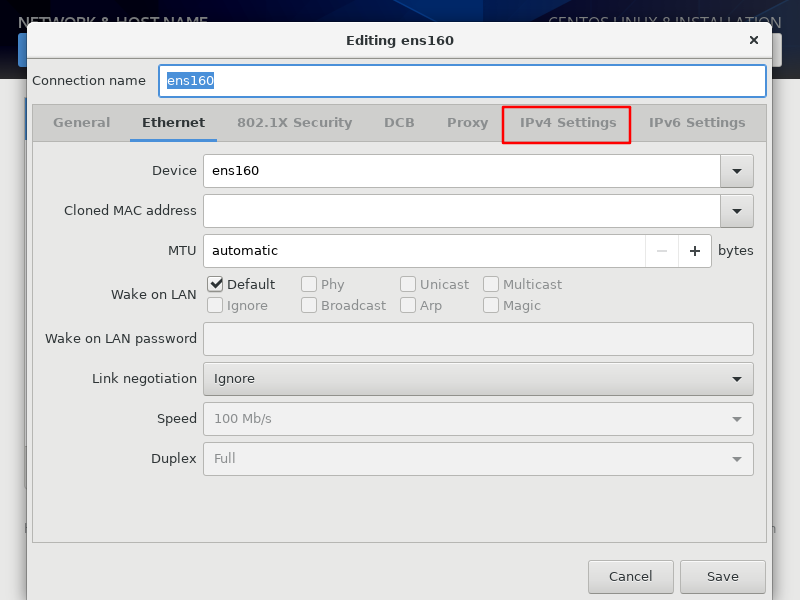
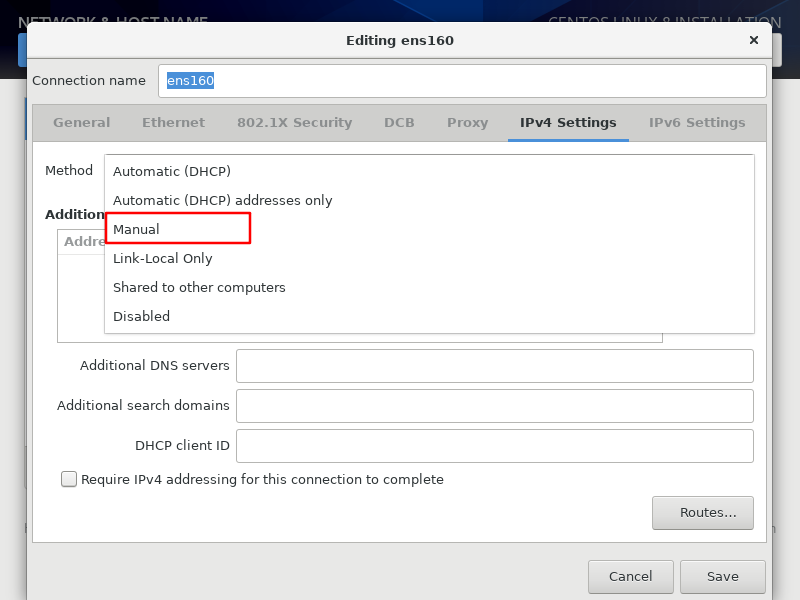
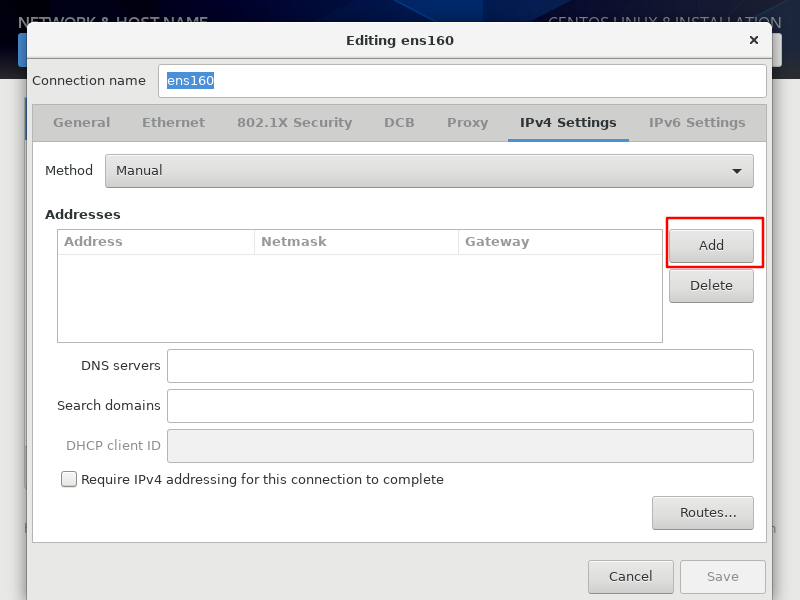
配置网卡为静态IP
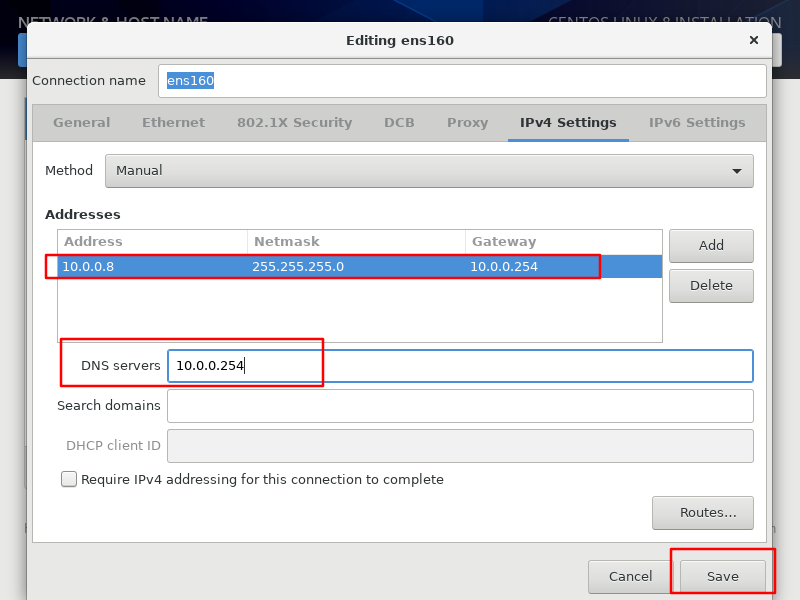
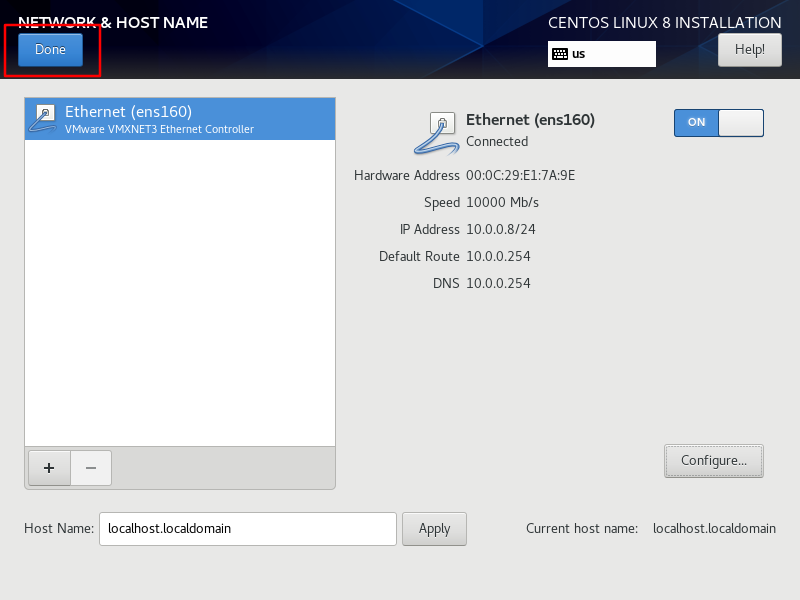
13、设置时区
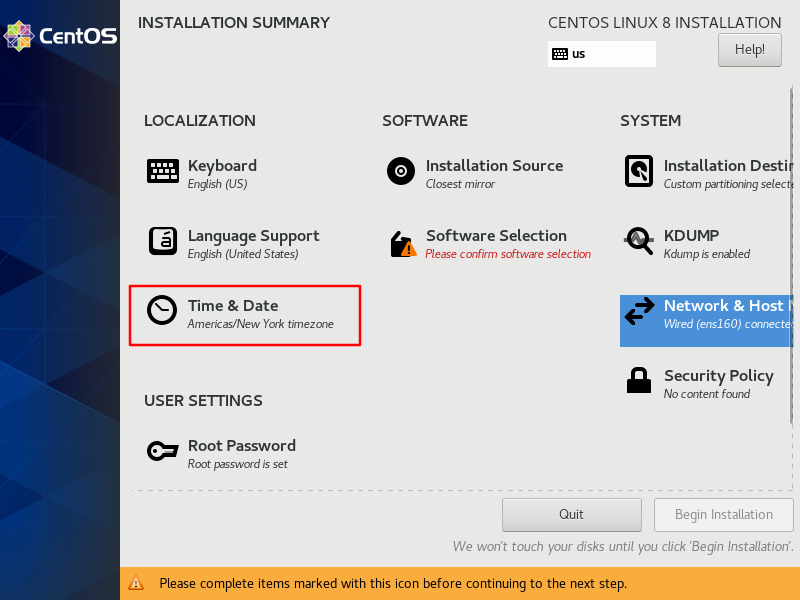
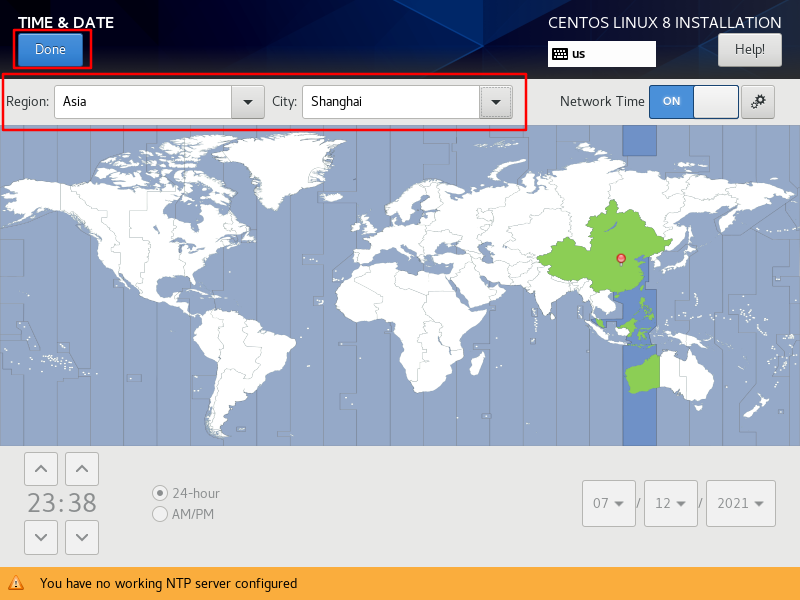
14、选择安装的软件
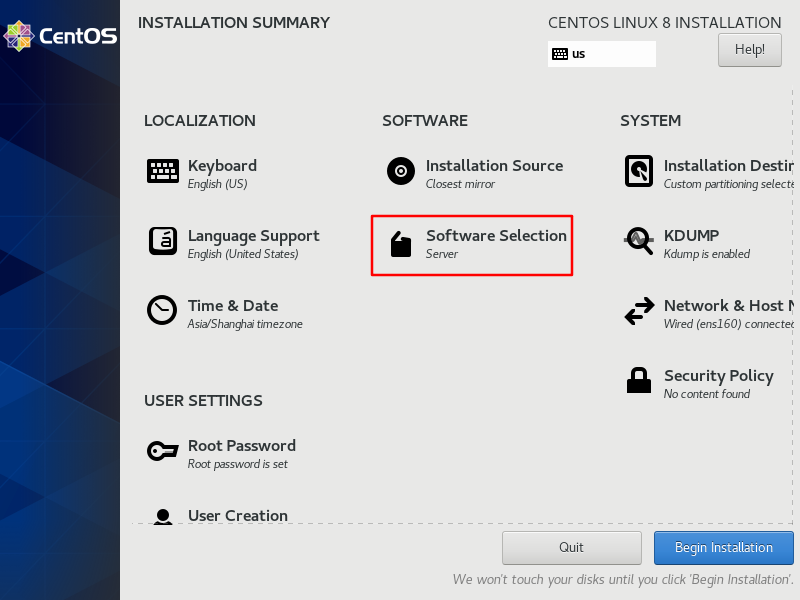
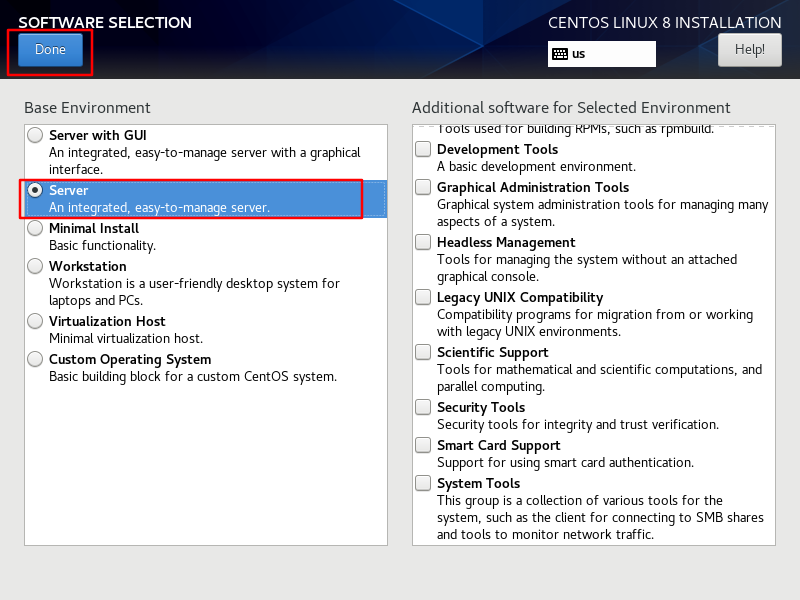
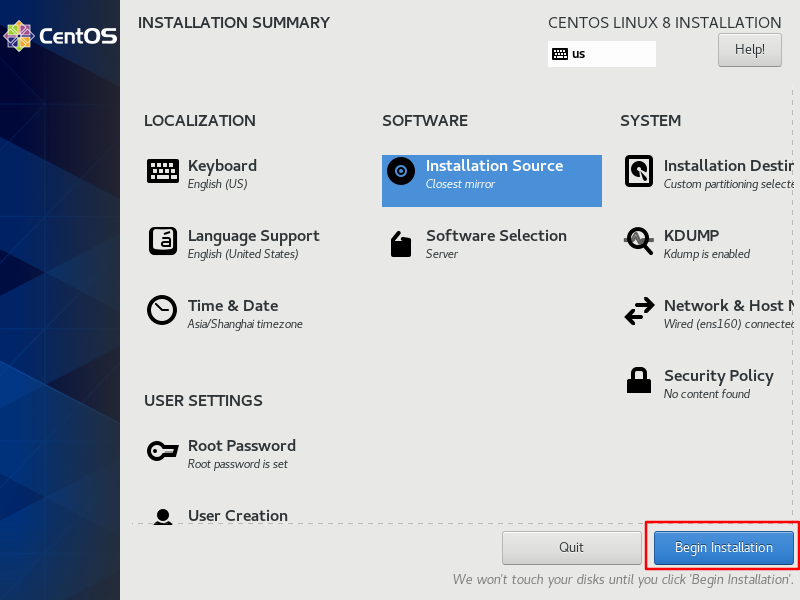
15、开始安装操作系统
16、等待安装
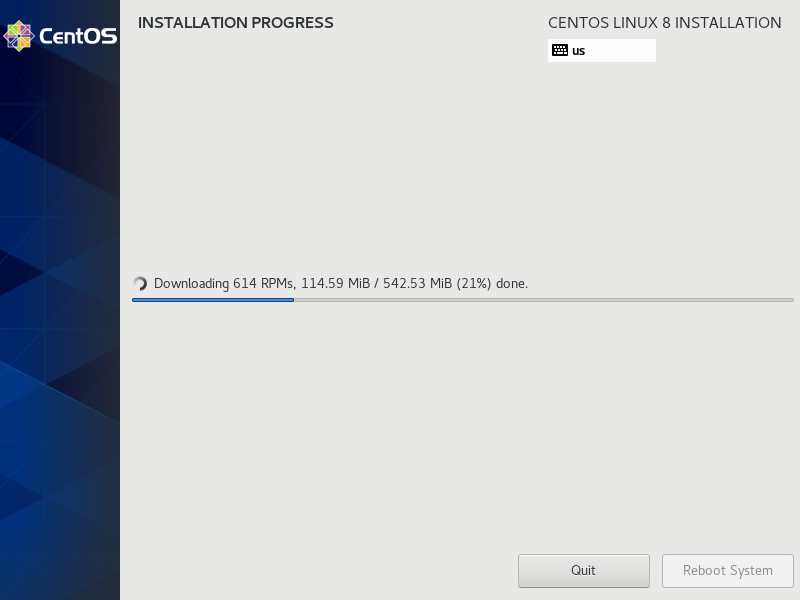
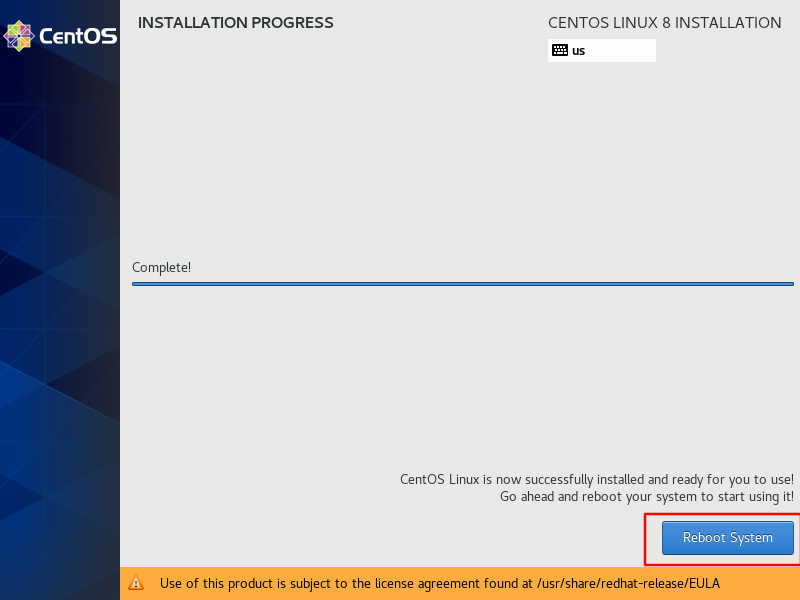
17、安装完成选择重启操作系统
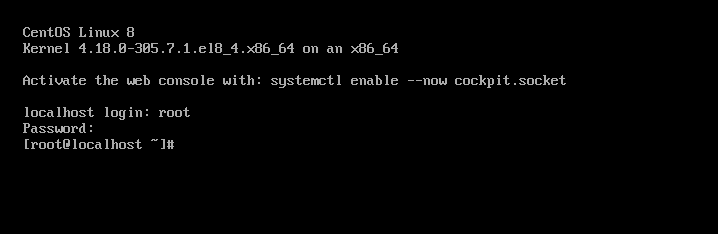
安装完成,使用root账号登录操作系统
安装 Ubuntu-18.04-Server
1、创建虚拟机
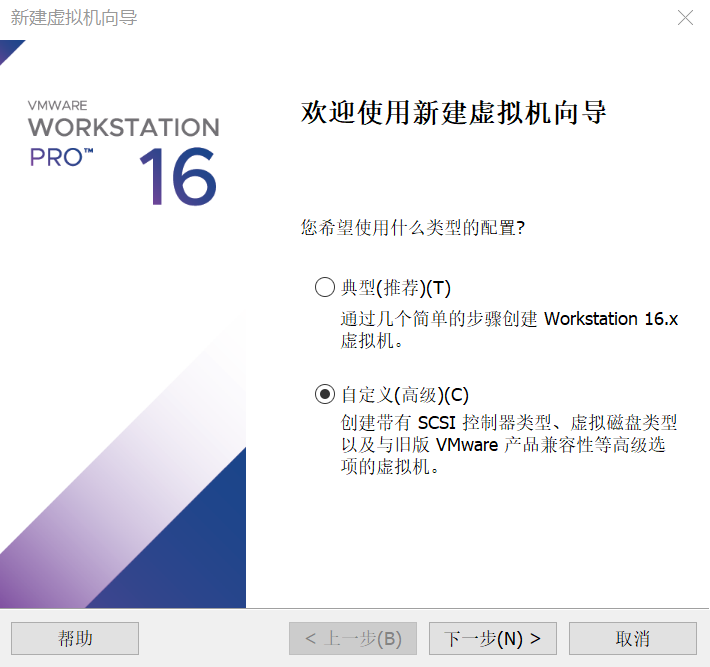
2、选择虚拟机操作系统-稍后安装操作系统
选择操作系统类型——Linux——Ubuntu 64位

3、命名虚拟机(虚拟机名称,不等于操作系统主机名)

4、配置系统硬件
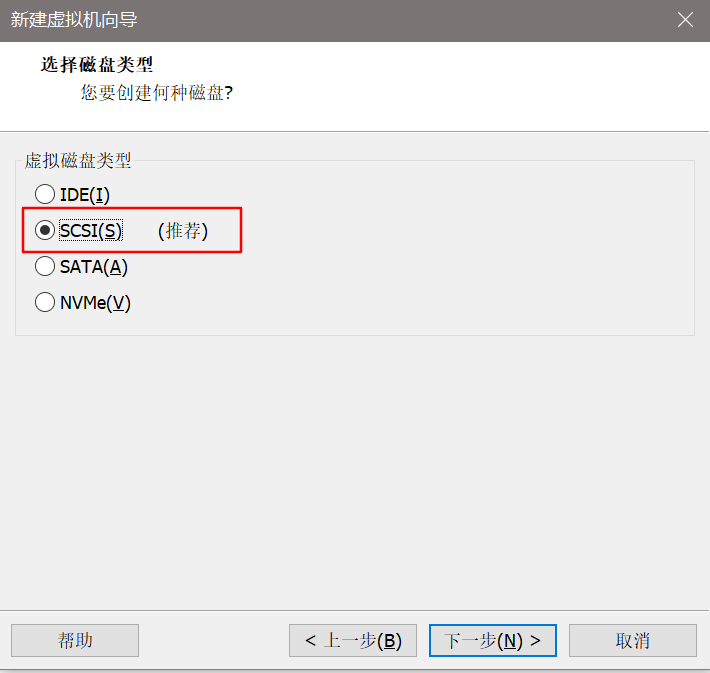

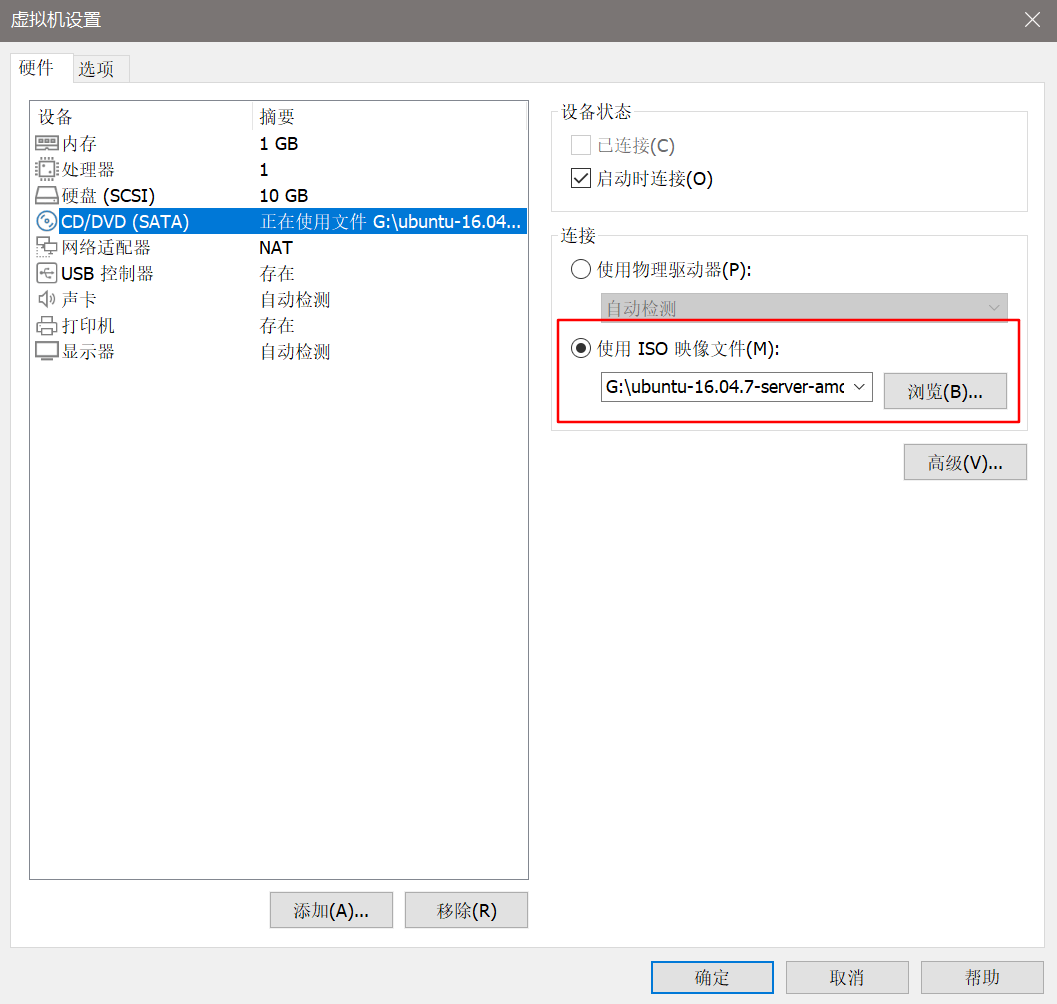
选择操作系统镜像
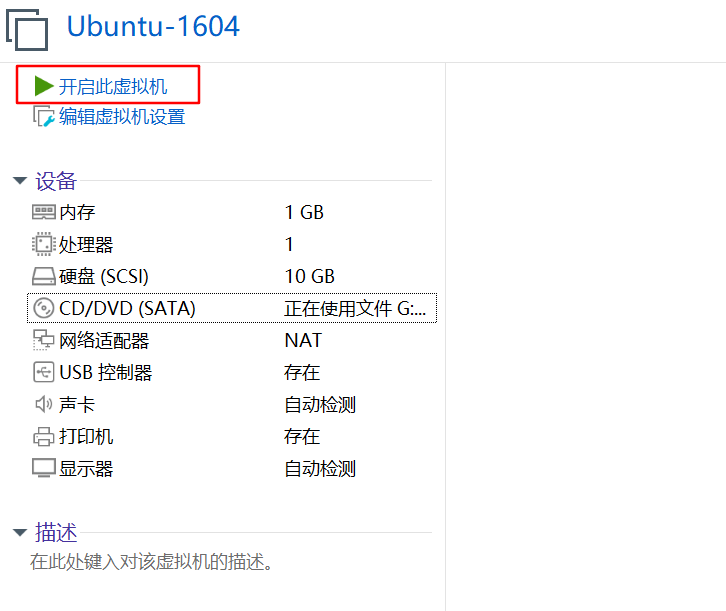
启动虚拟机
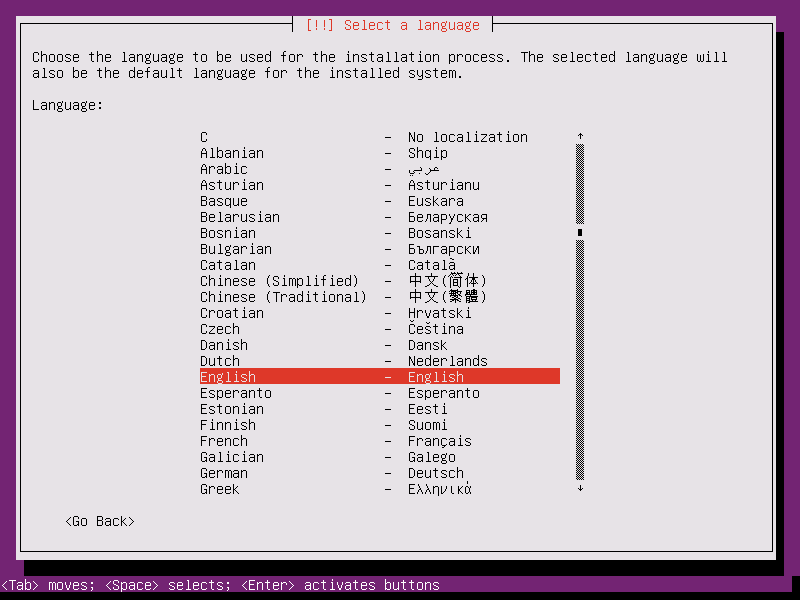
选择安装语言(此处不可选择中文,会导致后面安装出现报错无法进行)
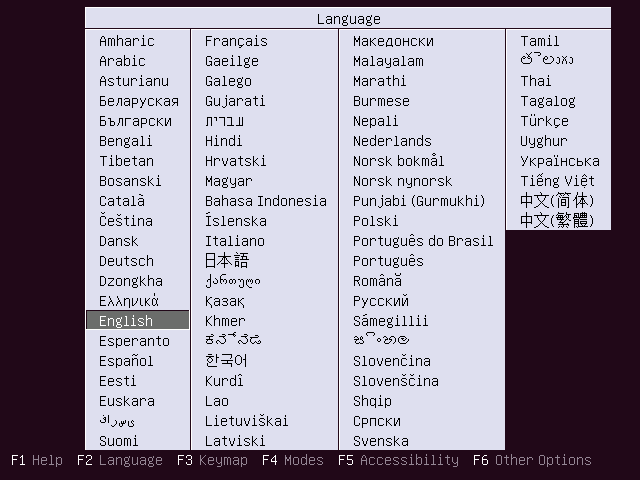
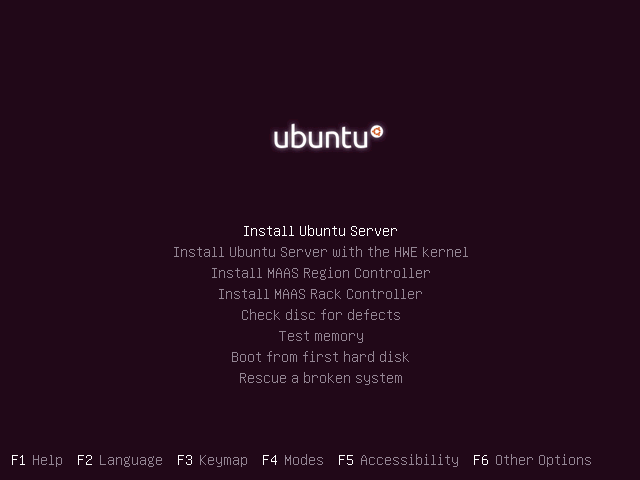
选择安装Ubuntu系统
选择操作系统语言(此处可选择中文)
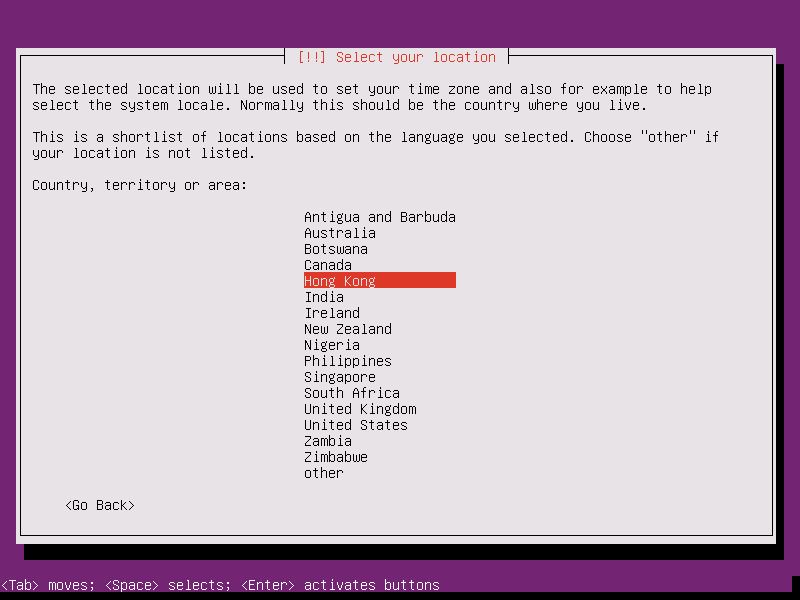
选择时区
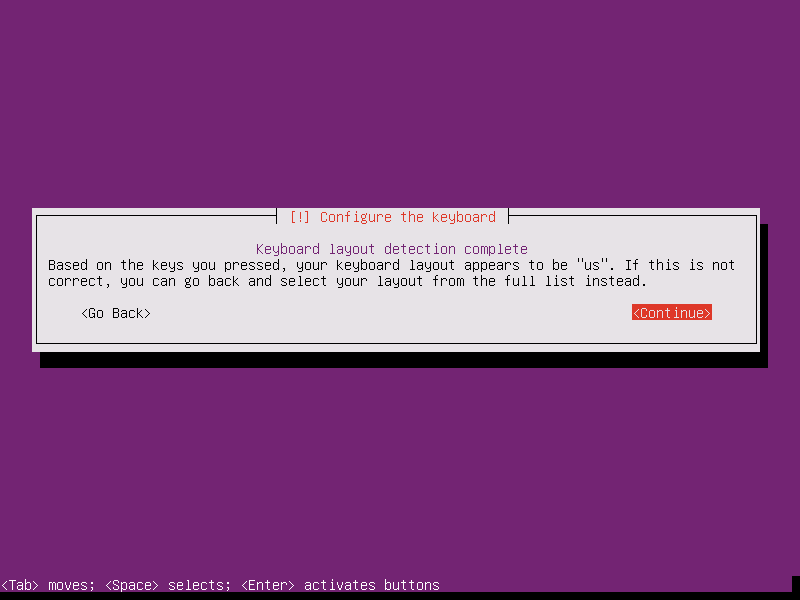
设置键盘形式
设置操作系统名称
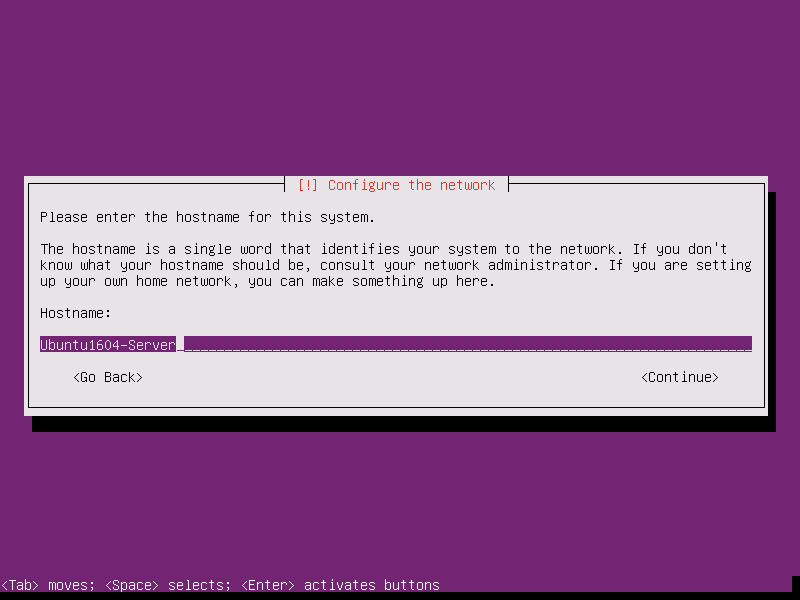
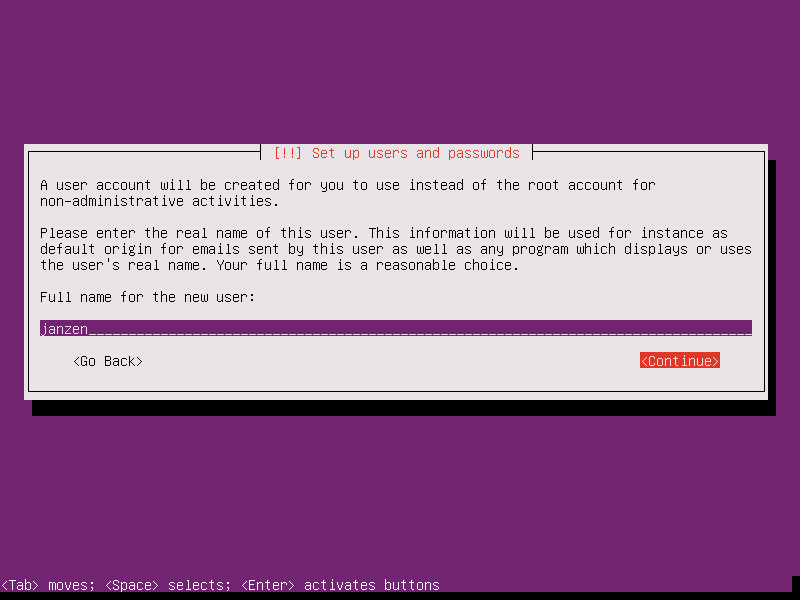
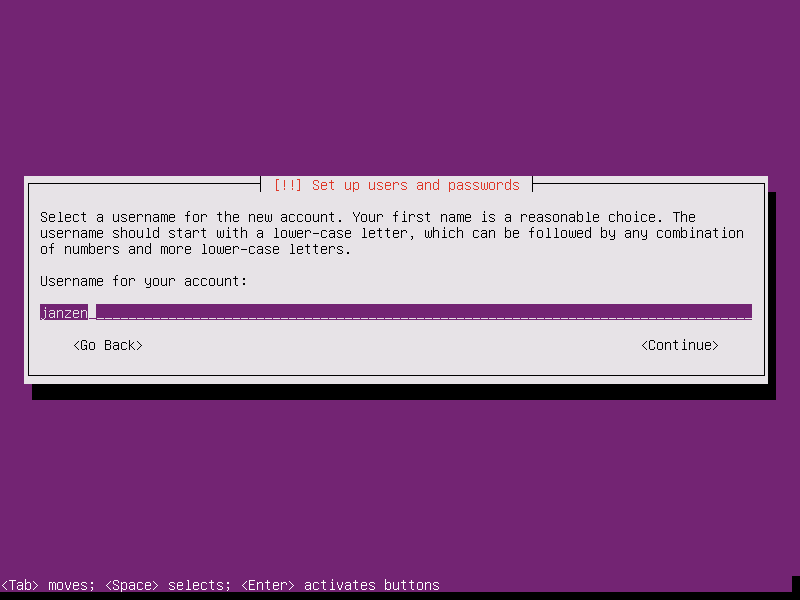
创建本地用户,设置用户名
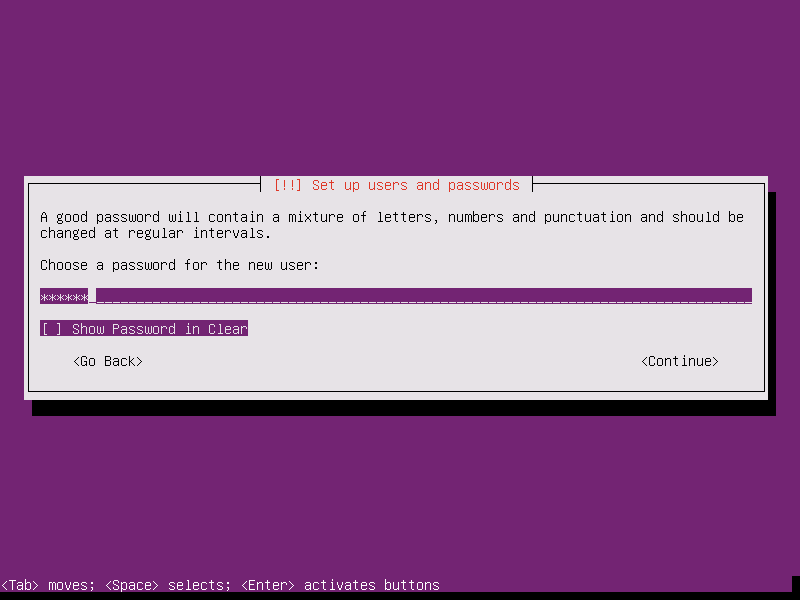
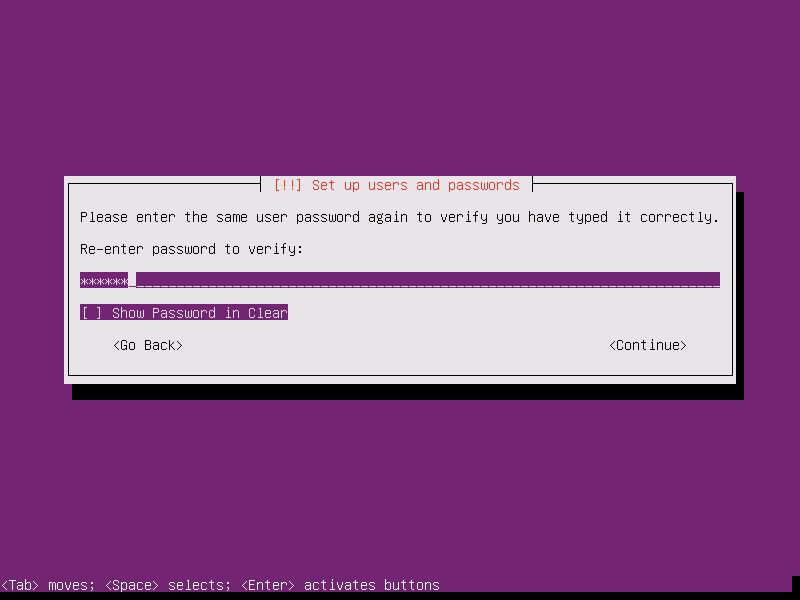
设置本地用户密码
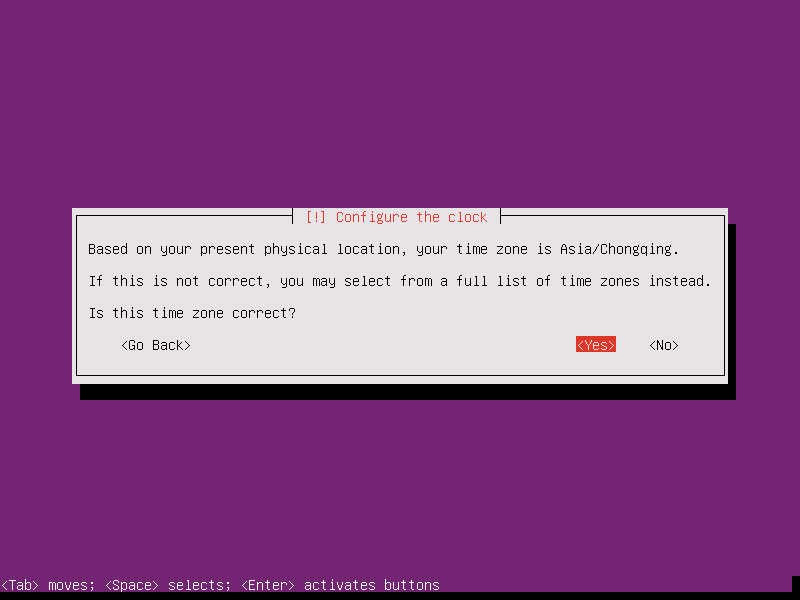
确认安装时区包
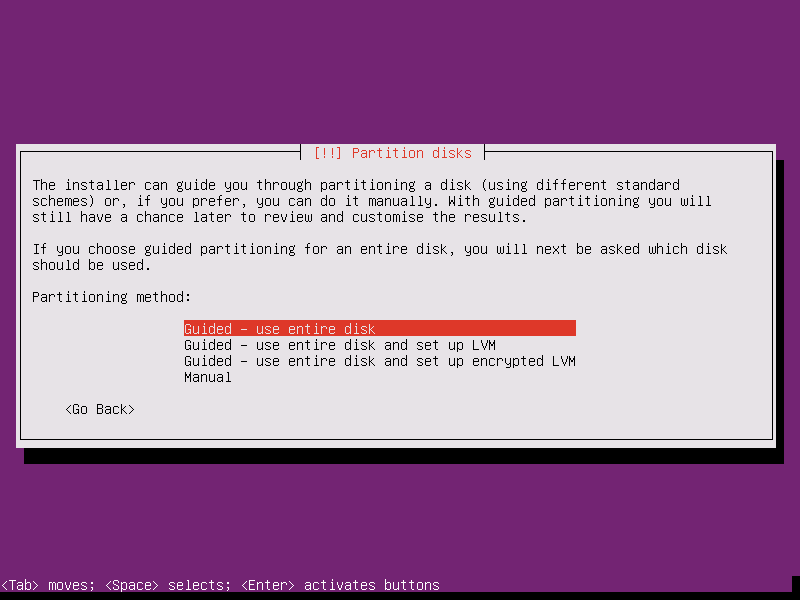
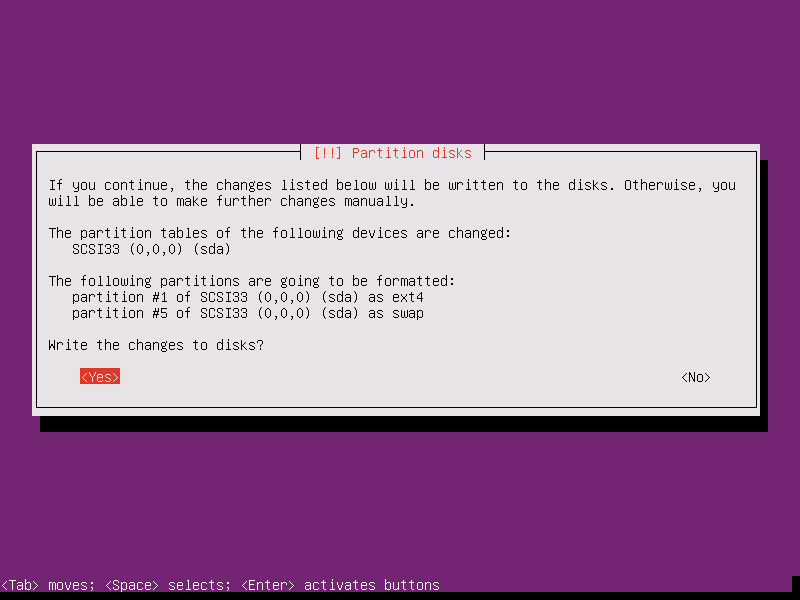
配置磁盘分区,选择自动分配
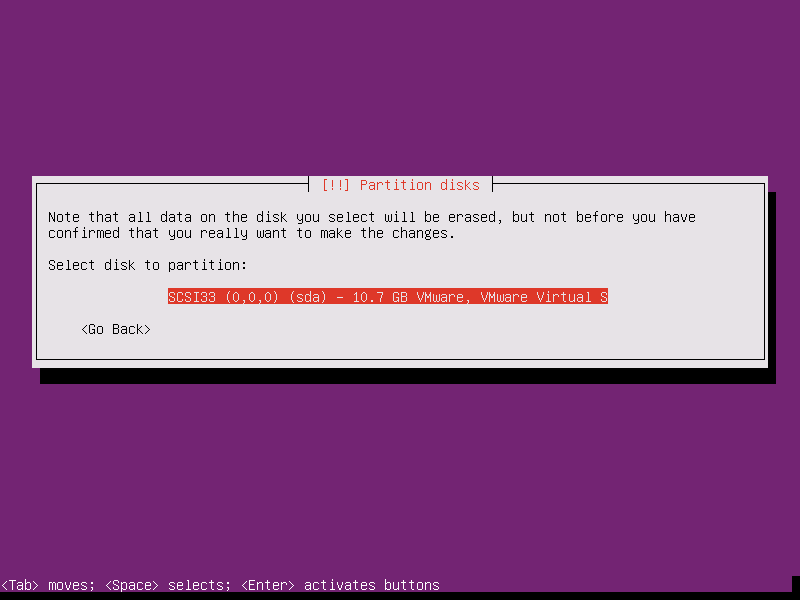
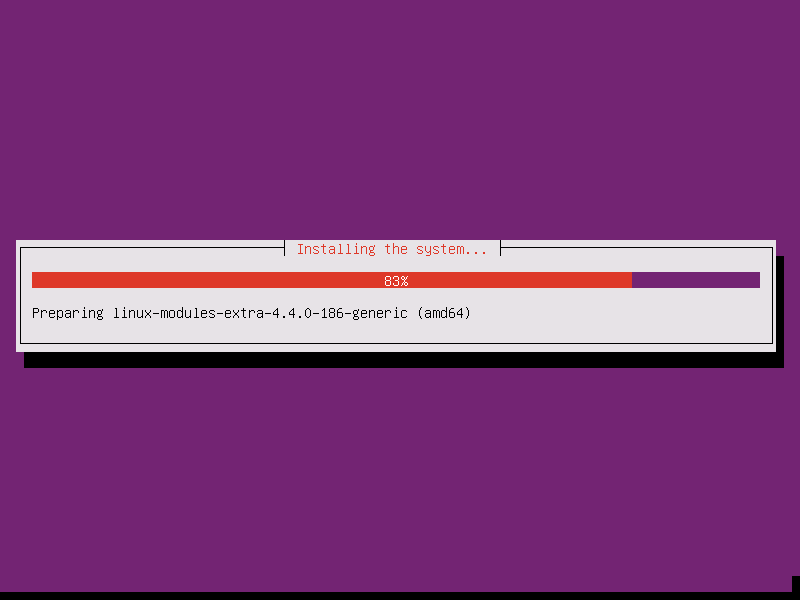
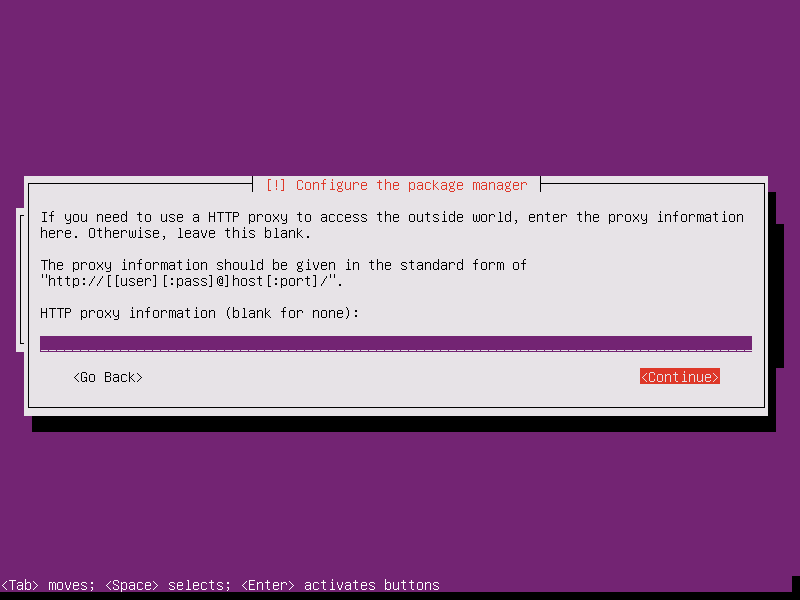
设置代理服务器
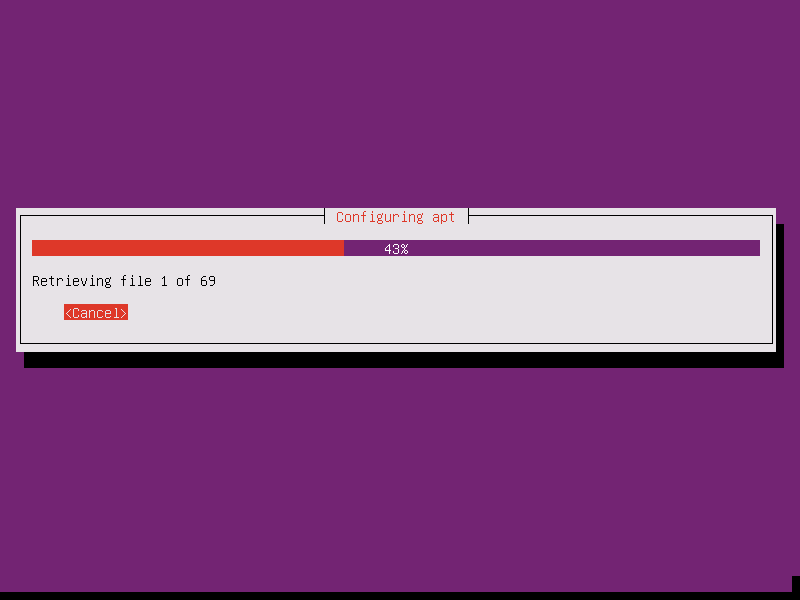
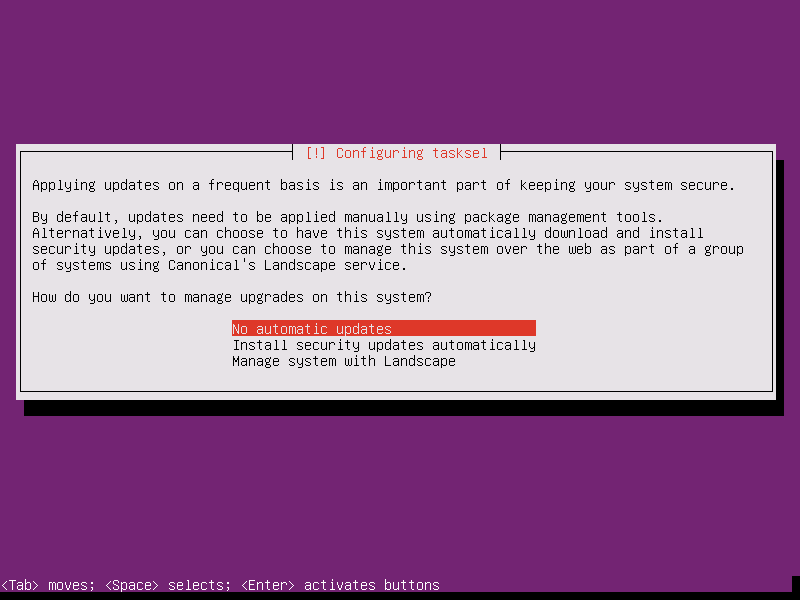
设置补丁更新模式,选择不自动更新
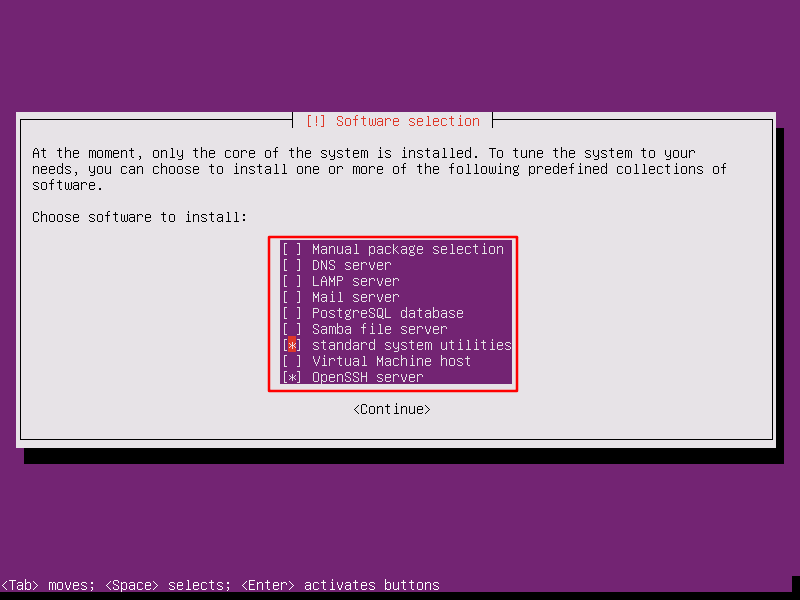
选择安装的软件包,通过空格 勾选 基础系统 和 OpenSSH 服务,回车确认
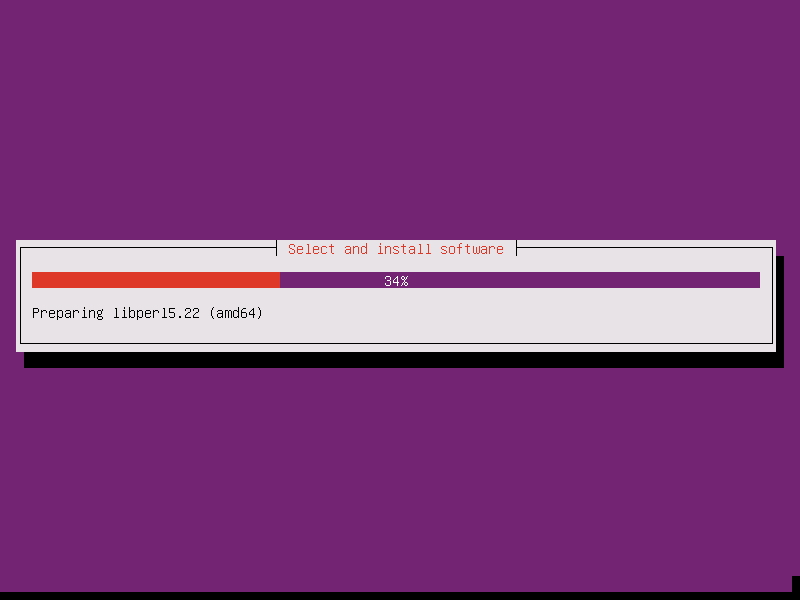
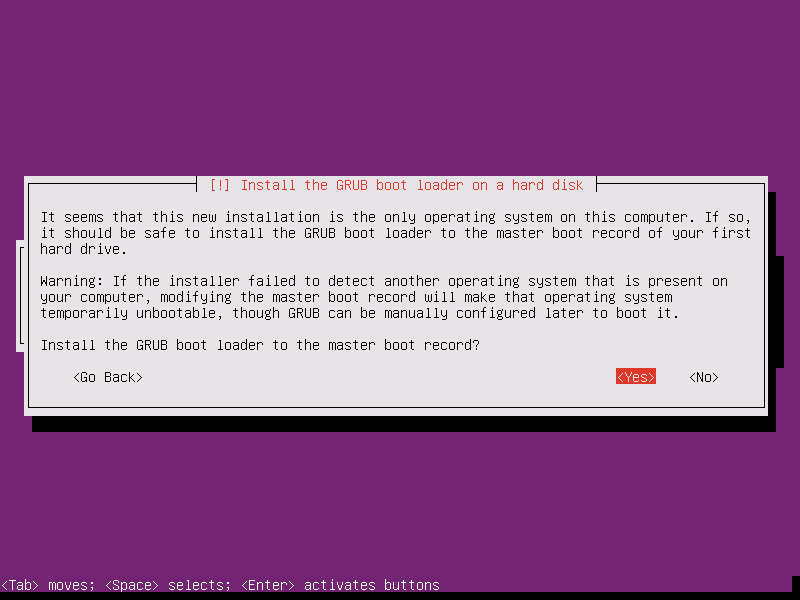
安装GRUB启动引导
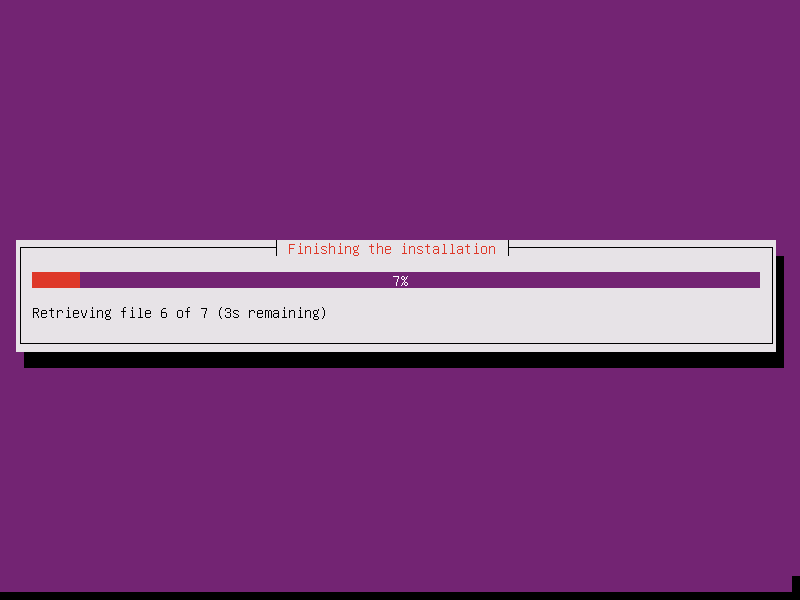
确认安装配置完成,等待重启
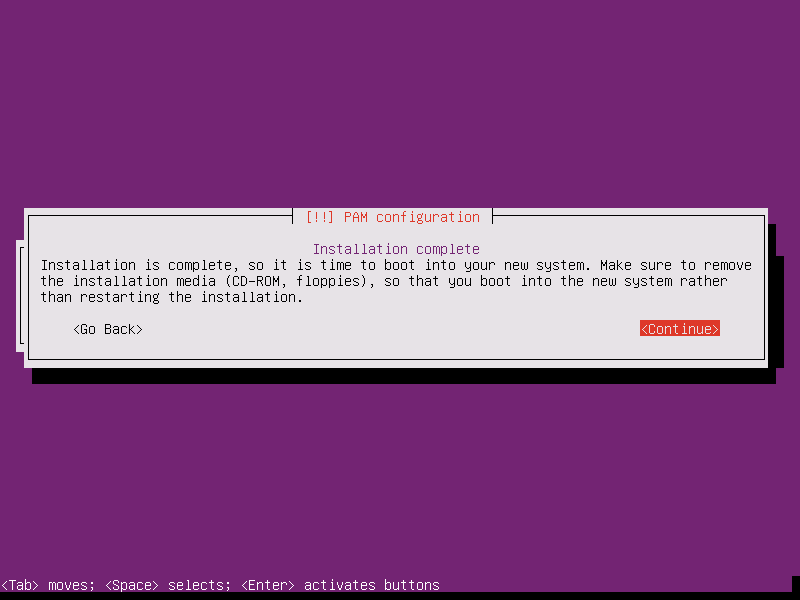
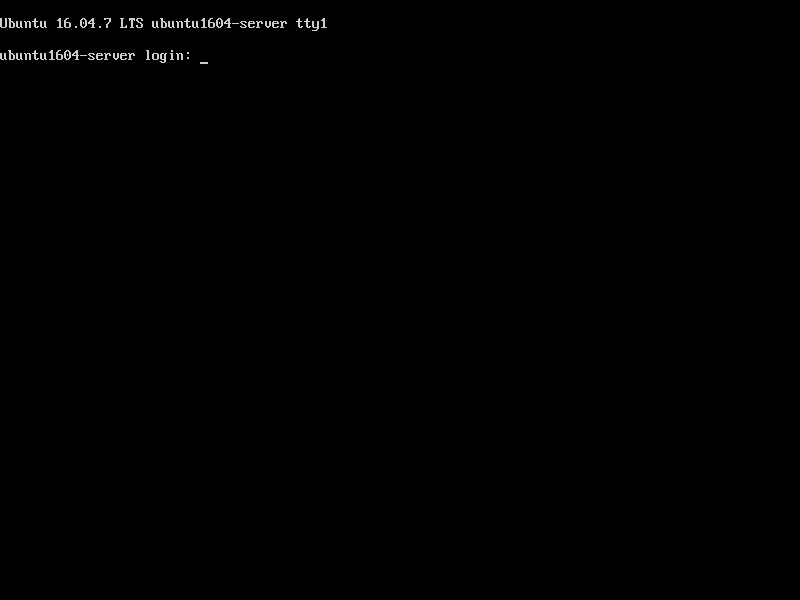
重启完成
配置环境变量,实现执行history的时候可以看到执行命令的时间。
临时修改环境变量 (退出后失效) export <变量名>=“参数内容”
[root@temp-ubuntu-2004-server:~]$ export HISTTIMEFORMAT="%Y-%m-%d %H:%M:%S "
[root@temp-ubuntu-2004-server:~]$ history
1 2021-07-12 16:26:57 clear
2 2021-07-12 16:27:09 export HISTTIMEFORMAT="%Y-%m-%d %H:%M:%S "
3 2021-07-12 16:27:13 history
[root@temp-ubuntu-2004-server:~]$

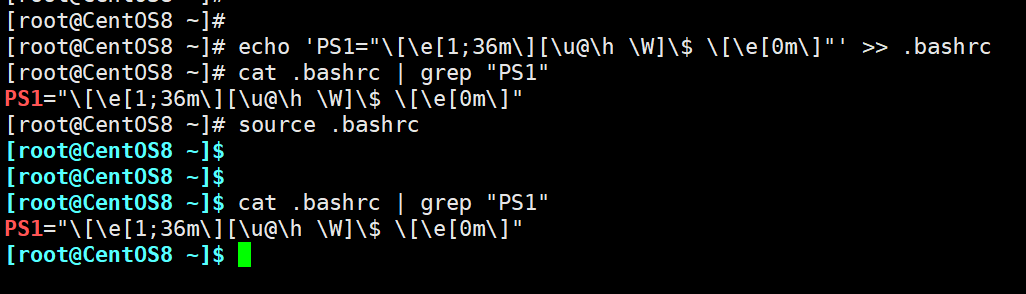
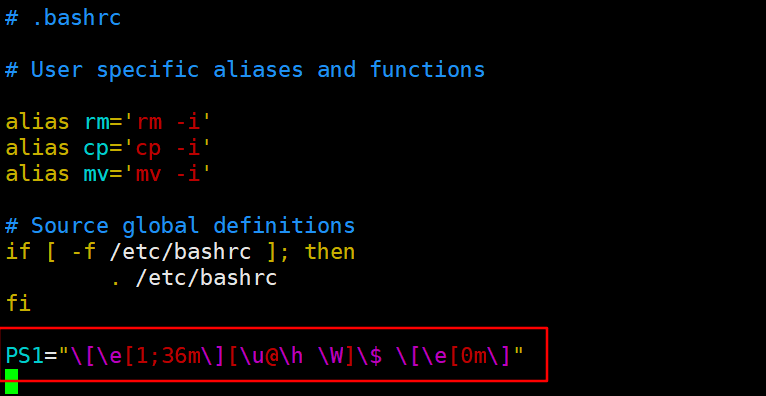
永久修改环境变量:将修改变量写入文件中
[root@CentOS8 ~]# echo 'PS1="\[\e[1;36m\][\u@\h \W]\$ \[\e[0m\]"' >> .bashrc

[root@CentOS8 ~]# cat .bashrc | grep "PS1"

PS1="\[\e[1;36m\][\u@\h \W]\$ \[\e[0m\]"

[root@CentOS8 ~]# source .bashrc

[root@CentOS8 ~]$

[root@CentOS8 ~]$
Linux常用命令使用格式,并用实例说明。例如echo、screen、date、ifconfig、export等命令
常用的命令格式分为三类:短选项、长选项、BSD风格选项
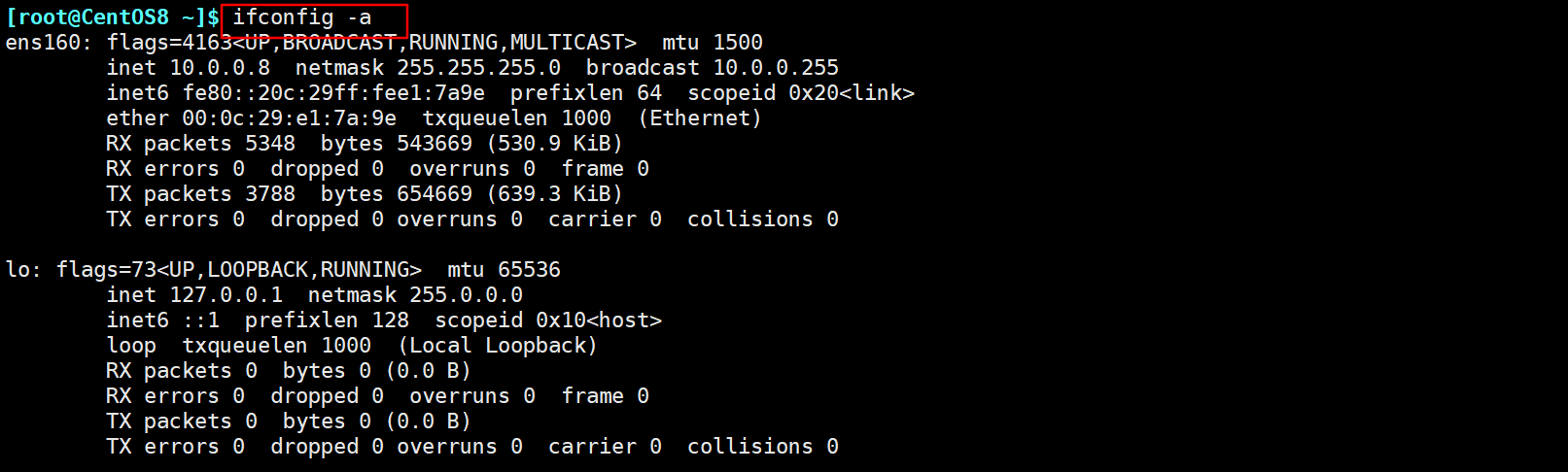
短选项:UNIX 风格选项,-c 例如:-l, -h
[root@CentOS8 ~]$ ifconfig -a

ens160: flags=4163<UP,BROADCAST,RUNNING,MULTICAST>  mtu 1500

        inet 10.0.0.8  netmask 255.255.255.0  broadcast 10.0.0.255

        inet6 fe80::20c:29ff:fee1:7a9e  prefixlen 64  scopeid 0x20<link>

        ether 00:0c:29:e1:7a:9e  txqueuelen 1000  (Ethernet)

        RX packets 5604  bytes 565948 (552.6 KiB)

        RX errors 0  dropped 0  overruns 0  frame 0

        TX packets 3954  bytes 695281 (678.9 KiB)

        TX errors 0  dropped 0 overruns 0  carrier 0  collisions 0

lo: flags=73<UP,LOOPBACK,RUNNING>  mtu 65536

        inet 127.0.0.1  netmask 255.0.0.0

        inet6 ::1  prefixlen 128  scopeid 0x10<host>

        loop  txqueuelen 1000  (Local Loopback)

        RX packets 0  bytes 0 (0.0 B)

        RX errors 0  dropped 0  overruns 0  frame 0

        TX packets 0  bytes 0 (0.0 B)

        TX errors 0  dropped 0 overruns 0  carrier 0  collisions 0
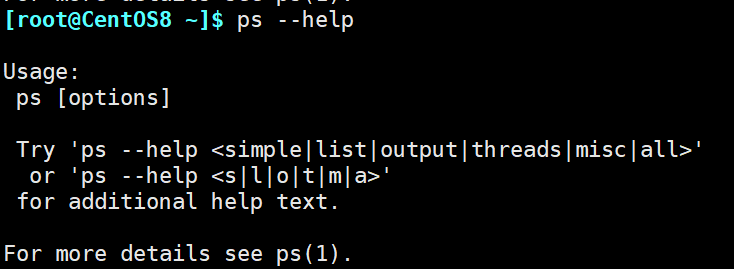
长选项:GNU风格选项,--word 例如:--all, --human
[root@CentOS8 ~]$ ps --help

Usage:

 ps [options]

 Try 'ps --help <simple|list|output|threads|misc|all>'

  or 'ps --help <s|l|o|t|m|a>'

 for additional help text.

For more details see ps(1).
BSD风格选项: 一个字母,例如:a,使用相对较少
[root@CentOS8 ~]$ ps a

    PID TTY      STAT   TIME COMMAND

   5712 tty1     Ss+    0:00 /sbin/agetty -o -p -- \u --noclear tty1 linux

   6272 pts/0    Ss     0:00 -bash

   6325 pts/1    Ss+    0:00 -bash

   6496 pts/0    R+     0:00 ps a

【Linux】Linux 基础入门的更多相关文章
- linux系统基础入门
使用工具:源码管理,自动部署,web服务器(linux) linux系统基础入门 1.下载地址 2.本文介绍的是一个基于Ubuntu的开源操作系统 下载优麒麟 Ubuntu是一个广泛应用于个人电脑,云 ...
- linux零基础入门总结
啊,notepad++贴过来怎么对齐格式这么糟糕呢? #root用户 $普通用户 linux命令 清屏clear翻页清屏 CRT中ctrl+L reset"清空 CRT中不起作用 ...
- 柴柴随笔第三篇:安装虚拟机以及Linux基础入门
虚拟机的安装 老师提供的作业指南给了我莫大的帮助,一步一步按着其中操作提示和网址链接,我首先下好了VM,也创建好了自己的第一台虚拟机. 接着按照步骤安装了Ubuntu到我的虚拟机. 到此,一切都顺风顺 ...
- Linux 基础入门(新版)”实验报告一~十二
实验报告 日期: 2015年9月15日 一.实验的目的与要求 熟练地使用 Linux,本实验介绍 Linux 基本操作,shell 环境下的常用命令. 二.主要内容 1.Linux 基础入门& ...
- Linux基础入门学习笔记20135227黄晓妍
学习计时:共24小时 读书:1小时 代码:8小时 作业:3小时 博客:12小时 一.学习目标 1. 能够独立安装Linux操作系统 2. 能够熟练使用Linux系统的基本命令 3. 熟练使用L ...
- Linux 基础入门 第二周9.21~9.27
一.学习内容 本周主要学习内容主要贴合: 在进行<深入理解计算机系统>这门课的实验中没有遇到什么大问题,学习内容与上周实验<linux基础入门>有相似之处.本实验中的内容比较贴 ...
- Linux 基础入门----推荐课程
Linux 基础入门课程:https://www.shiyanlou.com/courses/1 很好的一门Linux基础课,精炼.简洁!推荐! 课程内容: 第1节 Linux 系统简介 https: ...
- Linux基础入门教程
Linux基础入门教程 --------- Linux学习路径 Linux学习者,常常不知道自己改怎么学习linux:Linux初级,也就是入门linux前提是需要有一些计算机硬件相关的知识或是有一下 ...
- Linux及Arm-Linux程序开发笔记(零基础入门篇)
Linux及Arm-Linux程序开发笔记(零基础入门篇) 作者:一点一滴的Beer http://beer.cnblogs.com/ 本文地址:http://www.cnblogs.com/bee ...
- 在学习linux基础入门时的一些问题总结(1)
本周在实验楼完成了<linux基础入门>的21个实验,虽然之前已经学习过linux的相关课程,对linux下的命令也有一些了解和实践,但完成这21个实验以及35个练习题仍然遇到了许多的问题 ...
随机推荐
- spring-dao.xml
本文件的作用:1整合dao层,连接数据库 2设置数据库连接池3配置SqlSessionFactory对象4配置扫描Dao接口包,动态实现dao接口,注入到spring容器中 Ps:此文件可以替代myb ...
- 还不知道如何在java中终止一个线程?快来,一文给你揭秘
目录 简介 Thread.stop被禁用之谜 怎么才能安全? 捕获异常之后的处理 总结 简介 工作中我们经常会用到线程,一般情况下我们让线程执行就完事了,那么你们有没有想过如何去终止一个正在运行的线程 ...
- mybatis-plus使用FIND_IN_SET
xxxQueryWrapper.eq("is_deleted","0").apply(deptUser.getDeptId() != null,"de ...
- Activiti7开发(三)-流程实例
目录 0.前言 1.创建流程实例 2.撤销申请(未实现) 3.查看审批历史(流程实例) 4.查看审批高亮图 0.前言 流程实例是与业务相关联的,先介绍一下业务:用户申请物品,领导进行审批(同意/拒绝) ...
- 声网 X Yalla:面对面不如线上见,中东年轻人最偏爱的语聊房是怎样“炼”成的?
"实时互动的本质是服务,而非功能."这是声网一直以来坚信的理念. 功能上线之后,服务才真正开始.实时互动的每一秒,甚至每一毫秒的体验都需要得到稳定.可靠的保证.而广大用户之所以能够 ...
- 你可能需要的 6 个 React 开发小技巧
这是一个可怕的问题,在React中,我们经常会编写条件语句来显示不同的视图,比如这个简单的例子. const App = () => { return ( <> { loadin ...
- Linux下学习FPGA
声明(叠甲):鄙人水平有限,本文章仅供参考. 1.环境 推荐使用 Ubuntu20.04这是我使用多个版本中最好用的一个,相关安装教程可以自行上网搜索这不再赘述,但要补充的一点的是源推荐使用中科大的源 ...
- Gitee 码云与Git 交互
一.进入码云官方网站,注册用户 官网地址:https://gitee.com/ 二.创建远程仓库 [1]点击右上角的 + 号进行创建
- 实现一个CRDT工具库——VClock 时钟向量类
这段代码实现了一个VClock类,它是基于GCounter实现的.VClock是一种向量时钟,它可以用于在分布式系统中对事件发生的顺序进行排序.VClock的实现方式是将每个节点的计数器值存储在一个字 ...
- 集合-ArrayList 源码分析
1.概述 ArrayList 是一种变长的集合类,基于定长数组实现.ArrayList 允许空值和重复元素,当往 ArrayList 中添加的元素数量大于其底层数组容量时,其会通过扩容机制重新生成一个 ...