
【2022-06-16】Pycharm的下载与安装使用
一、Pycharm软件简介
产品简介
- PyCharm是一种Python IDE(Integrated Development Environment,集成开发环境),带有一整套可以帮助用户在使用Python语言开发时提高其效率的工具,比如调试、语法高亮、项目管理、代码跳转、智能提示、自动完成、单元测试、版本控制。此外,该IDE提供了一些高级功能,以用于支持Django框架下的专业Web开发。
功能特点
首先,PyCharm拥有一般IDE具备的功能,比如, 调试、语法高亮、项目管理、代码跳转、智能提示、自动完成、单元测试、版本控制
另外,PyCharm还提供了一些很好的功能用于Django开发,同时支持Google App Engine,更酷的是,PyCharm支持IronPython。
二、Pycharm软件下载
- pycharm官网下载地址链接:https://www.jetbrains.com/ 可使用任意浏览器打开
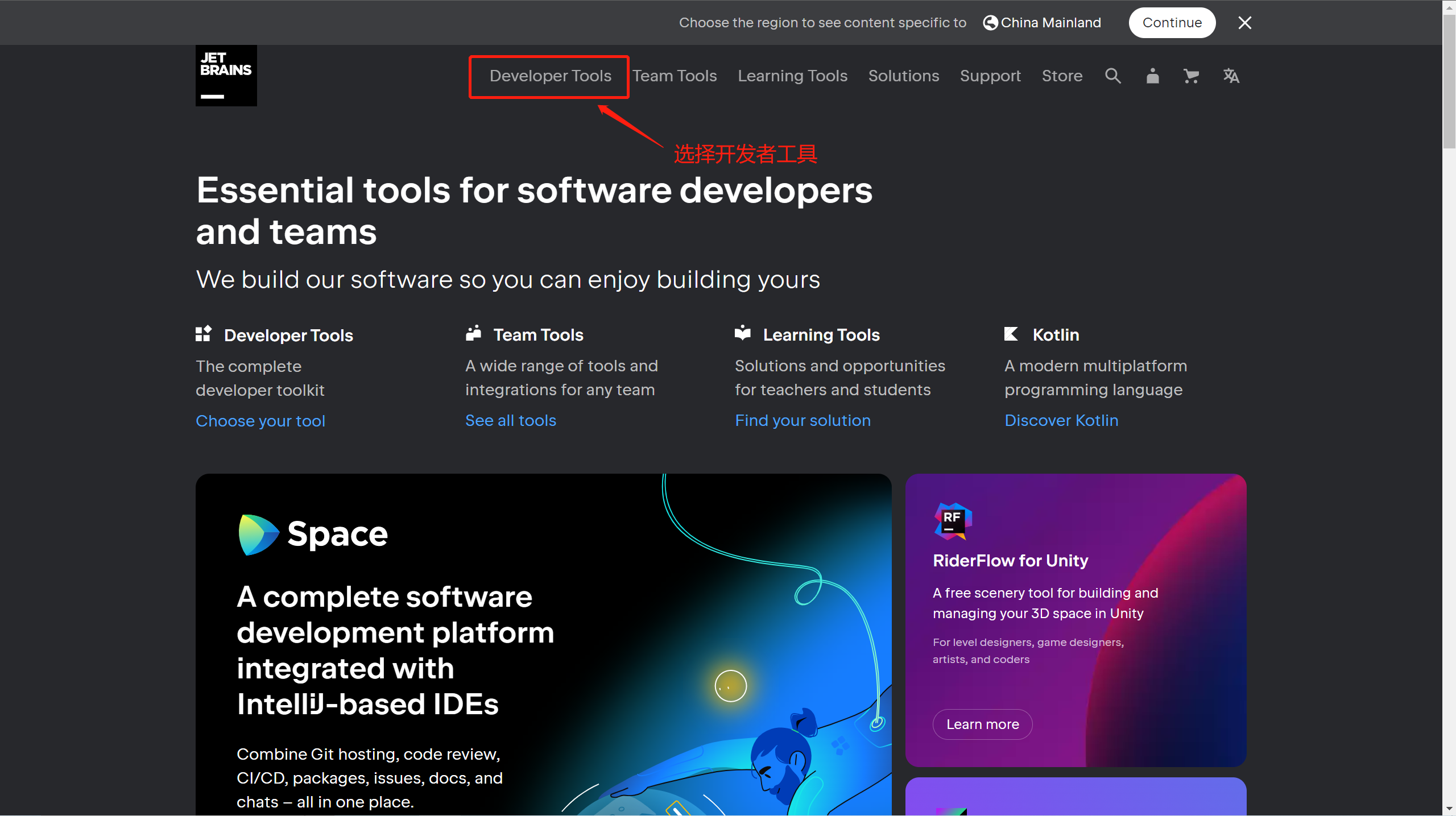
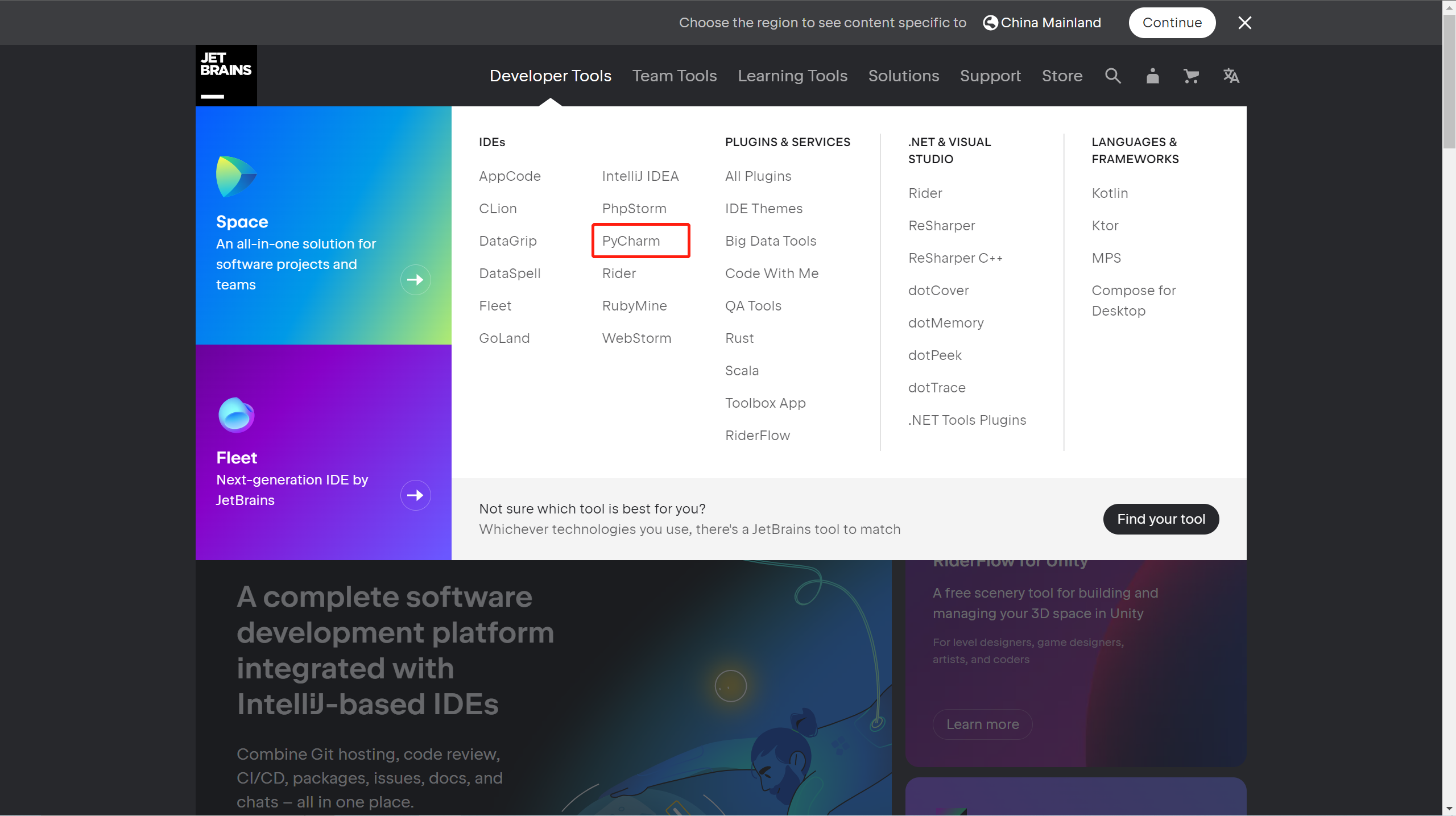
- 进入首页,选择开发者工具一栏,下拉列表选择我们需要下载的软件pycharm,如下图:
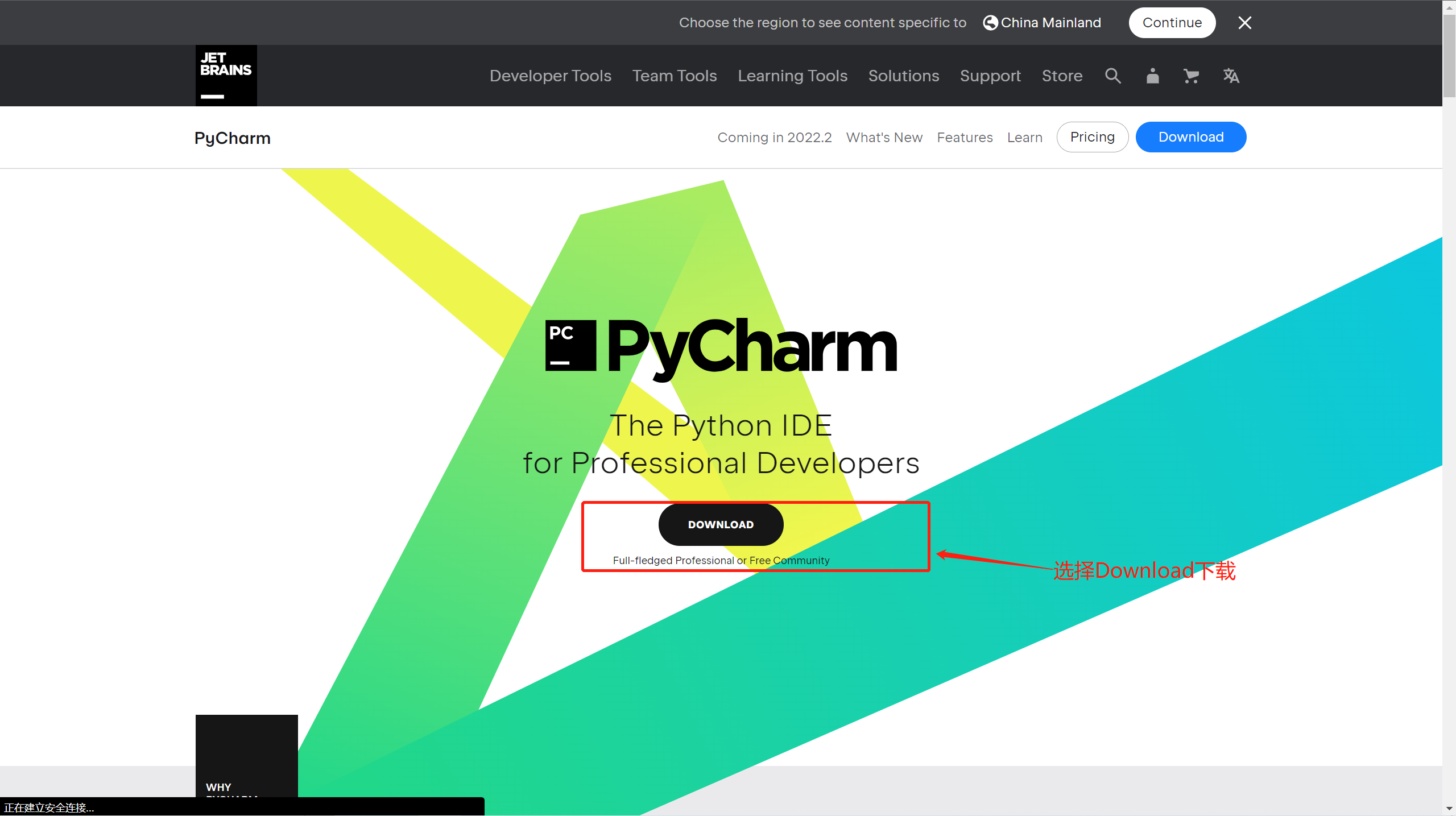
- 选择Download下载
- 选择其他prcharm版本进行下载,专业版需要收费,但有许多方法可以进行破解,这个大家网上去搜索即可,也可以先白嫖30天用用;社区版虽然免费,但是功能太少,对我们而言不是特别友好。
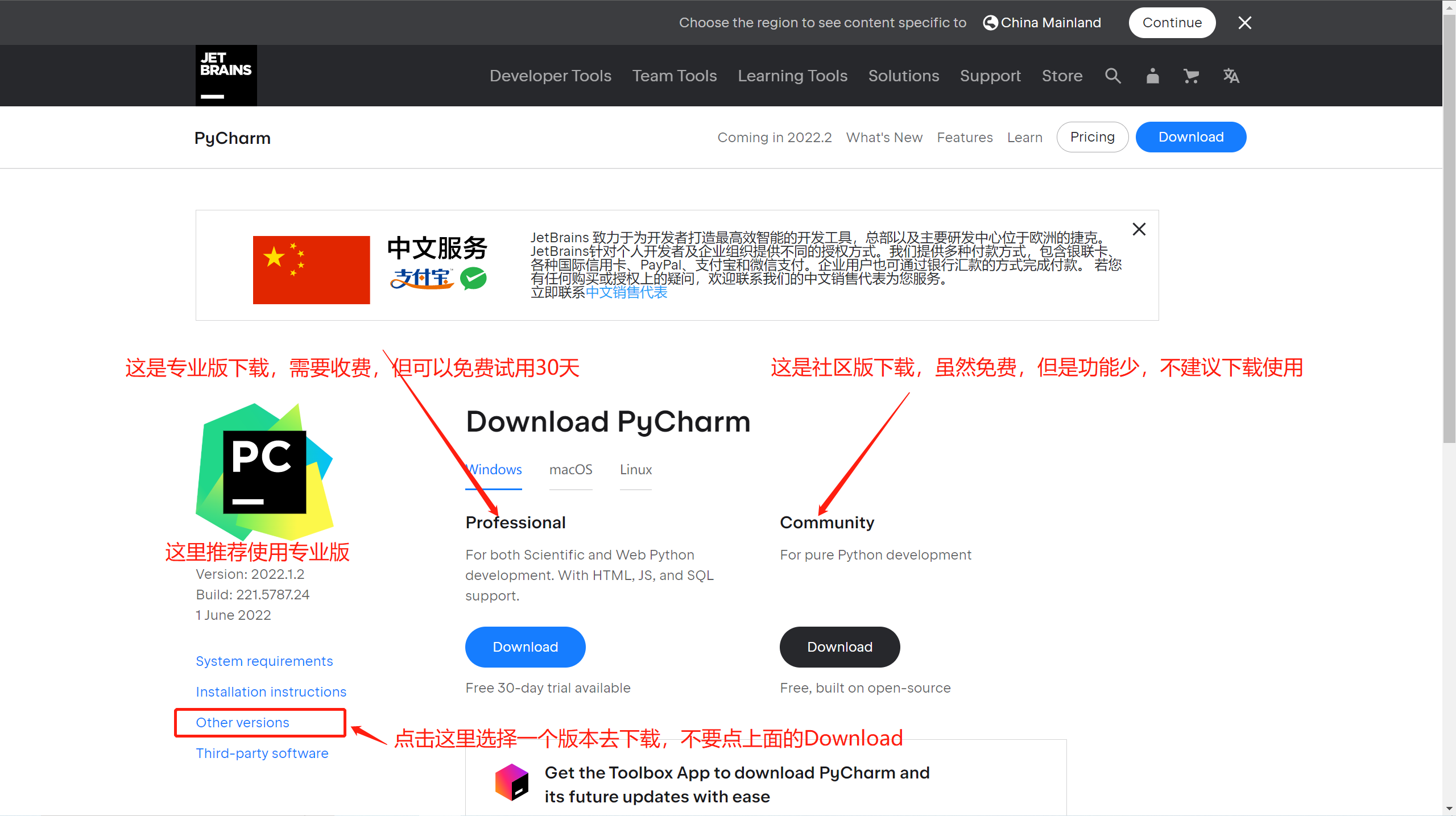
- 点击other versions,根据自己的需求,选择对应的版本下载,建议不要下载最新版本,这里我以pycharm2021.1.3版本为例,如下图:
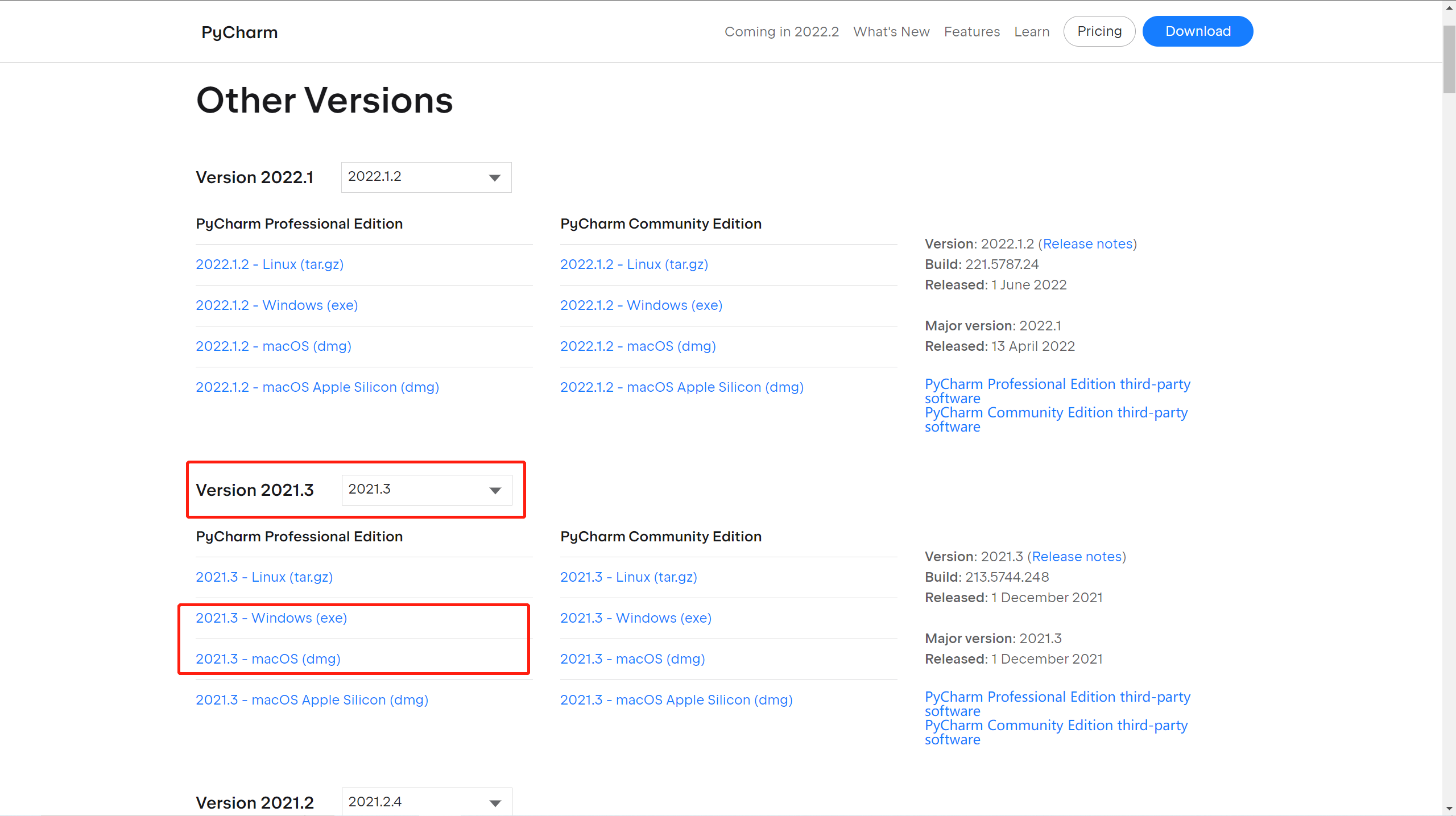
- 同样根据自己的操作系统windows或者Mac,选择对应的版本进行下载,下载完成后,存放到指定的文件夹内,如下图:

三、Pycharm安装教程
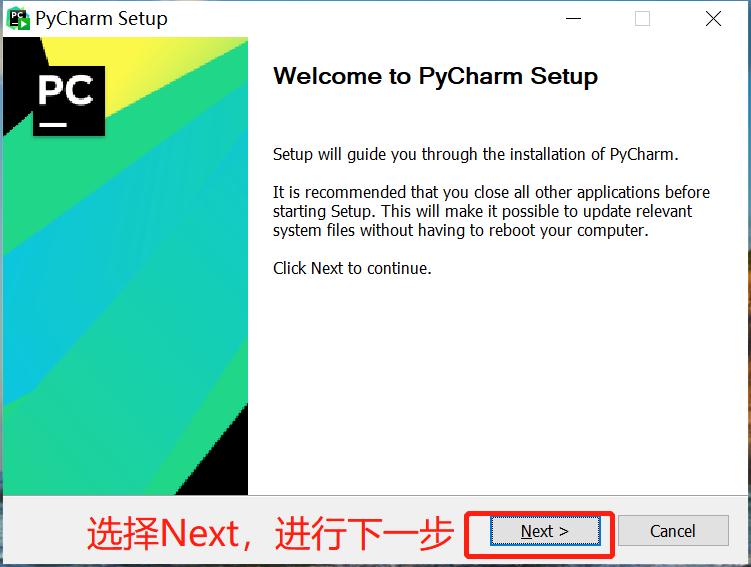
- 我们开始进行安装,找到软件存放的目录,双击打开我们需要安装的软件,打开后如下图:
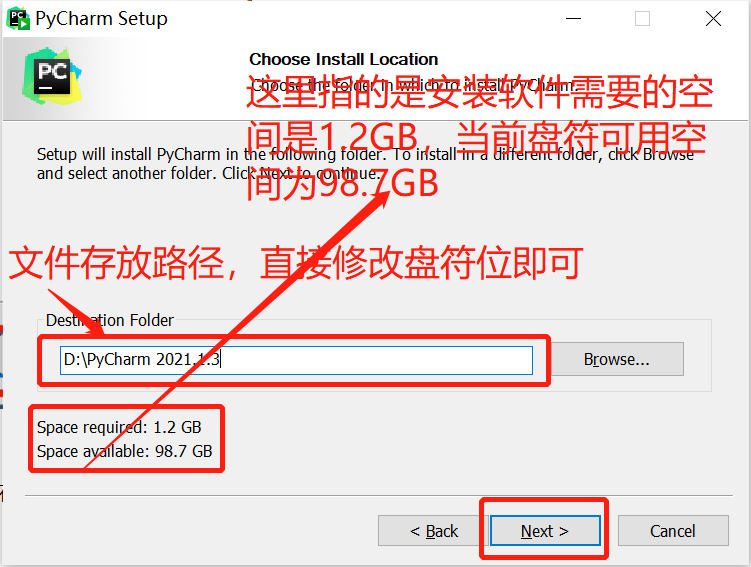
- 同样的,软件不要存放在C盘里,至于什么原因,参考上一篇内容,或者自行百度,我们在这里直接修改盘符位,后面跟上它的文件名就可以了,然后点击下一步,如下图:
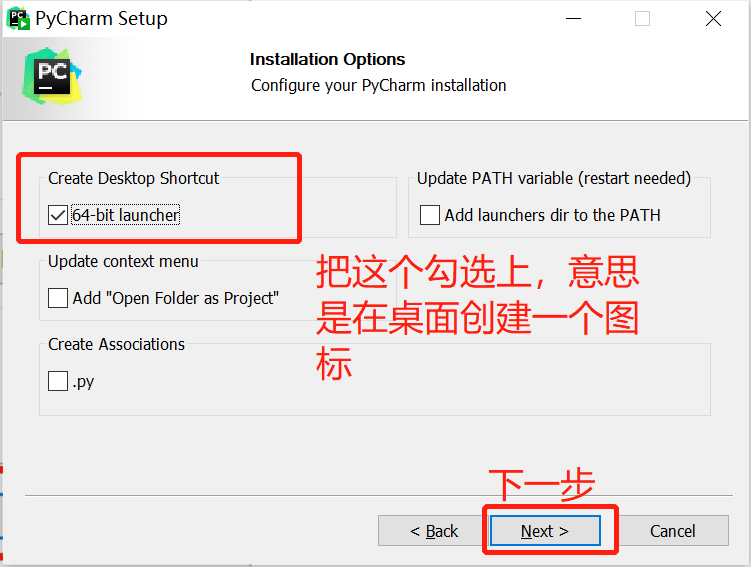
- 勾选相应的内容,选择在桌面创建一个图标,然后点击下一步,如下图:
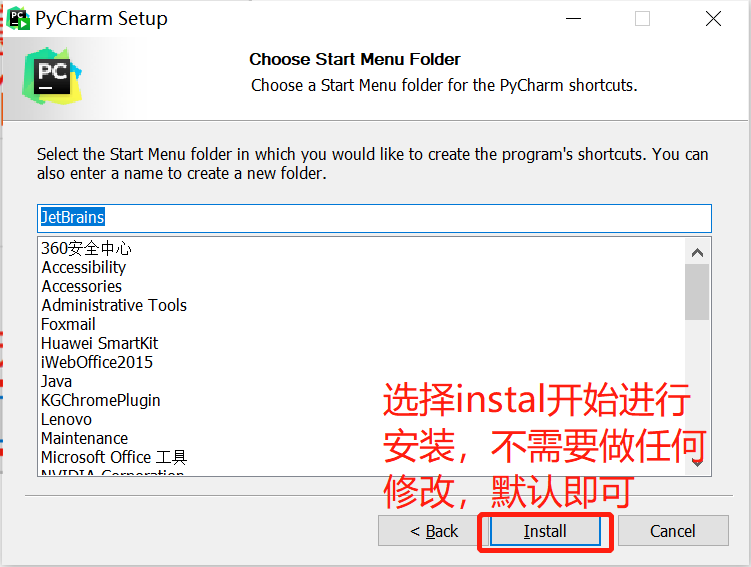
- 点击install开始进行安装,如下图:
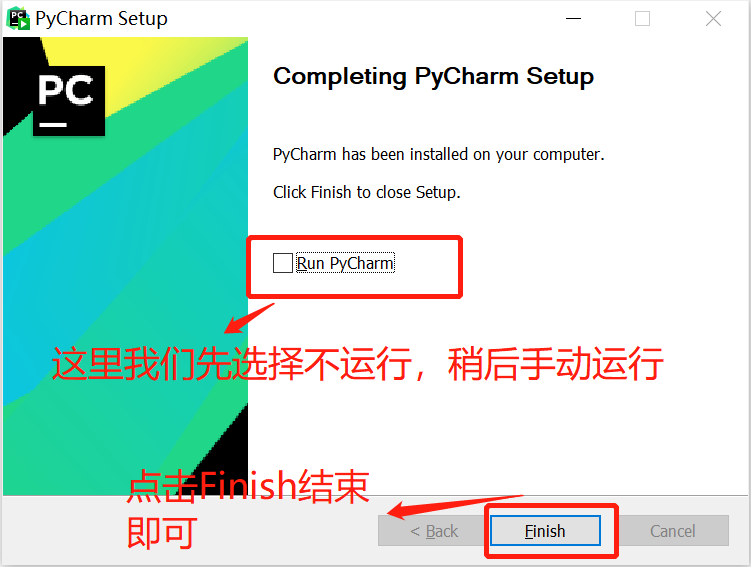
- 安装完成后,提示完成,并会在桌面生成一个小图标,如下图:
四、Pycharm基本使用
- 好了,安装完成,那我们接下来,进行一个基础的操作使用
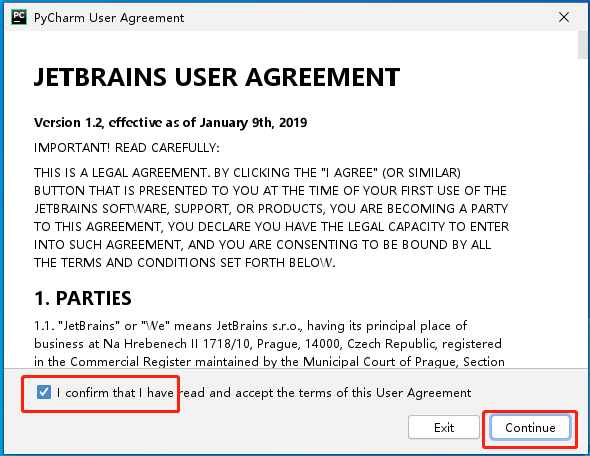
- 双击桌面pycharm图标,即可启动pycharm,当然你也可以点击鼠标右键,点击打开进行启动,首次安装时,它会让你阅读一个条款协议,我们勾选同意,然后选择继续,如下图:
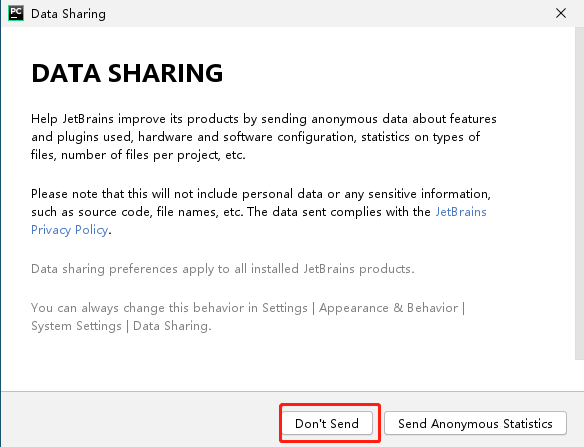
- 然后,它问你需不要我们定时给你推一些消息或者广告之类的,我们不选择,直接忽略继续,如下图:
- 然后,我们就看到了它需要你购买我们的许可来激活这款软件,如下图:
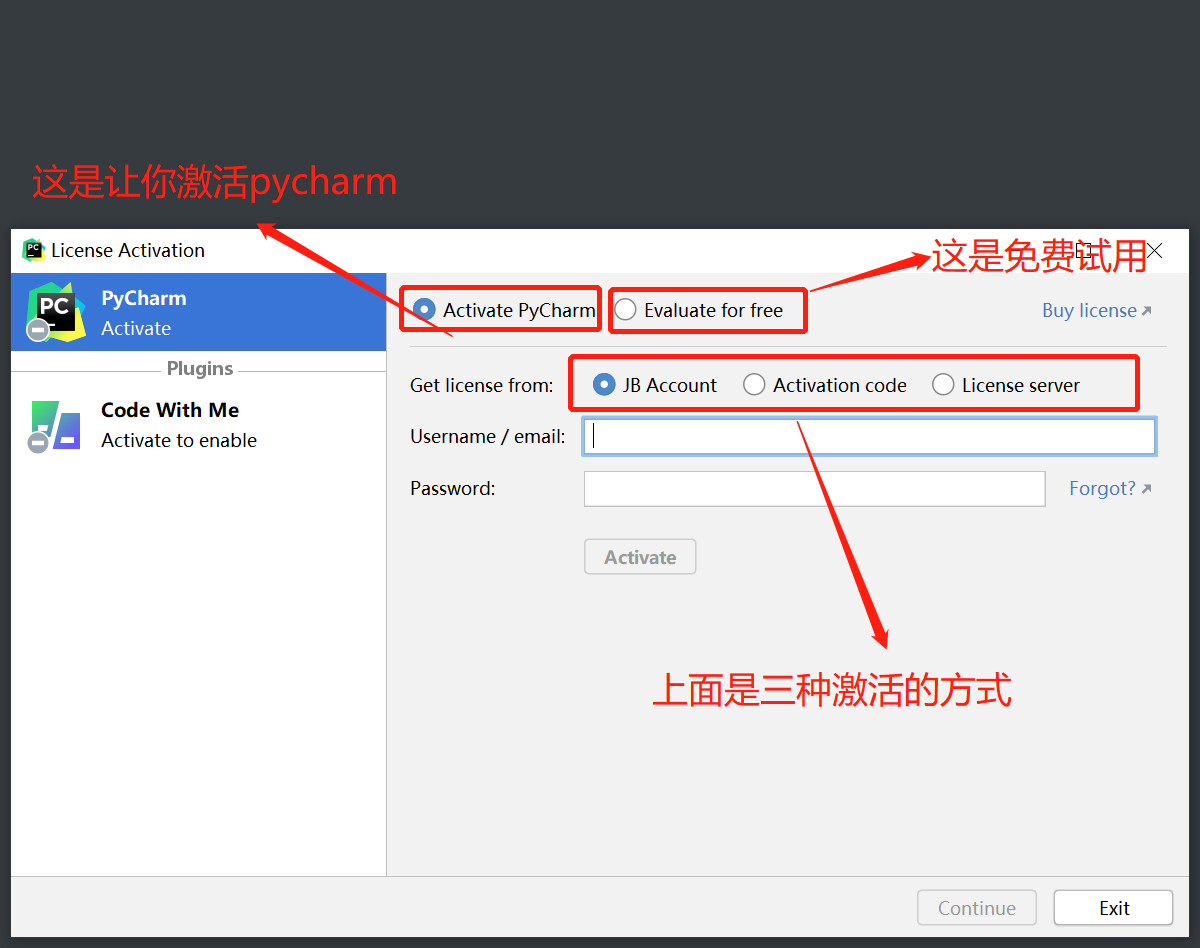
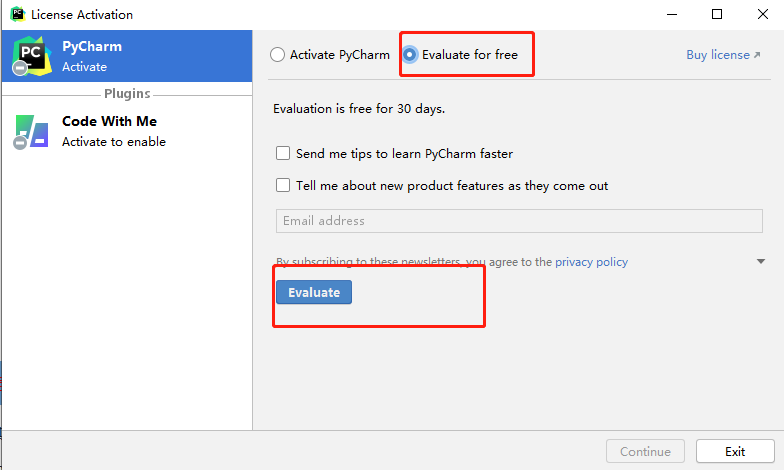
- 我们先选择上免费试用30天,点击continue继续(至于破解的方法,大家自行百度搜索,方法挺多的)如下图:
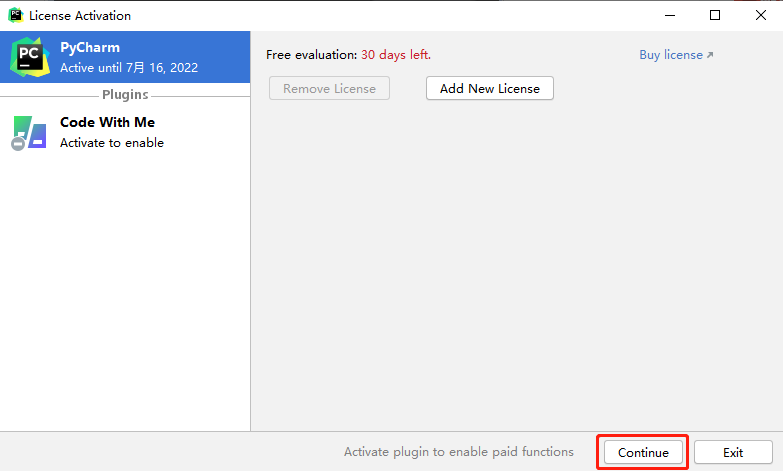
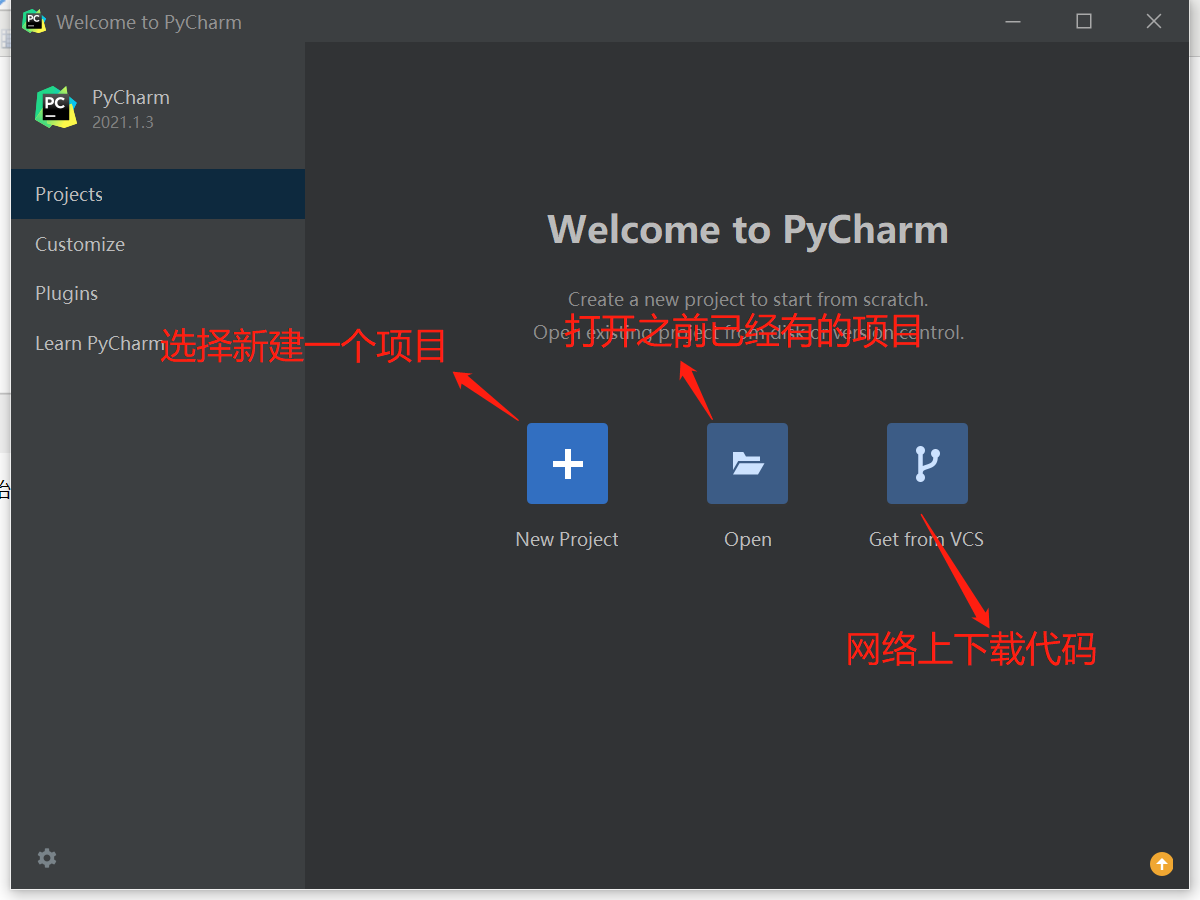
- 接着看,这样我们就可以开始使用pycharm了,重新打开pycharm后,我们选择新建一个项目,如下图:
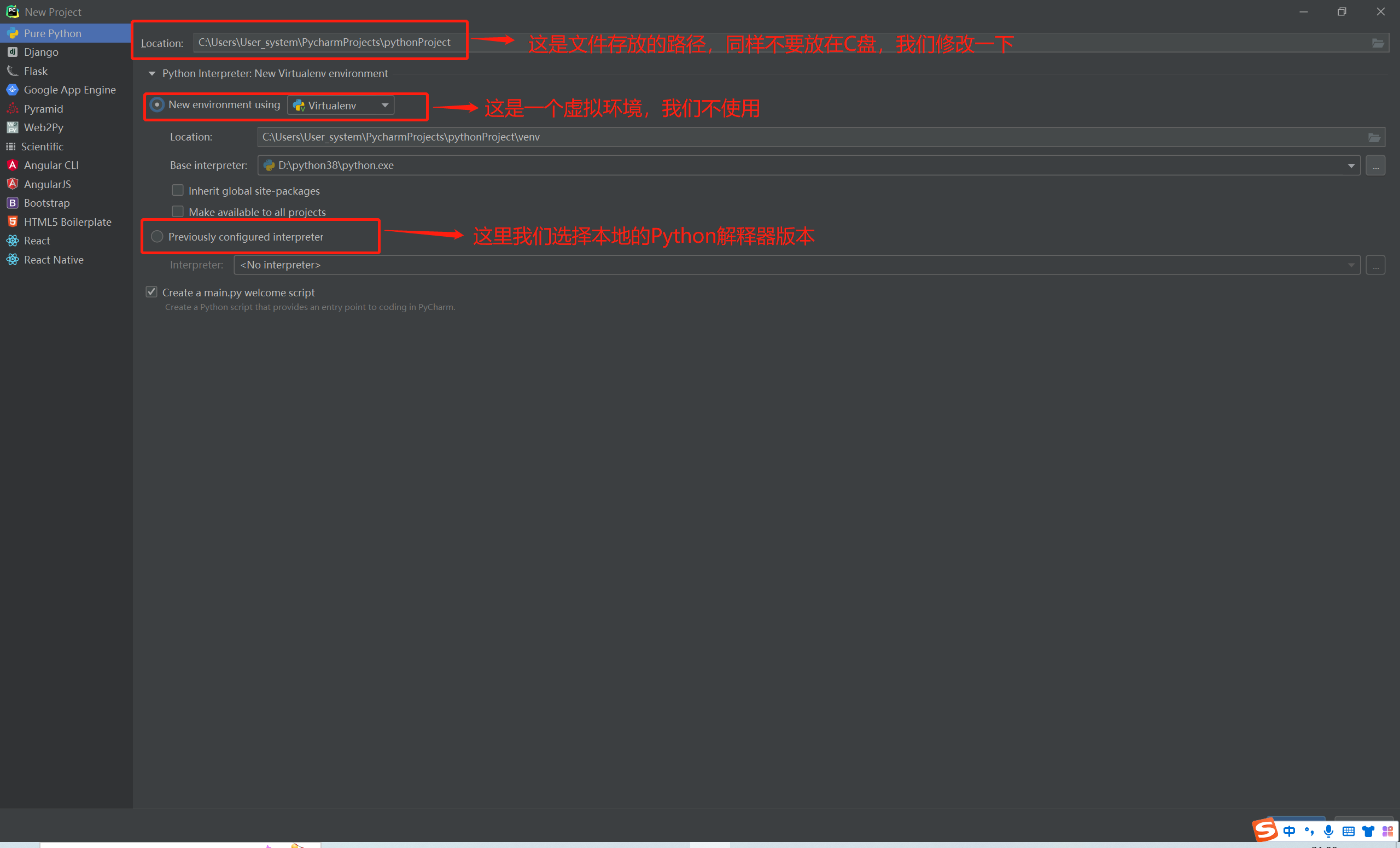
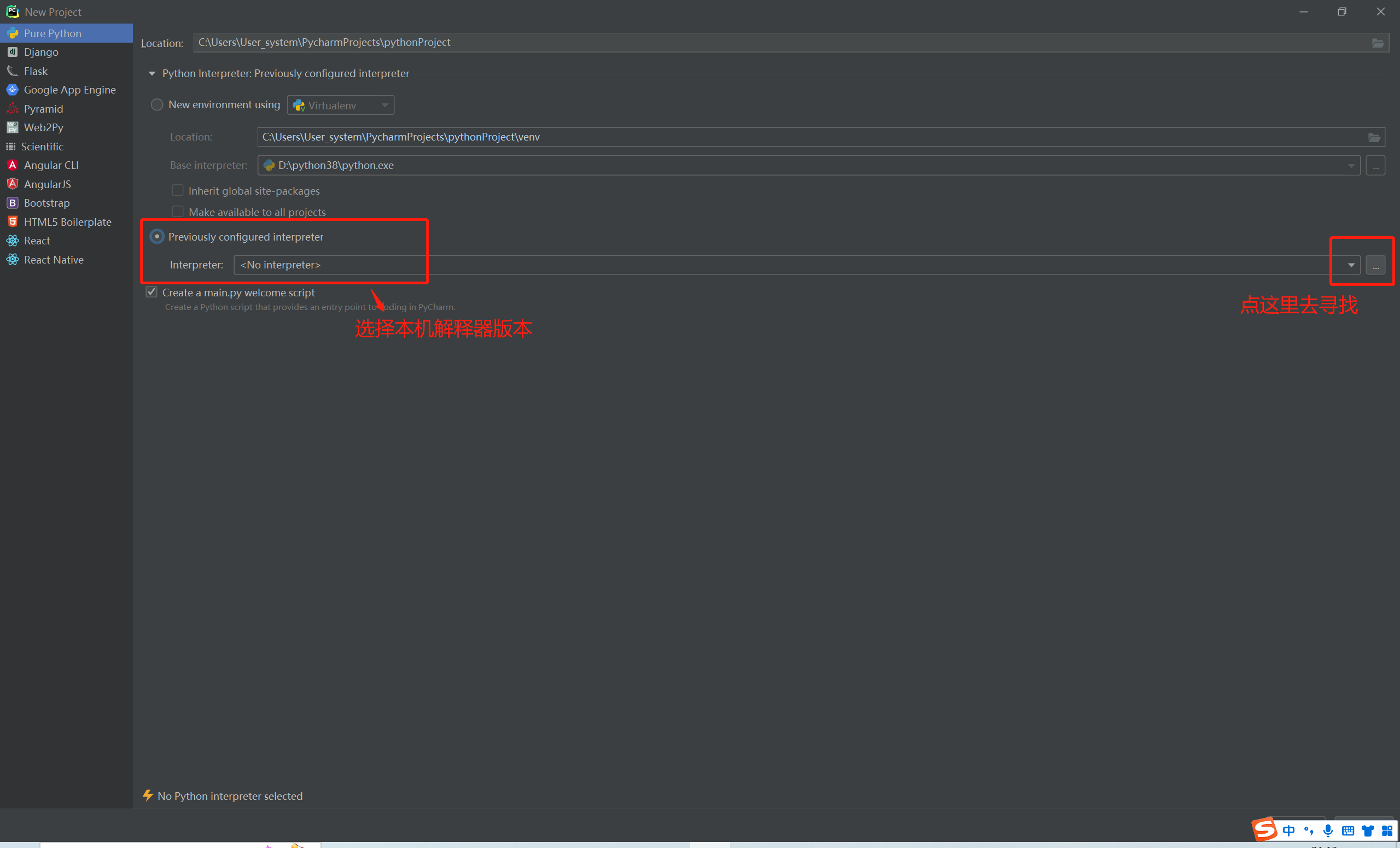
- 新建一个项目,选择本机的Python解释器版本,如下图:
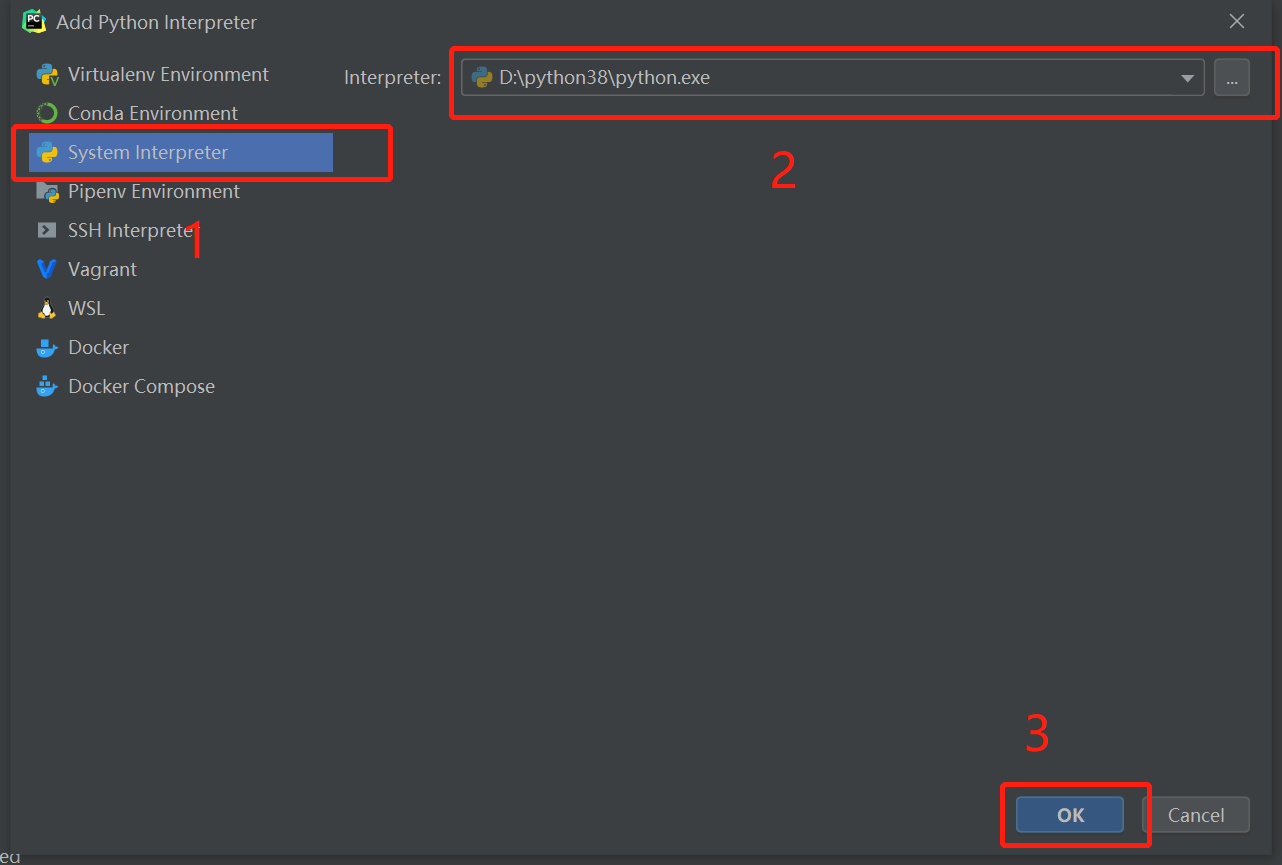
- 依次选择system Interpreter——选择解释器(在你存放Python解释器的目录里去找python.exe结尾的文件,选中导入即可)——点击ok
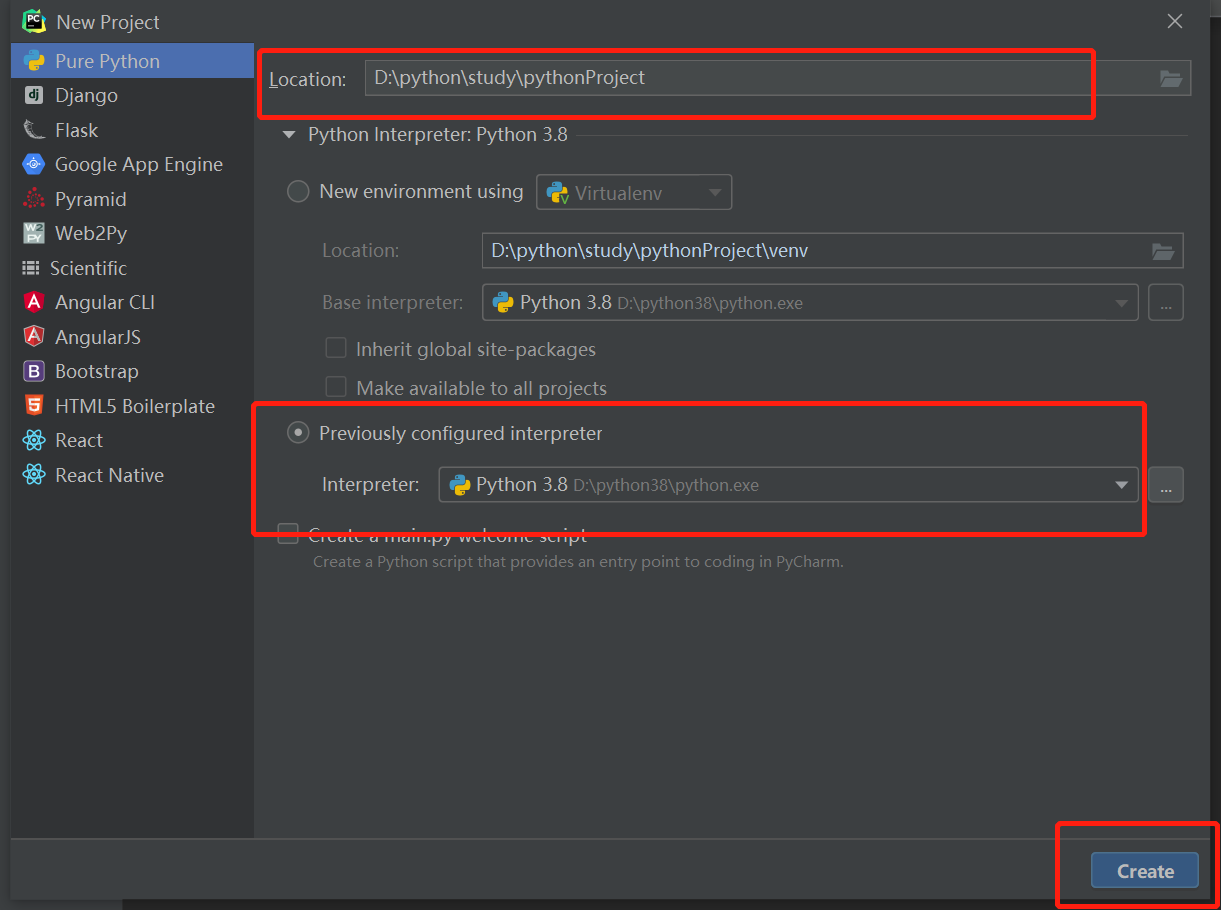
- 创建项目的时候,一定一定不要忘记修改文件存放的路径,选择解释器版本,点击创建即可,如下图:
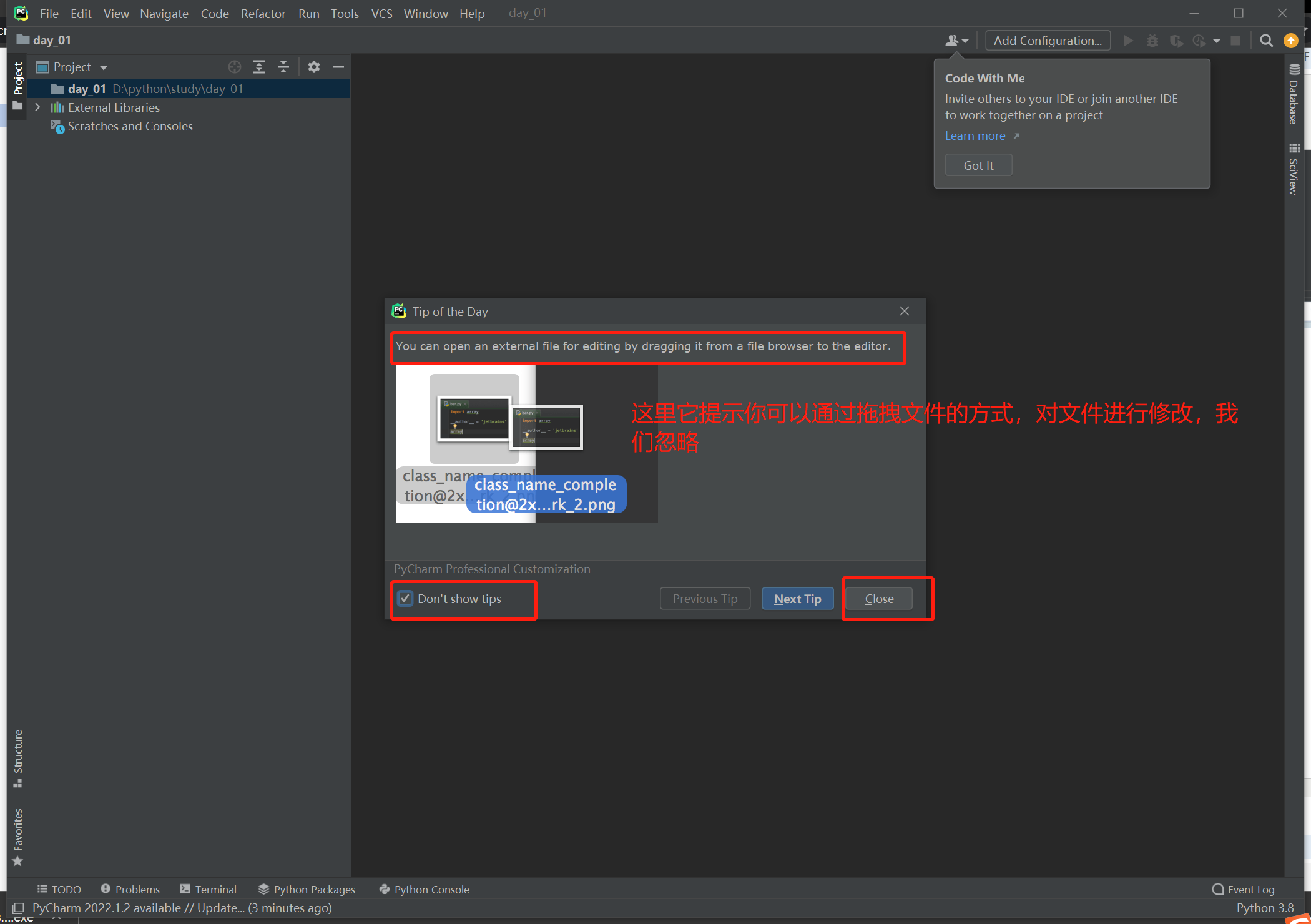
- 这里它提示:通过将外部文件从文件浏览器拖拽到editor,您可以打开外部文件进行编辑,这个我们忽略掉就行,点击close关闭即可,如下图:
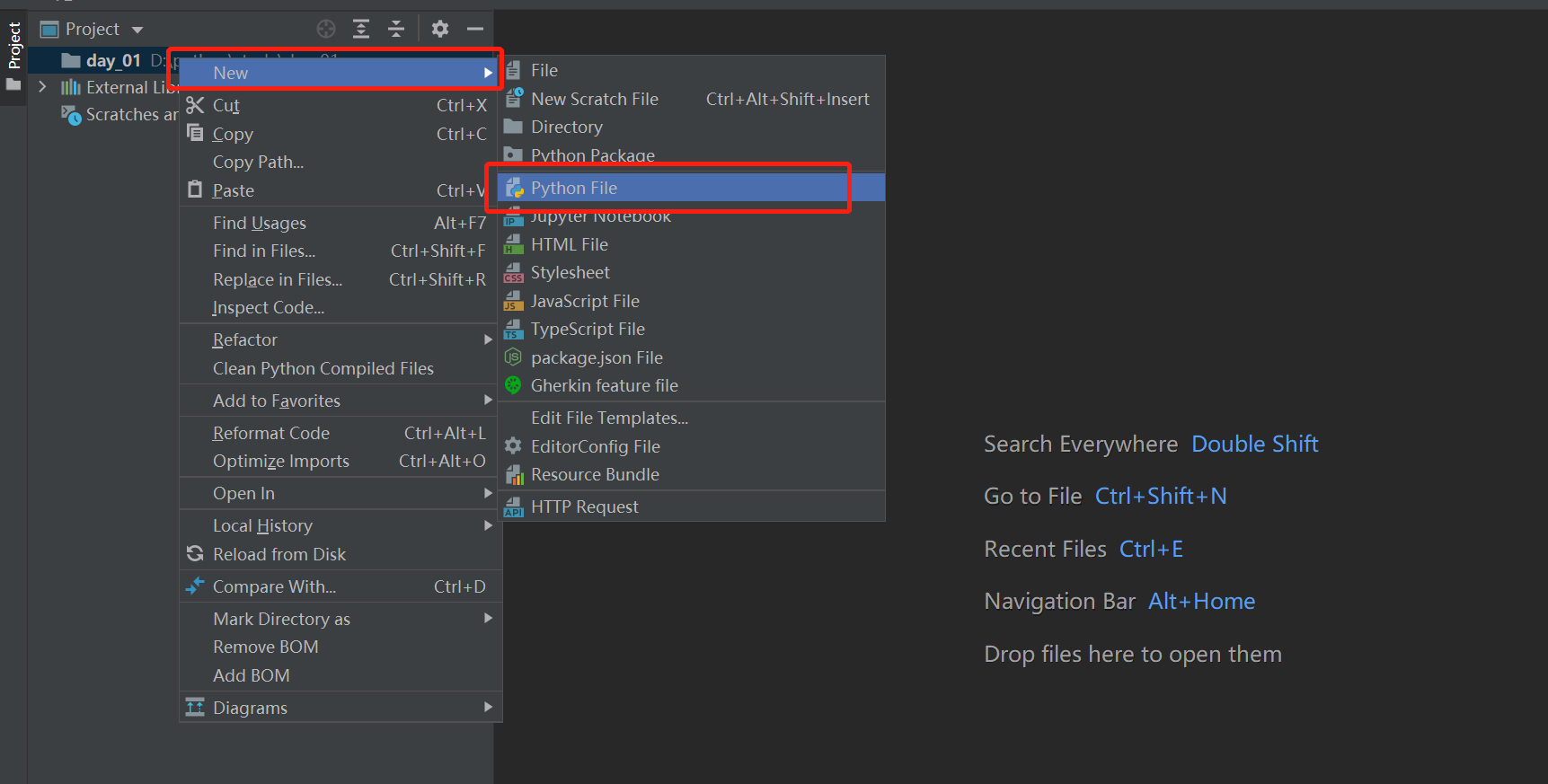
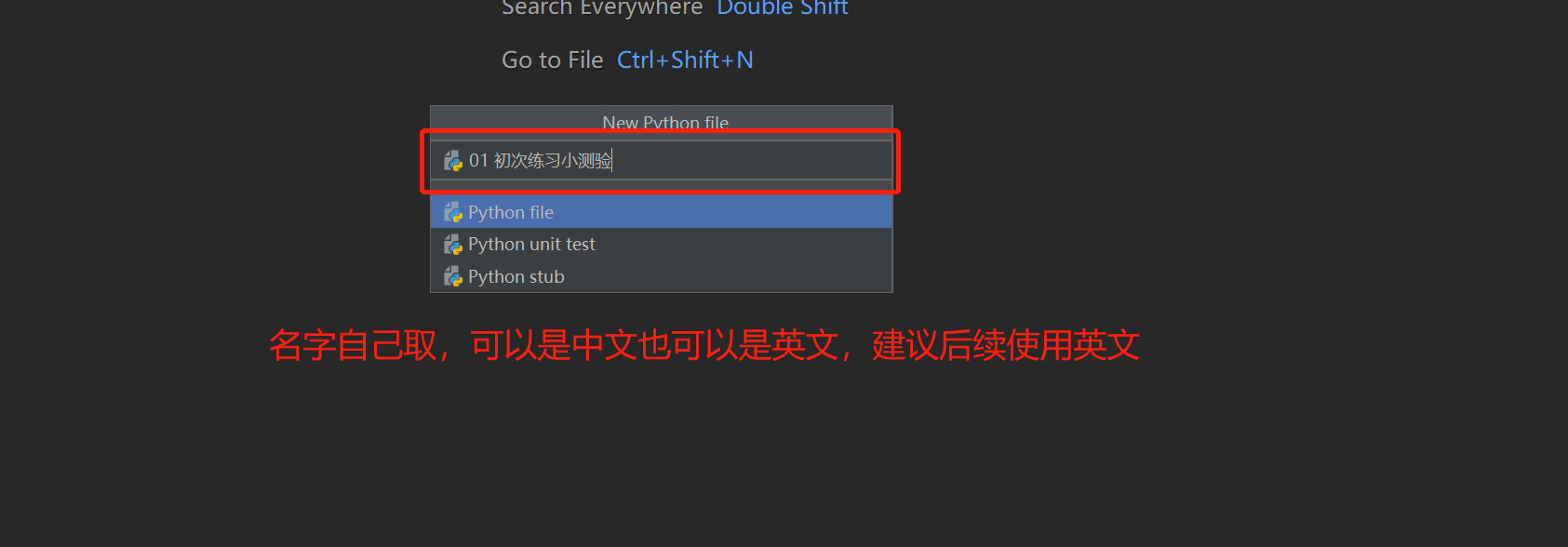
- 项目创建完成,我们来进行文件的创建,先选择项目,点击右键,选择New——python file——填写文件名称(PS:在python中,存储python代码的后缀名是.py格式)如下图:
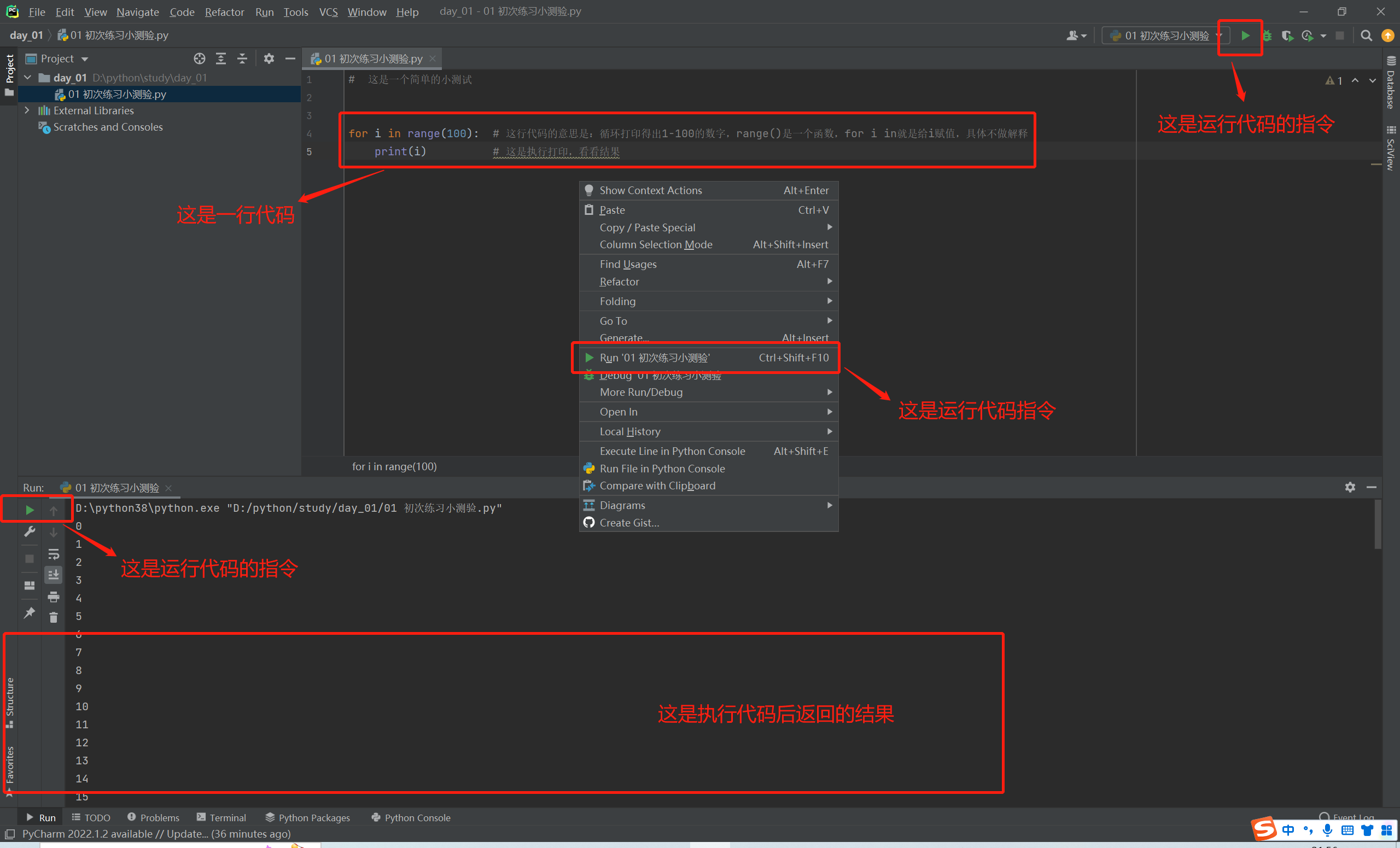
- 接下来,我们写一行小小的代码去测试一下,并且执行代码,看看运行之后返回的结果是什么样的?
- 接下来,我们调整一下字体大小,背景颜色,如下图:
- 调整字体大小选择File——setting——打开设置,如下图:
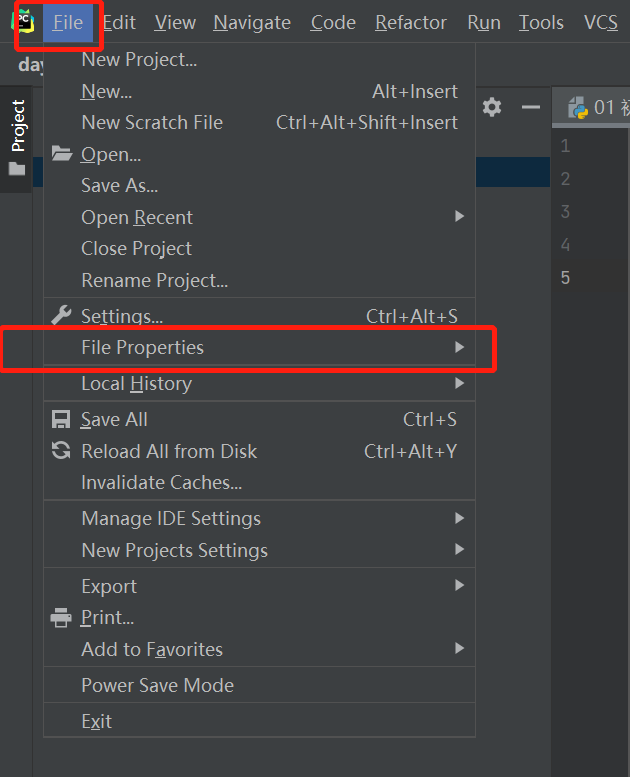
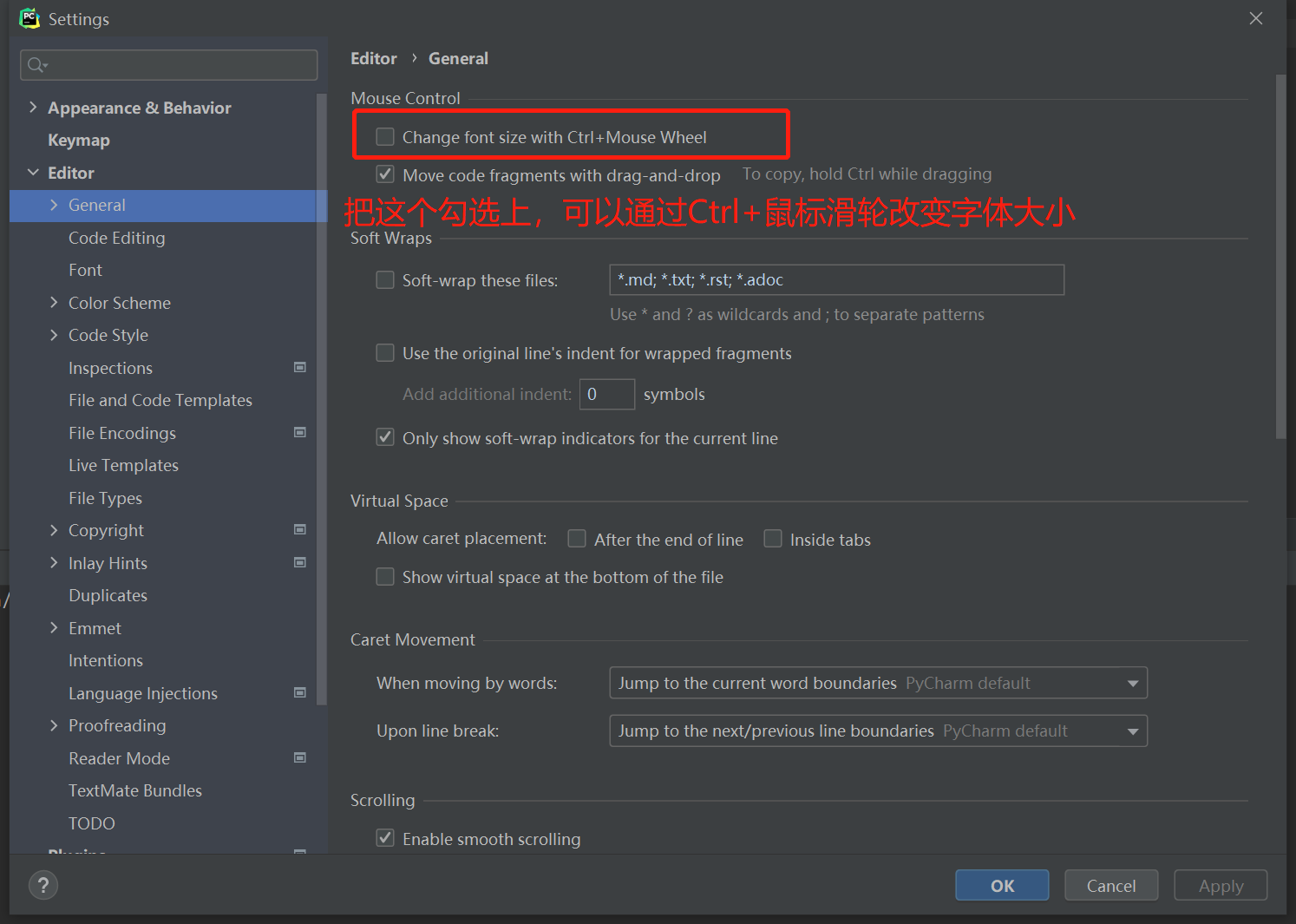
- 勾选选项,我们可以通过按住Ctrl键+鼠标滚轮来改变字体的大小,如下图:
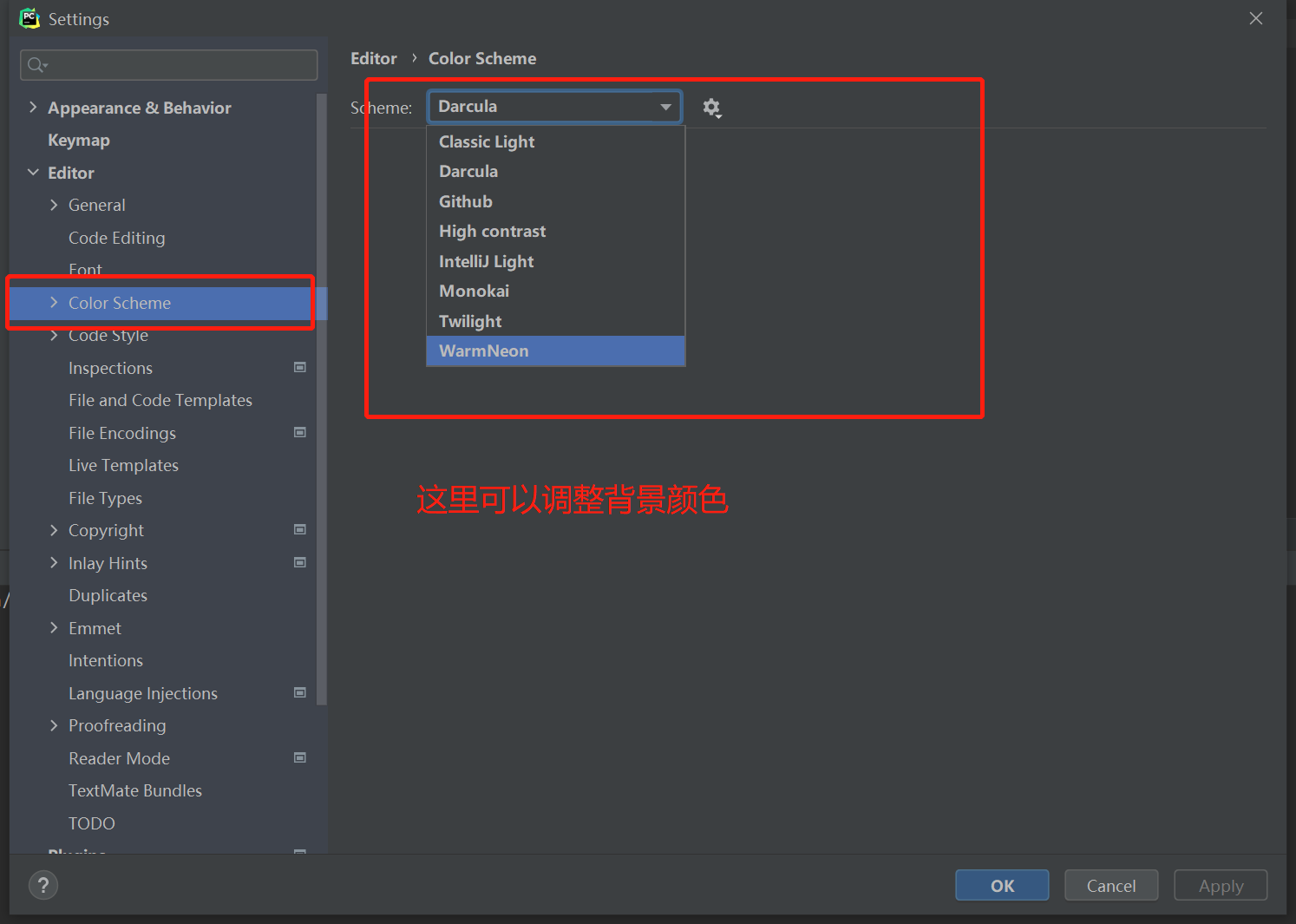
- 调整背景颜色,选择File——setting——打开设置,如下图:
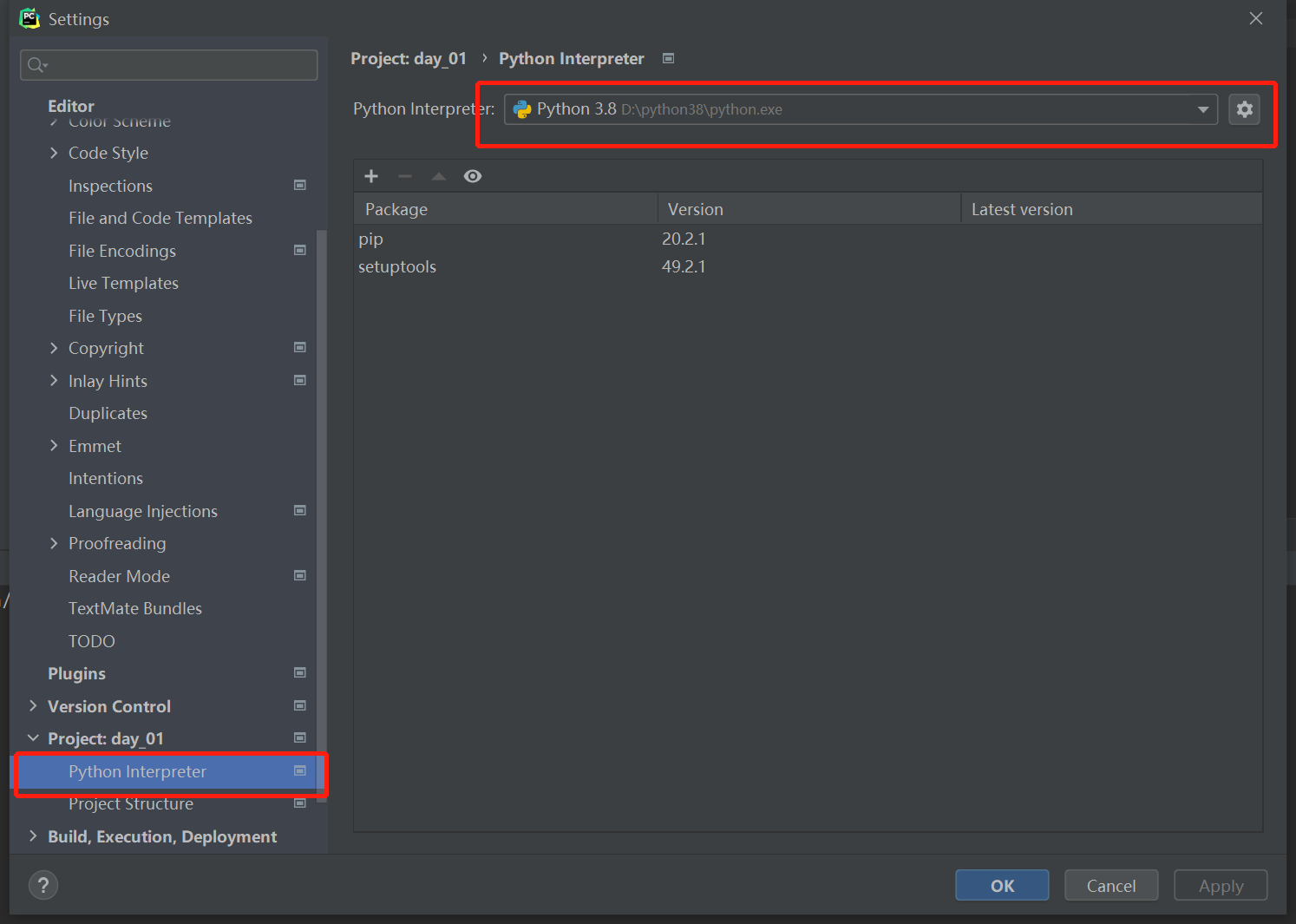
- 查看当前解释器版本,选择File——setting——打开设置,如下图:
- 以上内容,就是pycharm的下载安装与基本使用,内容不多,其余的还没学呢!!!下课!!!
### 大鹏一日同风起,扶摇直上九万里
### 假令风歇时下来,犹能簸却沧溟水
——摘自《上李邕》 作者:李白
### 路漫漫其修远兮,吾将上下而求索 ###
【2022-06-16】Pycharm的下载与安装使用的更多相关文章
- Python学习1-Python和Pycharm的下载与安装
本文主要介绍Python的下载安装和Python编辑器Pycharm的下载与安装. 一.Python的下载与安装 1.下载 到Python官网上下载Python的安装文件,进入网站后显示如下图: 网速 ...
- Python-Python及PyCharm的下载与安装
一.简介 Python:英 -[‘paɪθ ə n]或[‘paɪθɑn] 89年诞生 可用于软件开发: 游戏后台.搜索.图形界面 网站 C\S(Client/Server)软件 科学计算 亦可以进行系 ...
- pycharm编辑器下载与安装
pycharm编辑器下载与安装 首先是下载地址:https://www.jetbrains.com/pycharm/download/#section=windows 首先根据自己的电脑选择系统, ...
- PyCharm中文下载与安装教程【2021年更新】
第一章:下载与安装 1.1 [版本介绍]多个版本的介绍与选择 Jetbrain 公司是一家专业的 IDE 生产商,只要是市面上主流的编程语言,Jetbrain 都有相应的产品. 比如:Python ...
- windows下的pycharm下载与安装(不包括激活)
Pycharm的下载与安装 首先兄弟们我们依旧在浏览器输入pycharm的网址链接 PyCharm: the Python IDE for Professional Developers by Jet ...
- python和pycharm下载与安装
python解释器 1.python的由来 Python诞生于1989年的一个圣诞节,其创作者Guido van Rossum为了打发圣诞节假期的无聊,便开始了Python语言的编写.Python第一 ...
- Python学习—Anaconda详细 下载、安装与使用,以及如何创建虚拟环境,不仅仅只有安装步骤哦
上一期我们介绍了Python.Pycharm.Anaconda三者之间的关系以及使用,这一期主要详细介绍如何在Windows上下载和安装工具Anaconda,然后使用其自带的conda管理不同项目的虚 ...
- Day 16 : Python 时间模块[time,]datetime[]及第三方模块的下载与安装
在进行python程序开发时,除了可以使用python内置的标准模块外,还右许多第三方模块使用,可以在python官网找到. 在使用第三方模块时,需要下载并安装此模块,然后就可以使用标准模块一样导入并 ...
- Cadence OrCad Allegro SPB 16.6 下载及安装破解指南
Cadence公司的电子设计自动化产品涵盖了电子设计的整个流程,包括系统级设计,功能验证,IC综合及布局布线,模拟.混合信号及射频IC设计,全定制集成电路设计,IC物理验证,PCB设计和硬件仿真建模等 ...
随机推荐
- redis从0-1学习记录(完结)
1. NoSQL(not only sql):不仅仅是数据库,非关系型数据库,关系型数据库是以表格的行列进行存储的,而非关系型数据库是以键值对进行存储,不需要固定的格式.非关系型数据库的特点,方便扩展 ...
- webpack打包学习
从上图我们可以看出,webpack 可以将多种静态资源 js.css.sass文件等转换成一个静态文件,以此可以减少页面的请求,从而提高浏览器响应速度 1.安装开发依赖包 npm install we ...
- keytools命令生成证书
平时开发中可以使用keytools命令生成证书,一般常用格式为: keytool -genkey -alias tzzxxt -keyalg RSA -keypass 123456 -validity ...
- rbac介绍、自动生成接口文档、jwt介绍与快速签发认证、jwt定制返回格式
今日内容概要 RBAC 自动生成接口文档 jwt介绍与快速使用 jwt定制返回格式 jwt源码分析 内容详细 1.RBAC(重要) # RBAC 是基于角色的访问控制(Role-Based Acces ...
- 将mysql主从复制由ABB模式修改为ABC模式
最近遇到一个奇葩的需求,需要将mysql的主从复制模式由ABB修改为ABC,恰好这个mysql集群没有开启GTID,当时是在B上做了一次全量备份,然后使用该全量备份恢复C的方式进行的.做完之后在想有没 ...
- Java 线程安全 与 锁
Java 线程安全 与 锁 多线程内存模型 线程私有栈内存 每个线程 私有的内存区域 进程公有堆内存 同一个进程 共有的内存区域 为什么会有线程安全问题? 多个线程同时具有对同一资源的操作权限,又发生 ...
- XCTF练习题---WEB---xff_referer
XCTF练习题---WEB---xff_referer flag:cyberpeace{9626408a4b37eab65854d8ccd22f671c} 解题步骤: 1.观察题目,打开场景 2.注意 ...
- 2.SSH协议常见问题排错
一.SSH登录linux服务器密码验证很慢 现象:ssh登录服务器后,输入密码时,验证要等10秒左右,很慢.登录上去后速度正常,这种情况主要有两种可能的原因: 1. DNS反向解析的问题 OpenSS ...
- 揭秘华为云GaussDB(for Influx):数据直方图
摘要:本文带您了解直方图在不同产品中的实现,以及GaussDB(for Influx)中直方图的使用方法. 本文分享自华为云社区<华为云GaussDB(for Influx)揭秘第九期:最佳实践 ...
- 566. Reshape the Matrix - LeetCode
Question 566. Reshape the Matrix Solution 题目大意:给一个二维数组,将这个二维数组转换为r行c列 思路:构造一个r行c列的二维数组,遍历给出二给数组nums, ...