
Linux(Centos7)静默安装Oracle19C
Oracle数据库服务器一般都是Linux,Linux服务器一般都是在非图形界面的操作,本文章手把手教你如何在非图形界面安装Oracle19C。
- ORACLE 19C 的安装包自行在官网下载,下载免费,但需要注册账号,现提供一个账号
账号:2969868321@qq.com

密码:Yang199324.
- 下载地址:https://www.oracle.com/database/technologies/oracle-database-software-downloads.html#19c
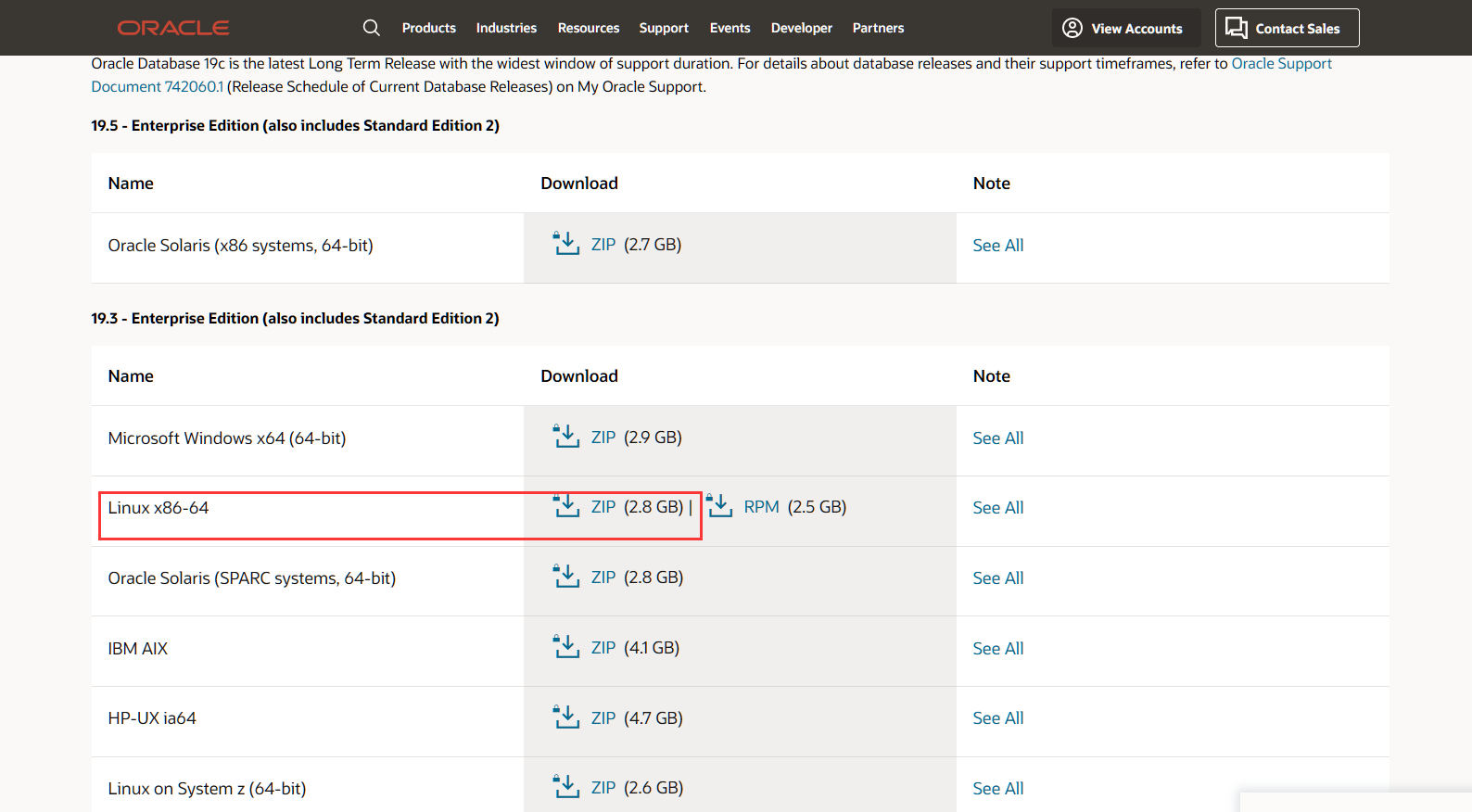
- 下载后的安装包文件上传至服务器(本例上传至/Tools)
- 静态IP配置可参考此文章:https://www.cnblogs.com/yyxp/p/15936049.html
1、检查依赖包
[root@localhost ~]# rpm --query --queryformat "%{NAME}-%{VERSION}.%{RELEASE} (%{ARCH})\n" bc binutils compat-libcap1 compat-libstdc++-33 gcc gcc-c++ glibc glibc-devel ksh libaio libaio-devel libgcc libstdc++ libstdc++-devel make sysstat elfutils-libelf elfutils-libelf-devel fontconfig-devel libxcb smartmontools libX11 libXau libXtst libXrender libXrender-devel
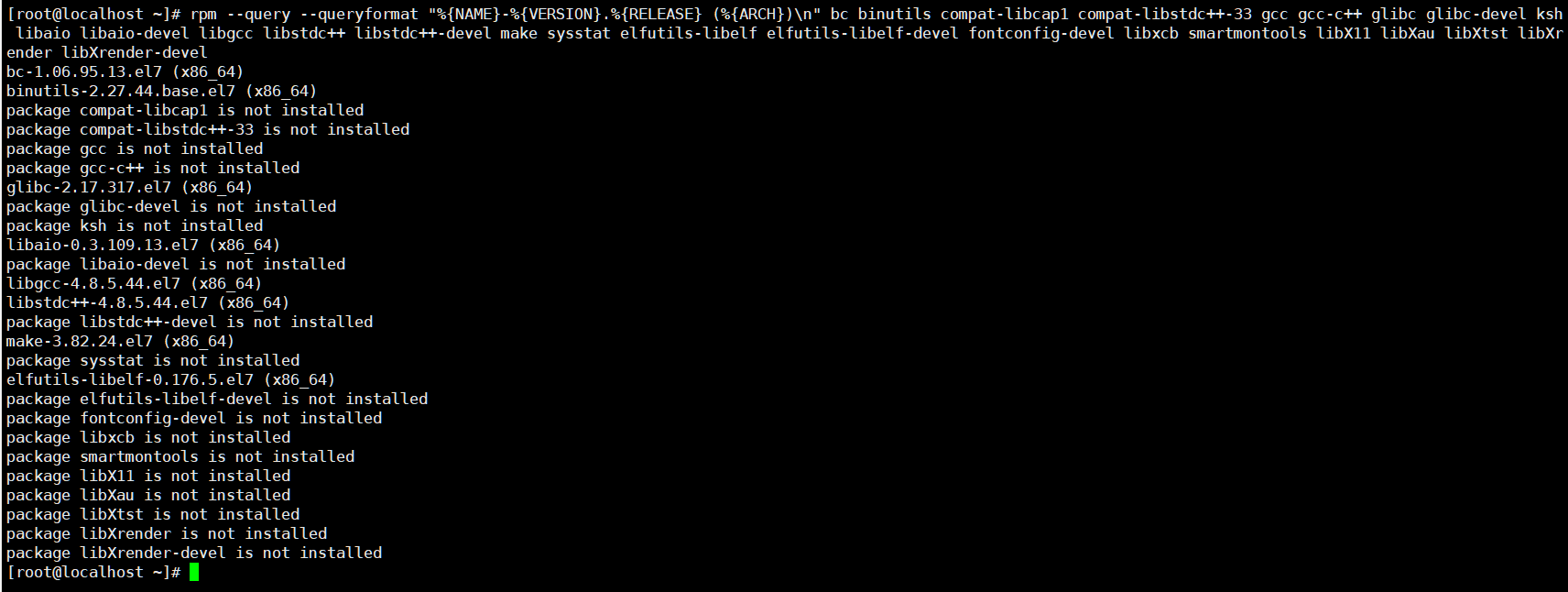
2、安装未安装的依赖包
[root@localhost ~]# yum -y install compat-libcap1 compat-libstdc++-33 gcc gcc-c++ glibc-devel ksh libaio-devel libaio-devel sysstat elfutils-libelf-devel fontconfig-devel libxcb smartmontools libX11 libXau libXtst libXrender libXrender-devel
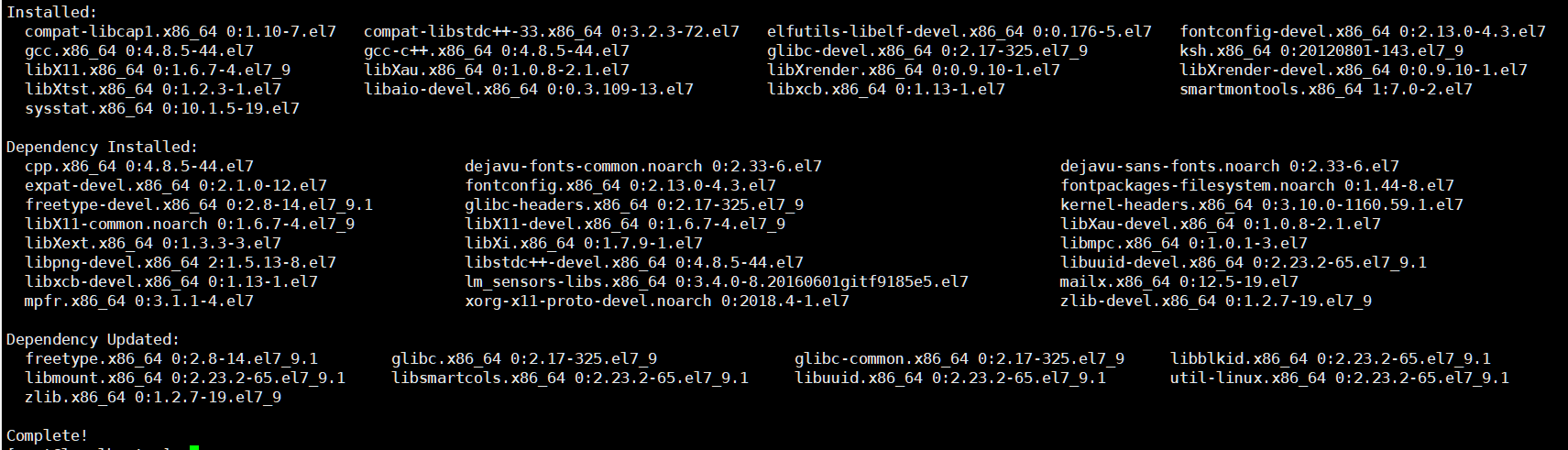
3、创建oracle用户组
[root@localhost ~]# groupadd oinstall

[root@localhost ~]# groupadd dba

[root@localhost ~]# groupadd asmdba

[root@localhost ~]# groupadd backupdba

[root@localhost ~]# groupadd dgdba

[root@localhost ~]# groupadd kmdba

[root@localhost ~]# groupadd racdba

[root@localhost ~]# groupadd oper

[root@localhost ~]# useradd -g oinstall -G dba,asmdba,backupdba,dgdba,kmdba,racdba,oper -m oracle
#!/bin/bash

groupadd oinstall

groupadd dba

groupadd asmdba

groupadd backupdba

groupadd dgdba

groupadd kmdba

groupadd racdba

groupadd oper

useradd -g oinstall -G dba,asmdba,backupdba,dgdba,kmdba,racdba,oper -m oracle
- 创建一个创建用户的脚本(createuser.sh)
- sh createuser.sh
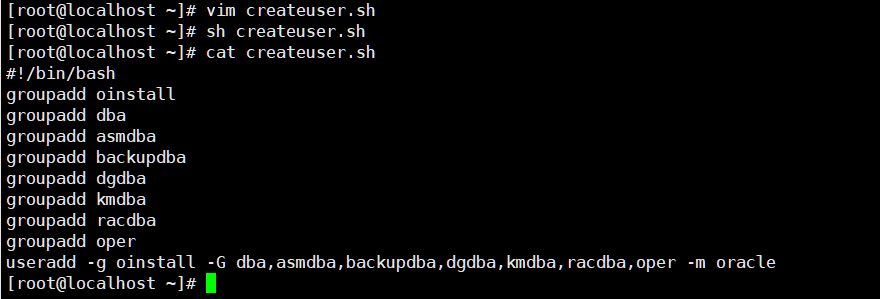
4、修改主机名
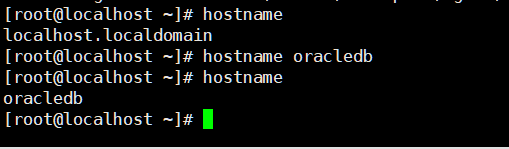
[root@localhost ~]# hostname # 查看主机名

[root@localhost ~]# hostname oracledb # 修改主机名为oracledb
5、配置hosts
[root@localhost ~]# vim /etc/hosts
192.168.137.147 oracledb

6、修改内核参数
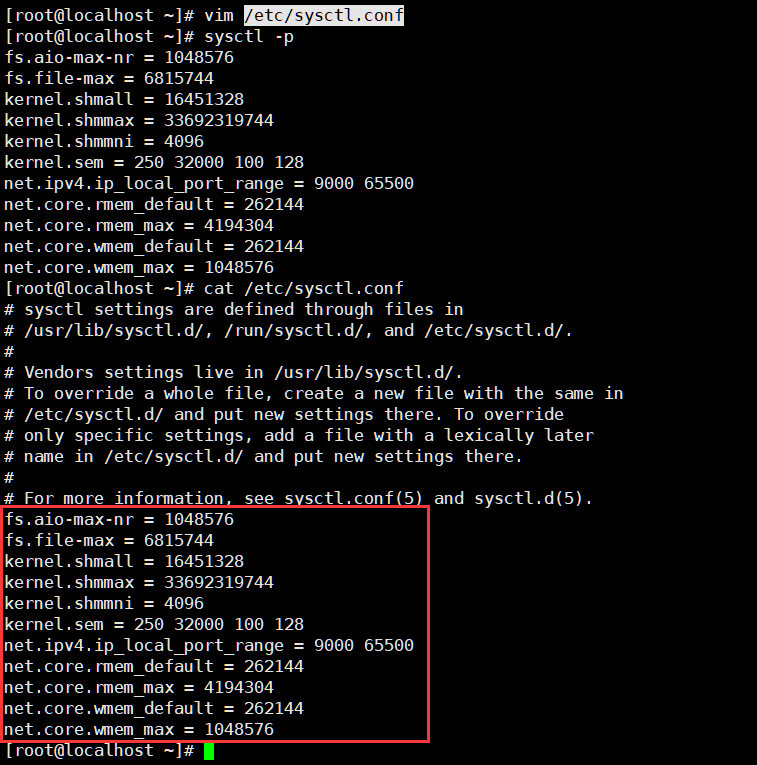
[root@localhost ~]# vim /etc/sysctl.conf
fs.aio-max-nr = 1048576

fs.file-max = 6815744

kernel.shmall = 16451328

kernel.shmmax = 33692319744

kernel.shmmni = 4096

kernel.sem = 250 32000 100 128

net.ipv4.ip_local_port_range = 9000 65500

net.core.rmem_default = 262144

net.core.rmem_max = 4194304

net.core.wmem_default = 262144

net.core.wmem_max = 1048576
7、使修改的内容生效
[root@localhost ~]# sysctl -p
8、关闭selinux及firewall
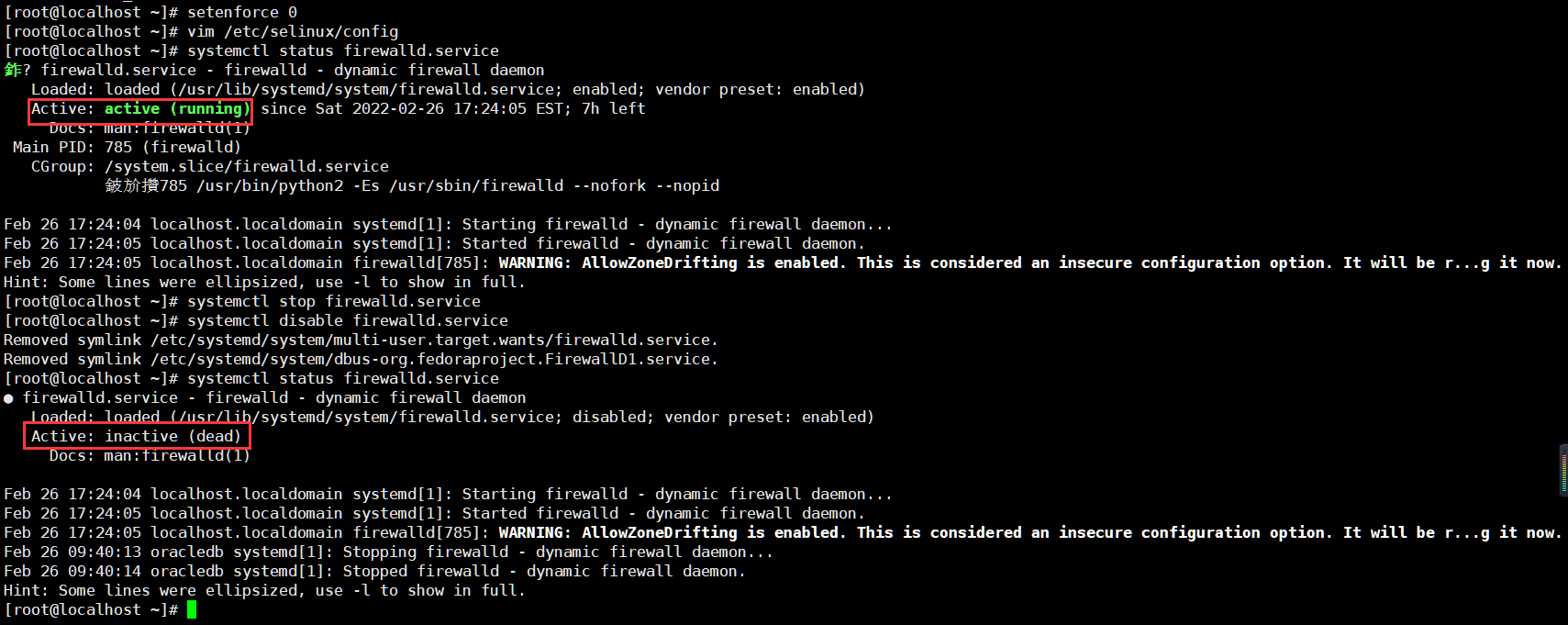
[root@localhost ~]# setenforce 0	// 不重启系统生效

[root@localhost ~]# vim /etc/selinux/config  		# 修改为SELINUX=disabled   重启系统后生效

[root@localhost ~]# systemctl status firewalld.service	# 查看状态

[root@localhost ~]# systemctl stop firewalld.service 	# 停止 firewall

[root@localhost ~]# systemctl disable firewalld.service # 禁止 firewall 开机启动
9、创建安装目录
[root@localhost ~]# mkdir -p /home/oracle/app/oracle/product/19.5.0
10、解压
[root@localhost ~]# unzip /Tools/LINUX.X64_193000_db_home.zip -d /home/oracle/app/oracle/product/19.5.0/
11、修改安装文件的所属用户及权限
[root@localhost ~]# cd /home/oracle

[root@localhost ~]# chown -R oracle:oinstall app

[root@localhost ~]# chmod -R 755 app
12、修改用户的Shell限制
[root@localhost ~]# vim /etc/security/limits.conf
@oinstall soft nofile 2048

@oinstall hard nofile 65536

@oinstall soft nproc 16384

@oinstall soft stack 10240
13、配置oracle用户的环境变量
[root@localhost ~]# su - oracle # 切换至oracle用户环境

[oracle@localhost ~]$ vim .bash_profile

[oracle@localhost ~]$ source .bash_profile
export ORACLE_BASE=/home/oracle/app/oracle

export ORACLE_HOME=/home/oracle/app/oracle/product/19.5.0

export PATH=$PATH:$ORACLE_HOME/bin:/usr/local/bin

export ORACLE_HOSTNAME=oracledb

export ORACLE_SID=orcl

export LD_LIBRARY_PATH=$ORACLE_HOME/lib:$ORACLE_HOME/rdbms/lib:$ORACLE_HOME/network/lib:/lib:/usr/lib

export CLASSPATH=$ORACLE_HOME/jlib:$ORACLE_HOME/rdbms/jlib:$ORACLE_HOME/network/jlib
14、静默安装之修改安装引导文件
[oracle@localhost ~]$ cd $ORACLE_HOME/install/response

[oracle@oracledb response]$ cp db_install.rsp db_install.rsp.bak

[oracle@oracledb response]$ vim db_install.rsp
// 主要修改以下参数

oracle.install.option=INSTALL_DB_SWONLY				// 29行

UNIX_GROUP_NAME=oinstall							// 34行

INVENTORY_LOCATION=/home/oracle/app/oraInventory	// 41行

ORACLE_HOME=/home/oracle/app/oracle/product/19.5.0	// 45行

ORACLE_BASE=/home/oracle/app/oracle					// 50行

oracle.install.db.InstallEdition=EE					// 62行

oracle.install.db.OSDBA_GROUP=dba					// 79行

oracle.install.db.OSOPER_GROUP=oper					// 85行

oracle.install.db.OSBACKUPDBA_GROUP=backupdba		// 90行

oracle.install.db.OSDGDBA_GROUP=dgdba				// 95行

oracle.install.db.OSKMDBA_GROUP=kmdba				// 100行

oracle.install.db.OSRACDBA_GROUP=racdba				// 105行

oracle.install.db.rootconfig.executeRootScript=false	// 120行
- :set number 显示行号
- :set nu 显示行号
- :set nu! 取消显示行号
15、执行安装
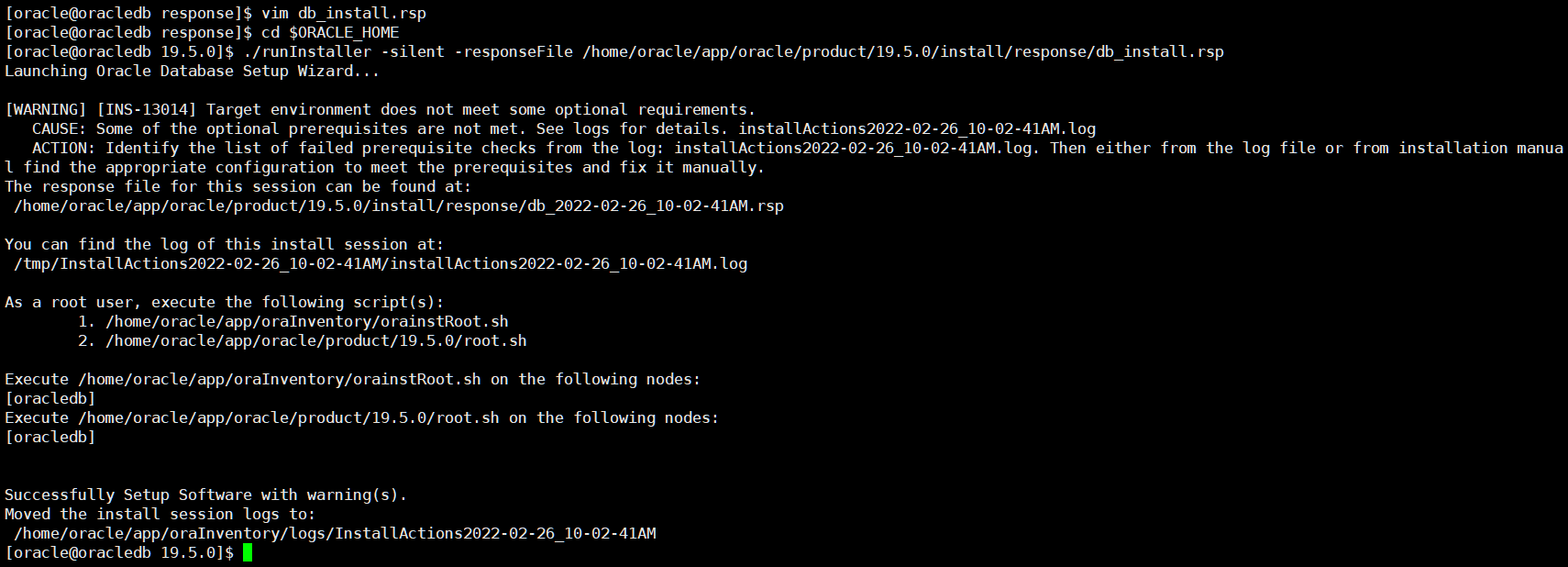
[oracle@localhost ~]$ cd $ORACLE_HOME

[oracle@localhost ~]$ ./runInstaller -silent -responseFile /home/oracle/app/oracle/product/19.5.0/install/response/db_install.rsp
16、以root用户执行脚本
[root@localhost ~]# sh /home/oracle/app/oraInventory/orainstRoot.sh

[root@localhost ~]# sh /home/oracle/app/oracle/product/19.5.0/root.sh
-----------备注,静默安装文件路径-------------------------------------------

软件:/home/oracle/app/oracle/product/19.5.0/install/response/db_install.rsp

监听:/home/oracle/app/oracle/product/19.5.0/assistants/netca/netca.rsp

建库:/home/oracle/app/oracle/product/19.5.0/assistants/dbca/dbca.rsp

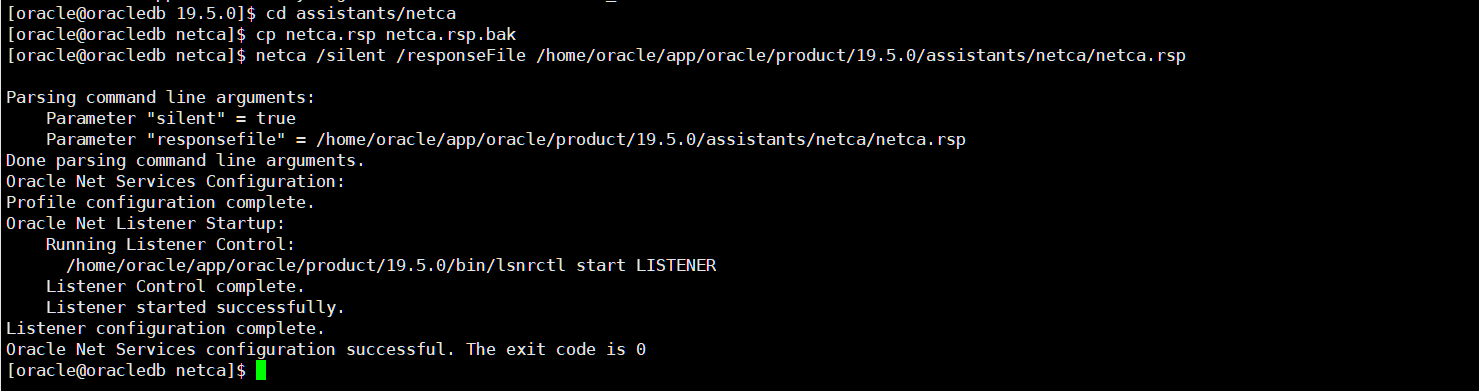
17、创建监听
[oracle@oracledb 19.5.0]$ cd assistants/netca

[oracle@oracledb netca]$ cp netca.rsp netca.rsp.bak

[oracle@oracledb netca]$ netca /silent /responseFile /home/oracle/app/oracle/product/19.5.0/assistants/netca/netca.rsp
18、建库
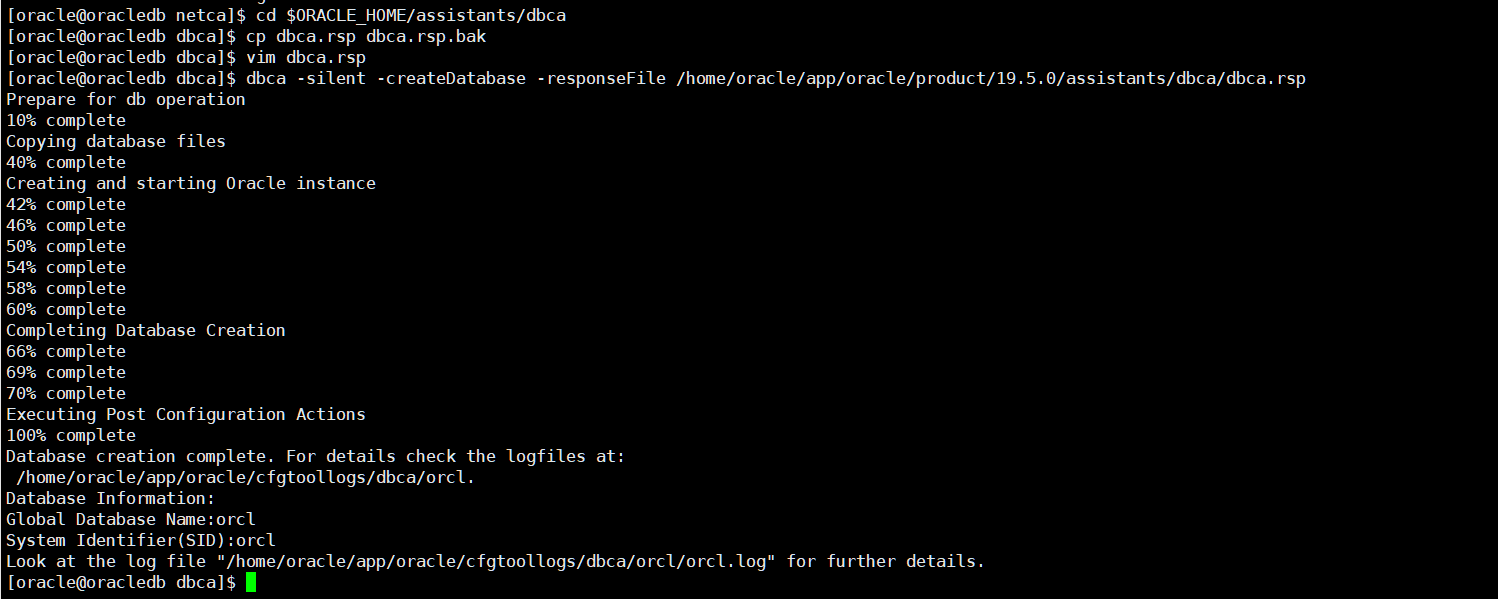
[oracle@oracledb netca]$ cd $ORACLE_HOME/assistants/dbca

[oracle@oracledb dbca]$ cp dbca.rsp dbca.rsp.bak

[oracle@oracledb dbca]$ vim dbca.rsp

[oracle@oracledb dbca]$ dbca -silent -createDatabase -responseFile /home/oracle/app/oracle/product/19.5.0/assistants/dbca/dbca.rsp
-------------主要修改以下参数----------------------------------

gdbName=orcl														//32行

sid=orcl															//42行

databaseConfigType=SI												//52行

templateName=General_Purpose.dbc									//223行

sysPassword=Yangxiaopeng210											//233行

systemPassword=Yangxiaopeng210										//243行

emConfiguration=NONE												//262行

dbsnmpPassword=Yangxiaopeng210										//295行

datafileDestination=/home/oracle/app/oracle/oradata					//411行

recoveryAreaDestination=/home/oracle/flash_recovery_area			//421行

storageType=FS														//431行

characterSet=ZHS16GBK												//468行

nationalCharacterSet=AL16UTF16										//478行

sampleSchema=true													//565行

totalMemory=2048													//604行

# 如果要创建容器数据库,则还需要配置以下参数,如果是多个pdb则以pdbname为前缀

createAsContainerDatabase=true										//162行

numberOfPDBs=1														//172行

pdbName=yhggi														//182行

pdbAdminPassword=password											//203行
- 执行建库脚本后如果提示输入密码,手动输入密码。长度至少8字符,至少一个大写字母、一个小写字母、一个数字
19、服务验证及SQLPLUS验证
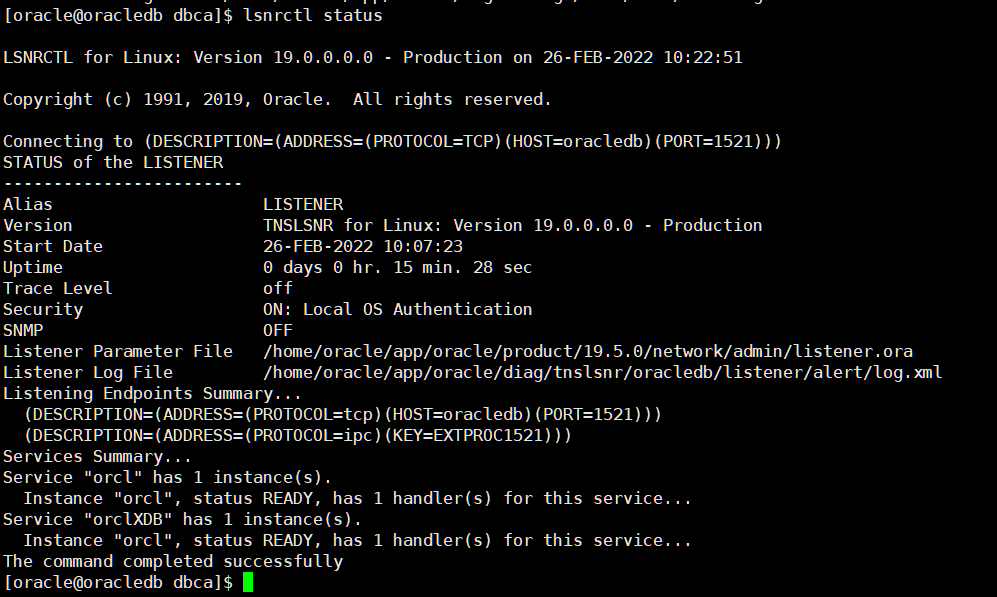
[oracle@oracledb dbca]$ lsnrctl status 	# 查看监听状态

[oracle@oracledb dbca]$ lsnrctl restart # 重启监听

[oracle@oracledb dbca]$ lsnrctl stop	# 停止监听

[oracle@oracledb dbca]$ lsnrctl start	# 启动监听
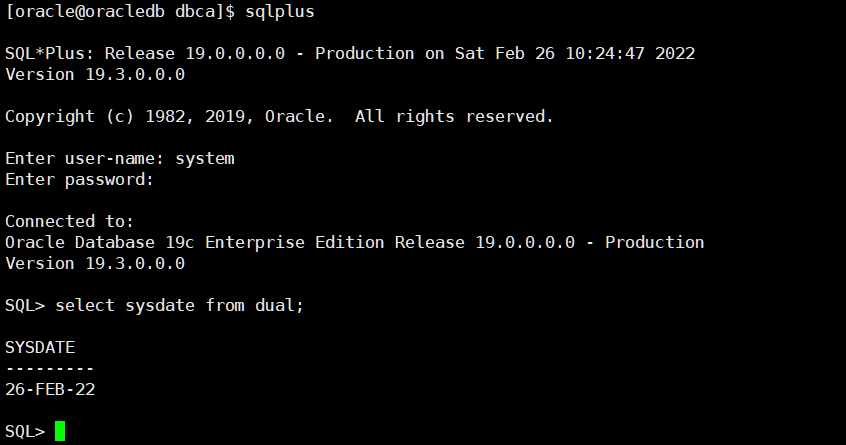
[oracle@oracledb dbca]$ sqlplus
- 输入用户名和密码
- select sysdate from dual;
20、JAVA 代码验证
package test;

import java.sql.Connection;

import java.sql.DriverManager;

import java.sql.PreparedStatement;

import java.sql.ResultSet;

public class oracle12c {

	public static void main(String[] args) {

		Connection con = null;			// 创建一个数据库连接

	    PreparedStatement pre = null;	// 创建预编译语句对象,一般都是用这个而不用Statement

	    ResultSet result = null;		// 创建一个结果集对象

	    try

	    {

	    	Class.forName("oracle.jdbc.driver.OracleDriver"); //加载oracle驱动

	    	System.out.println("开始连接数据库");

	    	String url = "jdbc:oracle:thin:@192.168.137.147:1521:orcl";

	    	String user = "system";

	    	String passwd = "Yangxiaopeng214";

	    	con = DriverManager.getConnection(url, user, passwd);// 获取连接

	    	System.out.println("连接成功!");

	    	String sql = "select sysdate as datatime from dual where 1=? ";// 预编译语句,“?”代表参数

	    	pre = con.prepareStatement(sql);// 实例化预编译语句

	    	pre.setString(1, "1");			// 设置参数,前面的1表示参数的索引,而不是表中列名的索引

	    	result = pre.executeQuery();// 执行查询,注意括号中不需要再加参数

	    	while(result.next())

	    	{

	    		String str1 = result.getString(1);

	    	 	System.out.println("str1:"+str1);

	    	}

	    }catch(Exception e){

	    	e.printStackTrace();

	    }finally {

	    	try

	    	{

	    		if (result != null) result.close();			//关闭资源

	    		if (pre != null) pre.close();

	    		if (con != null) con.close();

	    		System.out.println("数据库已关闭!");

	    	}

	    	catch(Exception e) {

	    		e.printStackTrace();

	    	}

	    }

	}

}
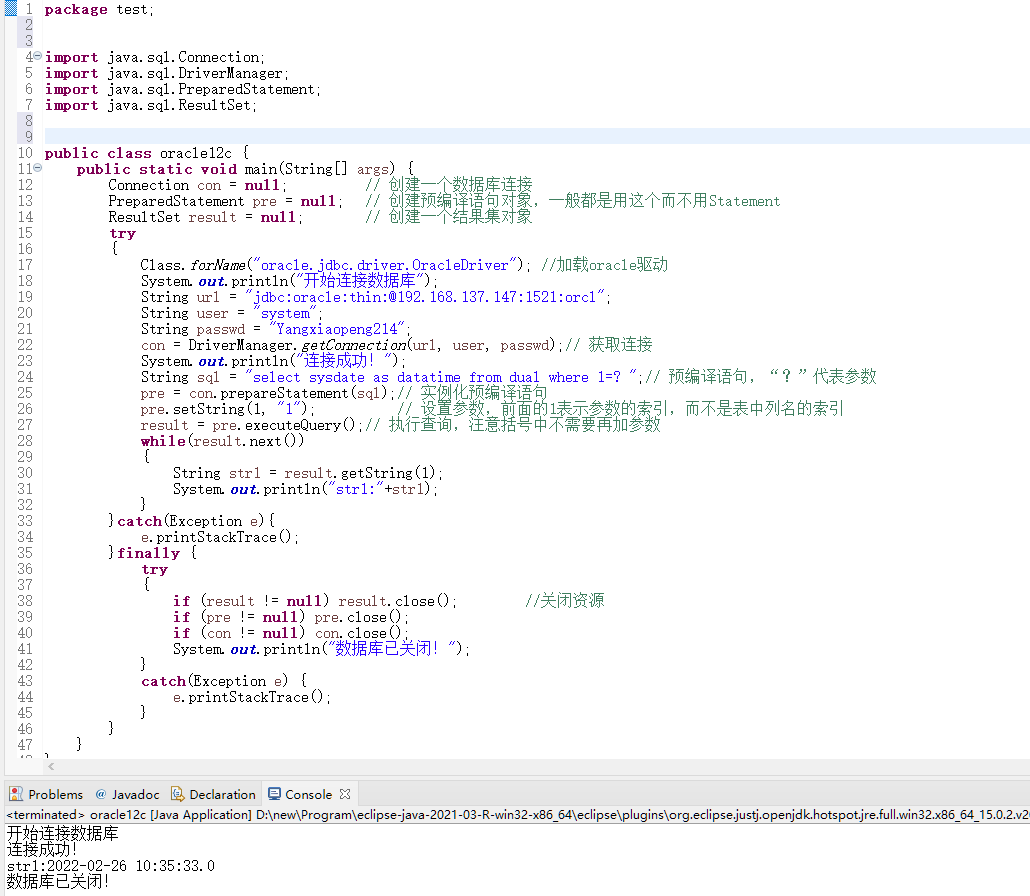
其他
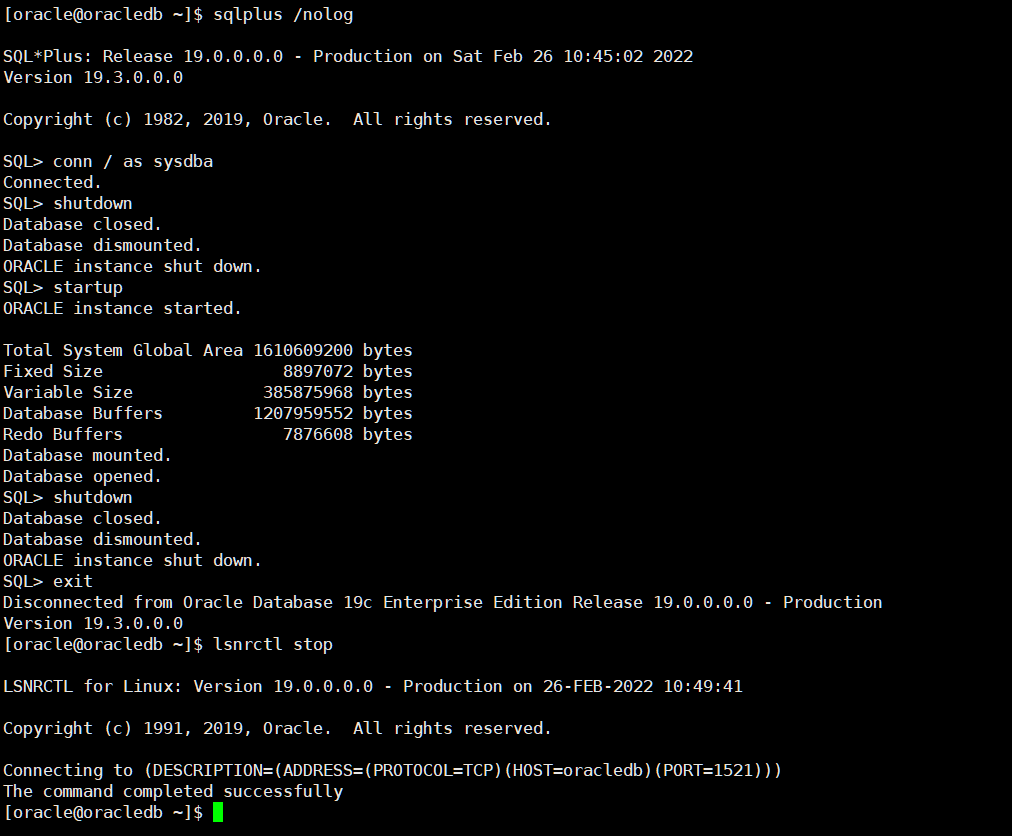
- 启动服务
先启动监听,再启动数据库
[oracle@oracledb ~]$ lsnrctl start		# 启动监听

[oracle@oracledb ~]$ sqlplus /nolog		# 打开sqlplus

SQL> conn / as sysdba					# 连接数据库

SQL> startup							# 启动数据库

SQL> shutdown							# 关闭数据库

SQL> exit								# 退出

[oracle@oracledb ~]$ lsnrctl stop		# 停止监听
Linux(Centos7)静默安装Oracle19C的更多相关文章
- CentOS7.9静默安装Oracle19C软件
CentOS7.9静默安装Oracle19C软件 Oracle发布了支持的版本.可以看到了Oracle11gR2和Oracle12C.一直到2022年就不支持patch和服务.(感慨Oracle 11 ...
- [转]Oracle 11g 基于CentOS7静默安装教程(无图形界面,远程安装) --有部份地方有问题
Oracle 11g 基于CentOS7静默安装教程(无图形界面,远程安装) [转载]原文地址:http://canonind.blog.51cto.com/8239025/1883066 一.安装前 ...
- linux 之静默安装oracle
Web服务器上面的Linux一般是不会有图形界面的,所有通过图形界面来安装Linux的方式在没有图形界面的Linux上面是行不通的,我们要使用的安装方式叫做Linux的静默安装.即在没有图形界面的Li ...
- Linux CentOs7 下安装 redis
Linux CentOs7 下安装 redis 请将以下命令放入linux命令行中运行 如果安装过程前没有安装GCC请先安装 命令如下 $ yum install gcc-c++ $ wget ht ...
- (转)LINUX CENTOS7下安装PYTHON
LINUX CENTOS7下安装PYTHON 原文:http://www.cnblogs.com/lclq/p/5620196.html Posted on 2016-06-27 14:58 南宫羽香 ...
- Linux CentOS7下安装Zookeeper-3.4.10服务(最新)
Linux CentOS7下安装Zookeeper-3.4.10服务(最新) 2017年10月27日 01:25:26 极速-蜗牛 阅读数:1933 版权声明:本文为博主原创文章,未经博主允许不得 ...
- Linux(CentOS7)下安装jdk1.8
Linux(CentOS7) 下安装 jdk1.8 操作过程. 一.检查是否自带jdk rpm -qa|grep java 如果存在则用下面命令删除,xxx yyy zzz代表查询出来的自带jdk名称 ...
- centos7 静默安装oracle
系统centos7.4 mini 关闭selinux.firewalld 配置主机名: hostnamectl set-hostname --static oracle 之前说oracle不认cen ...
- CentOS7静默安装Oracle 18g数据库(无图形化界面)
说明: 因为是静默安装,所以我们不需要安装图形界面 准备:下载Oracle软件 官方网站:http://www.oracle.com/technetwork/database/enterprise-e ...
随机推荐
- echarts饼图禁止鼠标悬浮高亮
将高亮时的颜色和原本颜色手动设置成相同的值,把series.data里的itemStyle属性进行设置 代码如下: option = { color:['#3498db','#EEEEEE'], se ...
- 基础设施即代码(IAC),Zalando Postgres Operator 简介
Postgres Operator 在由 Patroni 提供支持的 Kubernetes (K8s) 上提供易于运行的高可用性 PostgreSQL 集群.它仅通过 Postgres 清单 (CRD ...
- JavaScript学习总结9
今天学习了表单提交,JQuery部分知识
- css 实现球里装水
<template> <div class="container"> <div class="wave"></ ...
- [.NET Core]ASP.NET Core中如何解决接收表单时的不支持的媒体类型(HTTP 415 Unsupported Media Type)错误呢?
[.NET Core]ASP.NET Core中如何解决接收表单时的不支持的媒体类型(HTTP 415 Unsupported Media Type)错误呢? 在ASP.NET Core应用程序中,接 ...
- 2021.11.11 P4052 [JSOI2007]文本生成器(AC自动机+DP)
2021.11.11 P4052 [JSOI2007]文本生成器(AC自动机+DP) https://www.luogu.com.cn/problem/P4052 题意: JSOI 交给队员 ZYX ...
- 带你了解极具弹性的Spark架构的原理
摘要:相比MapReduce僵化的Map与Reduce分阶段计算相比,Spark的计算框架更加富有弹性和灵活性,运行性能更佳. 本文分享自华为云社区<Spark架构原理>,作者:JavaE ...
- 想法子记忆Vi/Vim常用操作及指令
本笔记有特殊目录,点击开启: 专有目录 在Linux系统中编辑文本总是离不开一位老帮手--Vi.而因为其诞生的年代有些久远,有些操作在现在看来可能有点"反直觉". 于是我决定写这样 ...
- js数组操作集合
1. join() 功能:将数组中所有元素都转化为字符串并连接在一起. 2. reverse() 功能:将数组中的元素颠倒顺序. 3. concat() 功能:数组拼接的功能 ,返回新数组,原数组不受 ...
- Go学习-基本语法(一)
前言 一直对Service Mesh相关内容比较感兴趣,后面一路学习了Dcoker.Kubernetes等相关内容,可以说是对基本概念和使用有一定了解,随着开始学习一些相关的组件的时候,发现基本上全部 ...