
使用Docker 部署MongoDB
使用 Docker 部署 MongoDB
查看官网安装教程后感觉直接使用包管理器安装mongo比较复杂,本文主要介绍使用docker安装部署mongo的方法,并对基本配置项进行自定义。保姆式全程指导。
1 使用 Docker
已经有Docker运行环境的同学可以跳过这一步
1.1 在Windows 10 使用 Docker Desktop
Docker官方推荐在Windows上使用Docker Desktop。首先下载该软件:
https://www.docker.com/get-started
选择Download for Windows,下载完成后按提示安装即可。安装期间可能会提示同时安装WSL2内核,同意即可。
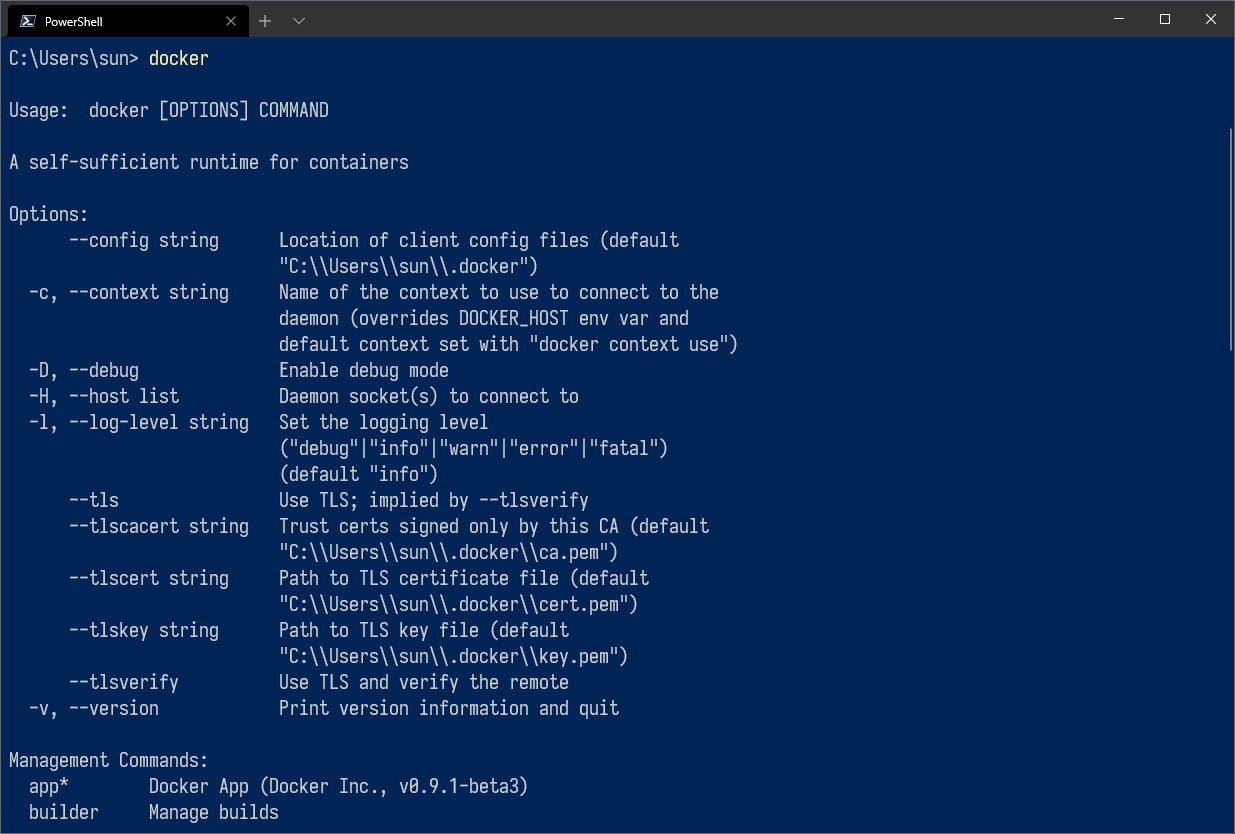
安装完成后可能需要重启电脑,之后便会看到任务栏中出现Docker图标。打开Powershell运行docker,会出现使用提示。
1.2 Ubuntu 使用 Docker-CE
Docker-CE即Community Edition,是可供个人免费使用的docker社区版本。
在Ubuntu安装Docker-CE时,推荐使用阿里云提供的镜像,可以加快安装下载速度
- 首先apt刷新缓存,并安装一些必要的工具
sudo apt update

sudo apt -y install apt-transport-https ca-certificates curl software-properties-common
- 然后添加证书
curl -fsSL http://mirrors.aliyun.com/docker-ce/linux/ubuntu/gpg | sudo apt-key add -
- 向apt包管理器添加用于安装Docker-CE的源地址,此处使用阿里云提供的地址
sudo add-apt-repository "deb [arch=amd64] http://mirrors.aliyun.com/docker-ce/linux/ubuntu $(lsb_release -cs) stable"
- 使用apt安装Docker-CE
sudo apt -y update

sudo apt -y install docker-ce
- 打开终端输入docker,可以看到使用提示
2 换源
由于Docker默认使用的是hub.docker.com提供的镜像,在国内连接速度较慢,因此建议使用国内镜像。
如果使用的是Docker Desktop:
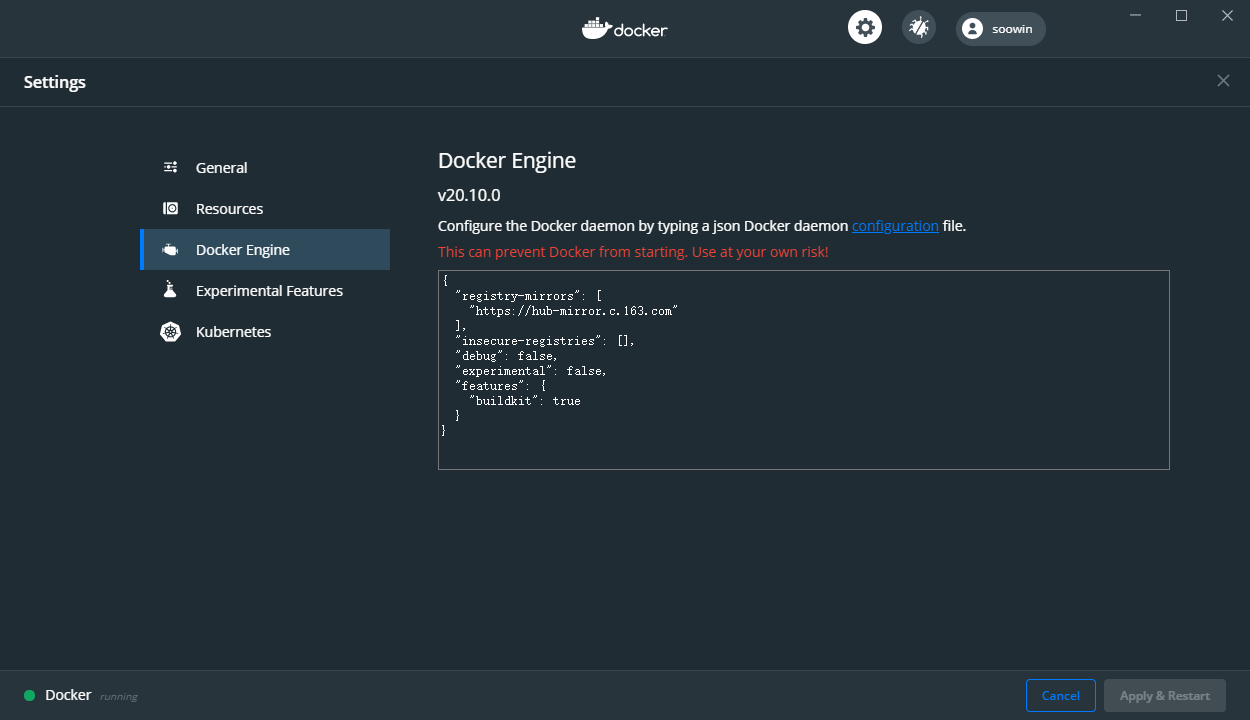
点击任务栏上的docker小图标,然后点击设置的齿轮按钮,在Docker Engine选项中,在registry- mirrors中加入镜像地址,此处使用的是网易提供的镜像。然后点击Apply & Restart 按钮
如果使用的是Docker-CE:
在终端中运行以下命令来修改/etc/docker/daemon.json即可:
sudo mkdir -p /etc/docker

sudo tee /etc/docker/daemon.json <<-'EOF'

{

  "registry-mirrors": ["https://hub-mirror.c.163.com"]

}

EOF

sudo systemctl daemon-reload

sudo systemctl restart docker
3 创建 mongo 容器
打开终端(Powershell on Windows & bash on Linux,Linux可能需要使用sudo)
docker pull mongo
等待镜像下载完成,接下来正式制作mongodb容器。
docker run -it --name mongodb1 \

-e MONGO_INITDB_ROOT_USERNAME=mongoroot \

-e  MONGO_INITDB_ROOT_PASSWORD=VdikAfsMhx7 \

-v /home/share/mongodb:/data/db \

-p 10001:27017 -d mongo
下面是参数解释:
-it
[必需] 指的是为容器分配一个终端,一般来说都会加上这个参数
--name
为这个容器添加一个别名
-e MONGO_INITDB_ROOT_USERNAME
[建议] 创建mongodb的root权限用户,设置用户名
-e MONGO_INITDB_ROOT_PASSWORD
[建议] 设置上述拥有root权限的用户的密码
-v /home/share/mongodb:/data/db
[可选] 磁盘映射,将容器内的/data/db文件夹的内容映射到本机的/home/share/mongodb文件夹内。这样之后需要备份文件或者做文件分析、逆向分析时就可以直接在本机上操作,不需要先进入容器再从容器中把文件复制出来
-p 10001:27012
[必需] 与MySQL不同,mongodb默认使用的端口号为TCP27012,因此在端口映射时需要注意。端口影射时,冒号前的是本机端口,冒号后的是容器端口,这个参数的意思时,将容器内27012端口映射到本机的10001端口上,之后访问本机的10001端口,即可连接到容器内mongodb的27012端口
-d
[必需] 在后台运行容器。运行这条指令后,容器将在后台运行,终端返回该容器的ID
4 使用 mongo
容器创建好后,使用exec进入容器中。实际上,现在mongo已经开始运行,使用navicat、
MongoDB Shell等工具都可以连接这个数据库。直接进入容器内操作mongo比较简便。
(以下命令在Linux运行时可能需要加sudo)
首先查看当前运行中的容器
docker ps
理论上会看到所有正在运行中的容器ID,使用的镜像,映射到的端口,以及容器的名字。

使用容器ID或者容器别名都可以连接到这个容器,例如:
docker exec -it mongodb1 /bin/bash

可以看到已经进入容器内部。然后使用mongo命令操作数据库:
mongo -u mongoroot
此处-u 后写刚才创建容器时设定的root权限用户的用户名,随后根据提示输入密码
需要注意的是,输入密码的过程中,密码是不会在终端上显示的,输入之后直接按回车键即可。

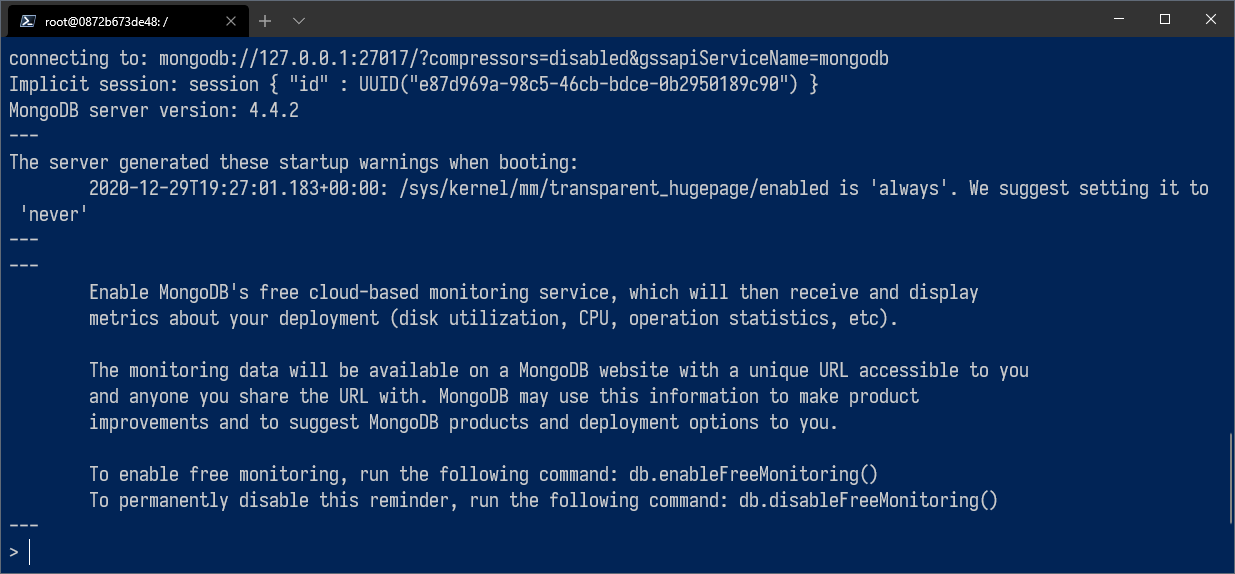
成功进入MongoDB Shell:
5 配置 mongo
mongo的常见操作:
| MongoDB Shell 命令 | 含义 |
|---|---|
| show dbs | 展示所有数据库 |
| use test | 使用test数据库(如果没有则新建test数据库) |
| show collections | 查看当前数据库内的集合 |
| db.createCollection("Students") | 在当前数据库内创建名为Students的集合 |
| db.Students.insert(文档) | 在Students集合中插入文档(文档具体格式后文详述) |
| db.Students.find() | 查看Students集合中所有文档的所有内容 |
实际使用过程中,只有一个root权限的用户是不行的,因此需要对数据库进行用户权限设置。
接下来创建一个数据库mathgroup,并创建一个用户leader,配置leader的权限。
由于之前不存在mathgroup数据库,因此首先使用use命令创建这个数据库:
use mathgroup
在数据库中随意加入一些数据:
db.Questions.insert({"cate":"Easy", "Content":"1+1=?", "Answer":"2"})
查看Question集合中的内容:
db.Questions.find()

mongo会给每个文档自动添加"_id",提供一个类似主键(唯一序号)的功能
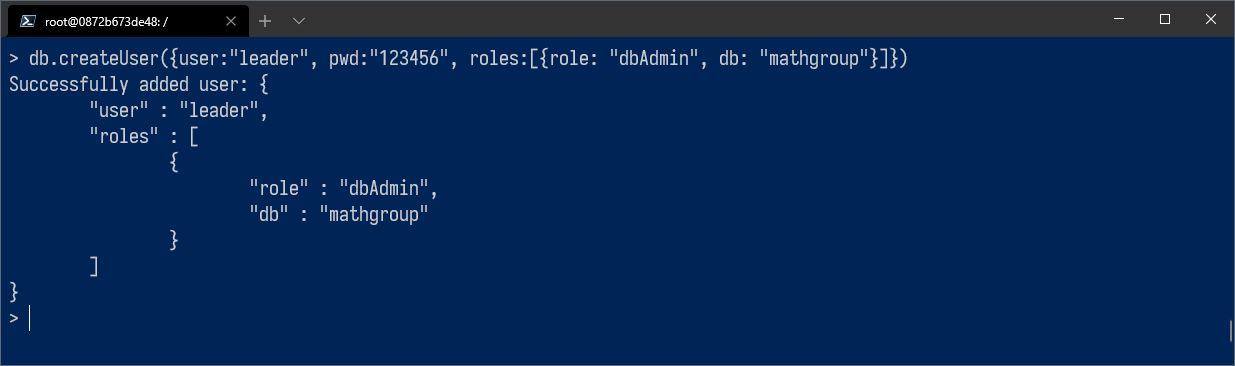
接下来创建用户leader,并为其赋予该数据库的管理权限:
db.createUser({user:"leader", pwd:"123456", roles:[{role: "dbAdmin", db: "mathgroup"}]})
下一次连接mongodb时,使用leader用户连接:
mongo -u leader --authenticationDatabase "mathgroup"
输入密码后查看所有数据库:
show dbs
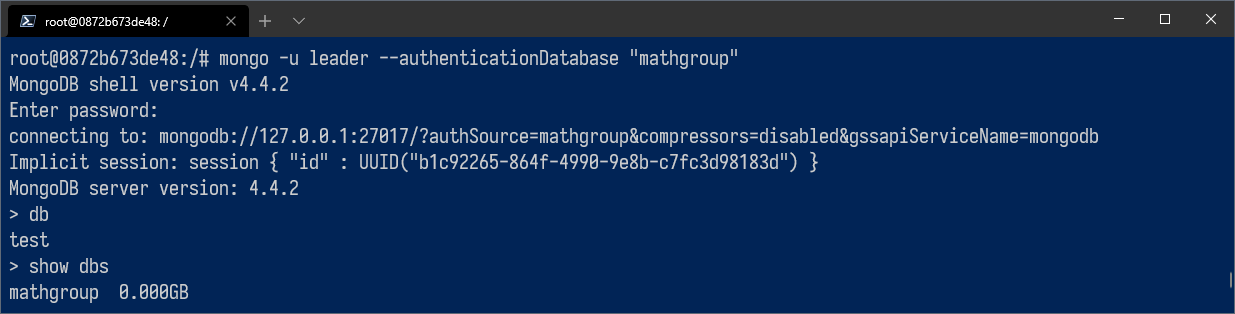
发现只能看到mathgroup数据库
6 其他
mongodb是NoSQL数据库,MySQL中的表table类似于mongo中的集合collection,mongo的集合中可以保存很多文档,文档一般是json形式,这意味着可以用json的形式在mongo中保存各式各样的内容。
关于文档:https://www.runoob.com/mongodb/mongodb-insert.html
mongodb的用户控制实际上非常复杂(官方承认),但正因如此,我们可以为各种不同的场景制定合适的访问策略
关于用户角色【文档】:https://docs.mongodb.com/manual/reference/built-in-roles/
关于用户角色【博客】:https://www.cnblogs.com/swordfall/p/10841418.html
你可以在Java、Python等主流语言中使用mongo,使用时主要的步骤大同小异:连接mongo,选定数据库、用户认证、检索数据库、得到数据、关闭连接。下面是一个使用Python连接Mongo的示例:
import json

import pymongo

def seekFile(fileName) -> dict:

    """

    Get a dict by filename from Mongodb Data Server

    :param fileName: The name of the file you want from mongodb

    :return: dict

    """

    client = pymongo.MongoClient(host='IP Address', port=27017)

    db = client.数据库名

    db.authenticate("用户名", "密码")

    collection = db.集合名

    result = collection.find_one({"fileName": "{0}".format(fileName)})

    client.close()

    return result

if __name == '__main__':

    print(seekFile("John"))
使用Docker 部署MongoDB的更多相关文章
- (八) Docker 部署 mongodb
参考并感谢 官方文档 https://hub.docker.com/_/mongo 下载mongo镜像(不带tag标签则表示下载latest版本) docker pull mongo 启动 mongo ...
- docker 部署 mongodb 并且开启远程连接
mongodb 使用 docker 部署 mongodb 拉取镜像 docker pull mongo 可以查看镜像是否下载成功 docker images | grep mongo 应该会有如下的显 ...
- 使用 Docker 部署 MongoDB 分片
创建配置服务复制集 docker run --name configsvr0 -d mongo:3.6.2-jessie --configsvr --replSet "rs_configsv ...
- 使用 Docker 部署 MongoDB 复制集
启用三个 mongod 建立复制集. MongoDB 版本选择目前最新的稳定版 3.6.2-jessie. docker run --name mongo0 -d mongo:3.6.2-jessie ...
- Docker应用五:使用Dockerfile部署MongoDB
在Docker容器中部署MongoDB 不做铺垫,直接开撸: 一.软件准备: docker(已安装) MongoDB-3.2.0.tgz 二.准备配置文件mongo.conf port=27017 d ...
- 在Docker中安装和部署MongoDB集群
此文已由作者袁欢授权网易云社区发布. 欢迎访问网易云社区,了解更多网易技术产品运营经验. 在Docker中安装mongodb 采用的mongodb镜像:https://registry.hub.doc ...
- 手把手教你用Docker部署一个MongoDB集群
MongoDB是一个介于关系数据库和非关系数据库之间的产品,是非关系数据库当中最像关系数据库的.支持类似于面向对象的查询语言,几乎可以实现类似关系数据库单表查询的绝大部分功能,而且还支持对数据建立索引 ...
- [原创]在Docker上部署mongodb分片副本集群。
一.安装docker. 请参考:http://www.cnblogs.com/hehexiaoxia/p/6150584.html 二.编写dockerfile. 1.在根目录下创建mongod的do ...
- docker备份mongodb数据,导入导出
场景:服务器要升级,之前在linux部署的mongodb没有用docker,升级后,mongodb要用docker部署,并将原有的mongodb数据导入到docker部署的mongodb中. 1.在l ...
随机推荐
- 安装Varnish 及遇到的坑
转自:http://ixdba.blog.51cto.com/2895551/682555 一.安装Varnish Varnish的安装非常简单,下面逐步介绍: 1.安装前的准备 Varni ...
- 关于String不可变的一些理解
原创:转载需注明原创地址 https://www.cnblogs.com/fanerwei222/p/11683720.html 一直对String不可变感到疑问, 不知为何说String是不可变的, ...
- MAC上安装HEAAN库
介绍 HEAN是一个软件库,它实现支持定点运算的同态加密(HE),此库支持有理数之间的近似运算.近似误差取决于某些参数,与浮点运算误差几乎相同.该库中的方案发表在"近似数算术的同态加密&qu ...
- python篇第6天【数据类型】
Python有五个标准的数据类型: Numbers(数字) String(字符串) List(列表) Tuple(元组) Dictionary(字典) Python数字 数字数据类型用于存储数值. 他 ...
- Feign实现动态URL
需求描述 动态URL的需求场景: 有一个异步服务S,它为其他业务(业务A,业务B...)提供异步服务接口,在这些异步接口中执行完指定逻辑之后需要回调相应业务方的接口. 这在诸如风控审核,支付回调等场景 ...
- windows gdi+ Bitmap 总结
windows gdi+ 是对 windows gdi 的一个c++封装,同时增加了一些扩展功能,如反走样,样条曲线,变换矩阵,图像编解码等. gdi+ 相对于 gdi 也存在一些不足之处,如 执行效 ...
- Diary -「PKUSC 2021」游记
出游回来自然而然(?)地进入生产低谷的兔子只能写写游记了 qwq. Day -1 实时反馈赛制不是为防止你被数据调戏,而是给你调戏数据的机会. --鲁迅 PKU 一贯的 \(32\) 发提交实 ...
- 攻防世界之Web_php_include
题目: 解题思路: 直接给出源码,由代码可知此题应该为文件包含,而且应该利用php伪协议 strstr() 函数搜索字符串在另一字符串中是否存在,如果是,返回该字符串及剩余部分,否则返回FALSE 可 ...
- 用Stegsolve工具解图片隐写的问题
- [Graphviz]一些简单的例子(未完待续)
本文参考:http://wenku.baidu.com/link?url=kTPIn5tBY4eboEPZeOZyLwHAq-fSMoTbagsqcG5-IcpL325tnnh3ES8aky-PBjP ...