
linux基础的基础命令操作
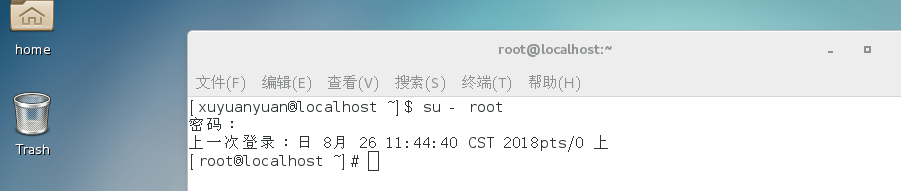
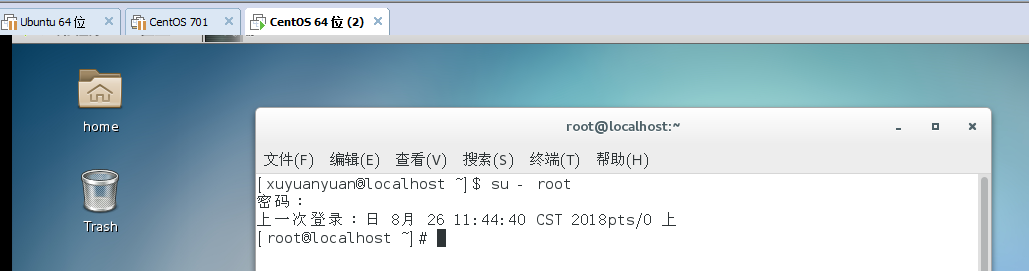
一、开启Linux操作系统,要求以root用户登录GNOME图形界面,语言支持选择为汉语
操作:su - root
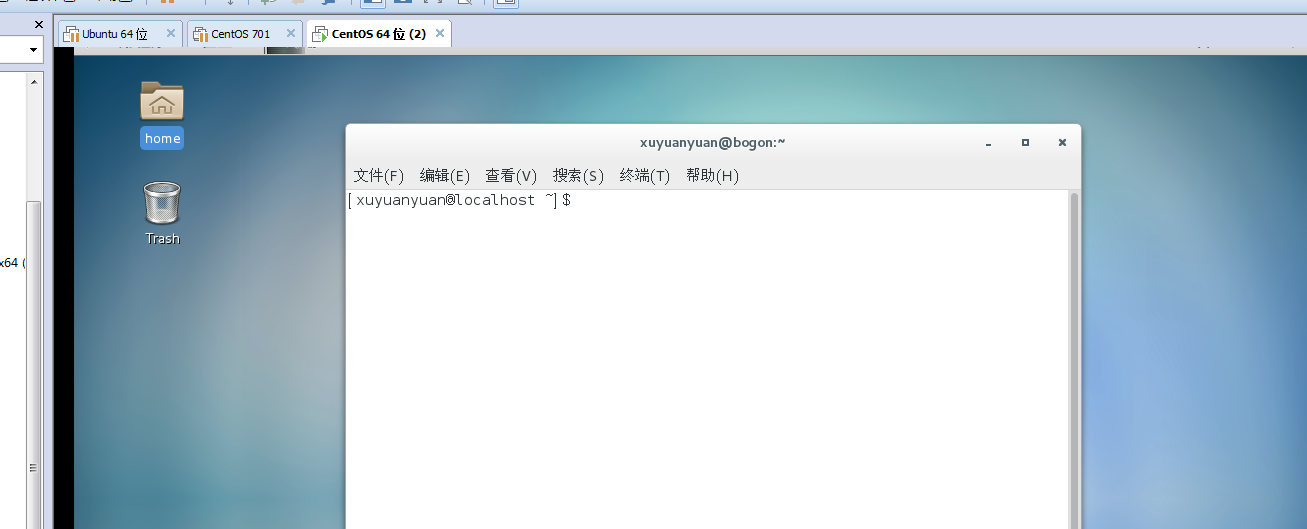
二、使用快捷键切换到虚拟终端2,使用普通用户身份登录,查看系统提示符
操作:ctrl+alt+F2
三、使用命令退出虚拟终端2上登录的用户
操作:exit
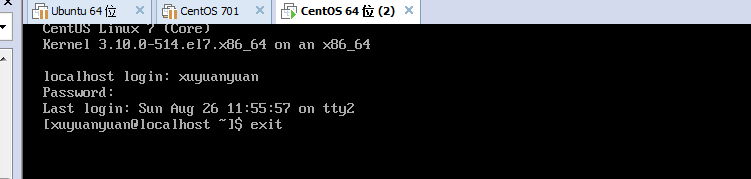
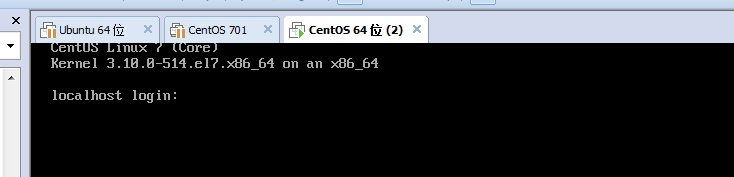
四、使用快捷键切换到虚拟终端5,使用管理员身份登录,查看系统提示符
操作:ctrl+alt+F5 进入页面后:su - root
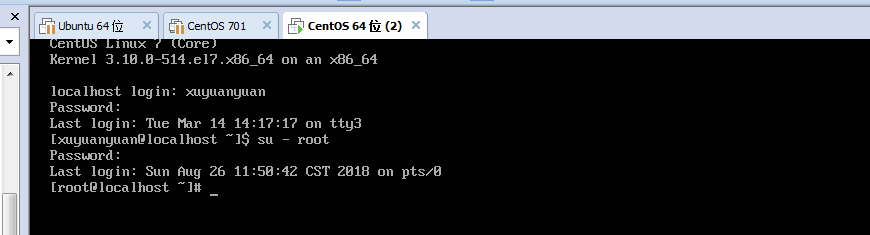
五、使用命令退出虚拟终端5上登录的用户
操作:ctrl+alt+F5 进入后输入exit
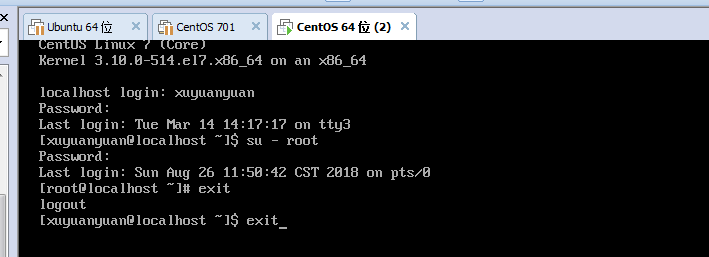

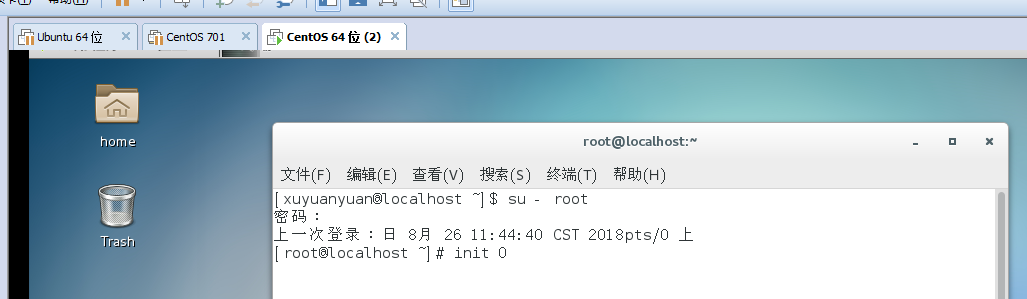
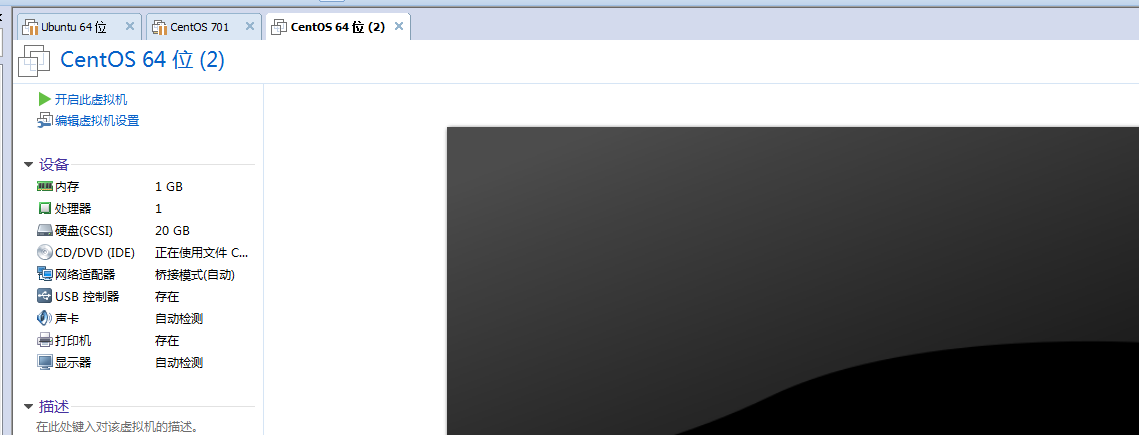
六、切回图形界面,右单击桌面打开终端,输入关闭系统的命令
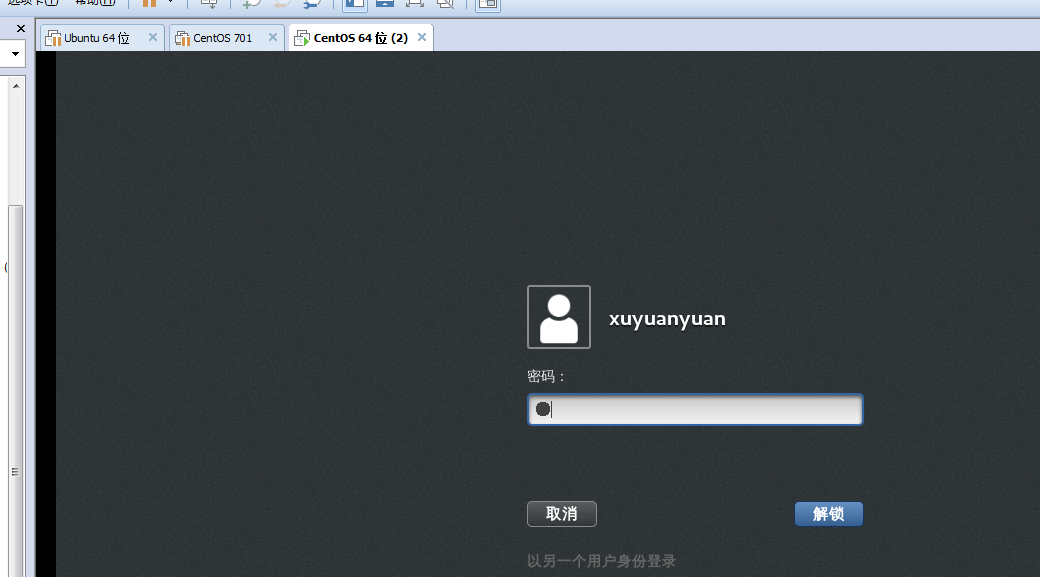
操作:ctrl+alt+F1 关闭系统的命令是:init 0
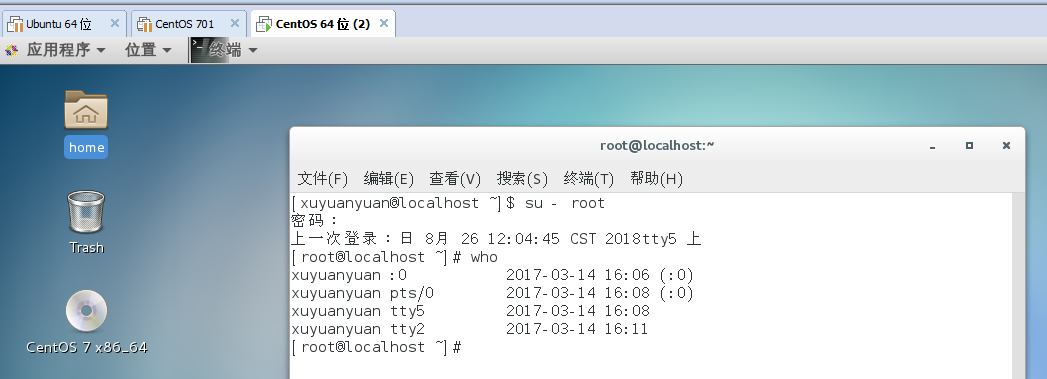
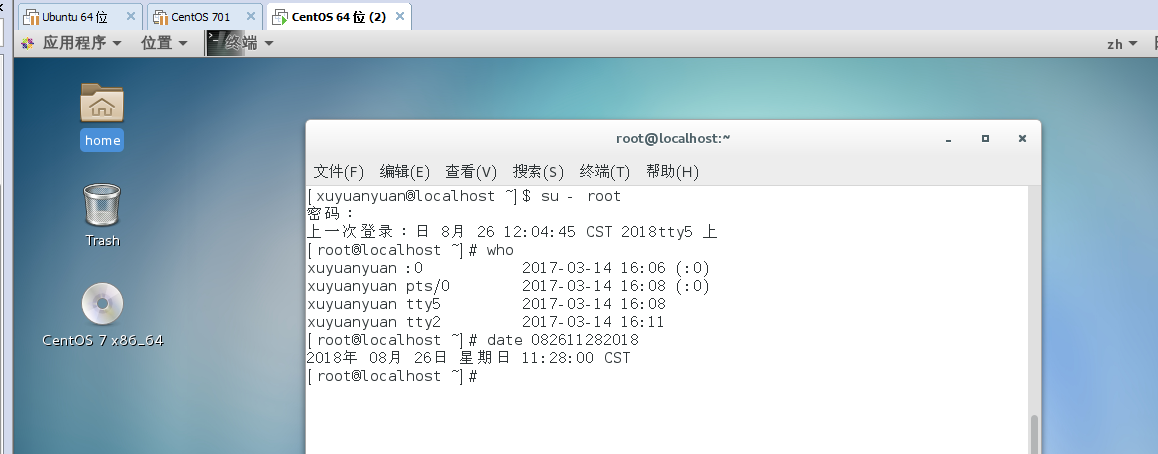
七、查看哪些用户在系统上工作
操作:who
八、修改当前时间为2018年8月26号11:28
操作:date显示系统当前的日期和时间(date命令设置时间时间的格式:date 月日时分年。)
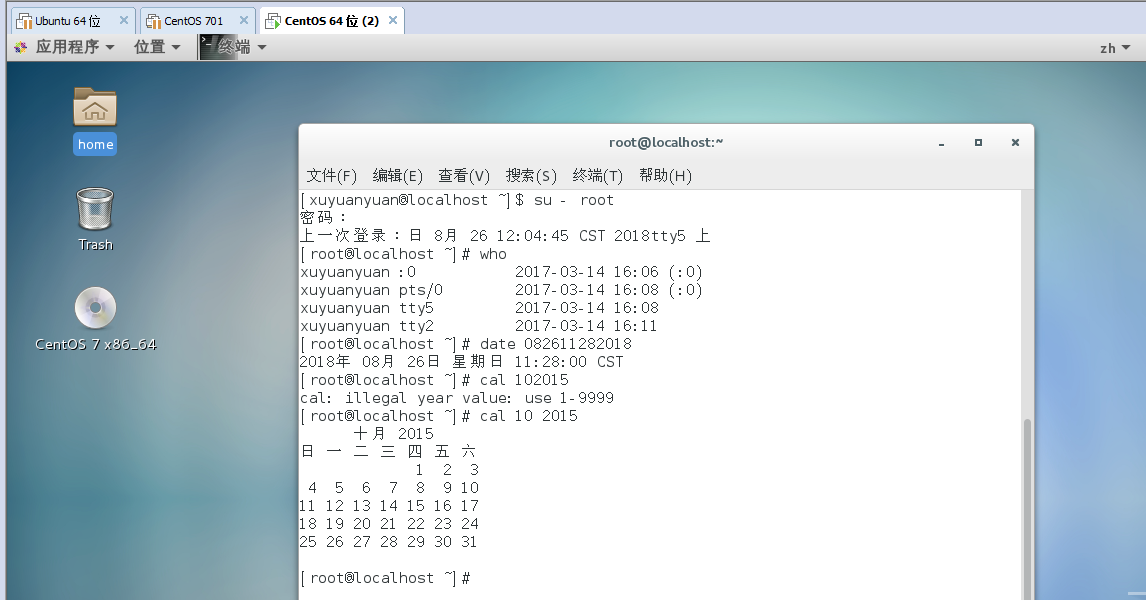
九、查看2015年10月份日历
操作:cal命令的功能:显示某月的日历。(应用cal命令列出某一年某月的日历:例如显示2008年8月份日历的命令为:cal 8 2008)
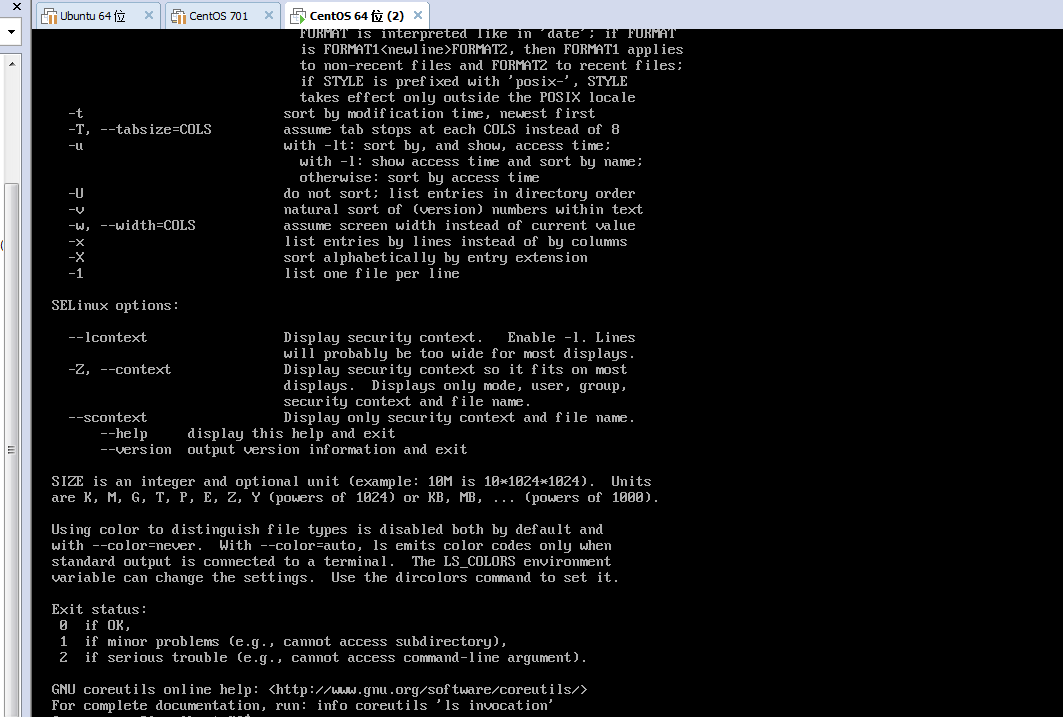
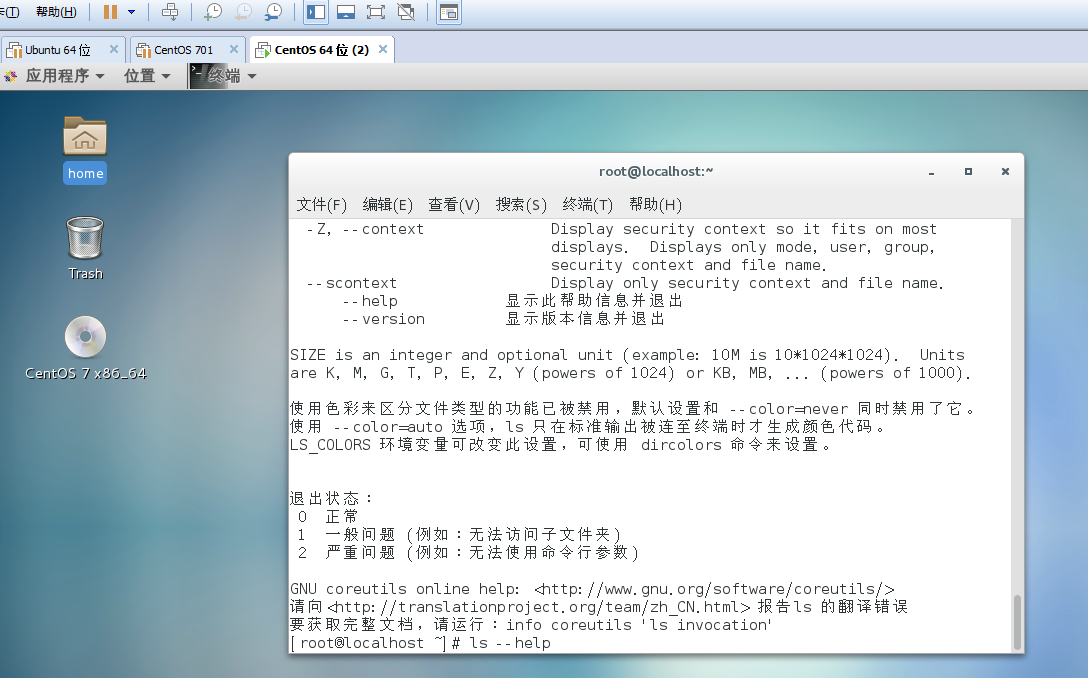
十、使用两种方法查看ls命令的使用说明
操作:方法一:ls --help
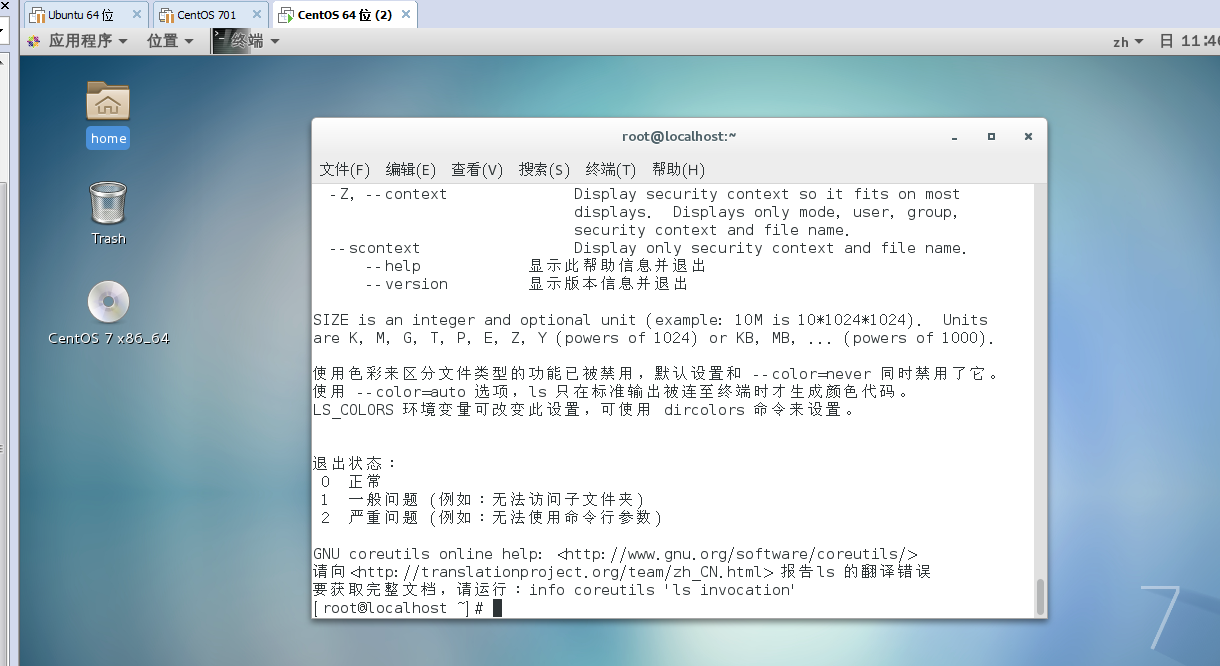
方法二:man ls
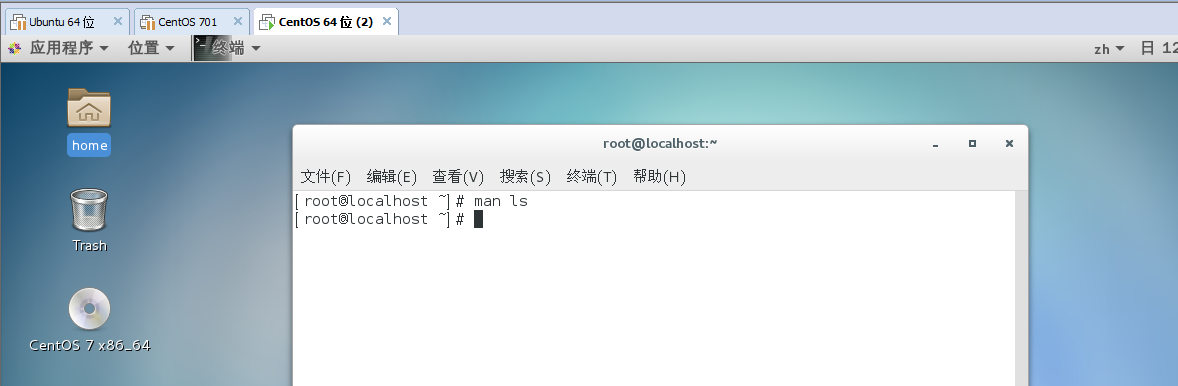
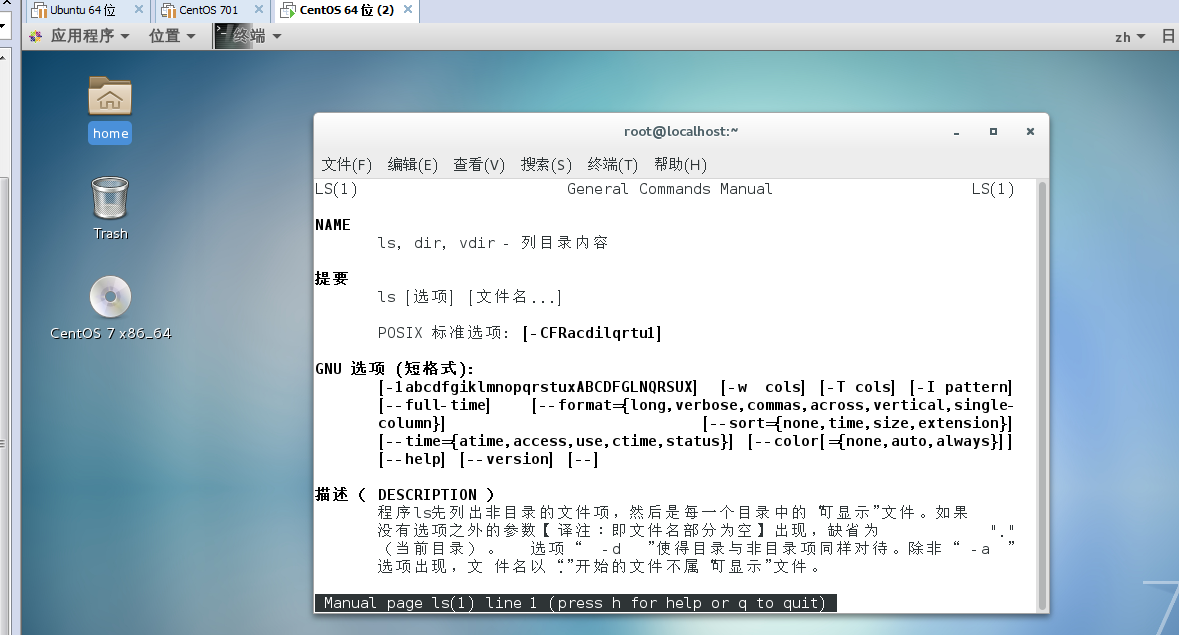
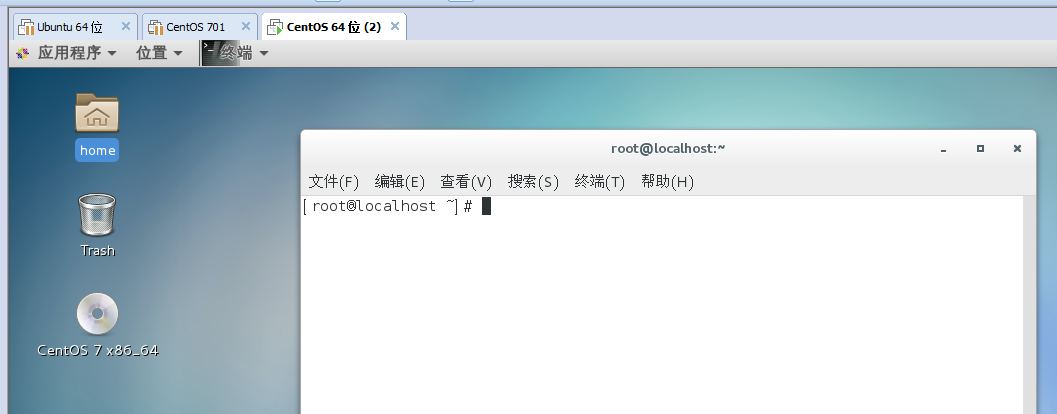
十一、清除屏幕
操作:1、ctrl+L;2、clear

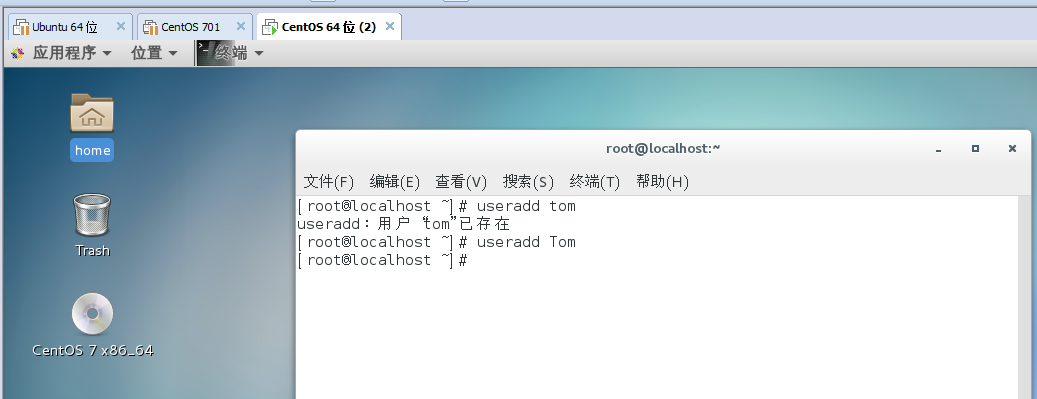
十二、使用“useradd tom”命令新建tom用户,为tom用户设置密码“123”
操作:输入:useradd tom,设置密码操作:echo 123 | passwd --stdin tom

十三、切换当前用户为tom
操作:su - tom
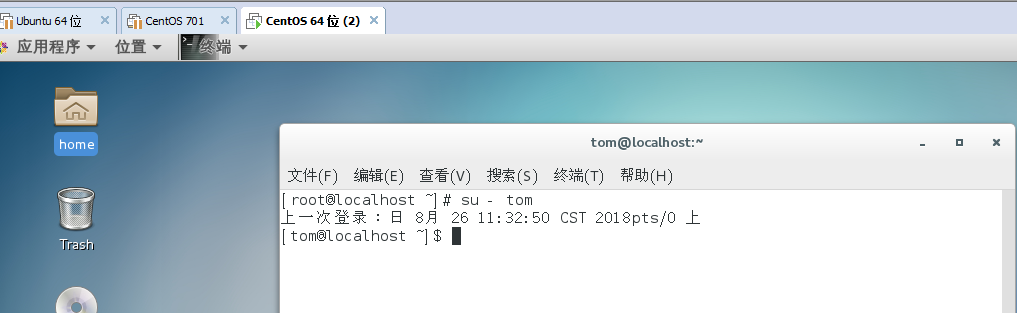
十四、查看当前登陆Linux系统所使用的用户名
操作:whoami
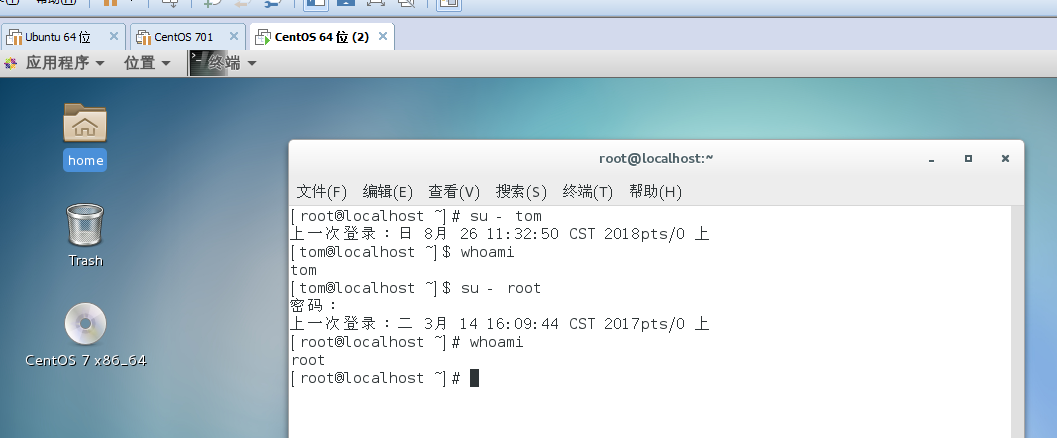
十五、开启Linux操作系统,要求以root用户登录GNOME图形界面
操作: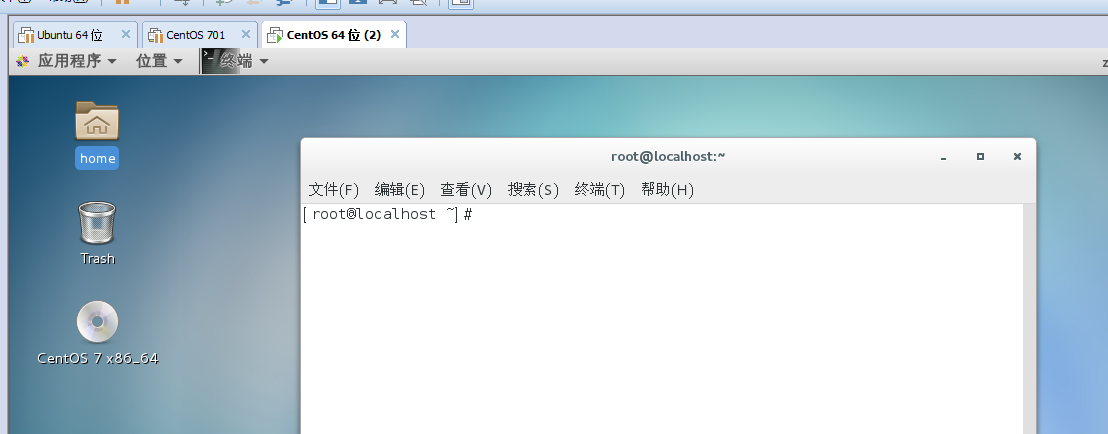
十六、右击桌面打开终端,使用“useradd lucy”命令创建lucky用户
操作:
十七、使用鼠标点击的方法进入根目录
操作:鼠标右键点击home,点击打开,点击计算机,即进入根目录
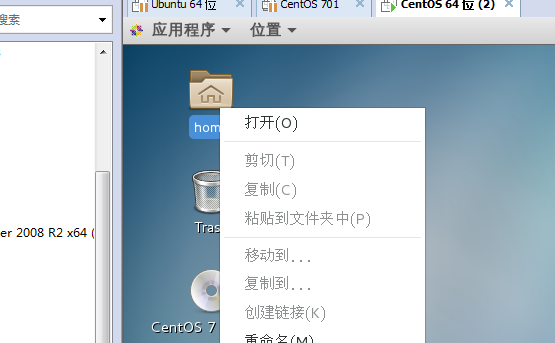
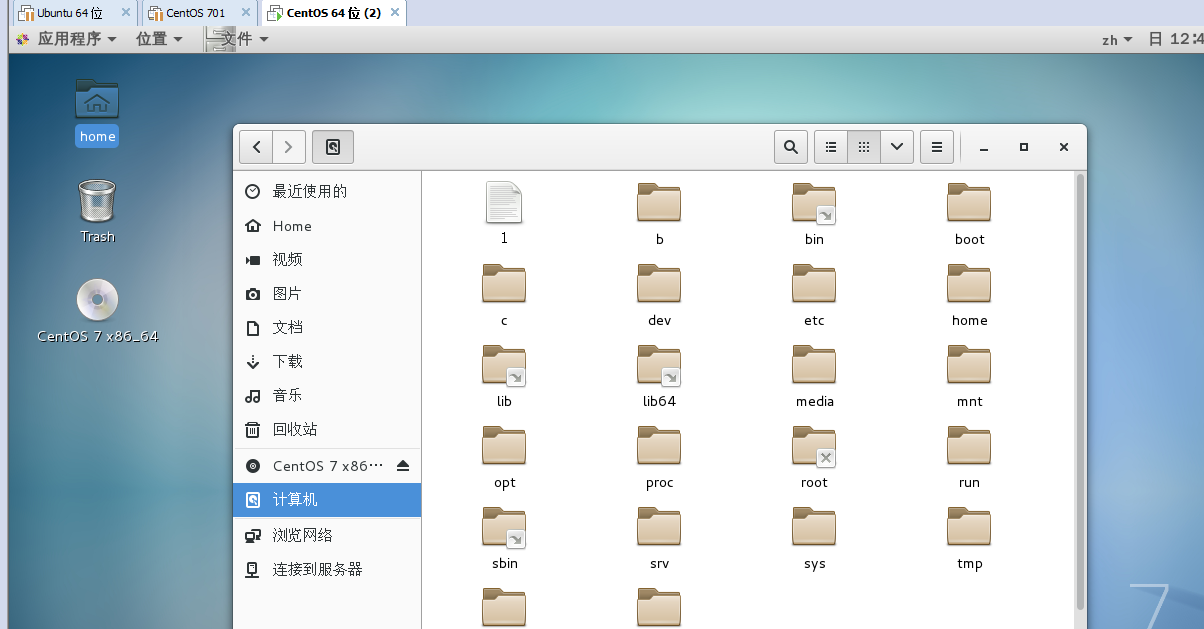
十八、点击进入root用户的家目录
操作:方法一、cd /root;方法二、右键home 再点击计算机
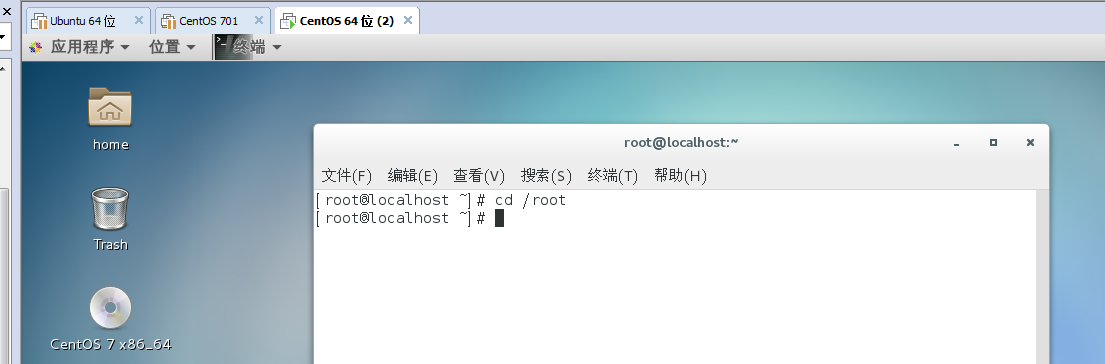
操作: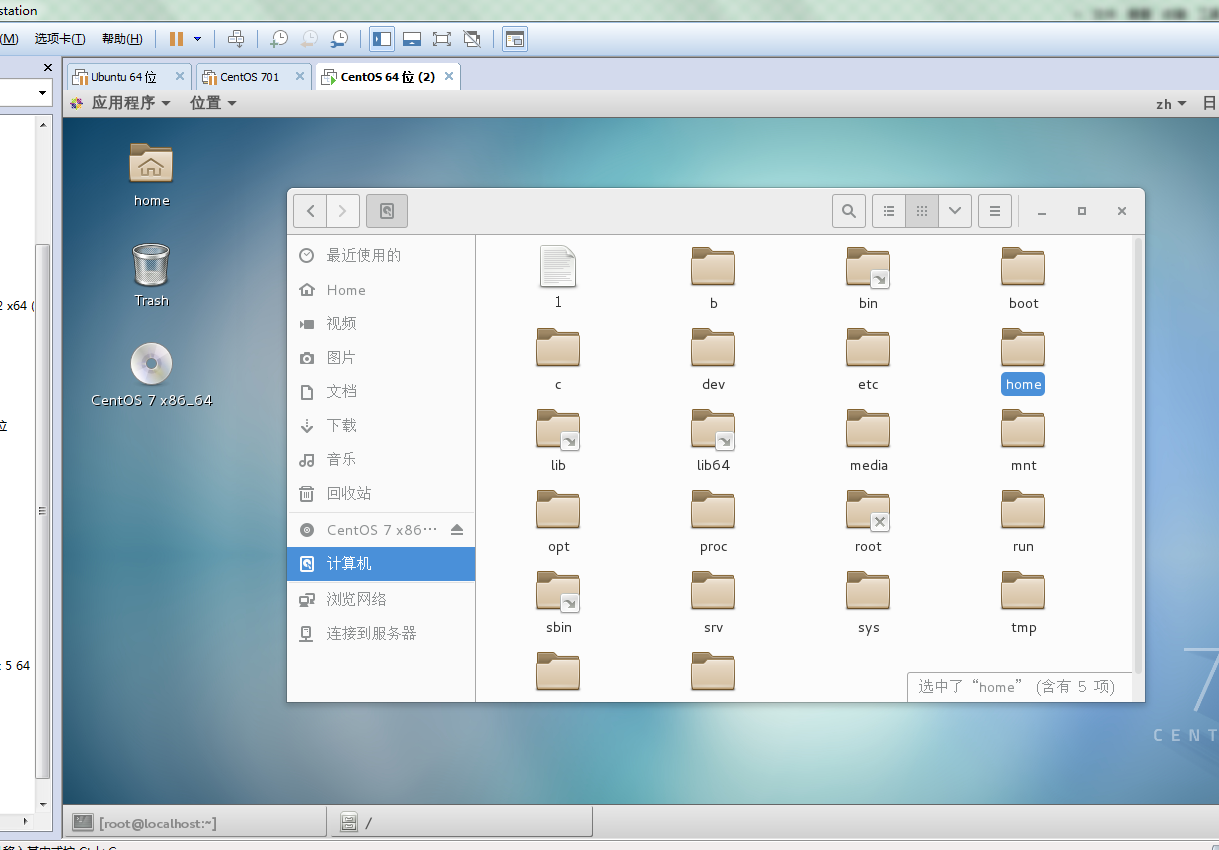
十九、点击进入lucky用户的家目录
操作:方法一、cd /home/lucky;方法二、右键home 再点击计算机,再点击home,

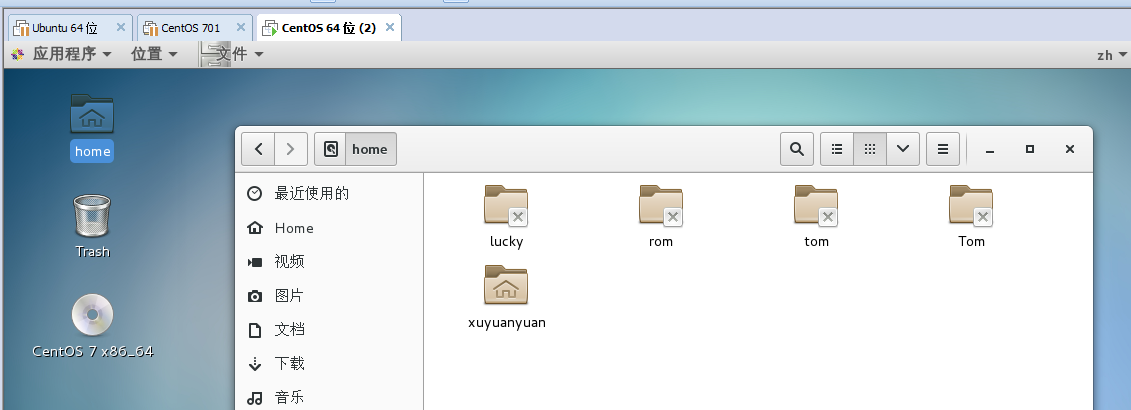
二十、点击进入用来存放常用的可执行文件的目录
a) bin目录:用来存放常用的可执行文件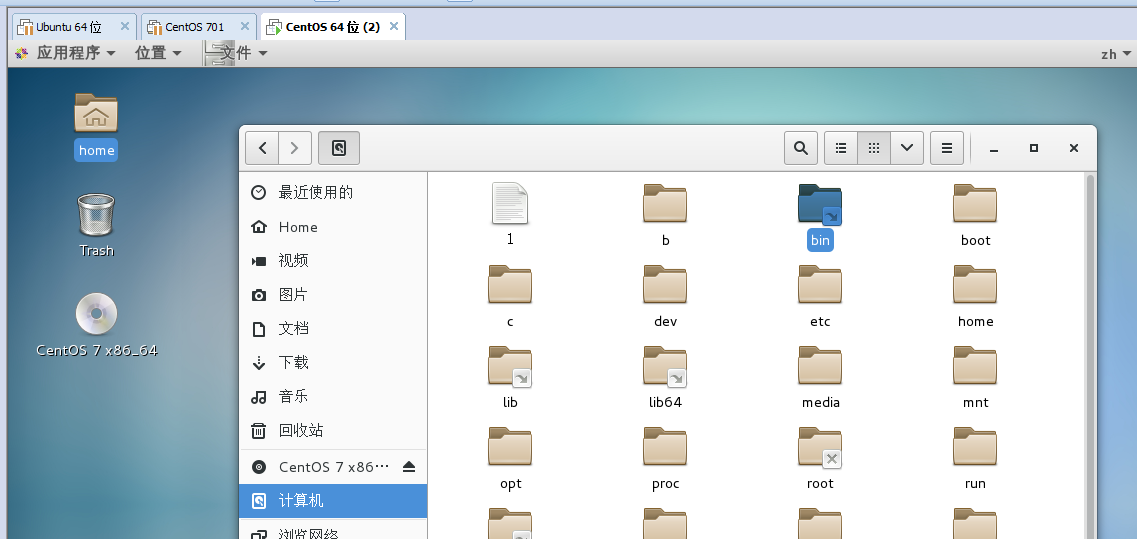
二十一、点击进入用来存放系统的可执行文件的目录
b) sbin目录:用来存放系统的可执行文件
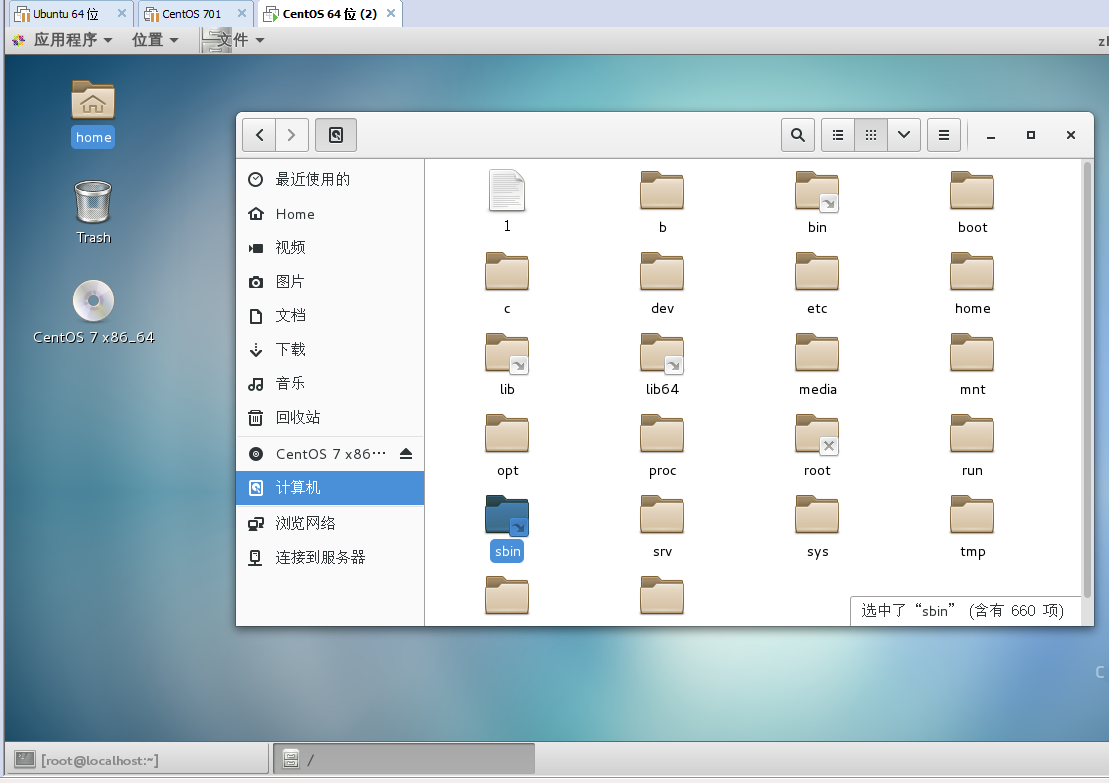
二十二、点击进入设备文件目录
dev目录:设备文件目录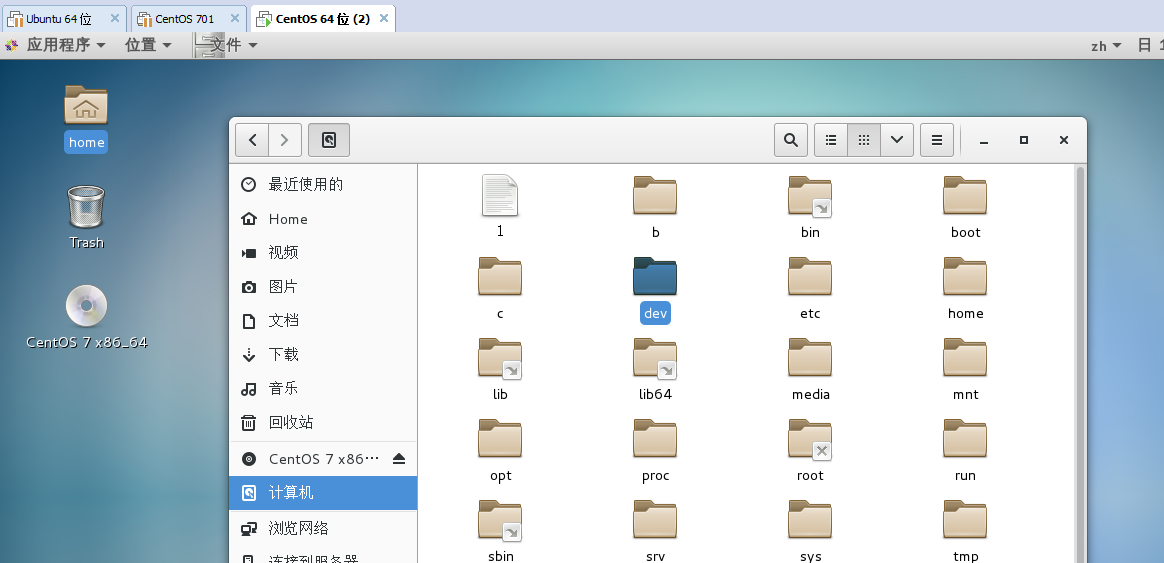
二十三、点击进入配置文件目录
etc目录:配置文件目录

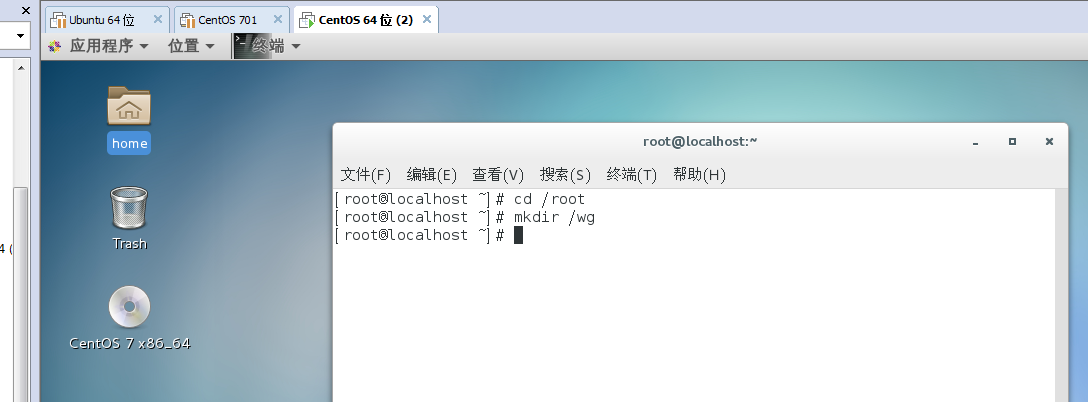
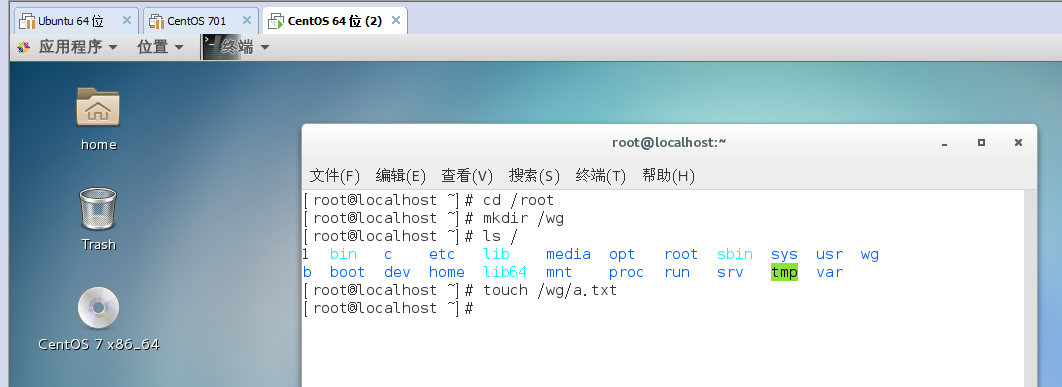
二十四、创建目录wg
操作:输入mkdir /wg

二十五、使用绝对路径的方法在wg目录下新建文件a.txt
操作:输入touch /wg/a.txt
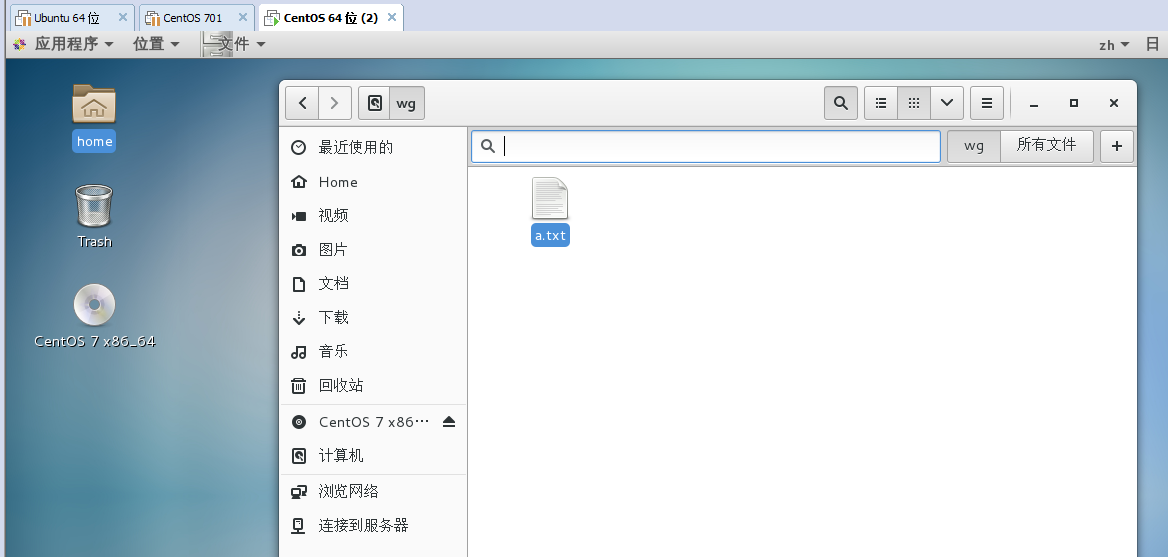
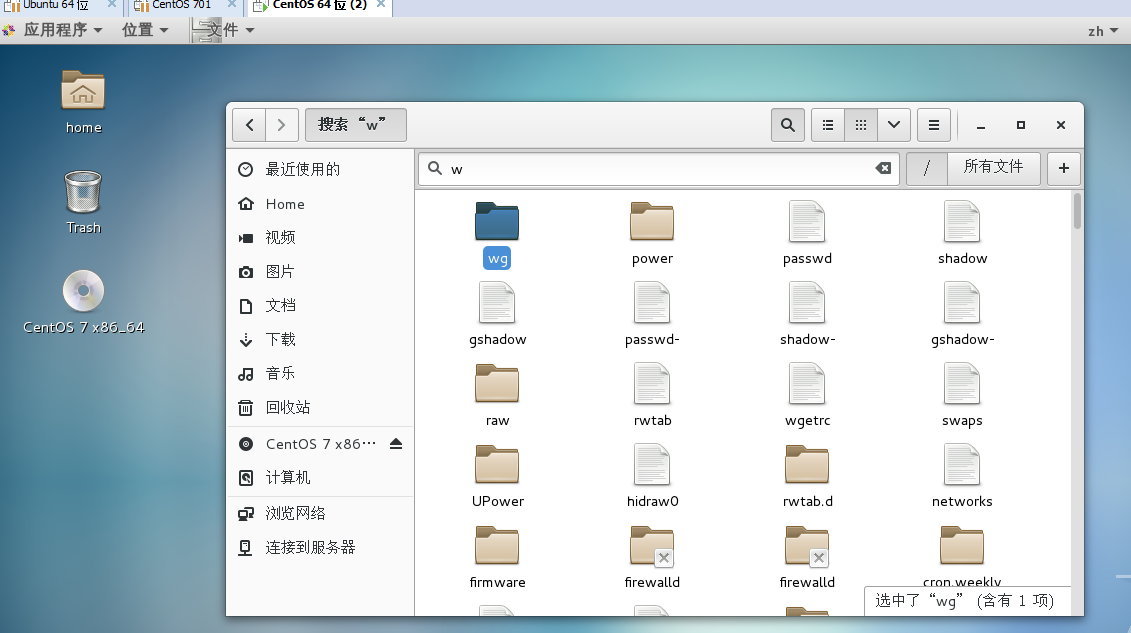
二十六、进入wg目录
操作:方法一,点击进入
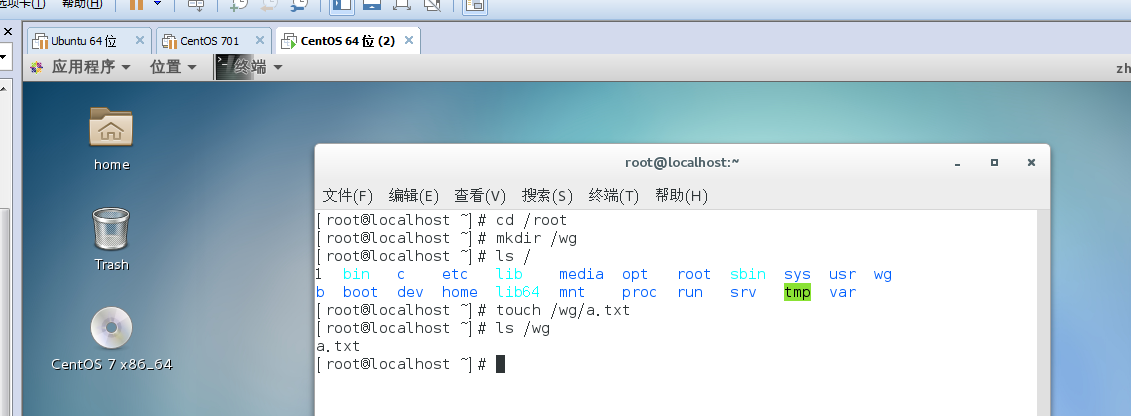
操作:方法二,输入ls /wg
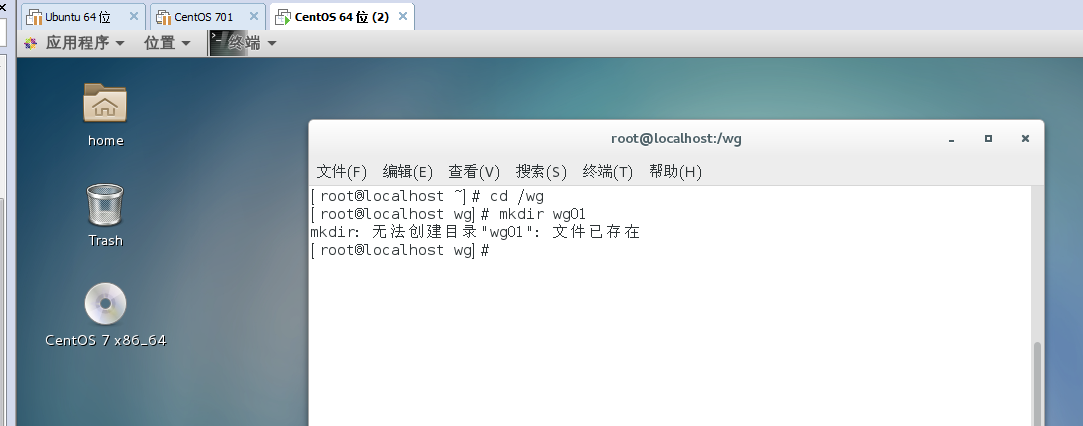
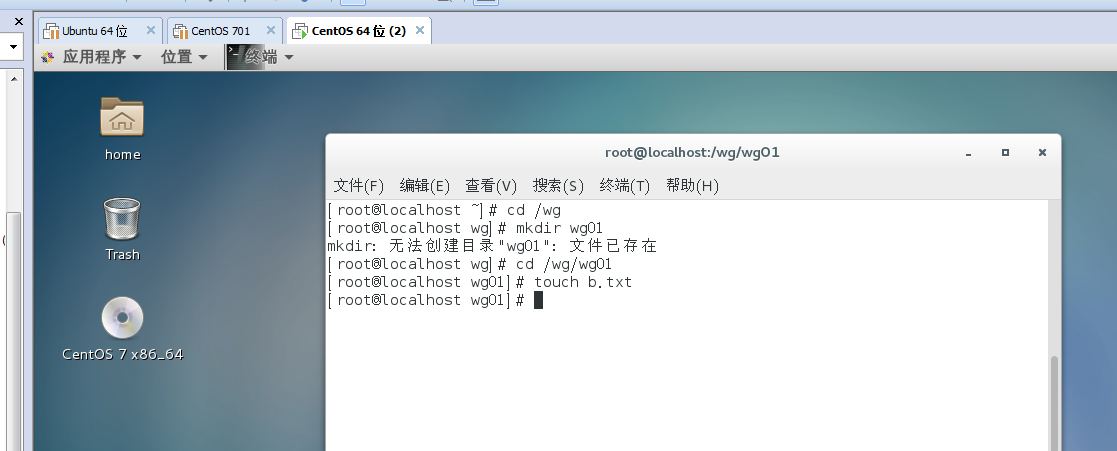
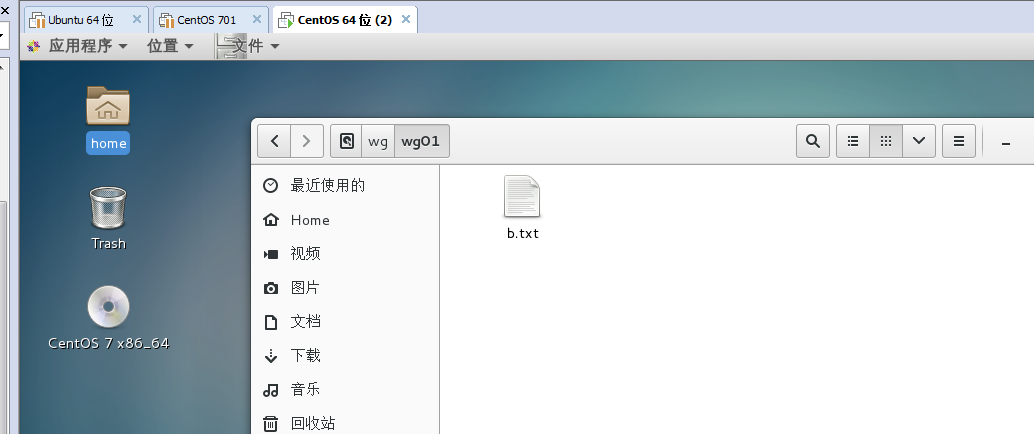
二十七、使用相对路径的方法在当前目录下新建wg01目录和b.txt文件
操作:首先cd /wg,进入wg的目录下,再mkdir wg01;建立b.txt,首先cd /wg/wg01,再touch b.txt
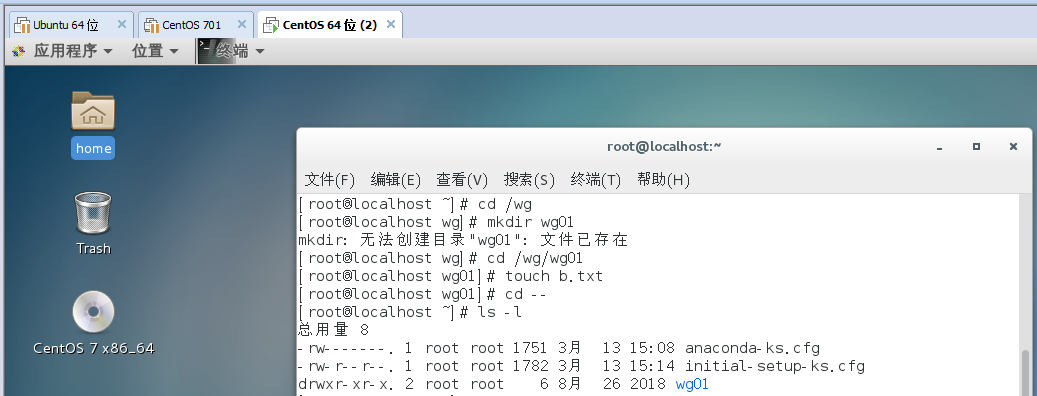
二十八、以长列表格式列出当前目录下的内容
操作: 输入ls –l命令:列出某个目录中每一个文件的详细资料
二十九、删除空目录wg01
操作:输入rm -r /wg/wg01

三十、进入上一级工作目录
操作:cd ..
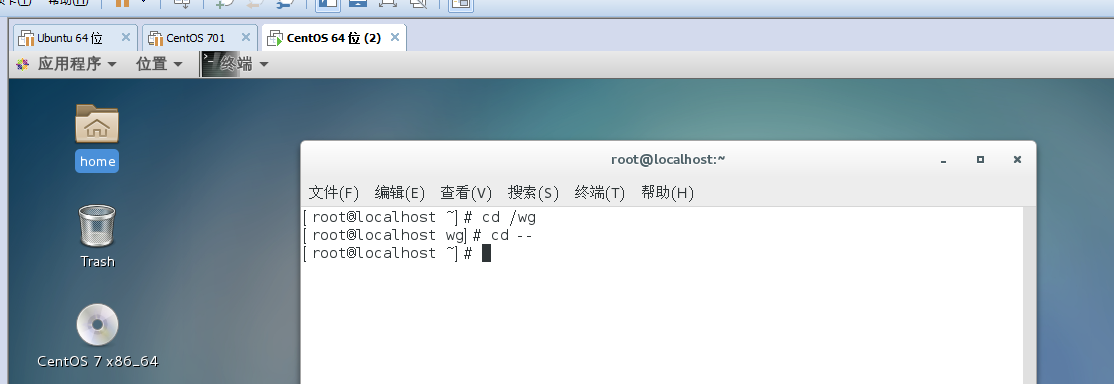
三十一、强制删除非空目录wg
操作:rm -rf /wg

三十二、复制/etc/passwd到当前目录,名为file1
操作:cp -r /etc/passwd /file1

三十二、不停的以只读的方式查看file1文件的内容
操作:cat file1


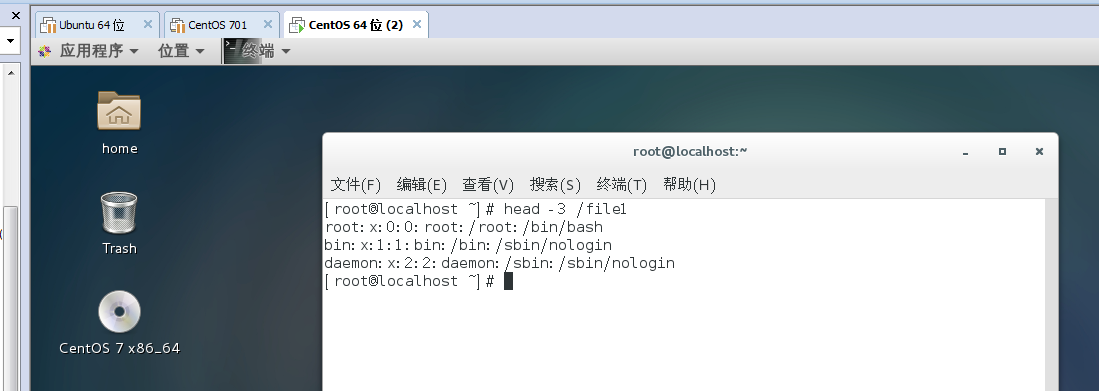
三十三、查看file1文件的前3行内容
操作:head -3 /file1
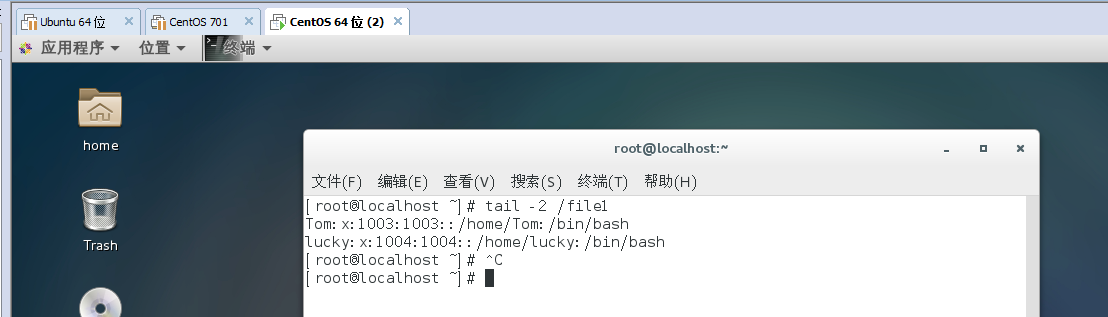
三十四、查看file1文件的后2行内容
操作:tail -2 /file1
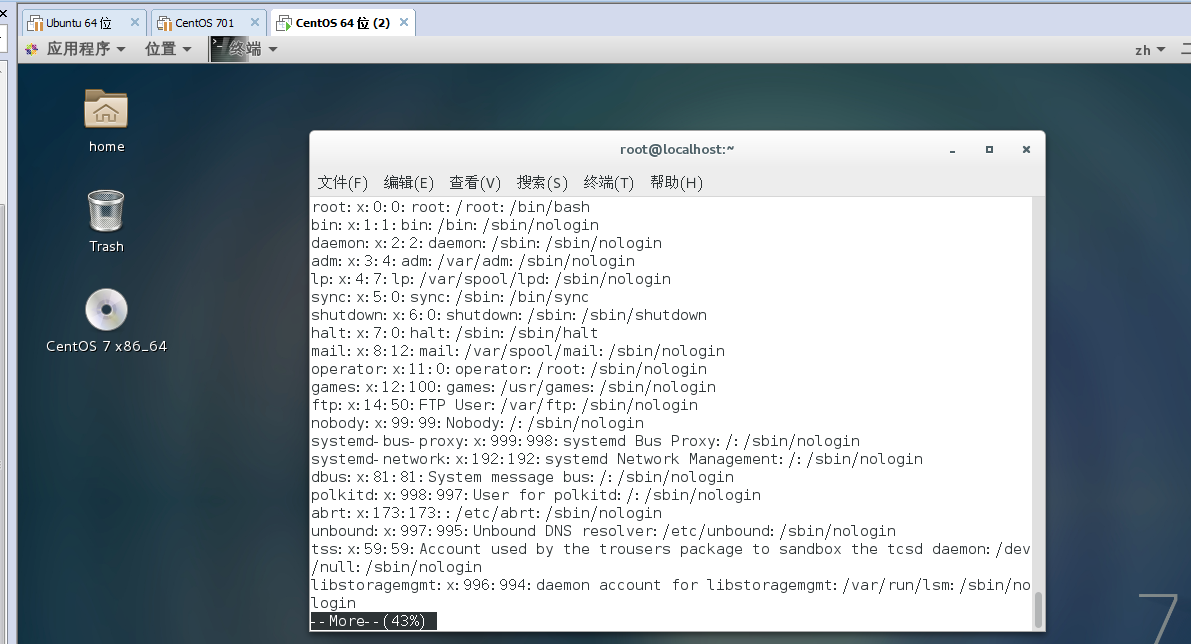
三十五、以百分比的方式分页查看file1文件的内容
操作:more /file1
三十六、以上下翻页的方法分页查看file1文件的内容
操作:less /file1

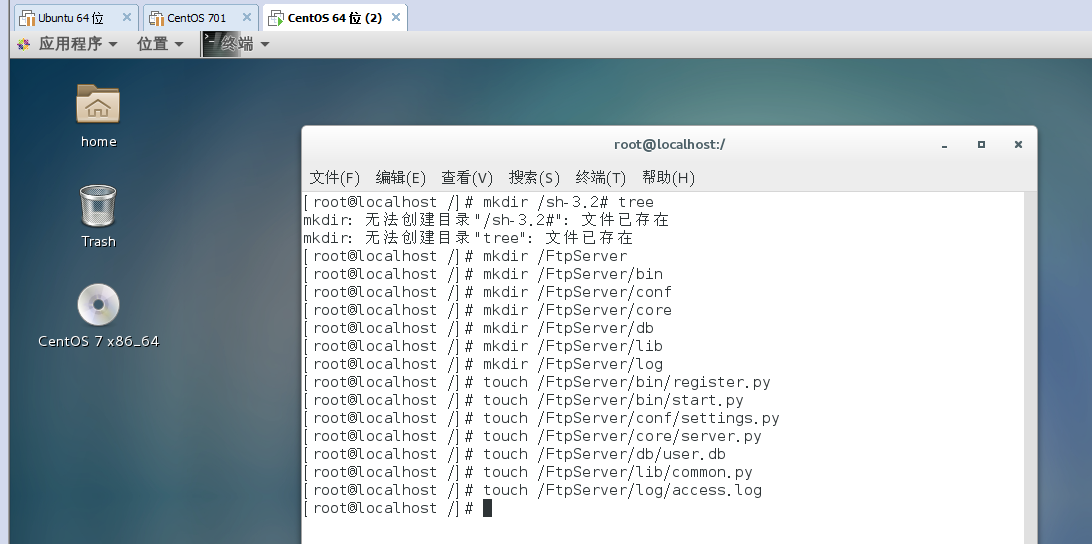
三十七、创建如下目录结构
sh-3.2# tree /FtpServer/
/FtpServer/
├── bin
│ ├── register.py
│ └── start.py
├── conf
│ └── settings.py
├── core
│ └── server.py
├── db
│ └── user.db
├── lib
│ └── common.py
└── log
└── access.log
操作截图:
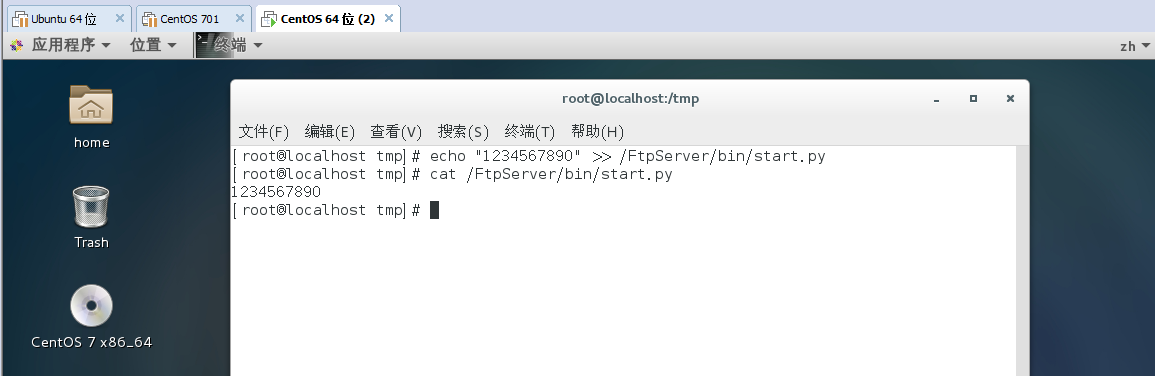
1:切换到路径/tmp下,以追加的方式往start.py内写入内容
操作:cd /tmp,切换到/tmp目录下

操作:echo "1234567890" >> /FtpServer/bin/start.py,然后用cat /FtpServer/bin/start.py查看其内容
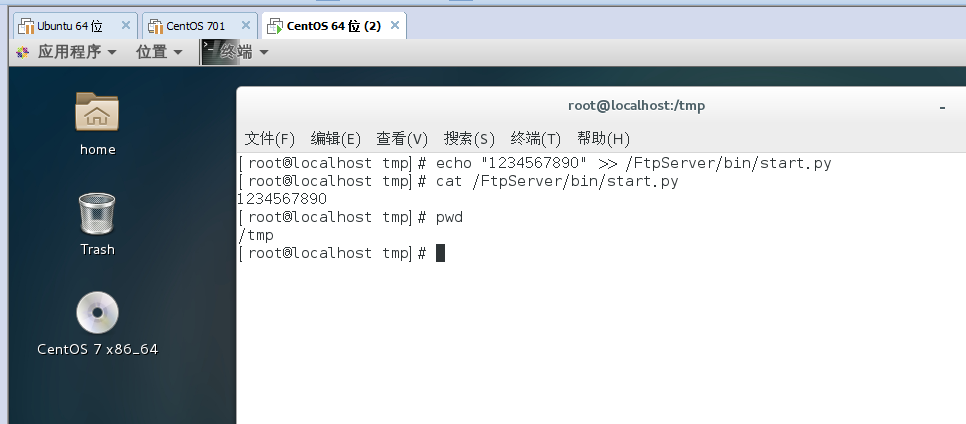
2:查看当前所在的路径
操作:pwd
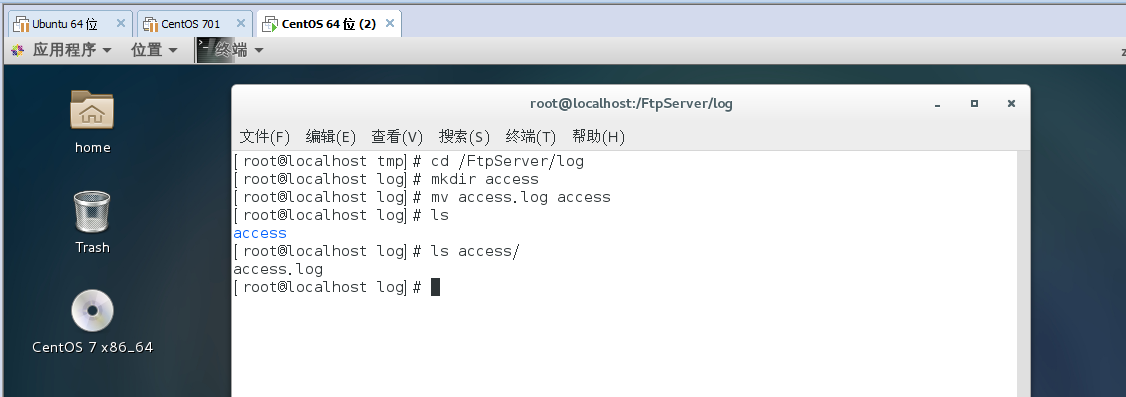
3:切换到log目录下,新建目录access,然后把access.log移动到该目录下
操作:
(1)、cd /FtpServer/log切换至log目录下
(2)、mkdir access
(3)、mv access.log access
(4)、ls access查看

4:切换到core目录下,然后在该路径下新建auth.py文件
操作:
(1)cd ../core
(2)touch auth.py
(3)ls查看目录

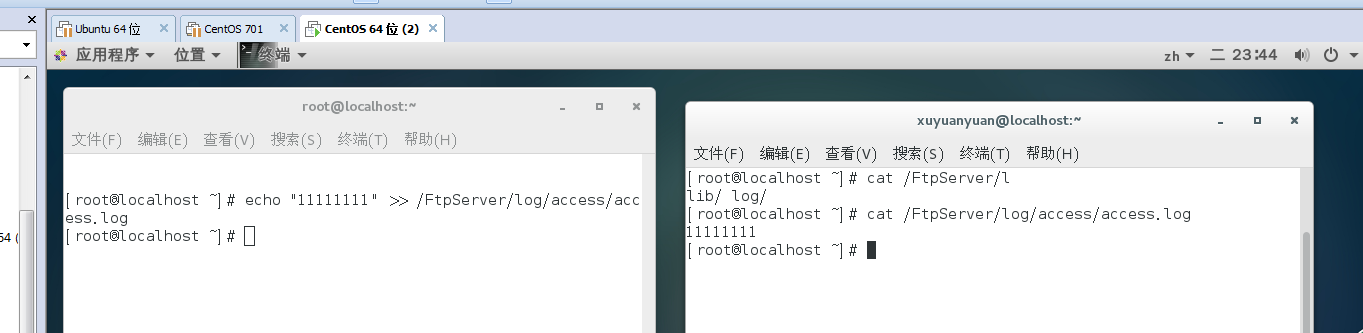
5. 开启两个终端,一个终端往access.log文件中追加内容,然后在另外一个终端动态查看access.log新增的内容。
操作:
(1)在桌面开启2个终端,打开一个终端,输入echo "111111" >>/FtpServe/log/access/access.log
(2)在另一个终端,输入cat /FtpServe/log/access/access.log则会出现该文件的内容
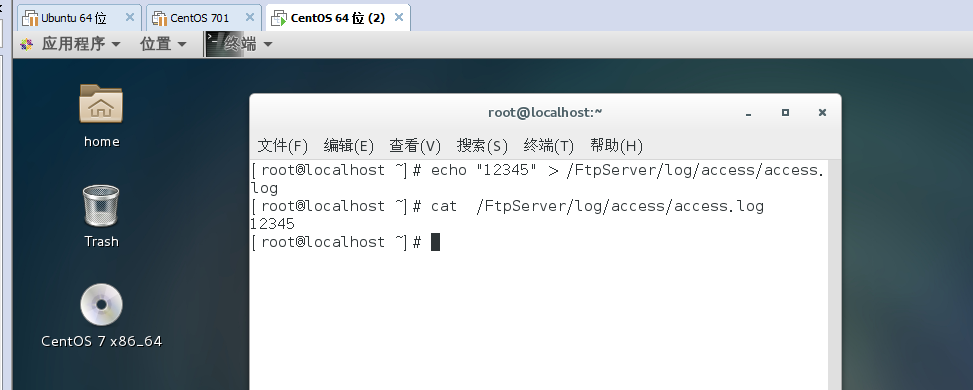
6. 关闭上述的终端,然后以覆盖的方式往access.log中写入内容
操作:(1)echo "12345" >/FtpServe/log/access/access.log
(2)cat /FtpServe/log/access/access.log
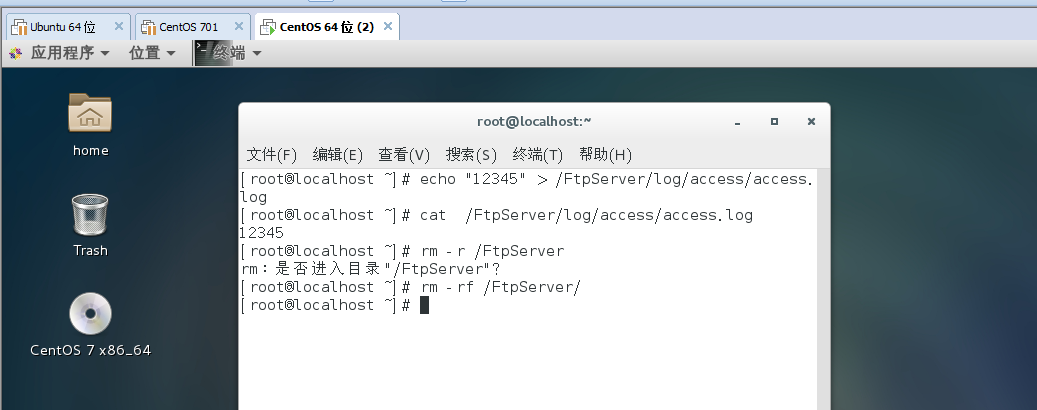
7: 删除/FtpServer目录
操作:rm -rf /FtpServer(强制删除)

linux基础的基础命令操作的更多相关文章
- Linux磁盘分区fdisk命令操作(简洁版)
实例(环境为: CentOS Linux release 7.2.1511 (Core), 3.10.0-327.el7.x86_64) 选择要具体操作的第二块磁盘(linux下一切是文件形式对应): ...
- linux磁盘分区fdisk命令操作(实践)
写这篇的目的,还是要把整个过程完整的记录下来,特别是小细节的地方,通常很多情况是一知半解,平时不实践操作只凭看是没有用的,所以做这个行业就是要多动手,多学习,多思考慢慢你的思路也会打开.练就自己的学习 ...
- Linux 服务器开发常用命令操作
1)查看网络端口 netstat -na --ip 2)查看特定应用程序进程 ps -ef | grep vsftp or ps aux | grep xxx.exe 3)查看系统日志 vi /et ...
- Linux的一些简单命令操作
防火墙 查看防火墙状态 systemctl status iptables (或service iptables status) 关闭防火墙 systemctl stop iptables(或serv ...
- Linux的一些简单命令操作总结
防火墙 查看防火墙状态 systemctl status iptables (或service iptables status) 关闭防火墙 systemctl stop iptables(或serv ...
- linux中weblogic相关命令操作
在weblogic的目录下找到bin目录,其中有startWeblogic.sh.startManagerWeblogic.sh等 首先需要启动startWeblogic.sh,这个是管理服务,也就是 ...
- LINUX二十个基础命令
LINUX二十个基础命令 一. useradd命令 1.命令格式: useradd 选项 用户名 2.命令功能: 添加新的用户账号 3.常用参数: -c comment 指定一段注释性描述.-d 目录 ...
- Linux系统优化及基础命令
1.Linux系统优化及基础命令 2. vim编辑器 vim 操作命令 在命令模式下操作 pageup 往上翻页(重要指数****)pagedown 往下翻页(重要指数****)H 移动到屏幕首行gg ...
- Linux环境及基础命令(一)
Linux环境及基础命令 一.认识Linux系统 略 二.配置Linux系统远程登录 2.1虚拟机系统配置 2.11虚拟机配置 统一NAT模式 虚拟机连不上 确定VMnet8网卡的IP地址(每台虚拟机 ...
随机推荐
- 虚拟现实-VR-UE4-编辑自定义Character-上下左右移动-旋转
在上一片文章中,我创建了一个自定义的Character,但是只是有一行log显示,我使用了自己的Character,不能有任何操作,这里,我将记录我修改我的Character的过程 万事第一步,打开工 ...
- cmp快排 结构体快排
由于深陷于JAVA的面向对象思想,常常会用到结构体,记一下这个模板,方便直接调用进行结构体排序: struct point { int val,turn; }; bool cmp(struct poi ...
- ios UI自动化测试学习笔记
一.一些注意事项: 1.做自动化测试时注意如果是真机话首先要设置不锁屏. 2.自动化测试过程中如果程序后台或崩溃了.脚本运行将会暂停,直到程序再次回到前台. 3.必须明确指定关闭自动测试,测试完成或中 ...
- 本周学习总结JAVA
6. 为如下代码加上异常处理 byte[] content = null; FileInputStream fis = new FileInputStream("testfis.txt&qu ...
- javascript知识总结
javascript: 面对对象 函数创建方式: 1.工厂模式 function createPerson(name, age, job){ var o = new Object(); //创建工厂对 ...
- 【工具学习】——教你读懂Maven的配置文件
[前言] 最近在项目中用到了maven工具,相信很多第一次接触maven的人都有这样的困惑,maven的文件很简单,就像下图中的结构一样,但是它的功能十分强大,那是怎么做到的呢?配置文件!配置文件里是 ...
- 基于bootstrap动态分页
bootstrap本身的分页有分页组件 但是却是静态的,无法满足要求,分页必须根据当前的总页数来展示 使用插件bootstrap-paginator github下载地址 https://github ...
- python practive
定义新的操作指令,并将其组合到一起以便能够做一些有意义的事情,这就是编程工作的核心和灵魂. 计算型思维: 1,强调概念化,而非程序化.计算机科学不是计算机程序.像计算机科学家一样的思考,不只是说要编程 ...
- [剑指Offer] 42.和为S的两个数字
题目描述 输入一个递增排序的数组和一个数字S,在数组中查找两个数,是的他们的和正好是S,如果有多对数字的和等于S,输出两个数的乘积最小的. 输出描述: 对应每个测试案例,输出两个数,小的先输出. [思 ...
- ASP.NET页面之间传值Server.Transfer(4)
这个才可以说是面象对象开发所使用的方法,其使用Server.Transfer方法把流程从当前页面引导到另一个页面中,新的页面使用前一个页面的应答流,所以这个方法是完全面象对象的,简洁有效. Serve ...