
jmeter+ant的使用
1、安装ant
下载ant,解压到某盘
2、配置环境变量:
|
变量名称 |
变量值 |
备注 |
|
ANT_HOME |
F:\apache-ant-1.10.3 |
Ant的解压路径 |
|
Path |
%ANT_HOME%\bin |
Ant的bin目录 |
|
classpath |
%ANT_HOME%\lib |
Ant的lib目录 |
3、验证是否安装成功:输入命令:ant
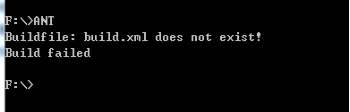
3.1、查看ant版本:ant -version

3.2、如果出现以下内容,则安装失败:
'ant' 不是内部或外部命令,也不是可运行的程序或批处理文件。
4、新建一个txt文件,文件内容:
<?xml version="1.0" encoding="UTF-8"?>

<project name="ant-jmeter-test" default="run" basedir=".">

    <tstamp>

        <format property="time" pattern="yyyyMMddhhmm" />

    </tstamp>

    <!-- 需要改成自己本地的jmeter目录-->

    <property name="jmeter.home" value="D:\jmeter\apache-jmeter-4.0" />

    <!-- jmeter生成的jtl格式的结果报告的路径-->

    <property name="jmeter.result.jtl.dir" value="F:\apache-ant-1.10.3\ceshibaogao\jtl" />

    <!-- jmeter生成的html格式的结果报告的路径-->

    <property name="jmeter.result.html.dir" value="F:\apache-ant-1.10.3\ceshibaogao\html" />

    <!--  ʺ生成的报告的前缀-->

    <property name="ReportName" value="TestReport" />

    <property name="jmeter.result.jtlName" value="${jmeter.result.jtl.dir}/${ReportName}${time}.jtl" />

    <property name="jmeter.result.htmlName" value="${jmeter.result.html.dir}/${ReportName}${time}.html" />

    <target name="run">

        <antcall target="test" />

        <antcall target="report" />

    </target>

    <target name="test">

        <taskdef name="jmeter" classname="org.programmerplanet.ant.taskdefs.jmeter.JMeterTask" />

        <jmeter jmeterhome="${jmeter.home}" resultlog="${jmeter.result.jtlName}">

             <!--  声明要运行的脚本“*.jmx”指包含此目录下的所有jmeter脚本-->

            <testplans dir="C:\Users\levi\Desktop\1\test\script\jmeter\Demo\test" includes="*.jmx" />

           <property name="jmeter.save.saveservice.output_format" value="xml"/>

        </jmeter>

    </target>

    <path id="xslt.classpath">

            <fileset dir="${jmeter.home}/lib" includes="xalan*.jar"/>

            <fileset dir="${jmeter.home}/lib" includes="serializer*.jar"/>

    </path>

    <target name="report">

        <tstamp>

                <format property="report.datestamp" pattern="yyyy/MM/dd HH:mm" />

        </tstamp>

        <xslt

            classpathref="xslt.classpath"

            force="true"

            in="${jmeter.result.jtlName}"

            out="${jmeter.result.htmlName}"

 <!-- jmeter测试报告模板的路径--> //起注释作用,保存时一定得删除此行,否则会报错

            style="${jmeter.home}/extras/jmeter.results.shanhe.me.xsl">

            <param name="dateReport" expression="${report.datestamp}"/>

        </xslt>

        <!-- 拷贝报告所需的图片资源至目标目录 -->

        <copy todir="${jmeter.result.html.dir}">

            <fileset dir="${jmeter.home}/extras">

                <include name="collapse.png" />

                <include name="expand.png" />

            </fileset>

        </copy>

    </target>

</project>
4.1、保存文件,将文件后缀改为.xml,文件名为:build

4.2、新建两个空文件,存储生成的测试报告(报告格式为:html、jtl),将build.xml文件中生成报告的路径修改相对应的文件夹路径

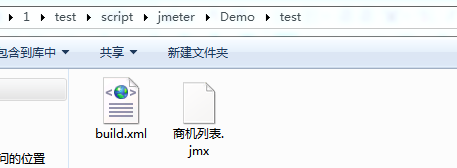
4.3、新建一个Demo文件,将.jmx文件及build文件都放进去。(将build.xml文件中的 <!-- 声明要运行的脚本“*.jmx”指包含此目
录下的所有jmeter脚本-->修改为此路径)
5、将jmeter的extras目录中ant-jmeter-1.1.1.jar包拷贝至ant安装目录下的lib目录中
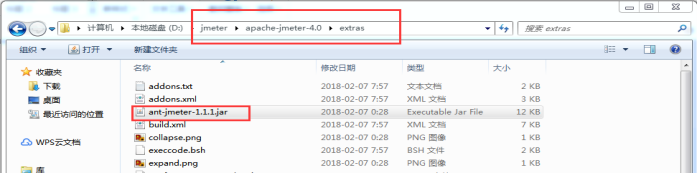
jmeter_extras文件
-------------------------------------------------------------------------------------------------------------------------------------------------------------
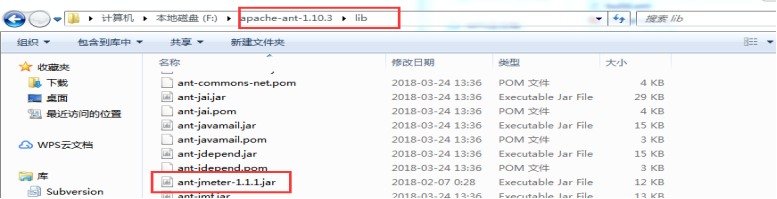
ant_lib文件
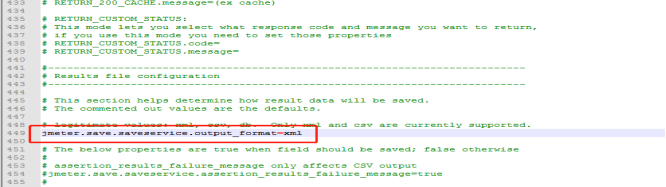
6、修改Jmeter的bin目录下jmeter.properties文件的配置:jmeter.save.saveservice.output_format=xml (我是使用Notepad++打开的)
7、在dos界面中,cd到Demo文件夹中,执行命令ant
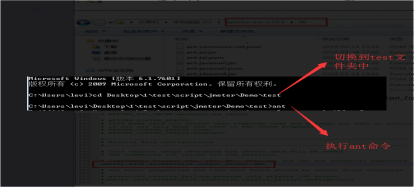
7.1、出现以下内容,则表示执行成功

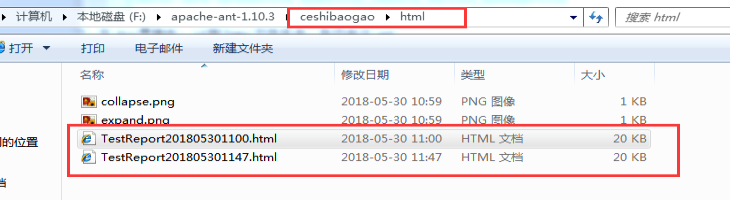
8、在html、jtl文件夹中查看报告是否生成
------------------------------------------------------------------------------------------------------------
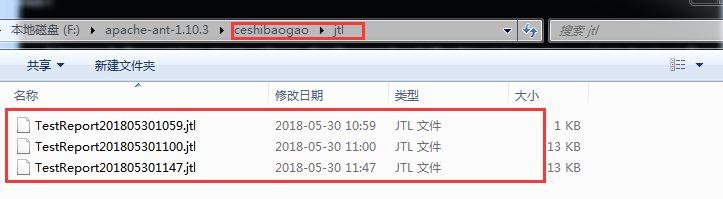
注:我的是之前删除过一些报告,所以html格式的报告和jtl格式的报告不对等
jmeter+ant的使用的更多相关文章
- jenkins,jmeter,ant持续集成
1.安装 jenkins, jmeter, ant 2.将 jmeter下extras中的 ant-jmeter-1.1.1.jar拷贝到ant的lib下面 3.将 jmeter下collapse ...
- jmeter+ant+jenkins+mac报告优化
一.在上篇博客中生成的报告有两个问题: 1.date not defined 2.Min Time和Max Time显示成了NaN 二.Jmeter+Ant报告生成原理: 在解决问题之前,让我们先弄清 ...
- Jenkins+Jmeter+Ant接口持续集成
修改时间 修改内容 修改人 2016.5.22 创建 刘永志 2016.6.15 完成 刘永志 前言: 为什么要用Jmeter做接口测试: 当选择这套方案的时候,很多人会问,为什么选择Jmeter做C ...
- Jenkins+Jmeter+Ant 接口持续集成(转)
来源:https://testerhome.com/topics/5186 为什么要用Jmeter做接口测试 当选择这套方案的时候,很多人会问,为什么选择Jmeter做Case管理?为什么不自己写框架 ...
- Jmeter+Ant+Jenkins接口自动化测试(一)_环境部署
前言: 2017年最后一个月份,今天抽出时间把之前的一些记录分享出来,也为今年画上个简单的句号吧,无论好与坏,无论成功与失败,简单的记忆,不要留下点点空白. 特别提示: 知识是用来分享的,但是也要尊重 ...
- 使用jmeter+ant进行接口自动化测试(数据驱动)之二:利用apache-ant执行测试用例并生成HTML格式测试报告
在 使用jmeter+ant进行接口自动化测试(数据驱动)之一 介绍了如何使用csv文件来批量管理接口 本次接着介绍如何利用apache-ant执行测试用例并生成HTML格式测试报告 ①下载安装 ap ...
- 自动化测试框架【windows版】:JMeter + Ant + Jenkins
前提条件:windows安装了jmeter.ant.jenkins 安装方法参考汇总目录中对应的博文 截图看不清的,可以调大浏览器倍数看 jenkins驱动ant执行,ant驱动jmeter执行 an ...
- 自动化测试框架【linux版】:JMeter + Ant + Jenkins
前提条件:linux安装了jmeter.ant.jenkins 安装方法参考汇总目录中对应的博文 截图看不清的,可以调大浏览器倍数看 jenkins驱动ant执行,ant驱动jmeter执行 ant调 ...
- jmeter--接口自动化jmeter+ant+jenkins
的 一.介绍 接口自动化工具:jmeter+ant+jenkins 流程: -1.jmeter已录制或手动设置好脚本后 -2.配置ant,使用Ant工具,进行批量执行jmeter的脚本 -3.使用Je ...
- 【此处有干货~】jmeter+ant+jenkins持续集成配置及过程中问题解决思路
本人是一枚工作近三年的小测试,大学正好专业为软件测试,在工作中用到最多的是功能测试.接口测试.压力测试.偶尔会涉及到性能测试......(小白,很多观念技术跟大佬差距太大,勿喷) 在接口测试过程当中, ...
随机推荐
- Cesium.js学习第二天(立方体)
var viewer = new Cesium.Viewer('cs'); viewer.entities.add({//图标 position: Cesium.Cartesian3.fromDegr ...
- SSM命名规范框架
文件名 作用 src 根目录,没什么好说的,下面有main和test. main 主要目录,可以放java代码和一些资源文件. java 存放我们的java代码,这个文件夹要使用Build Path ...
- 【luogu P3378 堆】 模板
题目链接:https://www.luogu.org/problemnew/show/P3378 是堆的模板...我懒,STL da fa is good #include <iostream& ...
- 数据库——MySQL
MySQL是一个关系型数据库管理系统,是一个基于socket编写的C/S架构的软件. mysql服务端软件即mysqld帮我们管理好文件夹以及文件,前提是作为使用者的我们,需要下载mysql的客户端, ...
- 关于alert后,才能继续执行后续代码问题
如果在正常情况下,代码要在alert之后才执行,解决办法:将要执行的代码用setTimeout延迟执行即可(原因:页面未加载完毕) 首先,先说明问题情况: 如下JS代码,不能正常执行,只有在最前面加上 ...
- node读写文件
结束了一天的工作和学习,今天对于自己最大的收获就是node读写文件和对callback函数有了更深一步的理解.总结一下node读写的文件的注意事项吧(注意:下面讲的是增加数据的方法): 1.我们可以封 ...
- 前行记录 - NOIP2018游记
NOIP2018游记 - 前行记录 NOIP2018 完跪……滚回学校考半期 QwQ 这篇不是题解 awa ,题解之后会发布的,毕竟我还没有AC呢 又及……G2020 陌路笙歌 - 再见(╯▽╰) 感 ...
- PostgreSQL数据库的安装
1 总体规划 操作系统 CentOS Linux release 7.5.1804 处理器 1 内存 4G 硬盘 38G 主机名称 chenzx IP地址 192.168.56.8 1.1 用户组和用 ...
- 利用python和opencv批量去掉图片黑边
import os import cv2 import numpy as np from scipy.stats import mode import time import concurrent.f ...
- Post 和 Get的区别?
Post方法: 1. POST 请求的数据不会被缓存 2. Post请求的内容放置在HTML header中,用户是看不到这个过程的.所以是比较安全的 3. Post请求的数据大小没有限制 Get方法 ...