
C# 对话框使用大全
对话框中我们常用了以下几种:
1、文件对话框(FileDialog) 它又常用到两个:
打开文件对话框(OpenFileDialog)
保存文件对话(SaveFileDialog)
2、字体对话框(FontDialog)
3、颜色对话框(ColorDialog)
4、打印预浏对话框(PrintPreviewDialog)
5、页面设置(PrintDialog)
6、打印对话框(PrintDialog)
还有更多,有时间的网友可以看看MSDN。下面我们一个个来介绍。在介绍的过程中我用到了一个自己开发的类:File,主要是文件操作的。
文件对话框(FileDialog)
一、打开文件对话框(OpenFileDialog)
1、 OpenFileDialog控件有以下基本属性
| InitialDirectory | 对话框的初始目录 |
| Filter | 要在对话框中显示的文件筛选器,例如,"文本文件(*.txt)|*.txt|所有文件(*.*)||*.*" |
| FilterIndex | 在对话框中选择的文件筛选器的索引,如果选第一项就设为1 |
| RestoreDirectory | 控制对话框在关闭之前是否恢复当前目录 |
| FileName | 第一个在对话框中显示的文件或最后一个选取的文件 |
| Title | 将显示在对话框标题栏中的字符 |
| AddExtension | 是否自动添加默认扩展名 |
| CheckPathExists | 在对话框返回之前,检查指定路径是否存在 |
| DefaultExt | 默认扩展名 |
| DereferenceLinks | 在从对话框返回前是否取消引用快捷方式 |
| ShowHelp | 启用"帮助"按钮 |
| ValiDateNames | 控制对话框检查文件名中是否不含有无效的字符或序列 |
2、 OpenFileDialog控件有以下常用事件
| FileOk | 当用户点击"打开"或"保存"按钮时要处理的事件 |
| HelpRequest | 当用户点击"帮助"按钮时要处理的事件 |
3、OpenFileDialog的效果如下:
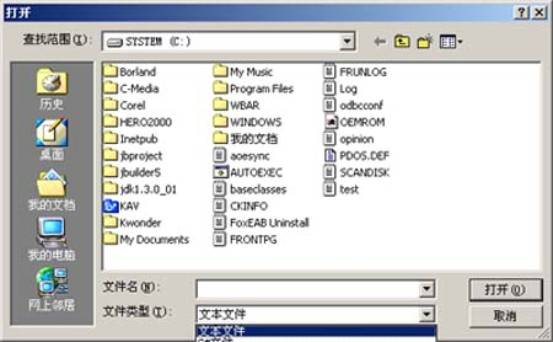
可以用以下代码来实现上面这个对话框:
 openFileDialog.InitialDirectory="c://";//注意这里写路径时要用c://而不是c:/openFileDialog.Filter="文本文件|*.*|C#文件|*.cs|所有文件|*.*";openFileDialog.RestoreDirectory=true;openFileDialog.FilterIndex=1;if (openFileDialog.ShowDialog()==DialogResult.OK)
 File fileOpen=new File(fName);isFileHaveName=true;richTextBox1.Text=fileOpen.ReadFile();richTextBox1.AppendText("");
 }
} }
} 其中有用到了File()这个类,是我在程序用来执行文件操作,自己写的,在最后附了这个类的源码。有兴趣的网友可以自己分析。
二、保存文件对话框(SaveFileDialog)
保存文件对话框控件有两种情况,一就是保存,二就是另存为,保存很简单,就是在文件已经打开的情况下的,再把文件写一篇,在这里我们主要讲另存为 的情况(SaveAs)。
1,SaveFileDialog控件的属性
| Filter | 要在对话框中显示的文件筛选器,例如,"文本文件(*.txt)|*.txt|所有文件(*.*)|*.*" |
| FilterIndex | 在对话框中选择的文件筛选器的索引,如果选第一项就设为1 |
| RestoreDirectory | 控制对话框在关闭之前是否恢复当前目录 |
| AddExtension | 是否自动添加默认扩展名 |
| CheckFileExists | |
| CheckPathExists | 在对话框返回之前,检查指定路径是否存在 |
| Container | 控制在将要创建文件时,是否提示用户。只有在ValidateNames为真值时,才适用。 |
| DefaultExt | 缺省扩展名 |
| DereferenceLinks | 在从对话框返回前是否取消引用快捷方式 |
| FileName | 第一个在对话框中显示的文件或最后一个选取的文件 |
| InitialDirector | 对话框的初始目录 |
| OverwritePrompt | 控制在将要在改写现在文件时是否提示用户,只有在ValidateNames为真值时,才适用 |
| ShowHelp | 启用"帮助"按钮 |
| Title | 将显示在对话框标题栏中的字符 |
| ValidateNames | 控制对话框检查文件名中是否不含有无效的字符或序列 |
2、SaveFileDialog事件如下:
| FileOk | 当用户点击"打开"或"保存"按钮时要处理的事件 |
| HelpRequest | 当用户点击"帮助"按钮时要处理的事件 |
3、SaveFileDialog的效果如下:
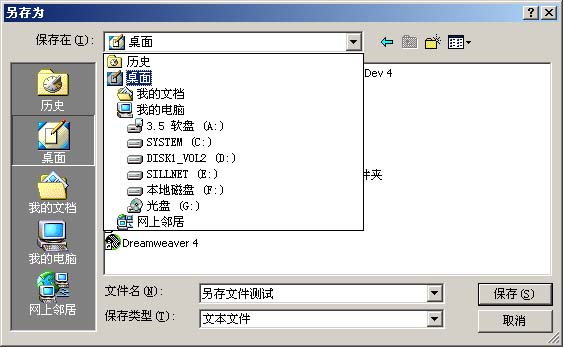
4、用下例代码可以实现

 new SaveFileDialog();saveFileDialog.Filter="文本文件|*.*|C#文件|*.cs|所有文件|*.*";saveFileDialog.FilterIndex=2;saveFileDialog.RestoreDirectory=true;if(saveFileDialog.ShowDialog()==DialogResult.OK)
 {fName=saveFileDialog.FileName;File fSaveAs=new File(fName);isFileHaveName=true; file://保存的文件有名字fSaveAs.WriteFile(richTextBox1.Text);}}}
 其实这些都可以在VS.NET的IDE环境中直接完成,为了说明问题,我还是一条条列也来了。当中用到了一个File的类库,下面是源程序:
File.cs
 using System.Windows.Forms;using System.Text;namespace dialog/**//// /// Summary description for File./// public class Filepublic File(string fileName)}public string ReadFile(){StreamReader sr=new StreamReader(fileName,Encoding.Default);string result=sr.ReadToEnd();sr.Close();return result;}catch(Exception e)return null;}public void WriteFile(string str){StreamWriter sw=new StreamWriter(fileName,false,Encoding.Default);sw.Write(str);sw.Close();}catch(Exception e)}}}
字体对话框(FontDialog)
在文字处理中,我们常用到字体,现在我们来做一个最常见的字体对话框。
一、 字体对话框(FontDialog)常用属性
| ShowColor | 控制是否显示颜色选项 |
| AllowScriptChange | 是否显示字体的字符集 |
| Font | 在对话框显示的字体 |
| AllowVerticalFonts | 是否可选择垂直字体 |
| Color | 在对话框中选择的颜色 |
| FontMustExist | 当字体不存在时是否显示错误 |
| MaxSize | 可选择的最大字号 |
| MinSize | 可选择的最小字号 |
| ScriptsOnly | 显示排除OEM和Symbol字体 |
| ShowApply | 是否显示"应用"按钮 |
| ShowEffects | 是否显示下划线、删除线、字体颜色选项 |
| ShowHelp | 是否显示"帮助"按钮 |
二、 字体对话框(FontDialog)的事件
| Apply | 当点击"应用"按钮时要处理的事件 |
| HelpRequest | 当点击"帮助"按钮时要处理的事件 |
三、 字体对话框(FontDialog)的效果
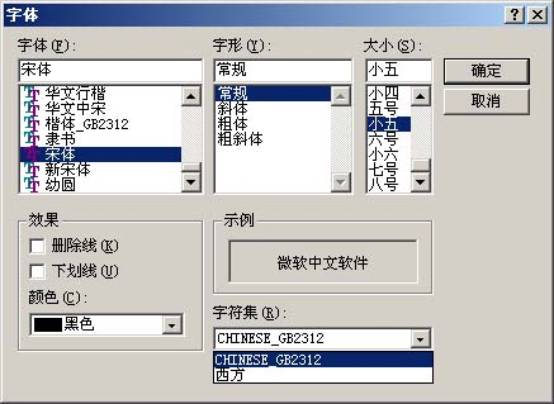
四、 实现代码
new FontDialog();fontDialog.Color=richTextBox1.ForeColor;fontDialog.AllowScriptChange=true;fontDialog.ShowColor=true;if(fontDialog.ShowDialog()!=DialogResult.Cancel)//将当前选定的文字改变字体}}上面代码将选定的文本设置为当前FontDialog对话框中的字体。
颜色对话框(ColorDialog)
颜色拾取框也是我们常见的对话框之一,下面我们来看看在C#中是如何操作颜色对话框的呢?
一、 颜色对话框(ColorDialog)的常见属性
| AllowFullOpen | 禁止和启用"自定义颜色"按钮 |
| FullOpen | 是否最先显示对话框的"自定义颜色"部份 |
| ShowHelp | 是否显示"帮助"按钮 |
| Color | 在对话框中显示的颜色 |
| AnyColor | 显示可选择任何颜色 |
| CustomColors | 是否显示自定义颜色 |
| SolidColorOnly | 是否只能选择纯色 |
二、 颜色对话框(ColorDialog)的效果如下:
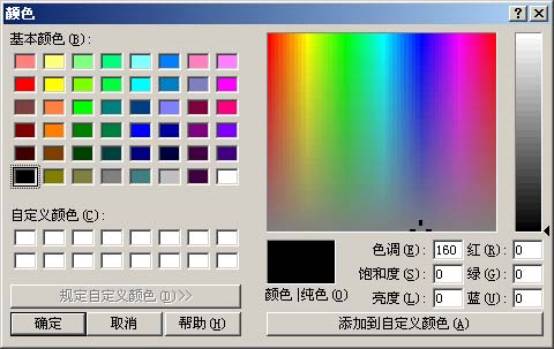
三、 实现代码见下:
new ColorDialog();colorDialog.AllowFullOpen=true;colorDialog.FullOpen=true;colorDialog.ShowHelp=true;colorDialog.Color=Color.Black;//初始化当前文本框中的字体颜色,当用户在ColorDialog对话框中点击"取消"按钮file://恢复原来的值colorDialog.ShowDialog();richTextBox1.SelectionColor=colorDialog.Color;}实现颜色对话框(ColorDialog)很容易吧,其实不只是颜色对话框,C#也是很容易的,只要用心去学,都容易的。讲完了颜色对话框(ColorDialog),我们 来讲打印和页面设置.
| 页面设置(PageSetupDialog)
其实页面设置(PageSetupDialog)没有太多的讲,既然讲到这里,我还是把PageSetupDialog中常用的属性列出来吧
一、页面设置(PageSetupDialog)常见属性
二、面设置(PageSetupDialog)的效果如下 打印预浏及打印 打印是我们在windows编程中常要用到的功能,在以前都是很麻烦工作,但在Microsoft .net Framework中打印是以组件提供给我们使用,不过还是点麻烦的,所以就专门写出来,供大家参改。 一, 在.net环境中,说到打印,就不能不说PrintDocumet这个类,PrintDocument属于System.Drawing.Printing这个名字空间,PrintDocument这个类是 实现打印的核心代码。 如果要实现打印,就必需首先构造PrintDocument对象添加打印事件, 下面是我改写的printDocument_PrintPage: void printDocument_PrintPage(o b j e c t sender, System.Drawing.Printing.PrintPageEventArgs e)
//页面的行号float yPos=0;//打印字符串的纵向位置int count=0;//行计数器float leftMargin =e.MarginBounds.Left;//左边距float topMargin=e.MarginBounds.Top;//上边距string line=null;//行字符串Color clr=richTextBox1.SelectionColor;//当前的打印颜色,在我这个程序没有实现不同颜色打印SolidBrush b =new SolidBrush(clr);//刷子fnt=richTextBox1.SelectionFont;//当前的打印字体linesPerPage=e.MarginBounds.Height/fnt.GetHeight(e.Graphics);//每页可打印的行数file://逐行循行打印一页while(count e.Graphics.DrawString(line,fnt,b,leftMargin,yPos,new StringFormat());count++;}file://如果该页打印完成而line不为空说明还有没完成的页面,发出下一次的打印事件,file://在下一次的打印中lineReader会自动读取上次没有打印完的内容。lineReader可以记录当前读取的位置if(line!=null)e.HasMorePages=true;elsee.HasMorePages=false;}在这里可以完成整个打印任务。把printDocument_PrintPage构造好后,就可以打印和打印预浏。 二、打印预浏对话框(PrintPreviewDialog) 打印预浏控件是用来显示一个打印文档在打印后的效果。在打印预浏对话框中包含有,打印、缩放、单页或多页、关闭等按钮。对话框如下: void printPreviewBTN_Click(o b j e c t sender, System.EventArgs e)
new StringReader(richTextBox1.Text);trynew PrintPreviewDialog();printPreviewDialog1.Document=printDocument;printPreviewDialog1.FormBorderStyle=FormBorderStyle.Fixed3D;printPreviewDialog1.ShowDialog(this);}catch(Exception excep)return;}}很简单的,只要你把PrintDocument_PrintPage()写好了,这里就很容易了。 三、打印对话框(PrintDialog) 1、打印对话框(PrintDialog)只要有以下属性:
2、效果如下:
在我们的教程,共讲述了文件对话框(FileDialog)、字体对话框(FontDialog)、,颜色对话框(ColorDialog)、打印预浏对话框(PrintPreviewDialog)、页面 设置(PrintDialog)、打印对话框(PrintDialog),这几个对话框,其中文件对话框(FileDialog)又有:打开文件对话框(OpenFileDialog)、保存文件对话(SaveFi leDialog)这两个对话框。有了上述基础,大家可以很容易的写出一个简单的记事本。 void printDialogBTN_Click(o b j e c t sender, System.EventArgs e)
new PrintDialog();printDialog.Document=printDocument;if(printDialog.ShowDialog()!=DialogResult.Cancel){printDocument.Print();}catch(Exception ex)}}} |
 就这么简单啦,我们看看下面的吧,还有更重磅的东东呢?关于打印的。
 打印预浏对话框没有太多的属性,最后通过ShowDialog()调用。上面的实现代码如下:
 3、用如下代码来实现:
C# 对话框使用大全的更多相关文章
- Android 对话框(Dialog)大全 建立你自己的对话框
Android 对话框(Dialog)大全 建立你自己的对话框 原文地址: http://www.cnblogs.com/salam/archive/2010/11/15/1877512.html A ...
- 转 Android 对话框(Dialog)大全 建立你自己的对话框
Activities提供了一种方便管理的创建.保存.回复的对话框机制,例如 onCreateDialog(int), onPrepareDialog(int, Dialog), showDialog( ...
- C# winform对话框用法大全
对话框中我们常用了以下几种:1.文件对话框(FileDialog) 它又常用到两个: 打开文件对话框(OpenFileDialog) 保存文件对话(SaveFileDialog)2.字体对话框(F ...
- Android 对话框(Dialog)大全
转自: http://www.cnblogs.com/salam/archive/2010/11/15/1877512.html Activities提供了一种方便管理的创建.保存.回复的对话框机制, ...
- VBScript - 弹出“文件选择对话框”方法大全!
本文记录,VBScript 中,各种打开 "文件选择对话框" 的方法. 实现方法-1 (mshta.exe): 首先,我们要实现的就是,弹出上面的这个"文件选择对话框&q ...
- android项目大全,总有你所需的
注:打开请贴网址.有些直接通过链接打开的不对. 1.相对布局实例 http://kukuqiu.iteye.com/blog/1018396 2.Log图文具体解释(Log.v,Log.d,Log. ...
- (转载) android项目大全,总有你所需的
目录视图 摘要视图 订阅 赠书 | 异步2周年,技术图书免费选 程序员8月书讯 项目管理+代码托管+文档协作,开发更流畅 [置顶] android项目大全,总有你所需的 标签: 源 ...
- html_
============= 博客大全: 脚本之家:http://www.jb51.net/list/list_233_104.htm 红黑联盟: http://www.2cto.com/kf/yid ...
- html_常用技巧总结
============= 博客大全: 脚本之家:http://www.jb51.net/list/list_233_104.htm 红黑联盟: http://www.2cto.com/kf/yid ...
随机推荐
- 【转载】Linux升级NTPD服务器-编译安装ntp-4.2.8p12与配置
[转载]Linux升级NTPD服务器-编译安装ntp-4.2.8p12与配置 1. 系统与软件版本 1.1 系统版本 rhel6.4(Red Hat Enterprise Linux Server r ...
- HDFS集群和YARN集群
Hadoop集群环境搭建(一) 1集群简介 HADOOP集群具体来说包含两个集群:HDFS集群和YARN集群,两者逻辑上分离,但物理上常在一起 HDFS集群: 负责海量数据的存储,集群中的角色主要 ...
- 【bzoj4619】[Wf2016]Swap Space 贪心
题目描述 你有许多电脑,它们的硬盘用不同的文件系统储存数据.你想要通过格式化来统一文件系统.格式化硬盘可能使它的容量发生变化.为了格式化,你需要买额外的硬盘.当然,你想要买容量最小的额外储存设备以便省 ...
- WPS是个坑
WPS2016 10.1.0.5740 存储的EXCEL表格文件,用PHP mime_content_type函数获取到的mime类型是“application/zip”
- Nginx的火速蔓延与其并发性处理优势
Nginx是俄罗斯人编写的十分轻量级的HTTP服务器.Nginx,它的发音为“engine X”, 是一个高性能的HTTP和反向代理服务器,同时也是一个IMAP/POP3/SMTP 代理服务器.Ngi ...
- 停止ambari上服务的顺序
Before performing any upgrades or uninstalling software, stop all of the Hadoop services in the foll ...
- 7月21号day13总结
今天学习过程和小结 学习了hive中的数据类型以及hive的简单查询, 学习了sqoop version用sqoop导入导出数据. 主要用于在Hadoop(Hive)与传统的数据库(mysql.pos ...
- nginx 设置ip地址访问,但是设置域名访问不了
一.导语 在Nginx的设置过程中,ip地址能正常访问的,但是把ip地址转换成域名,就访问不了了,这个是怎么回事呢?今天来探讨一下 二.设置ip地址做负载均衡 2.1.server端 server { ...
- [06] 盒模型 + auto 居中 + 垂直合并
1.盒模型 盒子模型有两种,分别是 ie 盒子模型和标准 w3c 盒子模型. 标准(W3C)模型中:CSS中的宽(width) = 内容 (content)的宽 CSS中的宽(width) = 内容( ...
- AngularJs学习——实现数据绑定的三种方式
三种方式: 方式一:<h5>{{msg}}</h5> 此方式在页面刷新的时候会闪现{{}} 方式二:<h5 ng-bind="msg">< ...