
纯原生javascript下拉框表单美化实例教程
html的表单有很强大的功能,在web早期的时候,表单是页面向服务器发起通信的主要渠道。但有些表单元素的样式没办法通过添加css样式来达到满意的效果,而且不同的浏览器之间设置的样式还存在兼容问题,比如下拉框。
本实例通过创建div和li等元素来生成一个模拟下拉框,以达到美化下拉框的效果。学习本教程之前,读者需要具备html和css技能,同时需要有简单的javascript基础。
先创建一个select元素,作为美化下拉框的数据来源,如下所示:
<div class="select_wrap" id="selectWrap">

  <dl>

    <dt>请选择:</dt>

    <dd>

      <select id="selectElem">

        <option value="1">北京</option>

        <option value="2">上海</option>

        <option value="3">广东</option>

        <option value="4">湖南</option>

        <option value="5">河北</option>

        <option value="6">黑龙江</option>

      </select>

    </dd>

  </dl>

</div>
既然是做一个下拉框美化的效果,那肯定是需要用一些css样式来实现。读者可以根据自己有喜好编写,也可以直接复制以下代码:
.select_wrap{

  width:800px;

  margin:30px auto;

}

.select_wrap dt{

  float:left;

  width:120px;

  line-height:36px;

  text-align:right;

  font-size:14px;

}

.select_wrap dd{

  margin-left:130px;

  line-height:36px;

}

.select_wrap input[type=text],.select_wrap input[type=password]{

  height:24px;

  line-height:22px;

  padding:0 5px;

  border:1px solid #aaa;

  border-radius:2px;

}

.select_wrap .btn{

  padding:0 20px;

  color:#fff;

  cursor:pointer;

  line-height:30px;

  border:none;

  margin-right:20px;

  background:#108ee9;

}

.select_container{

  position:relative;

  display:inline-block;

}

.input_container:{

  position:relative;

}

.input_container::after{

  content:"";

  position:absolute;

  top:15px;

  right:8px;

  display:inline-block;

  height:0px;

  border:6px solid transparent;

  border-top-color:#ccc;

  pointer-events:none;

}

.input_container input{

  height:30px;

  line-height:28px;

  padding:0 5px;

  border:1px solid #aaa;

  border-radius:4px;

}

.input_container input:focus{

  border-color:#129cff;

  outline:none;

  box-shadow:0 0 6px #65bfff;

}

.select_container ul{

  position:absolute;

  top:35px;

  width:100%;

  margin:0;

  padding:0;

  background:#fff;

  border-radius:4px;

  box-shadow:0 0px 5px #ccc;

}

.select_container li{

  list-style:none;

  font-size:12px;

  line-height:30px;

  padding:0 10px;

  cursor:pointer;

}

.select_container li:hover,.select_container li.cur{

  background:#dbf0ff;

}
前期工作做好之后,可以开始编写javascript代码了。按照惯例,还是把功能分析为一个一个步骤,再写具体的代码,思路会很清晰。
1. 获取已有的下拉框元素
这里需要获取多个元素,首先通过id获取select元素,再找到select元素的父元素。因为生成的美化下拉框需要放到父元素中。还要获取到select所有的option子节点。如下所示:
//获取下拉框

var eSelect = document.getElementById('selectElem');

//获取下拉框父节点

var eDd = eSelect.parentNode;

//获取下拉框选项

var aOptions = eSelect.getElementsByTagName('option');
2. 创建美化下拉框元素
先看一下美化后的下拉框,如下图所示:
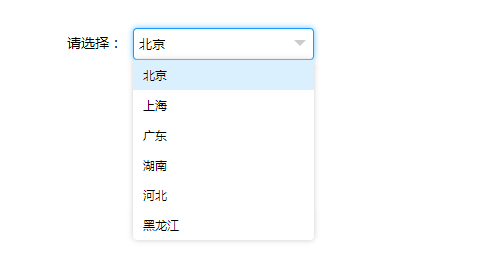
想一下这个下拉框应该包含哪些元素,一个div元素把所有内容包含在里面;一个input文本框,显示选中的值;input元素还需要一个父级容器div元素;一个ul加一组li元素组成下拉列表。好,知道需要哪些元素了,先来创建文本框部分,如下所示:
//创建美化select容器

var eContainer = document.createElement('div');

eContainer.className = 'select_container';

//创建input父级容器

var eInputCon = document.createElement('div');

eInputCon.className = 'input_container';

//创建input文本框,显示选中的值

var eInput = document.createElement('input');

//设置文本框不能输入

eInput.readOnly = true;

eInput.placeholder = '请选择';

//把文本框放到容器中

eInputCon.appendChild(eInput);
再来创建下拉列表。下拉列表可以创建一个ul元素,通过遍历aOptions下拉框选项,组合成li列表的字符串,通过innerHTML放到ul元素中,实现代码如下:
//创建ul元素,作为下拉列表容器

var eUl = document.createElement('ul');

//声明变量,用于组合下拉列表的字符串

var sLi = '';

//遍历原有下拉框选项

for(let i=0;i<aOptions.length;i++){

  //判断是否是当前选中的选项

  if(aOptions[i].selected){

    //下拉选项组合到下拉列表字符串,当前选中的选项需要加上class添加当前样式

    sLi += '<li class="cur" data-val="'+aOptions[i].value+'">'+aOptions[i].innerHTML+'</li>';

    //当前选中的选项显示到文本框中

    eInput.value = aOptions[i].innerHTML;

    //eUl元素设置data-val属性值为当前选中选项的值

    eUl.dataset.val = aOptions[i].value;

  }else{

    //非当前选中的选项,直接组合到下拉列表字符串,值设置到data-val属性中

    sLi += '<li data-val="'+aOptions[i].value+'">'+aOptions[i].innerHTML+'</li>';

  }

}

//下拉列表放到eUl元素中

eUl.innerHTML = sLi;

//默认隐藏下拉列表

eUl.style.display = 'none';
把创建好的这些元素嵌套好,再添加到原下拉框的父元素中,并隐藏原有的下拉框,如下所示:
//把文本框放到eContainer容器中

eContainer.appendChild(eInputCon);

//把下拉列表放到eContainer容器中

eContainer.appendChild(eUl);

//把eContainer元素放到select元素后面

eDd.appendChild(eContainer);

//隐藏原下拉框元素

eSelect.style.display = 'none';
现在效果是有了,但下拉框的功能还没实现,还需要给这些美化后的元素添加事件。
3. 实现打开下拉框功能
下拉框原有的功能是在文本框上点击鼠标,就会显示下拉列表。所以在eInput元素上绑定click事件来显示下拉列表,如下所示:
//设置下拉框打开状态,0为关闭,1为打开

var status = 0;

//绑定click事件,用于显示下拉列表

eInput.addEventListener('click',event=>{

  //判断下拉框是否已打开

  if(status){

    //下拉框打开则关闭下拉框

    eUl.style.display = 'none';

  }else{

    //下拉框关闭则打开下拉框

    eUl.style.display = 'block';

  }

  //修改下拉框状态

  status = +!status;

},false);
可以看到,在eInput元素上点击,可以打开和关闭下拉框了。但选择下拉选项还是无效的。在下拉选项上也绑定click事件
4. 下拉选项绑定click事件,点击时修改下拉框的值,如下所示:
//获取下拉选项列表元素的集合

var eLi = eUl.getElementsByTagName('li');

//遍历下拉列表

for(let i=0;i<eLi.length;i++){

  //给每一个li元素绑定点击事件

  eLi[i].addEventListener('click',(event)=>{

    //修改下拉框状态为已关闭状态

    status = 0;

    //清除所有列表的class

    for(let n=0;n<eLi.length;n++){

      eLi[n].className = '';

    }

    //激活当前列表选中样式

    eLi[i].className = 'cur';

    //设置下拉框当前选中值

    eUl.dataset.val = eLi[i].dataset.val;

    //还需要把值设置到原select元素上

    eSelect.value = eUl.dataset.val;

    //触发原select上的函数

    typeof eSelect.onchange=='function'&&select.onchange();

    //修改eInput元素显示的值

    eInput.value = eLi[i].innerHTML;

    //关闭下拉框

    eUl.style.display = 'none';

  },false);

}
目前为止,功能基本完成。不过只能在选择选项后或再在文本框上点击才能关闭下拉框。所以还需要修改一下功能,在页面其他位置点击时也能关闭下拉框
5. 在document绑定点击事件,用于关闭下拉框。
注意两点:一是在下拉框关闭时需要取消document上的绑定事件;二是eContainer元素上点击时需要阻止冒泡,否则下拉框会打不开了。修改后的代码如下:
//设置下拉框打开状态,0为关闭,1为打开

var status = 0;

//绑定click事件,用于显示下拉列表

eInput.addEventListener('click',event=>{

  //判断下拉框是否已打开

  if(status){

    //下拉框打开则关闭下拉框

    eUl.style.display = 'none';

    //取消document上的绑定事件

    document.removeEventListener('click',closeUl);

  }else{

    //下拉框关闭则打开下拉框

    eUl.style.display = 'block';

    //在document上绑定点击事件,用于关闭下拉框

    document.addEventListener('click',closeUl,false);

  }

  //修改下拉框状态

  status = +!status;

},false);

//获取下拉选项列表元素的集合

var eLi = eUl.getElementsByTagName('li');

//遍历下拉列表

for(let i=0;i<eLi.length;i++){

  //给每一个li元素绑定点击事件

  eLi[i].addEventListener('click',(event)=>{

    //修改下拉框状态为已关闭状态

    status = 0;

    //清除所有列表的class

    for(let n=0;n<eLi.length;n++){

      eLi[n].className = '';

    }

    //激活当前列表选中样式

    eLi[i].className = 'cur';

    //设置下拉框当前选中值

    eUl.dataset.val = eLi[i].dataset.val;

    //还需要把值设置到原select元素上

    eSelect.value = eUl.dataset.val;

    //触发原select上的函数

    typeof eSelect.onchange=='function'&&select.onchange();

    //修改eInput元素显示的值

    eInput.value = eLi[i].innerHTML;

    //关闭下拉框

    eUl.style.display = 'none';

    //取消document上的绑定事件

    document.removeEventListener('click',closeUl);

  },false);

}

//绑定到document上关闭下拉框的函数

function closeUl(){

  //修改下拉框状态为已关闭状态

  status = 0;

  //关闭下拉框

  eUl.style.display = 'none';

  //取消document上的绑定事件

  document.removeEventListener('click',closeUl);

}

//阻止冒泡,否则点击时冒泡到document上,会导致下拉框刚打开就关闭

eContainer.addEventListener('click',event=>{

  event.stopPropagation();

});
一个美化后的下拉框已经完成,如果动手一步一步实现它,理解应该会更深一些。
纯原生javascript下拉框表单美化实例教程的更多相关文章
- Jquery实现下拉联动表单
<!DOCTYPE html PUBLIC "-//W3C//DTD XHTML 1.0 Transitional//EN" "http://www.w3.org/ ...
- JavaScript下拉框去除重复内容
下拉框去除重复内容 <script type="text/javascript" src="http://www.joleye.com/libraries/java ...
- JavaScript 下拉框 左边添加至右边
关于如何实现右边下拉框中选项的排序一时没有好的解决方法,等想到了回来补充 <!DOCTYPE html> <html> <head> <meta charse ...
- jQuery下拉框扩展和美化插件Chosen
Chosen 是一个支持jquery的select下拉框美化插件,它能让丑陋的.很长的select选择框变的更好看.更方便.不仅如此,它更扩展了select,增加了自动筛选的功能.它可对列表进行分组, ...
- Jquery制作--美化下拉框
平常我们用的原生select下拉框,大部分样式没办法修改,导致在不同的浏览器里面会跟设计图的风格大相径庭.所以为了能让它美化起来,就用JQ模拟了一个下拉框,可以随意定义样式.原生的下拉框也保留在div ...
- div自定义下拉框
因为原生的下拉框不能修改其属性,很难美化下拉框. 所以自己用div简单自定义了一下下拉框,想美化直接修改css即可 <!DOCTYPE html> <html lang=" ...
- Android 第三方开源下拉框:NiceSpinner
Android原生的下拉框Spinner基本上可以满足Android开发对于下拉选项的设计需求,但现在越来越流行的下拉框不满足于Android原生提供的下拉框Spinner所提供的设计样式,而改用自定 ...
- jQuery插件实现select下拉框左右选择_交换内容(multiselect2side)
效果图: 使用jQuery插件---multiselect2side做法: <!DOCTYPE html PUBLIC "-//W3C//DTD XHTML 1.0 Transitio ...
- select下拉框左右变换
效果图: 使用jQuery插件---multiselect2side做法: 1 2 3 4 5 6 7 8 9 10 11 12 13 14 15 16 17 18 19 20 21 22 23 24 ...
随机推荐
- css处理文字不换行、换行截断、溢出省略号
1.使文字不换行 white-space: nowrap; 值 描述 normal 默认.空白会被浏览器忽略. pre 空白会被浏览器保留.其行为方式类似 HTML 中的 <pre> 标签 ...
- I/O-基本概念
目录 演变过程 I/O系统基本组成 I/O接口 I/O方式简介 小结 演变过程 I/O系统基本组成 分成软件和硬件 I/O接口 接口可以看作是两个部件之间的交接部分 I/O方式简介 小结
- SpringBoot + SpringSecurity + Mybatis-Plus + JWT实现分布式系统认证和授权
1. 简介 Spring Security是一个功能强大且易于扩展的安全框架,主要用于为Java程序提供用户认证(Authentication)和用户授权(Authorization)功能. ...
- 简易CLI
使用C语言实现一个简易的CLI,命令通过模式进行划分,实现效果如下: 代码较为简单,主要是为了方便进行移植,这里就不进行详细的说明了. 代码路径:https://github.com/zhengcix ...
- Flutter AS设备连接显示loading解决方案
看了网上很多解决方案,基本都是要杀dart进程后,删除lockfile 文件,然后运行检查命令flutter doctor. 这个方式有一定的意义,但是确实不一定解决这个问题. 今天就遇到了这样的问题 ...
- 面试 11-01.ES6:模块化的使用和编译环境
11-01.ES6:模块化的使用和编译环境 #前言 #ES6的主要内容 模块化的使用和编译环境 Class与JS构造函数的区别 Promise的用法 ES6其他常用功能 本文来讲"模块化的使 ...
- 关于c语言单项链表尾添加
犹豫了几天,看了很多大牛写的关于c语言链表,感触很多,终于下定决心,把自己对于链表的理解随之附上,可用与否,自行裁夺.由于作者水平有限也是第一次写,不足之处,竭诚希望得到各位大神的批评指正.制作不易, ...
- Java基础进阶:APi使用,Math,Arrarys,Objects工具类,自动拆装箱,字符串与基本数据类型互转,递归算法源码,冒泡排序源码实现,快排实现源码,附重难点,代码实现源码,课堂笔记,课后扩展及答案
要点摘要 Math: 类中么有构造方法,内部方法是静态的,可以直接类名.方式调用 常用: Math.abs(int a):返回参数绝对值 Math.ceil(double a):返回大于或等于参数的最 ...
- net core cap结合redis+数据库实现最终一致性
CAP 同时支持使用 RabbitMQ,Kafka,Azure Service Bus 等进行底层之间的消息发送. CAP 目前支持使用 Sql Server,MySql,PostgreSql,Mon ...
- 解决Windows2019登录黑屏问题
打开服务 停止App Readiness服务并禁用即可恢复正常