
第15.47节、PyQt显示部件:QGraphicsView图形视图和QGraphicsScene图形场景简介及应用案例
一、概述
Designer中的Graphics View部件是个图形视图部件,对应类为QGraphicsView,其功能不是简单的显示图形,老猿认为这是一种特殊的视图,它与QGraphicsScene配套实现了类似Model/View的架构。
本节不介绍QGraphicsView和QGraphicsScene的所有属性、方法,大家可以参考官方文档,另外老猿推荐《Qt绘图之QGraphicsScene QGraphicsView QGraphicsItem详解》供大家参考。
二、QGraphicsView功能简介
QGraphicsView主要是用于界面显示图形的,显示的内容由QGraphicsScene决定。QGraphicsView支持鼠标的拖拽、点击、滚动等事件,可以根据滚动条策略控制滚动条的出现,提供视图、场景的坐标映射,支持设置对齐方式。
具体属性、方法、信号可以参考官方文档以及上面推荐的博文,在此需要重点说明如下几点:
- QGraphicsView默认是带有内边距和边界,会导致内置于内的QGraphicsScene坐标与视图看到的效果不一致,具体请参考《QT:QGraphicsView QGraphicsScene QGraphicsItem理解》
- QGraphicsView的坐标体系与QWidget的坐标体系相同,视口范围需要从其viewport视口属性获取
- QGraphicsView的场景可以从scene()方法获取,场景大小范围可以从sceneRect()获取
- QGraphicsView的默认是居中对齐的,所以如果添加显示对象,默认是显示在中央的
三、QGraphicsScene功能简介
QGraphicsScene用于管理一个需要绘制的图形对象,每个对象称为图元(基类为QGraphicsItem),如果理解QGraphicsScene为一个Model对象的话,QGraphicsItem就是Model中的项。
QGraphicsItem具体属性、方法、信号可以参考官方文档以及上面推荐的博文,在此需要重点说明如下几点:
- QGraphicsScene的图元类型有多种,每种图元在添加时要调用专属的添加方法,方法会返回对应的图元类型对象。这些方法包括addLine()、addPath()、addPixmap()、 addRect()、 addText()、addEllipse()、addPolygon()、addSimpleText等
- QGraphicsScene的图元都可以通过setPos方法改变其位置,但需要注意,QGraphicsScene的坐标体系与QGraphicsView不同,具体请参考前面推荐的博文
- QGraphicsScene提供了大多数的鼠标和键盘等事件处理虚方法,如mousePressEvent、mouseMoveEvent、mouseReleaseEvent、mouseDoubleClickEvent、keyReleaseEvent、keyPressEvent等,可以通过子类化或者动态赋值方式接管相关的事件处理,从而实现对应的处理。但需要注意的是,这些方法中鼠标的位置应该通过scenePos()来获取,不能通过pos()来获取,pos是仅当鼠标点击了对应图元的时候才有值
四、案例
4.1、案例功能说明
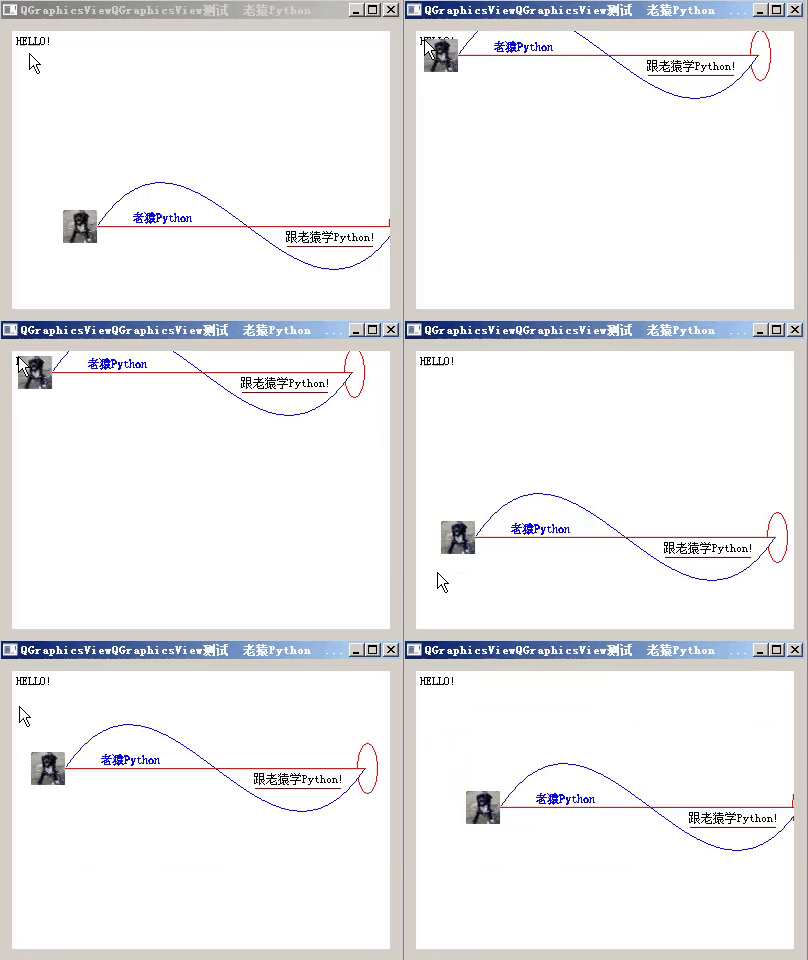
在案例中需要在界面上显示如下内容:

并实现除HELLO外的部分随鼠标点击移动位置。上面的内容包括图片、文字、直线、椭圆以及曲线。
4.2、界面设计
界面UI设计非常简单,就是一个窗口中放置了一个QGraphicsView,如图:
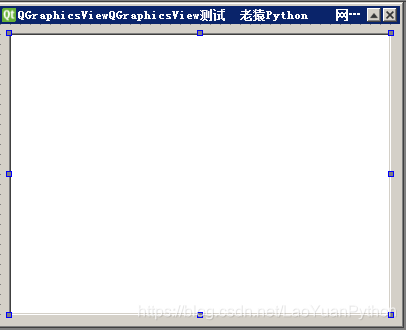
窗口命名为mainWin,图形视图命名为graphicsView。
4.3、实现界面派生类构造方法
构造方法中除了图形界面初始化外,还将图形视图的内边距和边界去除、改变图形视图的对齐方式、设置场景大小和图形视图大小一致,并绘制图形,同时接管图形场景的mousePressEvent 方法。具体代码如下:
class mainWin(QtWidgets.QWidget,ui_mainWin.Ui_mainWin):

    def __init__(self):

        super().__init__()

        self.setupUi(self)

        self.graphicsView.setStyleSheet("padding: 0px; border: 0px;")#内边距和边界去除

        self.scene = QtWidgets.QGraphicsScene(self)

        self.graphicsView.setAlignment(QtCore.Qt.AlignLeft | QtCore.Qt.AlignTop) #改变对齐方式

        self.graphicsView.setSceneRect(0,0,self.graphicsView.viewport().width(),self.graphicsView.height()) #设置图形场景大小和图形视图大小一致

        self.graphicsView.setScene(self.scene)

        self.addScenes() #调用绘制图形的方法

        self.scene.mousePressEvent = self.mousePressEvent  #接管图形场景的鼠标事件
4.4、实现绘制图形的addScenes方法
    def addScenes(self): #绘制图形

        originX,originY = 40,60  #坐标基点

        self.itemHELLO = self.scene.addText("HELLO!")  #输出hello

        self.itemHELLO.setPos(0, 0)

        #绘制矩形

        pen = QtGui.QPen(QtGui.QColor(QtCore.Qt.red))

        rectF = QtCore.QRectF(originX+300-8, originY-25, 20, 50)

        self.elpItem = self.scene.addEllipse(rectF, pen)

        # 绘制曲线

        pen.setColor(QtGui.QColor(QtCore.Qt.blue))

        path = QtGui.QPainterPath()

        path.moveTo(originX,originY)

        path.cubicTo(originX+100, originY-150, originX+200, originY+150,originX+300,originY)

        myGradient = QtGui.QLinearGradient()

        myFont = QtGui.QFont()

        textPoint = QtCore.QPointF(originX+35,originY-4)

        path.addText(textPoint, myFont, "老猿Python")

        self.itemPath = self.scene.addPath(path,pen,myGradient)

        #绘制下划线

        pen.setColor(QtGui.QColor(QtCore.Qt.darkRed))

        line = QtCore.QLineF(QtCore.QPointF(originX+190, originY-20), QtCore.QPointF(originX+275, originY-20))

        self.itemLine = self.scene.addLine(line, pen)

        self.itemLine.setPos(0,originY-20)

        #绘制文字

        self.itemText = self.scene.addText("跟老猿学Python!")

        self.itemText.setPos(originX+185,originY+1)

        #绘制图片

        pixmap = QtGui.QPixmap(r"F:\coffeDog\咖啡狗小图.jpg")

        self.pixmapItem = self.scene.addPixmap(pixmap)

        self.pixmapItem.setPos(originX-34,originY-16)

        #绘制x轴

        pen.setColor(QtGui.QColor(QtCore.Qt.red))

        self.xLine = self.scene.addLine(originX,originY, originX+300, originY, pen)
4.5、实现鼠标按键响应myMousePressEvent方法
注意这个方法不要命名为mousePressEvent,因为这样不但会接管图形场景的鼠标按键事件,而且会接管主窗口的鼠标按键事件,而二者的参数类型是不同的,对应属性也不同。
    def myMousePressEvent(self,mouseEvent):

        print("myMousePressEvent",mouseEvent.type(),mouseEvent.scenePos())

        point = mouseEvent.scenePos()

        if  point:

            self.movePath(point) #移动相关图元,方法单独实现

        else:print("not valid point")
4.6、实现图元移动的movePath方法
在该方法中需要将相关图元的位置同步移动,所以在绘制方法中记录下来了所有图元对象。移动图元是参考图片的坐标。
4.7、运行效果
广告
老猿关于PyQt的付费专栏《使用PyQt开发图形界面Python应用》只需要9.9元,该部分与第十五章的内容基本对应,但同样内容在付费专栏上总体来说更详细、案例更多。本节内容对应付费专栏的《第四十章、PyQt显示部件:QGraphicsView图形视图和QGraphicsScene图形场景简介及应用案例
》。如果有兴趣也愿意支持老猿的读者,欢迎购买付费专栏。

跟老猿学Python、学5G!
第15.47节、PyQt显示部件:QGraphicsView图形视图和QGraphicsScene图形场景简介及应用案例的更多相关文章
- 第四十章、PyQt显示部件:QGraphicsView图形视图和QGraphicsScene图形场景简介及应用案例
专栏:Python基础教程目录 专栏:使用PyQt开发图形界面Python应用 专栏:PyQt入门学习 老猿Python博文目录 老猿学5G博文目录 一.概述 Designer中的Graphics V ...
- 第15.38节 PyQt(Python+Qt)入门学习:containers容器类部件QDockWidget停靠窗功能详解
专栏:Python基础教程目录 专栏:使用PyQt开发图形界面Python应用 专栏:PyQt入门学习 老猿Python博文目录 一.概述 QDockWidget类提供了一个可以停靠在QMainWin ...
- 第15.37节 PyQt(Python+Qt)入门学习:containers容器类部件QMdiArea多文档界面部件详解及编程开发案例
专栏:Python基础教程目录 专栏:使用PyQt开发图形界面Python应用 专栏:PyQt入门学习 老猿Python博文目录 一.引言 老猿在前期学习PyQt相关知识时,对每个组件的属性及方法都研 ...
- 第15.30节 PyQt编程实战:通过eventFilter监视QScrollArea的widget()的Paint消息画出scrollAreaWidgetContents的范围矩形
老猿Python博文目录 专栏:使用PyQt开发图形界面Python应用 老猿Python博客地址 一.引言 在<PyQt(Python+Qt)学习随笔:QScrollArea滚动区域详解> ...
- 第15.25节 PyQt(Python+Qt)入门学习:Model/View开发实战--使用QTableView展示Excel文件内容
老猿Python博文目录 专栏:使用PyQt开发图形界面Python应用 老猿Python博客地址 一.概述 在前面的订阅专栏<第十九章.Model/View开发:QTableView的功能及属 ...
- 第15.18节 PyQt(Python+Qt)入门学习:Model/View架构中视图Item Views父类详解
老猿Python博文目录 老猿Python博客地址 一.概述 在PyQt图形界面中,支持采用Model/View架构实现数据和界面逻辑分离,其中Model用于处理数据存储,View用于界面数据展现,当 ...
- 第15.9节 PyQt学习入门:使用Qt Designer进行GUI设计的步骤
在使用Qt Designer进行GUI设计时,一般常规的步骤都是差不多的,主要步骤包括新建显示窗口.在窗口上按照规划的布局放置组件.设置初始化组件的属性.定义信号和槽函数的连接,一般后三步是每增加一个 ...
- 第15.7节 PyQt入门学习:PyQt5应用构建详细过程介绍
一. 引言 在上节<第15.6节 PyQt5安装与配置>结束了PyQt5的安装和配置过程,本节将编写一个简单的PyQt5应用,介绍基本的PyQt5应用的文件组成及相关工具的使用. 本节的应 ...
- 第15.17节 PyQt(Python+Qt)入门学习:PyQt图形界面应用程序的事件捕获方法大全及对比分析
老猿Python博文目录 老猿Python博客地址 按照老猿规划的章节安排,信号和槽之后应该介绍事件,但事件在前面的随笔<PyQt(Python+Qt)实现的GUI图形界面应用程序的事件捕获方法 ...
随机推荐
- Kafka 消费者及消费者分区策略
消费方式: consumer 采用 pull(拉)模式从 broker 中读取数据. push(推)模式很难适应消费速率不同的消费者,因为消息发送速率是由 broker 决定的. 它的目标是尽可能以最 ...
- java服务器部署开源项目(若依)
1准备工作 (1)阿里云 centos_8_0_x64_20G_alibase_20200218.vhd [root@iZ2zeeqw5fxmm9zagf439aZ ~]# cat /etc/redh ...
- sql sever 2008基础知识
下面是一些总结,如果执行时发现错误,可以查看错误消息进行解决,也可上网查资料 数据库的组成: 主数据文件:有且只有一个,扩展名为.mdf. 次数据文件:可以没有,也可以有任意个.扩展名为.ndf. 日 ...
- 磁盘构造/msdos分区(fdisk)格式化(mkfs)和挂载
分区不是必要的,分区是与系统盘分开,防止数据丢失. 磁盘使用流程:查看磁盘(fdisk -l)---分区---格式化(创建文件系统)----挂载(自动挂载) 分区表类型:msdos(一般是系统分区) ...
- 02 Filter过滤器
Filter 一.Filter过滤器 Filter过滤器它是JavaWeb的三大组件之一.三大组件分别是:Servlet程序.Listener监听器.Filter过滤器 Filter过滤器是JavaE ...
- tcp黏包问题与udp为什么不黏包
1.先说下subprocess模块的用法,为了举个黏包的例子 # 通过一个例子 来认识网络编程中的一个重要的概念 # 所有的客户端执行server端下发的指令,执行完毕后,客户端将执行结果给返回给服务 ...
- SpringBean生命周期-Version-v5.1.0.RELEASE
首先入口选定在org.springframework.beans.factory.support.DefaultListableBeanFactory#preInstantiateSingletons ...
- 面试中AOP这样说,面试官只有一个字:服!
- webug第六关:这关需要rmb购买哦
第六关:这关需要rmb购买哦 首先登陆,tom 123456 进行抓包改包
- 巧妙使用MindManager图像功能,能够让你的思维导图更精彩
MindManager是一款多功能思维导图工具软件,有其他软件无法媲美的项目管理和商业规划高级功能.用户们制作思维导图时一定要注意图文并茂,单纯的文字会过于单调.所以接下来,小编就为大家详细介绍Min ...