
【原创】WPF TreeView带连接线样式的优化(WinFrom风格)
一、前言
之前查找WPF相关资料的时候,发现国外网站有一个TreeView控件的样式,是WinFrom风格的,样式如下,文章链接:https://www.codeproject.com/tips/673071/wpf-treeview-with-winforms-style-fomat
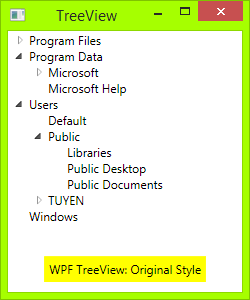

上面的右边的图片是用WPF实现的,看起来不错,实现的代码也比较简单,关键样式代码如下:
 1  <!-- TreeViewItem -->

 2         <Style x:Key="{x:Type TreeViewItem}" TargetType="{x:Type TreeViewItem}">

 3             <Setter Property="Background" Value="Transparent"/>

 4             <Setter Property="Padding" Value="1,0,0,0"/>

 5             <Setter Property="Template">

 6                 <Setter.Value>

 7                     <ControlTemplate TargetType="{x:Type TreeViewItem}">

 8                         <Grid>

 9                             <Grid.ColumnDefinitions>

10                                 <ColumnDefinition MinWidth="19" Width="Auto"/>

11                                 <ColumnDefinition Width="Auto"/>

12                                 <ColumnDefinition Width="*"/>

13                             </Grid.ColumnDefinitions>

14                             <Grid.RowDefinitions>

15                                 <RowDefinition Height="Auto"/>

16                                 <RowDefinition/>

17                             </Grid.RowDefinitions>

18

19                             <!-- Connecting Lines -->

20                             <Rectangle x:Name="HorLn" Margin="9,1,0,0" Height="1" Stroke="#DCDCDC" SnapsToDevicePixels="True"/>

21                             <Rectangle x:Name="VerLn" Width="1" Stroke="#DCDCDC" Margin="0,0,1,0" Grid.RowSpan="2" SnapsToDevicePixels="true" Fill="White"/>

22                             <ToggleButton Margin="-1,0,0,0" x:Name="Expander" Style="{StaticResource ExpandCollapseToggleStyle}" IsChecked="{Binding Path=IsExpanded, RelativeSource={RelativeSource TemplatedParent}}" ClickMode="Press"/>

23                             <Border Name="Bd" Grid.Column="1" Background="{TemplateBinding Background}" BorderBrush="{TemplateBinding BorderBrush}" BorderThickness="{TemplateBinding BorderThickness}" Padding="{TemplateBinding Padding}" SnapsToDevicePixels="True">

24                                 <ContentPresenter x:Name="PART_Header" ContentSource="Header" HorizontalAlignment="{TemplateBinding HorizontalContentAlignment}" MinWidth="20"/>

25                             </Border>

26                             <ItemsPresenter x:Name="ItemsHost" Grid.Row="1" Grid.Column="1" Grid.ColumnSpan="2"/>

27                         </Grid>

28                         <ControlTemplate.Triggers>

29

30                             <!-- This trigger changes the connecting lines if the item is the last in the list -->

31                             <DataTrigger Binding="{Binding RelativeSource={RelativeSource Self}, Converter={StaticResource LineConverter}}" Value="true">

32                                 <Setter TargetName="VerLn" Property="Height" Value="9"/>

33                                 <Setter TargetName="VerLn" Property="VerticalAlignment" Value="Top"/>

34                             </DataTrigger>

35                             <Trigger Property="IsExpanded" Value="false">

36                                 <Setter TargetName="ItemsHost" Property="Visibility" Value="Collapsed"/>

37                             </Trigger>

38                             <Trigger Property="HasItems" Value="false">

39                                 <Setter TargetName="Expander" Property="Visibility" Value="Hidden"/>

40                             </Trigger>

41                             <MultiTrigger>

42                                 <MultiTrigger.Conditions>

43                                     <Condition Property="HasHeader" Value="false"/>

44                                     <Condition Property="Width" Value="Auto"/>

45                                 </MultiTrigger.Conditions>

46                                 <Setter TargetName="PART_Header" Property="MinWidth" Value="75"/>

47                             </MultiTrigger>

48                             <MultiTrigger>

49                                 <MultiTrigger.Conditions>

50                                     <Condition Property="HasHeader" Value="false"/>

51                                     <Condition Property="Height" Value="Auto"/>

52                                 </MultiTrigger.Conditions>

53                                 <Setter TargetName="PART_Header" Property="MinHeight" Value="19"/>

54                             </MultiTrigger>

55                             <Trigger Property="IsSelected" Value="true">

56                                 <Setter TargetName="Bd" Property="Background" Value="{DynamicResource {x:Static SystemColors.HighlightBrushKey}}"/>

57                                 <Setter Property="Foreground" Value="{DynamicResource {x:Static SystemColors.HighlightTextBrushKey}}"/>

58                             </Trigger>

59                             <MultiTrigger>

60                                 <MultiTrigger.Conditions>

61                                     <Condition Property="IsSelected" Value="true"/>

62                                     <Condition Property="IsSelectionActive" Value="false"/>

63                                 </MultiTrigger.Conditions>

64                                 <Setter TargetName="Bd" Property="Background" Value="Green"/>

65                                 <Setter Property="Foreground" Value="White"/>

66                             </MultiTrigger>

67                             <Trigger Property="IsEnabled" Value="false">

68                                 <Setter Property="Foreground" Value="{DynamicResource {x:Static SystemColors.GrayTextBrushKey}}"/>

69                             </Trigger>

70                         </ControlTemplate.Triggers>

71                     </ControlTemplate>

72                 </Setter.Value>

73             </Setter>

74         </Style>
LineConvert:
 1     class TreeViewLineConverter : IValueConverter

 2     {

 3         public object Convert(object value, Type targetType, object parameter, System.Globalization.CultureInfo culture)

 4         {

 5             TreeViewItem item = (TreeViewItem)value;

 6             ItemsControl ic = ItemsControl.ItemsControlFromItemContainer(item);

 7             return ic.ItemContainerGenerator.IndexFromContainer(item) == ic.Items.Count - 1;

 8         }

 9

10         public object ConvertBack(object value, Type targetType, object parameter, System.Globalization.CultureInfo culture)

11         {

12             return false;

13         }

14     }
二、存在问题
作者提到2有个Bug:
1、添加新的项目到最后一项的时候,原本是最后一项的样式不会更新,结果就是下面这张图:
2、字体大小发生改变的时候,连接线也会出现异常;
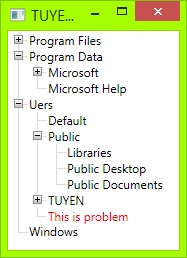
上图中的TUYEN这一项的连接线没有更新
三、原因分析
由于作者在TreeViewItem的Template中使用了DataTrigger,并且Binding自身,那么就只有在他创建的时候,会去执行LineConvert进行判断,如果结果为True,就会设置垂直连接线VerLn的样式:
1    <!-- This trigger changes the connecting lines if the item is the last in the list -->

2    <DataTrigger Binding="{Binding RelativeSource={RelativeSource Self}, Converter={StaticResource LineConverter}}" Value="true">

3         <Setter TargetName="VerLn" Property="Height" Value="9"/>

4         <Setter TargetName="VerLn" Property="VerticalAlignment" Value="Top"/>

5    </DataTrigger>
但是在以后的程序运行过程中,DataTrigger是接收不到任务绑定的通知,自然就不会进行重绘,那垂直连接线还是老样子,不会重绘了
四、解决方案
明白问题的原因后,自然好解决,不过我也是苦思摸索好几天,用Bing查了国外很多网站,也没有个好的方案;而先前因为墙的原因,没看到原文的评论,提到用附加属性来解决,不过代码一大串,也不如我这个方案简洁好用。
 1        <Rectangle x:Name="VerLn" Width="1" Stroke="#DCDCDC" Margin="0,0,1,0" Grid.RowSpan="2" SnapsToDevicePixels="true" Fill="White">

 2              <Rectangle.Height>

 3                    <MultiBinding Converter="{StaticResource LineConverter}">

 4                          <MultiBinding.Bindings>

 5                                <Binding  RelativeSource="{RelativeSource AncestorType=TreeView}" Path="ActualHeight" ></Binding>

 6                                <Binding  RelativeSource="{RelativeSource AncestorType=TreeView}" Path="ActualWidth"></Binding>

 7                                <Binding  RelativeSource="{RelativeSource TemplatedParent}"></Binding>

 8                                <Binding  RelativeSource="{RelativeSource Self}"></Binding>

 9                                <Binding  ElementName="Expander" Path="IsChecked"></Binding>

10                           </MultiBinding.Bindings>

11                     </MultiBinding>

12                </Rectangle.Height>

13         </Rectangle>
后台代码,LineConvert:
 1     class TreeViewLineConverter : IMultiValueConverter

 2     {

 3         public object Convert(object[] values, Type targetType, object parameter, CultureInfo culture)

 4         {

 5             double height = (double) values[0];

 6

 7             TreeViewItem item = values[2] as TreeViewItem;

 8             ItemsControl ic = ItemsControl.ItemsControlFromItemContainer(item);

 9             bool isLastOne = ic.ItemContainerGenerator.IndexFromContainer(item) == ic.Items.Count - 1;

10

11             Rectangle rectangle = values[3] as Rectangle;

12             if (isLastOne)

13             {

14                 rectangle.VerticalAlignment = VerticalAlignment.Top;

15                 return 9.0;

16             }

17             else

18             {

19                 rectangle.VerticalAlignment = VerticalAlignment.Stretch;

20                 return double.NaN;

21             }

22         }

23

24         public object[] ConvertBack(object value, Type[] targetTypes, object parameter, CultureInfo culture)

25         {

26             throw new NotImplementedException();

27         }

28     }
这里我对垂直线VerLn的Height属性使用了多重绑定,绑定的对象有TreeView的ActualWidth和ActualHeight,这两个是依赖属性的,只有数值发生变化,就会触发通知;垂直线的Height属性就能及时进行计算更新。
五、总结
相对于原文下面评论,提到使用附加属性,通过监听TreeView的属性ItemContainerGenerator的ItemsChanged事件,然后每一项TreeViewItem再判断自己是不是最后一项,我的这种解决方案真的是简单也容易理解。
在这几天的摸索过程,收获也蛮多,比如对依赖/附加属性,Adorner、路由事件,有幸拜读一些大佬的文章,才逐步加深上述功能的理解,而反观前端用Html/Css/Js就可以渲染各种各样的页面,不由得佩服,这里把TreeView的WinFrom风格样式共享出来,也希望能够帮助对WPF求知的朋友。
六、源码
1、原作者的代码:
2、优化后的代码:
【原创】WPF TreeView带连接线样式的优化(WinFrom风格)的更多相关文章
- WPF 重写微调自带的样式,ListView、DataGrid、TreeView等所有控件的默认样式
不知道各位在开发中有没有遇到这样的窘迫,开发一个UI,设计给出的效果图和自带的样式的区别很大,然后有的样式通过属性是修改不了的,比如TreeView的子项TreeViewItem,想完全透明背景色就做 ...
- WPF ScrollViewer(滚动条) 自定义样式表制作 再发一套样式 细节优化
艾尼路 出的效果图 本人嵌套 WPF ScrollViewer(滚动条) 自定义样式表制作 图文并茂 WPF ScrollViewer(滚动条) 自定义样式表制作 (改良+美化) 源代码
- WPF 自定义键盘焦点样式(FocusVisualStyle)
WPF 自带的键盘焦点样式是与传统控件样式搭配的,但 WPF 凭着其强大的自定义样式的能力,做出与传统控件样式完全不同风格的 UI 简直易如反掌.这时,其自带的键盘焦点样式(FocusVisualSt ...
- WPF 实现带蒙版的 MessageBox 消息提示框
WPF 实现带蒙版的 MessageBox 消息提示框 WPF 实现带蒙版的 MessageBox 消息提示框 作者:WPFDevelopersOrg 原文链接: https://github.com ...
- java生成带html样式的word文件
参考:http://blog.csdn.net/xiexl/article/details/6652230 最近在项目中需要将通过富文本编辑器处理过的文字转换为Word,查了很久,大家通常的解决办法是 ...
- WPF笔记(1.9 样式和控件模板)——Hello,WPF!
原文:WPF笔记(1.9 样式和控件模板)--Hello,WPF! 资源的另一个用途是样式设置: <Window > <Window.Resources> <St ...
- WPF 自带Datagrid编辑后无法更新数据源的问题
原文 WPF 自带Datagrid编辑后无法更新数据源的问题 解决办法: 在列的绑定属性里加上UpdateSourceTrigger,示例XAML如下 <DataGrid Grid.Row=& ...
- 百度地图API显示多个标注点带百度样式信息检索窗口的代码
<!DOCTYPE html PUBLIC "-//W3C//DTD XHTML 1.0 Transitional//EN" "http://www.w3.org/ ...
- WPF TreeView SelectedItemChanged called twice
How to avoid WPF TreeView SelectedItemChanged being called twice Very often, we need to execute some ...
随机推荐
- 面试官:小伙子,你能给我说一下HashMap的实现原理吗?
1. HashMap概述: HashMap是基于哈希表的Map接口的非同步实现(他与Hashtable类似,但Hashtable是线程安全的,所以是同步的实现),此实现提供可选的映射操作,允许使用nu ...
- Java 枚举 enum 详解
本文部分摘自 On Java 8 枚举类型 Java5 中添加了一个 enum 关键字,通过 enum 关键字,我们可以将一组拥有具名的值的有限集合创建为一种新的类型,这些具名的值可以作为常规的程序组 ...
- 使用Folx下载热门电影居然这么简单
在闲暇的时候,很多人会选择观看电影.电视剧来打发时间.对于一些热门的资源,可以通过网页搜索的方式,找到很多与之相对应的种子资源. 但有时候,一些不那么热门的资源就要花费较多时间搜索.有了Folx bt ...
- 找回消失的IDM嗅探下载浮动条的方法
我们之前讲了IDM资源嗅探的下载浮动条的设置方法,然而在有些时候,这个下载浮动条无法正常显示出来,影响了下载体验,这个问题该如何解决呢? 1.安装IDM扩展程序 一般来说,在IDM安装完成后,会在浏览 ...
- LNMP 一键安装脚本
这个脚本是使用shell编写,为了快速在生产环境上部署lnmp/lamp/lnmpa(Linux.Nginx/Tengine/OpenResty.MySQL/MariaDB/Percona.PHP), ...
- 配置Nginx 扩展实现图片剪裁
在此之前需要安装ngx_http_image_filter_module,如果是采用的Docker的话可以看看我历史文章. 然后修改配置文件,增加几个location模块,配置如下,仅供参考 serv ...
- 浅谈JAVA servlet
1.servlet是什么? servlet的本质是接口,接口就是一种规范.我们来看一下servlet接口中都有哪些函数: 图片来源:https://www.cnblogs.com/whgk/p/639 ...
- 使用Git,10件你可能需要“反悔”的事
DevUI是一支兼具设计视角和工程视角的团队,服务于华为云DevCloud平台和华为内部数个中后台系统,服务于设计师和前端工程师.官方网站:devui.designNg组件库:ng-devui(欢迎S ...
- SpringCloud 源码系列(2)—— 注册中心 Eureka(中)
五.服务注册 1.实例信息注册器初始化 服务注册的代码位置不容易发现,我们看 DiscoveryClient 初始化调度任务的这个方法,这段代码会去初始化一个实例信息复制器 InstanceInfoR ...
- Java高薪训练营(对标阿里P7,限时分享)
某钩Java高薪训练营(部分,持续更新) 下载地址 防止网盘和谐多次补链修改,公众号回复「训练营」自提.