
Vscode下载与配置(C语言)
VScode
一、VScode下载
百度网盘提取:https://pan.baidu.com/s/1aJlhEG4EvDkbn2JImJNrtg 密码: wn7r
上述下载方式二选一即可,附上网盘连接是担心官网下载速度慢。
二、设置中文
在扩展商店中搜索“Chinese”,安装中文(简体)。

三、Vscode界面介绍
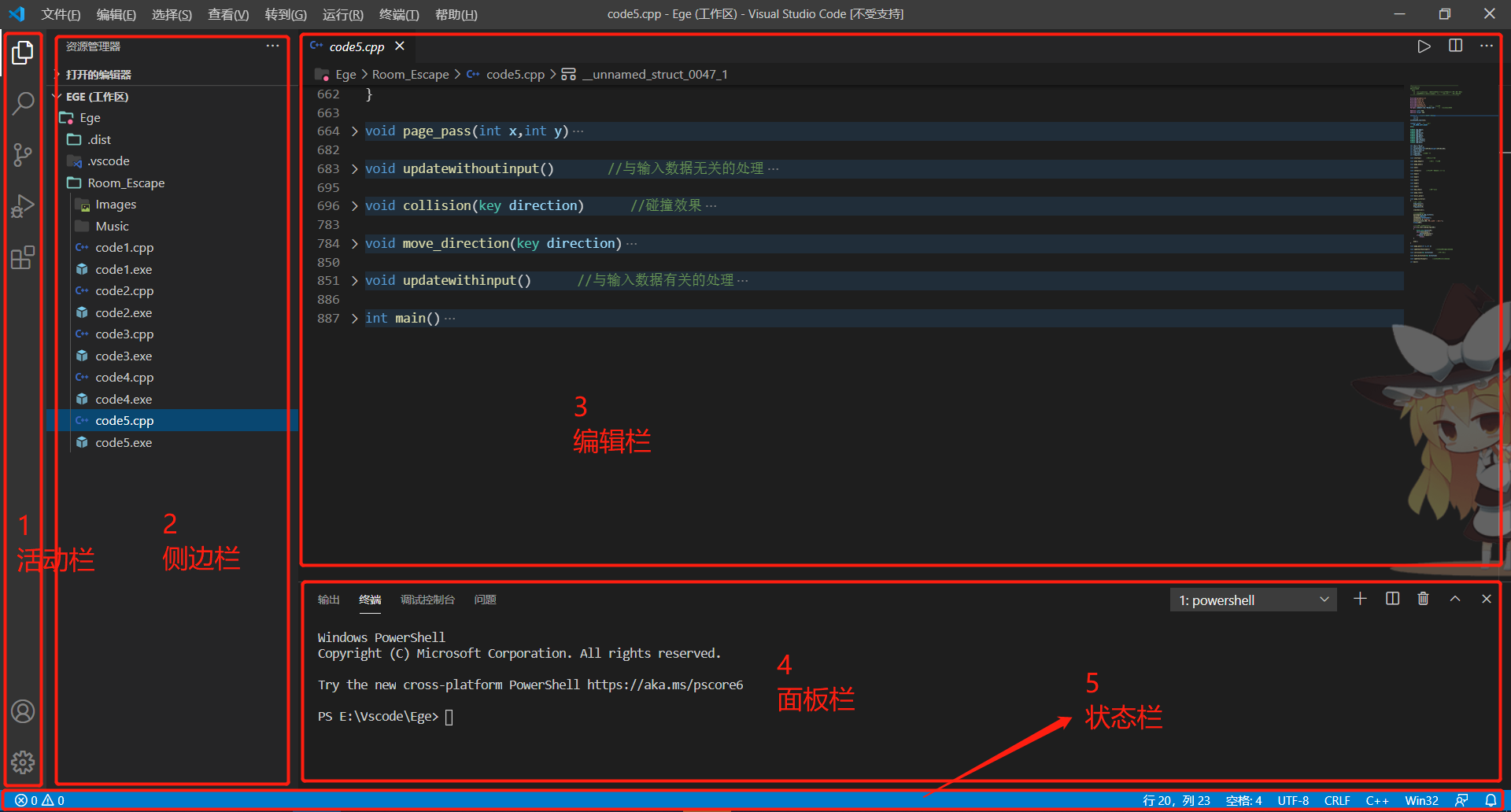
1、活动栏
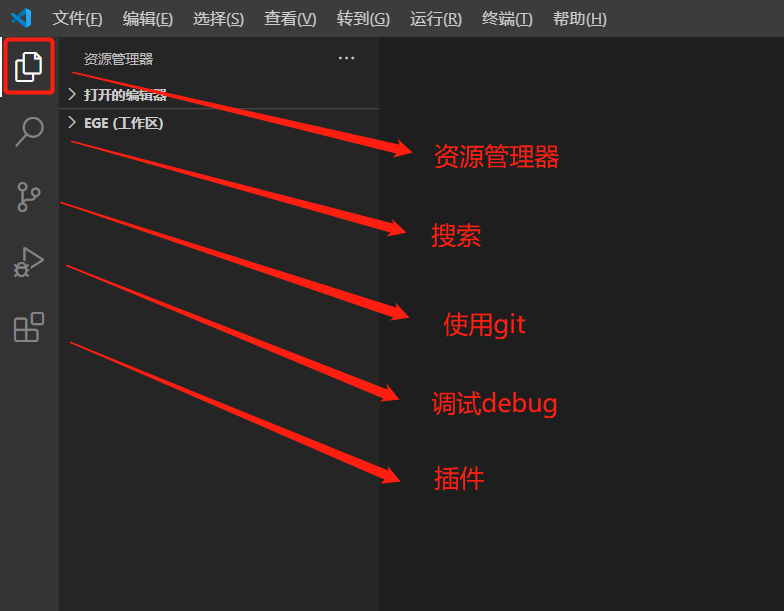
2、侧边栏
点击“资源管理器”,可打开某个文件夹,新建代码文件,修改文件名等。
3、编辑栏
编辑代码的地方。
4、面板栏
- 输出:文件的输出,不允许输入和编辑;
- 终端:可输入和输出,是代码运行的重要界面;
- 调试控制台:进行调试时的数据反馈;
- 问题:代码出现的语法问题。

四、VScode配置
Vscode是一款编辑器,而非IDE,因此需要自己配置编译环境。
1、C&C++配置
第一步 下载安装Mingw编译器
官方下载地址:https://sourceforge.net/projects/mingw-w64/
直接点击下载,根据自己电脑 64 位或 32 位来选择下载安装。
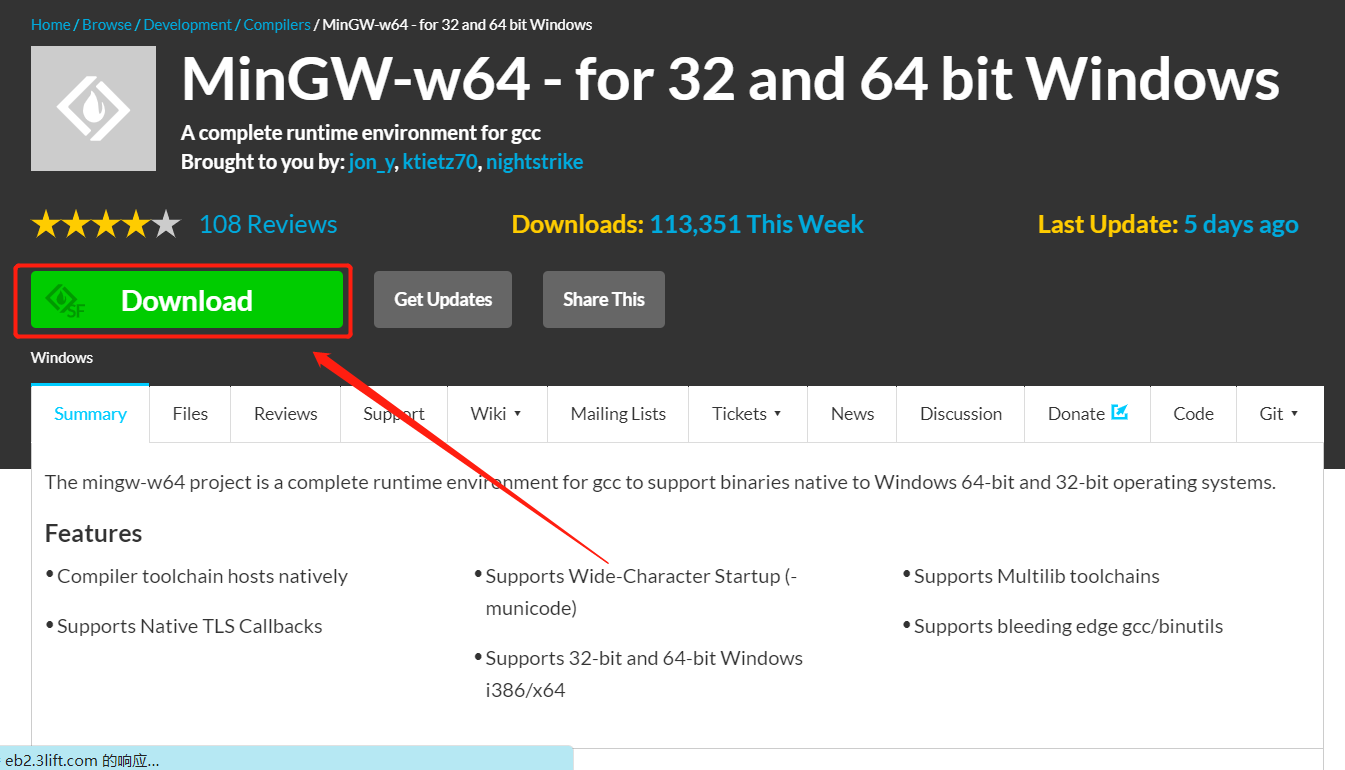
网盘资源链接:(该链接为mingw-w64-for 64 bit Windows)
链接:https://bhpan.buaa.edu.cn/#/link/A2DB73615315E499C55C50A553DC3912
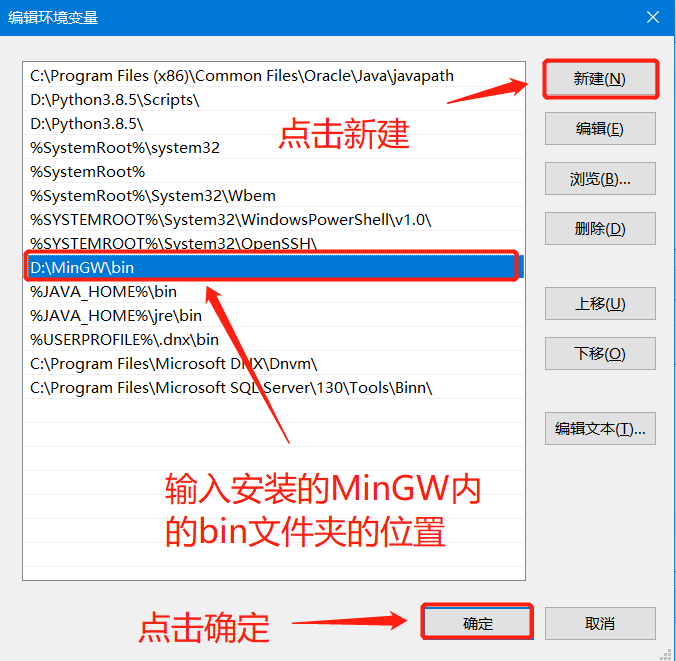
需记住MinGW-w64的安装位置,后续配置环境变量需要使用。
建议在D盘中新建文件夹,命名为MinGW,将编译器下载到该文件夹中,后续操作都是以它为基础。如果下载到其它位置,后面调试配置需要做一定的修改。
第二步 配置环境变量
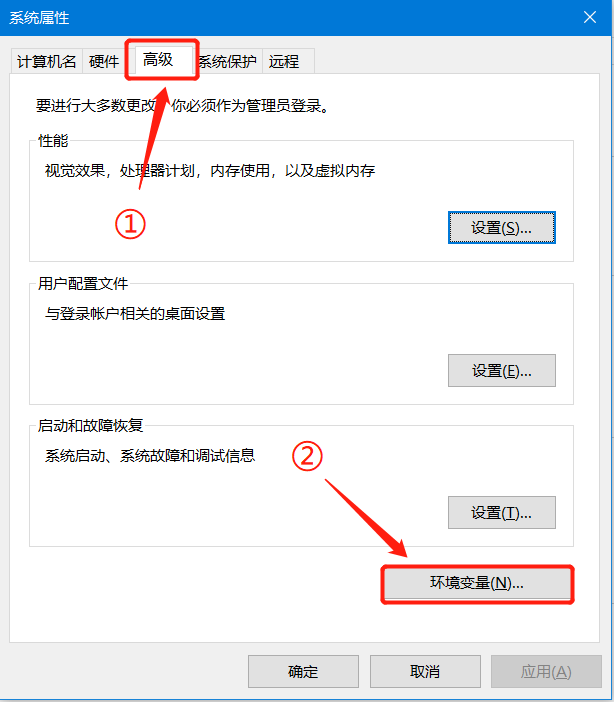
- 右键点击「我的电脑」→「属性」→「高级系统设置」;
- 点击「高级」→「环境变量」;双击点开系统变量中的Path,新建变量,填入MinGW内bin文件夹的位置,然后一路确定即可;

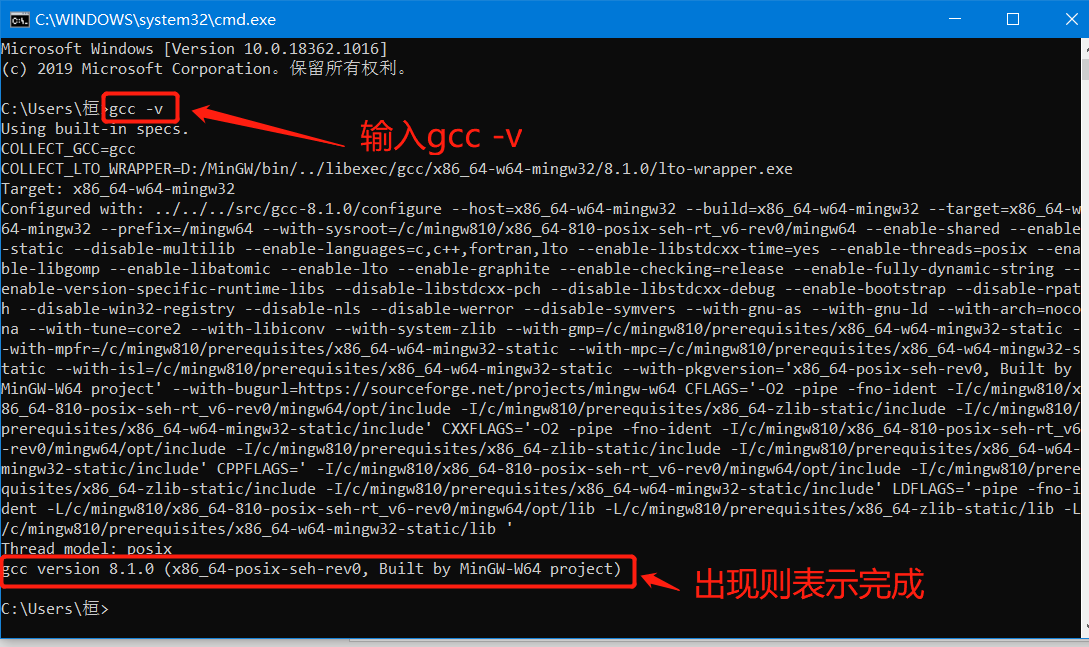
检查以上配置是否完成:同时按住Windows键和R键,输入cmd,后在弹出的窗口中输入gcc -v (gcc和-v之间有空格)
第三步 配置VScode运行
首先在自己电脑某处新建一个文件夹(用于存放C语言代码的)。
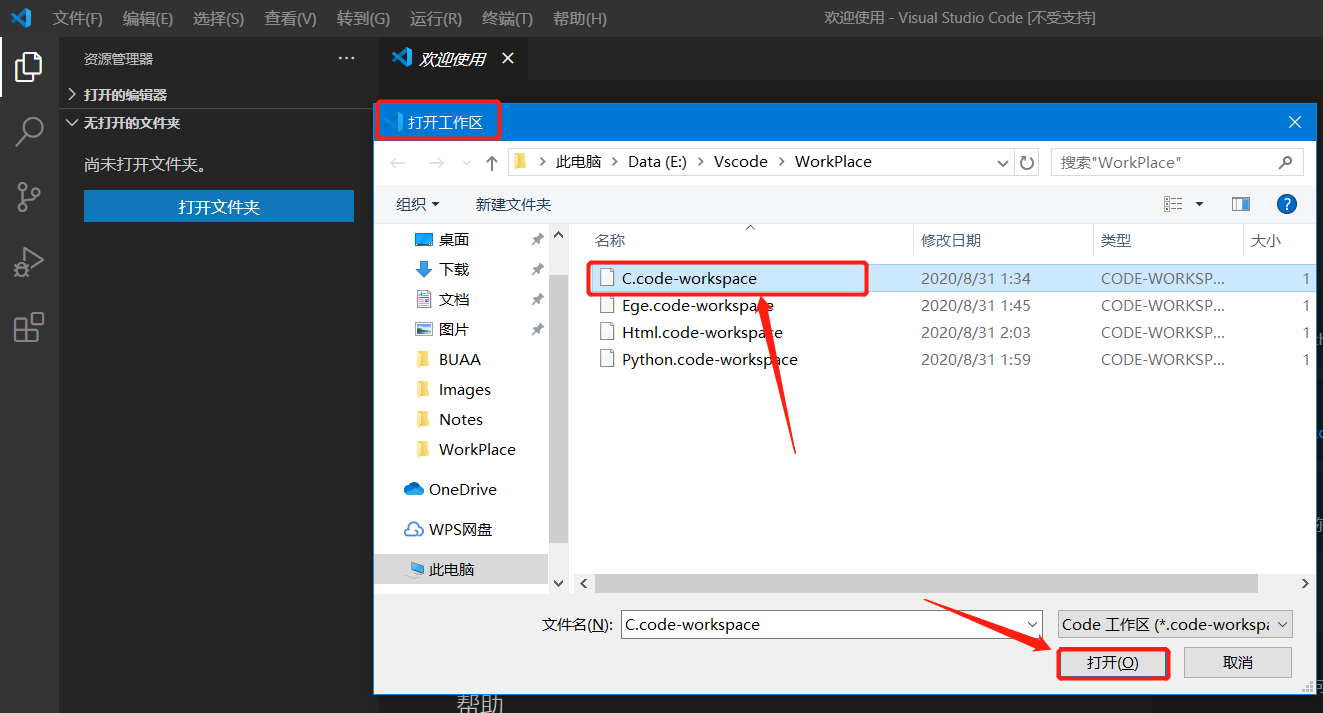
然后打开Vscode,①点击「文件」→②「将文件夹添加至工作区」→③打开所建立的文件夹→④「将工作区另存为」→⑤新建一个专门文件夹存放workplace文件,后续只需打开该workplace文件即可打开C语言文件夹。
然后配置Vscode插件,C环境需安装的插件有以下:
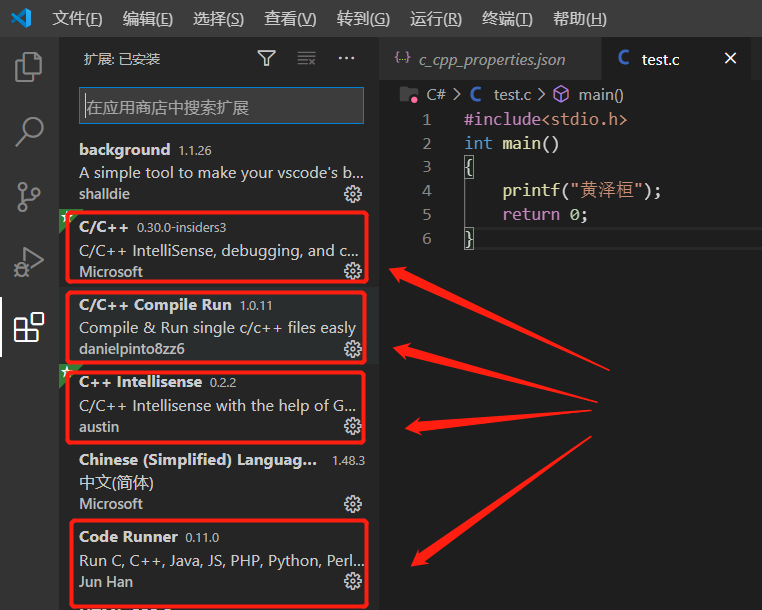
安装后点击Code Runner右下角的设置角标,点击扩展设置,后找到Run in Terminal选项,勾选该选项(表示在终端输入输出)。
之后就可以新建文件,开启卷王的生活了。
第四步 配置VScode调试
需要在自己打开的文件夹下新建两个文件夹,分别命名为:.dist,.vscode
.dist文件夹为空,.vscode文件夹下有四个文件,分别为
c_cpp_properties.json

launch.json

settings.json

tasks.json
下面附上这四个文件的代码内容,基本上直接复制即可,只需要注意将gdb.exe和gcc.exe的地址修改一下,修改为之前下载的mingw内这两个文件的下载地址即可。
前两个文件可能需要做一定的地址修改,后两个文件直接复制粘贴即可。
c_cpp_properties.json
{

    "configurations": [

        {

            "name": "Win32",

            "includePath": [

                "${workspaceFolder}/**"

            ],

            "defines": [

                "_DEBUG",

                "UNICODE",

                "_UNICODE"

            ],

            "compilerPath": "D:/MinGW/bin/gcc.exe",//这里记得修改为自己下载的mingw内gcc.exe的地址

            "cStandard": "c11",

            "cppStandard": "gnu++14",

            "intelliSenseMode": "clang-x86"

        }

    ],

    "version": 4

}
launch.json
{

    "version": "0.2.0",

    "configurations": [

        {

            "name": "(gdb) Launch",

            "type": "cppdbg",

            "request": "launch",

            "program": "${fileDirname}/${fileBasenameNoExtension}.exe",

            "args": [],

            "stopAtEntry": false,

            "cwd": "${workspaceRoot}",

            "environment": [],

            "externalConsole": true,

            "MIMode": "gdb",

            "miDebuggerPath": "D:/MinGW/bin/gdb.exe",//这里记得修改为自己下载的mingw内gdb.exe的地址

            "preLaunchTask": "g++",

            "setupCommands": [

                {

                    "description": "Enable pretty-printing for gdb",

                    "text": "-enable-pretty-printing",

                    "ignoreFailures": true

                }

            ]

        }

    ]

}
settings.json
{

    "files.associations": {

        "iostream": "cpp"

    },

    "C_Cpp.errorSquiggles": "Disabled"

}
tasks.json
{

    "version": "2.0.0",

    "command": "g++",

        "args": ["-g","${file}","-o","${fileDirname}/${fileBasenameNoExtension}.exe"], // 编译命令参数

        "problemMatcher":

        {

            "owner": "cpp",

            "fileLocation": ["relative", "${workspaceRoot}"],

            "pattern":

            {

                "regexp": "^(.*):(\\d+):(\\d+):\\s+(warning|error):\\s+(.*)$",

                "file": 1,

                "line": 2,

                "column": 3,

                "severity": 4,

                "message": 5

            }

        }

}
第五步 试调试
设置断点,即点击代码某一行左侧
插入断点,在进行调试时代码会运行到断点处停止。
点击左侧活动栏的调试图标,然后点击图中
(gdb)Launch左侧小图标,开始调试。后面在跳出的黑框内输入a和n的值,点击回车,即可在左侧看到断点处变量的值。
注意看上边这个工具栏,点击第三个(单步调试),可以让代码文件运行到下一行,左侧变量值会做出相应改变。
C环境配置到此结束啦,后面大家就可以开始卷了。
Vscode下载与配置(C语言)的更多相关文章
- Vue学习笔记-VSCode安装与配置
一 使用环境: windows 7 64位操作系统 二 VSCode安装与配置 1.下载: https://code.visualstudio.com 直接点击即可. 2. 点击按装程序,默认安 ...
- VS Code配置Go语言开发环境
VS Code是微软开源的一款编辑器,插件系统十分的丰富.本文就介绍了如何使用VS Code搭建Go语言开发环境. VS Code配置Go语言开发环境 说在前面的话,Go语言是采用UTF8编码的,理论 ...
- VS Code配置Go语言开发环境(建议使用goland)
VS Code是微软开源的一款编辑器,插件系统十分的丰富.本文就介绍了如何使用VS Code搭建Go语言开发环境. VS Code配置Go语言开发环境 说在前面的话,Go语言是采用UTF8编码的,理论 ...
- GO学习-(3) VS Code配置Go语言开发环境
VS Code配置Go语言开发环境 VS Code配置Go语言开发环境 说在前面的话,Go语言是采用UTF8编码的,理论上使用任何文本编辑器都能做Go语言开发.大家可以根据自己的喜好自行选择.编辑器/ ...
- Ubuntu16.04 中 Vscode 如何断点调试C语言程序
个人博客链接:Ubuntu16.04 中 Vscode 如何断点调试C语言程序 问题:环境是 Ubuntu16.04,如何使用 Vscode 断点调试C语言程序. 写代码没有调试环境是不能忍受的,所以 ...
- Ubuntu16.04 部署配置GO语言开发环境 & 注意事项
1. 安装GO 安装go语言包: $ curl -O https://storage.googleapis.com/golang/go1.10.1.linux-amd64.tar.gz 下载完成后 ...
- 更换Notepad++主题与字体(下载与配置)
本文推荐一款自用主题----tomorrow-theme!其github上有着绝大多数IDE和文本编辑器的这个主题的适配文件.可以在README中先预览一下你要的主题的具体名称.链接:https: ...
- 番外篇:因为一个固态导致的——系统重装与JAVA软件环境下载安装配置
第一步:拆机改装 最近想换个固态硬盘提提速度,就买了个,然后拧下后盖螺丝,将键盘盖拿下,中间有两个根线连着把扣打开就可以了,将新的固态硬盘装到原本的机械硬盘的地方,又买了个光驱托盘改装位将光驱位装上了 ...
- VSCode保存插件配置并使用 gist 管理代码片段
setting sync 保存配置 由于公司和家里都使用 VSCode 作为主要编辑器,同步配置是最紧要的.VSCode 提供了setting sync插件,很方便我们同步插件配置.引用网上教程: 在 ...
随机推荐
- Linux Command Line_1_Shell基础
引言 图形用户界面(GUI)让简单的任务更容易完成,命令行界面(CLI)使完成复杂的任务成为可能. 第一部分:Shell 本部分包括命令行基本语言,命令组成结构,文件系统浏览.编写命令行.查找命令 ...
- day96:flask:flask-migrate&flask-session&蓝图Blueprint&蓝图的运行机制
目录 1.flask-migrate 2.flask-session 3.蓝图:Blueprint 4.蓝图的运行机制 1.数据库迁移:flask-migrate 1.Flask的数据库迁移 在开发过 ...
- 在多个浏览器中添加IDM插件
许多朋友下载了IDM(Internet Download Manager)不知如何使用.把包含视频的链接放到软件新建任务,下载下来的的却是网页而不是视频.该软件下载视频的其中一个方法,需安装浏览器插件 ...
- CDR中调和工具的使用方法
CDR中的调和工具也是一个神奇的工具,和AI中的混合工具类似,可以做出很多好看的形状,下面先看下他的基本操作方法. 要了解CorelDRAW平面设计软件中的cdr调和工具怎么用,首先要知道调和工具的作 ...
- JVM(二)-内存区域之线程私有区
概述: 对于从事C.C++开发的程序员来说,在内存管理领域,他们既是拥有最高权力的"皇帝",又是从事最基础工作的劳动人民--既拥有每个对象的"所有权", 又担负 ...
- LCCUP 2020 秋季编程大赛 补题
果然是力扣杯,难度较于平时周赛提高了不少,个人感觉最后两题并不太容易QAQ LCP 18.早餐组合 #二分思想 题目链接 题意 你获得了每种主食的价格,及每种饮料的价格,你需要选择一份主食和一份饮料, ...
- 【scrum】scrum价值观
1.每一位成员都承诺实现项目的目标 2.团队成员相互尊重 3.所有人都专注于工作 4.团队着重开放 5.团队成员有勇气全力支持项目
- Django 2版本
django2.0里面的path第一个参数不支持正则,你写什么就匹配,100%精准匹配 django2.0里面的re_path对应着django1.0里面的url 虽然django2.0里面的path ...
- 『CDN』让你的网站访问起来更加柔顺丝滑
我是风筝,公众号「古时的风筝」,一个兼具深度与广度的程序员鼓励师,一个本打算写诗却写起了代码的田园码农! 文章会收录在 JavaNewBee 中,更有 Java 后端知识图谱,从小白到大牛要走的路都在 ...
- 17.java设计模式之观察者模式
基本需求: 气象站可以将每天测量到的温度,湿度,气压等等,以公告的形式发布出去(比如发布到自己的网站或第三方) 需要设计开放型API,便于其他第三方也能接入气象站获取数据 提供温度.气压和湿度的接口 ...