
使用vuepress搭建GitHub pages静态博客页面
vuepress官网 vuepress是尤大开发来写文档的静态页面。可以用Markdown 语法,并且也可以使用vue模块化的方式开发页面。
vuepress-theme-reco 是另外的开发者开发的 vuepress主题。本文将介绍依赖这个主题,构建GitHub pages静态博客的详细过程
提前说明:本过程比较详细,相当于手把手的教,针对于不熟悉vuepress的人介绍的,大佬不喜勿喷。
第一步:新建一个GitHub仓库
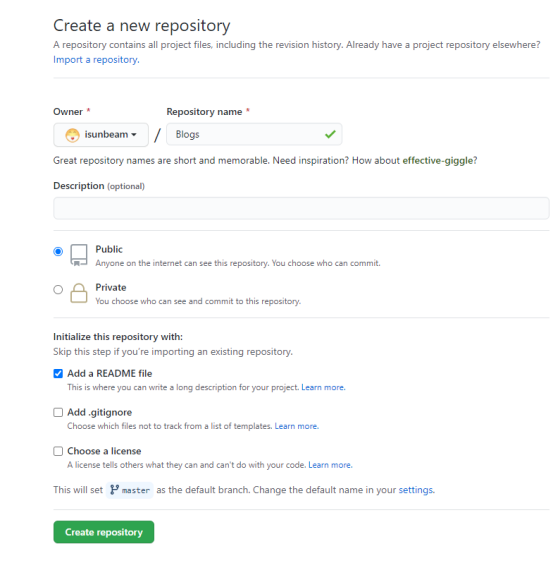
1. 仓库名随便取,不用以 username.github.io 这种方式。
2. 仓库不要选 private ,不然不能发布为GitHub pages。
3. 选择添加一个README文件,虽然没什么作用,因为后面要覆盖。
第二步:克隆新建仓库的git地址,初始化项目
1. cmd 中执行 git clone 刚才复制的 git 地址
2. 推荐使用yarn 来进行安装,不然有可能会有其它不可未知的错误
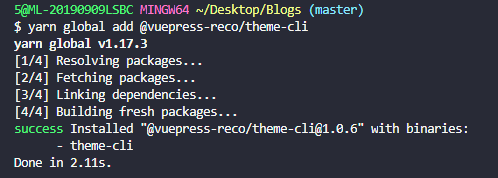
3. 执行 yarn global add @vuepress-reco/theme-cli 安装全局主题脚手架。安装完成后:
4. 执行 theme-cli init 然后会提示你选择一些东西:

注意:最后一个让选择主页是什么样式的时候,有三种主题 blog,doc,afternoon-grocery。
我三个都试了一下,
- blog与doc感觉基本上一样
- afternoon-grocery 目录和vuepress标准的目录一致,文章都放到view文件夹里
- 和前两个相比,多了选择颜色主题的功能(并非明暗);但是首页右边分类 个人认为没有 blog或者doc的好看。
- 还多了个全屏的功能
所以我选择了blog 主题。怎么选择就看你自己了。
注意:如果 yarn 过程出现错误,比如类似的:
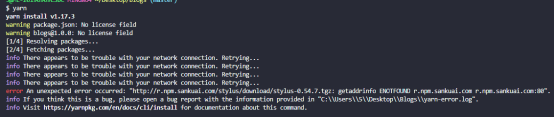
需要先把 yarn.lock 删掉 再重新安装。那里面的库路径有问题。
5. 如果是安装的blog或者doc,那么安装完成之后,如果package.json中的dev项有 --open --host localhost ,要改成 vuepress dev . 不然运行不起。注意有个点,不过这个点可有可无。
6. 改完之后,执行 yarn dev 等待编译完成,就能看到本地运行的 url 地址,打开即可看到页面了
第三步:推到GitHub 自动转换成GitHub pages。步骤是blog主题
在上传代码到GitHub之前,需要改一些代码,不然上传上去 在GitHub pages里显示的就是404
1. 修改代码,push代码
(1) 根目录 .vuepress 下的config.js 中的dest项去掉,使用默认的打包后的路径,及: .vuepress/dist 。不过这项不重要,用自定义的也可以,后面新建脚本的时候,路径对上即可
(2) 在config.js 中 和刚才去掉的dest同级的地方加上 “base”:”/Blogs/” 这个Blogs 不能乱取,必须是你当前GitHub仓库名,并且前后都有 / 斜杠!!!不然打包后静态资源路径会有问题。
(3) 推送代码到GitHub仓库中:
git add .

git commit -m’init’

git push
2. 新建分支
(1) 这时候,可以在GitHub的仓库中,看到最新提交的代码,然后切换到setting选项

(2) 下拉到下面 GitHub Pages 项,如果这时候Soure里面是none,切换成master。点击save即可。
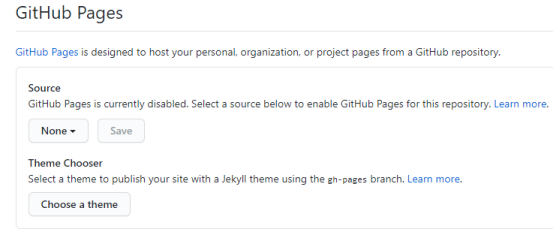
(3) 页面自动刷新后,再拉到这个地方,就能看到已经自动发布好了
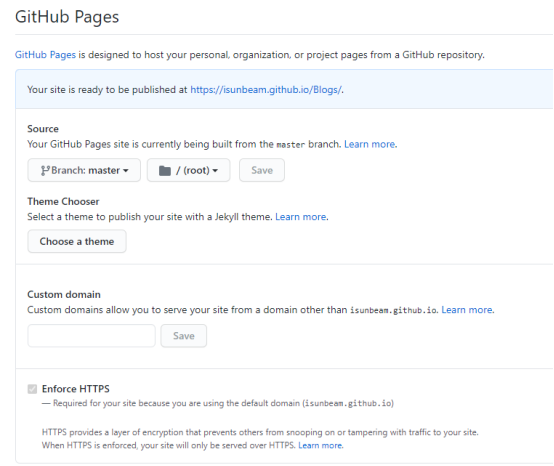
(4) 但是这时候点击链接,打开的却是404,这是什么原因呢?仔细看404页面提示的原因,原来是GitHub pages 必须要有index.html,由于vuepress是Markdown语法没有html,所以显示不了。
(5) 我们知道打包之后的静态文件项目就有html文件,所以只需要用另外的分支用来存放打包后的静态文件,html文件符合GitHub pages的规则,这样就能正确的显示了。
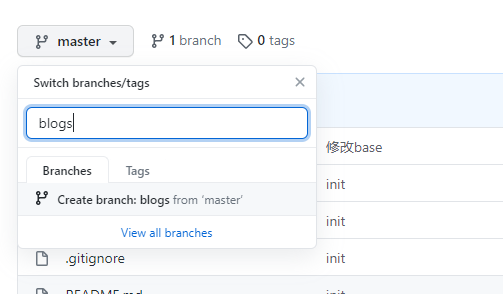
(6) GitHub上 点击master分支,输入新分支名并create branch 这时候会自动切换到blogs分支上,并且内容和master一样。blogs分支名随便取,只要后面发布的时候,脚本里面的分支名对应上即可
3. 新建脚本,自动推送到blog分支
(1)本地master分支新建一个 deploy.sh文件 名字随意,后面执行的时候名称一致即可,后缀是shell的后缀名 .sh ;
# 确保脚本抛出遇到的错误

set -e

# 生成静态文件

yarn build

# 进入生成的文件夹,这里是默认的路径,可以自定义

cd .vuepress/dist

# 如果是发布到自定义域名

# echo 'www.isunbeam.cn' > CNAME

git init

git add -A

git commit -m 'deploy'

# 如果发布到 https://<USERNAME>.github.io/<REPO>

# git push -f git@github.com:<USERNAME>/<REPO>.git master:<BranchName>

git push -f git@github.com:isunbeam/Blogs.git master:blogs

cd -

# 最后发布的时候执行 bash deploy.sh
(2) 注意 git push 的时候,分支名一定要和GitHub上新建的分支名一样。
(3) 执行 bash deploy.sh 。执行完成,到GitHub的仓库里,切换到setting,然后拉到GitHub Pages 这时候已经发布了,但是打开链接还是404,原因就是作为github pages的分支不正确,默认是master,下面切换成blogs,点击save即可
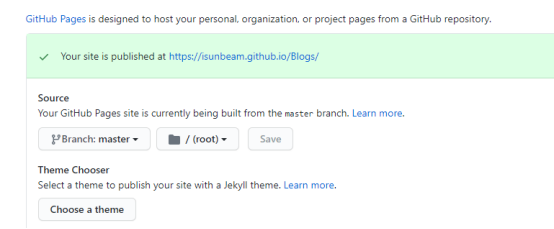
(4)等待页面刷新后,再次打开即可看到。如果还是没有,强制刷新一下 ctrl + f5。可能有缓存。
到此,你的博客已经正常发布到GitHub pages了。\(^o^)/~
下面介绍怎么发表博客:
先说说目录:该目录是选择的blog主题
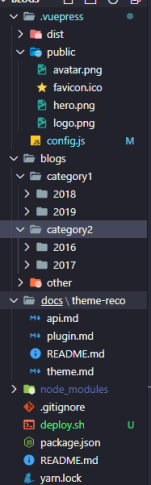
(1) dist 是打包后的静态文件
(2) public 是存放图片等内容的
(3) config.js 是最重要的,主题的配置项
(4) blogs 是发表博客文章的地方,第二级目录表示分类,第三级目录表示年份,应该是用来做时间线用的,应该不能改成其它的内容。然后年份里面就是真正的博客页面,是 xxx.md 一般是以时间来命名文件的。
比如我现在要新建一个博客:
(a)在blogs 里新建一个 2020 名称的文件夹,里面再新建一个 090801.md 的md文档,01表示0908号第一篇,02表示第二篇依此类推。写好了之后保存,直接刷新页面或者重启项目,即可看到新增的博客。
(b)在写的 md 里面的 date 日期项,感觉不能精确到时分秒,不然时间轴 文章的日期就会多一天。比如date 是写的 2020-09-08 18:08:08 ,时间轴中就会被解析成 2020年的9月9号发表的。所以建议不用时分秒。
(c)如果想写的博客有摘要,在正文前加上 <!-- more --> 这以上的代码就会被解析成摘要。类似下面的文章摘要
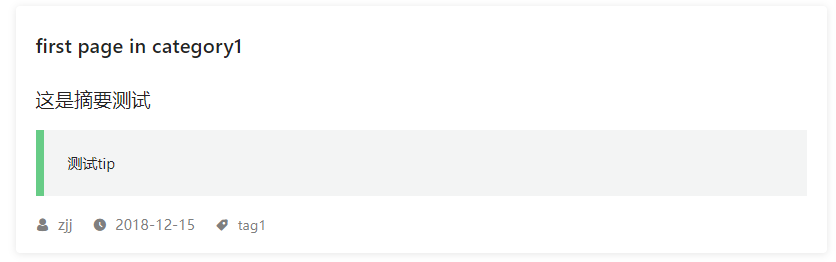
(5) docs 是写文档的地方,相当于是 左边是大标题,右边是大标题对应的描述内容。第二级目录表示文档分类,和大标题的第一个内容,里面的README.md就是内容详情。然后里面的其余 .md 文档是另外的大标题的详情,然后要想新增后生效
比如我现在要新建一个文档说明:
(a)docs下面新建一个文件夹testdoc,在这个文件夹里再新建一个READEME.md作为大标题1的内容页,再建一个test1.md表示大标题2的内容页
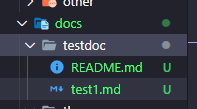
(b)每个内容页里随意编写内容,但是顶部需要有Front Matter配置,然后再写md文档。写好后,在 config.js 中去配置
(c)Docs配置项的items里面加上
{

    "text": "test",

    "link": "/docs/testdoc/"

}
(d)sidebar的配置项里加上 。数组第一项要为空
"/docs/testdoc/": [

    "",

    "test1"

]
(6) 配置完之后,会自动构建代码,然后强制刷新一下页面 ctrl + f5 。如果未生效,就重新启动一下项目就可以看到最新的文档了。
自定义域名
如果有人还想用自己的域名,不用 <username>.github.io/Blogs/ 这种域名,那么可以按下面的步骤来实现
第一步:把 config.js 中的 base 项注释掉,这样默认静态文件根目录是 / ,不然发布之后会出现静态文件路径不正确的问题
第二步:把 deploy.sh 的 echo 'xxx' > CNAME 这一项放开,并且 把 xxx 换成 自己的域名,比如我是 www.isunbeam.cn 就是 echo 'www.isunbeam.cn' > CNAME
第三步:保存。然后重新构建项目 bash deploy.sh 即可
第四步:域名解析
(1) 新建一个 主机值为www,记录类型为 CNAME,记录值为 <username>.github.io 的解析
第五步: 在 GitHub 仓库的 setting 中,GitHub pages选项里 有一个Custom domain,把它更新为你刚才 CNAME解析的 www.xxx.xx 。点击save即可。
到此,自定义域名的静态博客就完整搭建成功了,其余的就剩看 vuepress-theme-reco的文档啦。O(∩_∩)O哈哈~
如果有想自己折腾的,也可以自己用组件的方式,自定义主题。(#^.^#)
使用vuepress搭建GitHub pages静态博客页面的更多相关文章
- Hexo搭建 github.io 静态博客使用指南
What? Hexo 是一个快速.简洁且高效的博客框架.可以使用markdown 解析成文章,在几秒内,即可利用靓丽的主题生成静态网页. Why? 笔记需要整理 How? github 创建 char ...
- 使用Jekyll搭建免费的Github Pages个人博客
一.Git 1.Git概述 Git is a free and open source distributed version control system designed to handle ev ...
- Github pages + jekyll 博客快速搭建
Github pages + jekyll 博客快速搭建 寻找喜欢的模版 https://github.com/jekyll/jekyll/wiki/sites http://jekyllthemes ...
- github生成静态博客
github生成静态博客很简单. 1.确认你知道你github的用户名,我的叫做chenxing12 2.创建一个项目名字叫做:用户名.github.io 我的用户名叫做chenxing12,所以我创 ...
- Docsify+腾讯云对象存储 COS,一键搭建云上静态博客
最近一直在想如何利用 COS 简化静态博客的搭建过程.搜了很多的静态博客搭建过程,发现大部分的静态博客都要通过编译才能生成静态页面.功夫不负有心人,终于让我找到了一个超简洁博客的搭建方法. 效果预览 ...
- Github、Jekyll 搭建及优化静态博客方法指南
尝试自己写 Blog 的人,一般会经历三个阶段. 第一阶段,刚接触 Blog,觉得很新鲜,试着选择一个免费空间来写. 第二阶段,发现免费空间限制太多,就自己购买域名和空间,搭建独立博客. 第三阶段,觉 ...
- 用Jekyll搭建的Github Pages个人博客实践2
依稀记得之前访问喵神的博客很有feel 感谢喵神git上的提供的主题Vno-Jekyll. 创建代码仓库(你的用户名).github.io 将主题Vno-Jekyll下载到本地,解压到刚刚的代码仓库目 ...
- 搭建好看的静态博客(使用Hexo进行搭建)
经常看到大牛的博客非常的高大帅气,虽然我很渣,但是逼格不能输,所以有了以下的搭建记录. 我的成果ninwoo,喜欢的可以参考下面的记录一起来动手搞起来. 安装Git Bash 访问git下载最新版本的 ...
- 使用github pages创建博客
参考:http://wenku.baidu.com/link?url=hi0nlkIp17HnQQpCkUr3KacZOOVGMOYKYbWzjX_HKJZNZpiRxfGPLuwvUydOVxe ...
随机推荐
- 理解HTTP的POST和PUT的区别
1.HTTP Methods HTTP Methods GET POST PUT HEAD DELETE PATCH OPTIONS GET is used to request data from ...
- 菊长说丨一文读懂MySQL4种事务隔离级别
经常提到数据库的事务,那你知道数据库还有事务隔离的说法吗,事务隔离还有隔离级别,那什么是事务隔离,隔离级别又是什么呢?今天我们就找菊长去,请他帮大家梳理一下这些各具特色的事务隔离级别,咱走着~~~ 点 ...
- 我能想到的最浪漫的Java网络教程之Socket,三步到位!!!
简说 如果要使用Java中的TCP/IP通过网络连接到服务器,则需要创建一个java.net.Socket对象以连接到服务器.如果使用JavaNIO,则还可以在JavaNIO中创建SocketChan ...
- C++/C socket编程
目录 socket()函数 何为socket Internet套接字 流格式套接字SOCK_STREAM 数据报格式套接字SOCK_DGRAM TCP/IP协议族 创建套接字 加载套接字库 Windo ...
- 2020-07-14:es用过冷热分离吗?假如现在有些数据热变冷,有些数据冷变热,怎么解决?
福哥答案2020-07-14: 热变冷: 有x台机器tag设置为hot. 有y台机器tag设置为cool. hot集群中只存最近两天的. 有一个定时任务每天将前一天的索引标记为cool. es看到有新 ...
- C#LeetCode刷题之#896-单调数列(Monotonic Array)
问题 该文章的最新版本已迁移至个人博客[比特飞],单击链接 https://www.byteflying.com/archives/3760 访问. 如果数组是单调递增或单调递减的,那么它是单调的. ...
- 用python爬取B站在线用户人数
最近在自学Python爬虫,所以想练一下手,用python来爬取B站在线人数,应该可以拿来小小分析一下 设计思路 首先查看网页源代码,找到相应的html,然后利用各种工具(BeautifulSoup或 ...
- 洛谷P1308.统计单词数(字符串匹配)
题目描述 一般的文本编辑器都有查找单词的功能,该功能可以快速定位特定单词在文章中的位置,有的还能统计出特定单词在文章中出现的次数. 现在,请你编程实现这一功能,具体要求是:给定一个单词,请你输出它在给 ...
- (转载)sqlserver2008”备份集中的数据库备份与现有的XX数据库不同”解决办法
原文链接:https://www.cnblogs.com/huangfr/archive/2012/08/09/2629687.html 因为是在另一台电脑对同名数据库做的备份,用常规方法还原,提示不 ...
- 浏览器自动化的一些体会11 webclient的异步操作
原来的代码大致如下: private void foo(string url) { using (WebClient client = new WebClient()) { client.Downlo ...