
Jaspersoft Studio报表设计
1 开发工具
1.1 软件名称
名称:TIBCO Jaspersoft Studio
版本:6.0或以上,建议6.2.1
1.2 软件安装
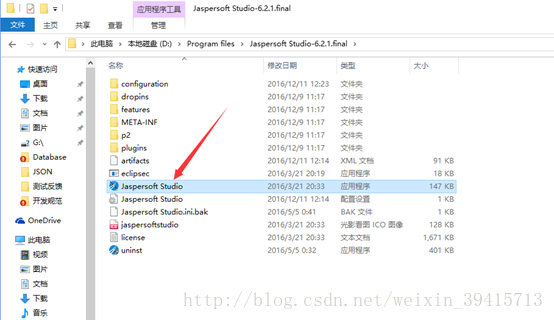
免安装软件包,拷贝即可使用,建议放在D:盘或其它自己好找的目录。
拷贝好软件后,可为主程序创建一个快捷方式:
1.3 TIBCO Jaspersoft Studio界面说明
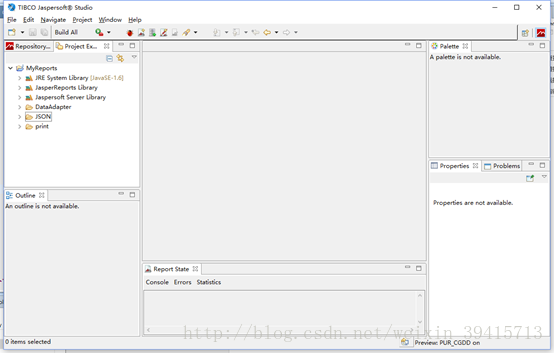
安装好后打开主界面,关掉欢迎页面,即可出现开发主界面,如下:
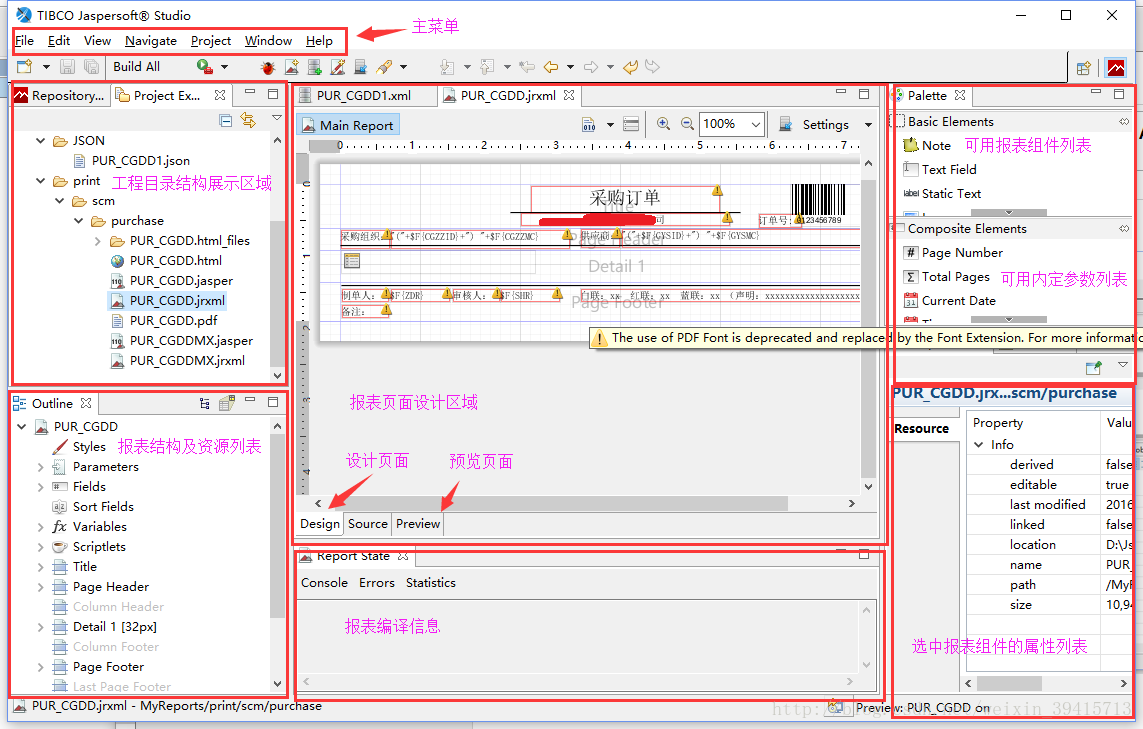
打开或设计报表时,为如下界面:
2 报表设计
2.1 工作空间设置
打开主菜单“File —> Switch WorkSpace”,选择你打算存放报表工程及报表设计文件的目录。
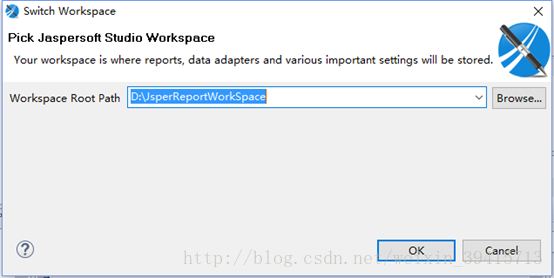
点击OK后,程序将自动关闭并重新启动。如果没有重启,请手工重新打开。
2.2 报表工程目录结构说明
重新打开界面后,系统会自动创建一个默认的报表工程:
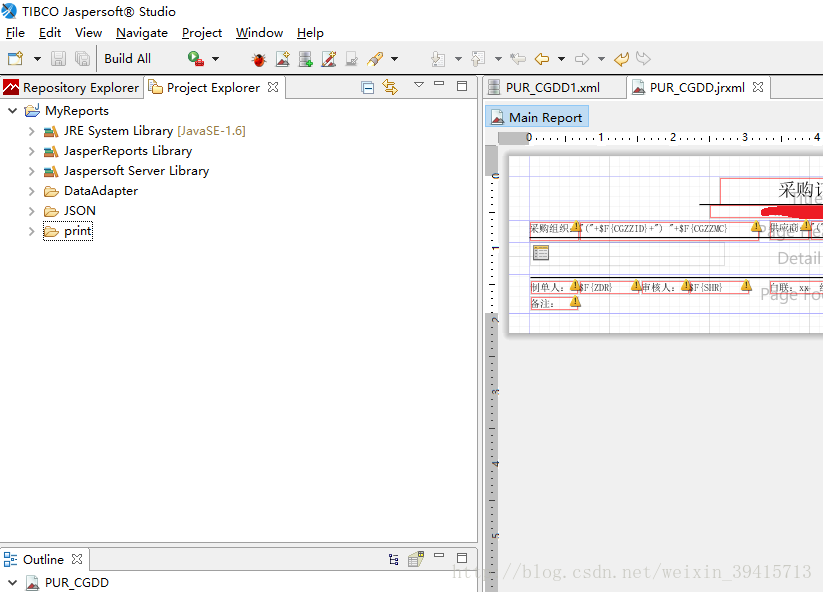
此时,在你工作空间所在目录会生成如下文件夹:
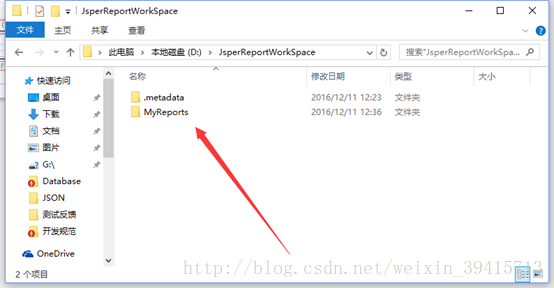
在MyReports目录里创建3个目录:
l JSON:用于后期存放在设计报表格式时用到的样例数据文件
l DataAdapter:用于存放设计报表需要定义的数据源
l Print:报表设计文件(*.jrxml)及编译好的报表格式文件(*.jasper)
2.3 生成JSON数据文件
l 用浏览器打开猿猿企业管理系统(这里以谷歌浏览器为例进行说明),登录后打开需要设计打印格式的功能界面(如采购订单),打开(或新建)一张有多行商品数据的单据。
l 按下F12,打开调试界面,在单号位置输入单号回车,如下图。
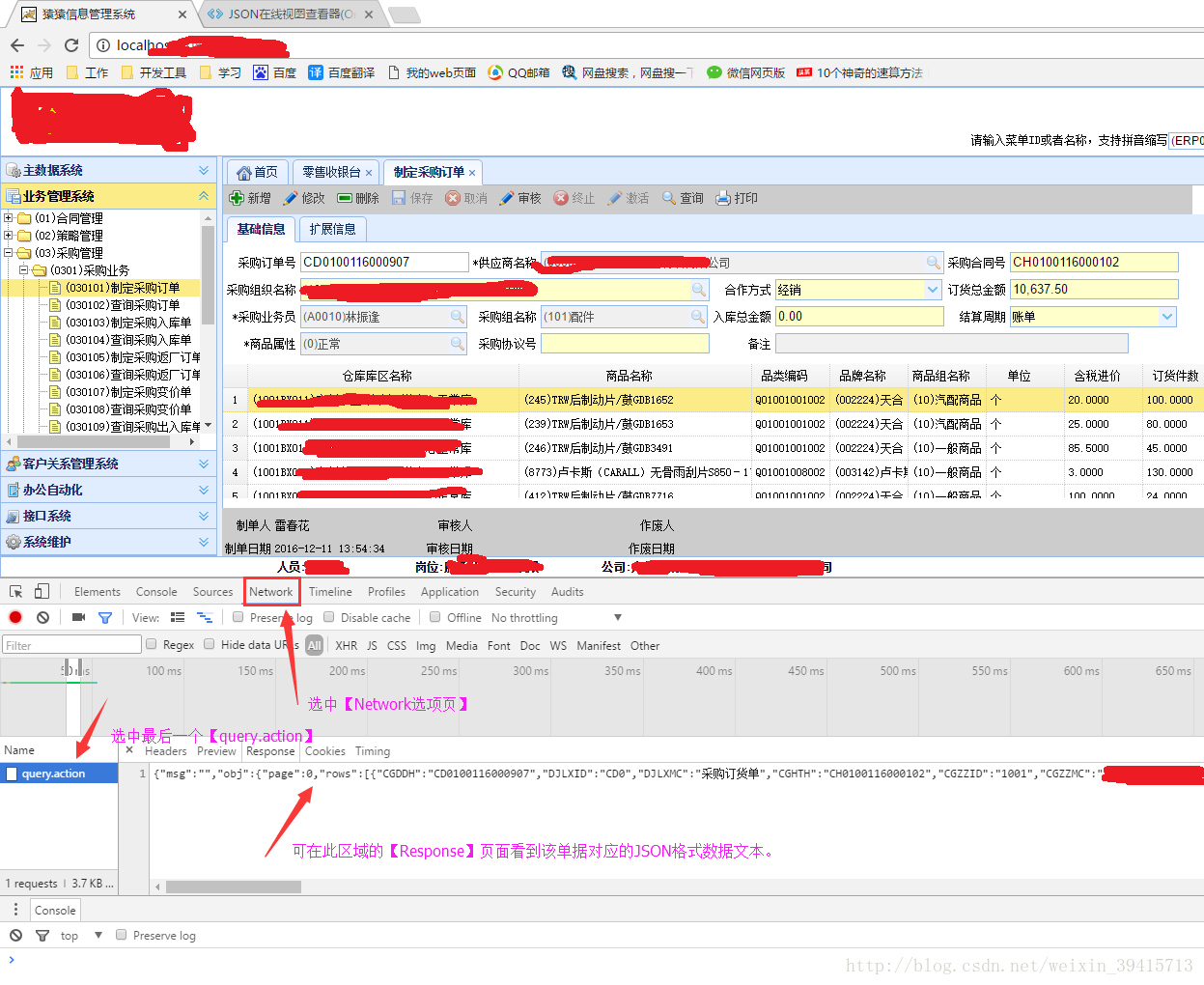
按图中的步骤,找到JSON数据,并将其全部复制出来(也许是第一个action,也可能是最后一个,更有可能是几个合起来(,"SER_FWDFASP":[{"YH)。
l 可在浏览器中打开JSON解析工具对JSON字符串进行格式化。解析工具地址:http://www.bejson.com/jsonview2
l 将刚才格式化好的JSON字符串复制粘贴到新建的文件中,并进行编辑:
n 将前5(7)行替换为【{"PUR_CGDD":】
n 后4行替换为 【}】
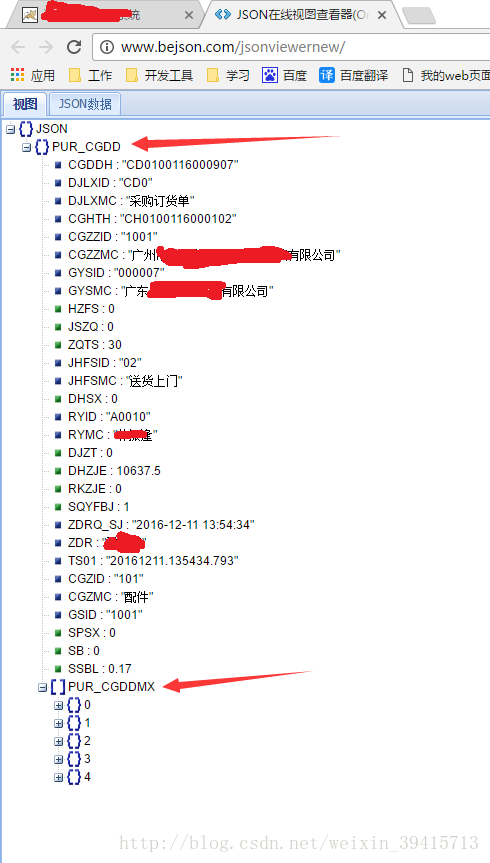
n 替换完毕后,能在试图中看到以下结构则表示格式正确,可以继续后续操作:
n
l 切换到报表设计工具,在报表工程的JSON目录创建一个JSON文件:
在JSON目录点鼠标右键àNew/Fileà输入文件名PUR_CGDD1.json-->Finish
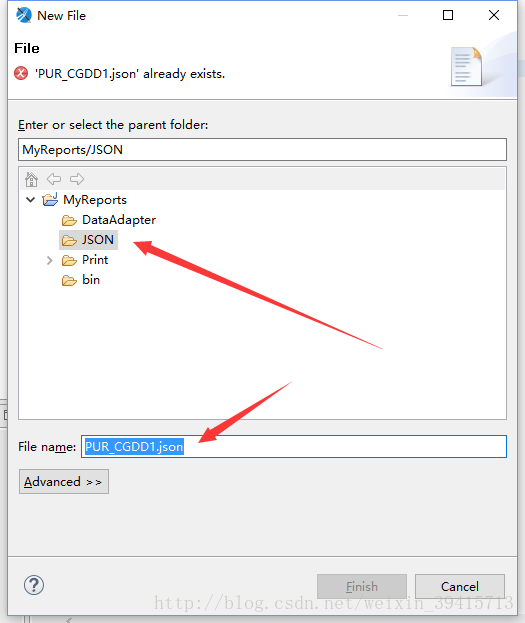
l 将刚才编辑好的JSON字符串全选,拷贝到新文件中。
l 样例数据到此准备就绪。
2.4 创建数据源(Data Adapter)
在工程的DataAdapter目录点右键àNewàData Adapter,打开如下界面:
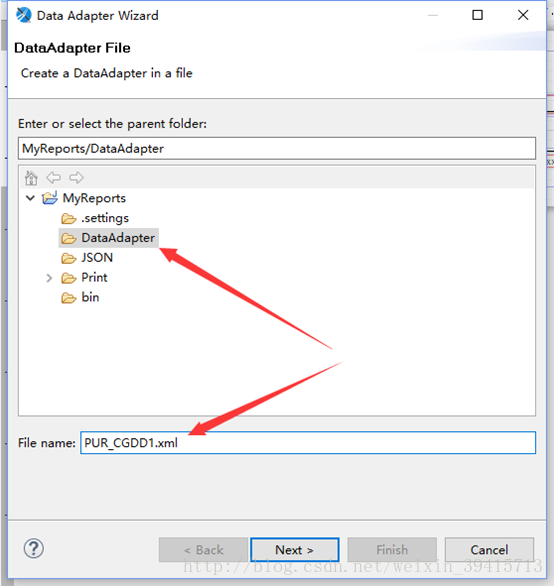
点Next:
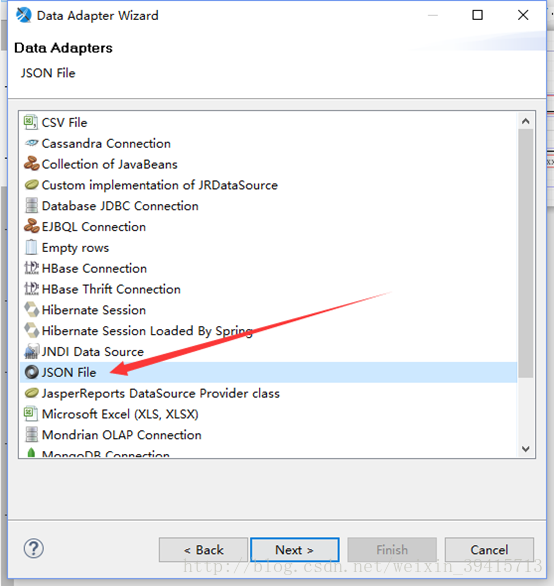
选择JSON File,点Next:
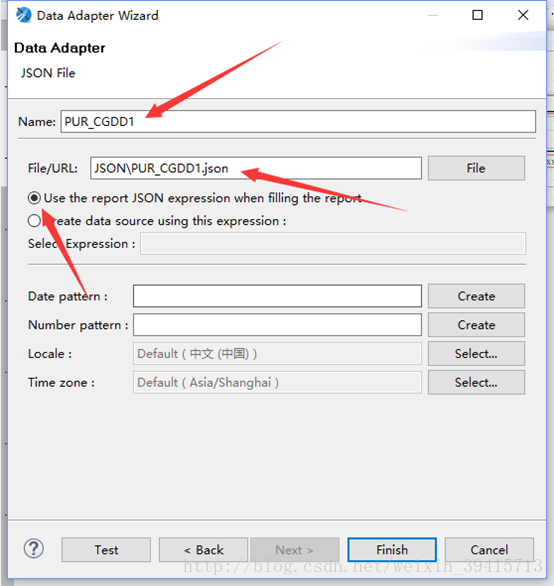
输入数据源名称;
File/Url位置选中刚才建好的json文件名;
选择Use the report JSON expression when filling the report。
点击Finish。
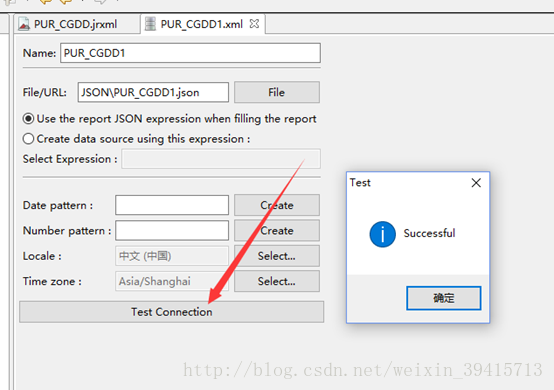
测试一下,成功则进入下一步。
2.5 创建主报表
在Print目录(或其子目录)点右键àNew/Jasper Report,打开如下界面:
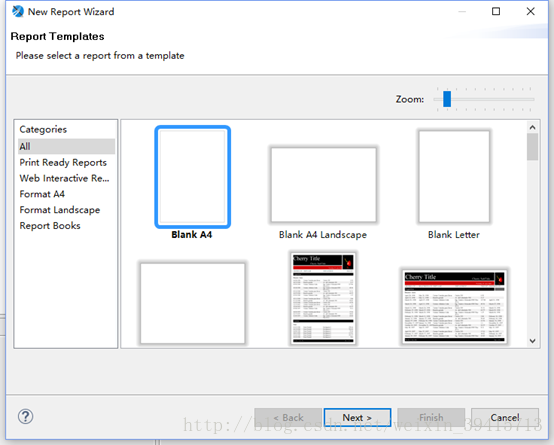
Next:
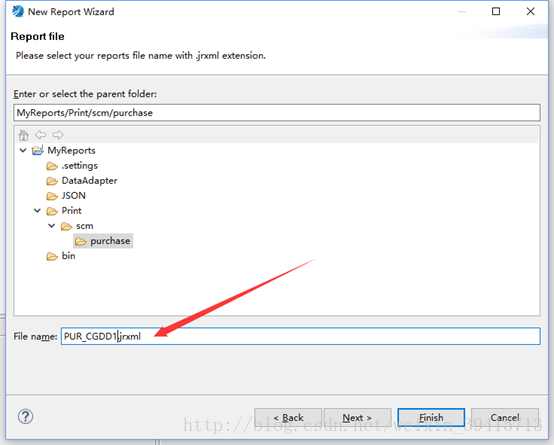
输入打印报表名称PUR_CGDD1.jrxml,Next:
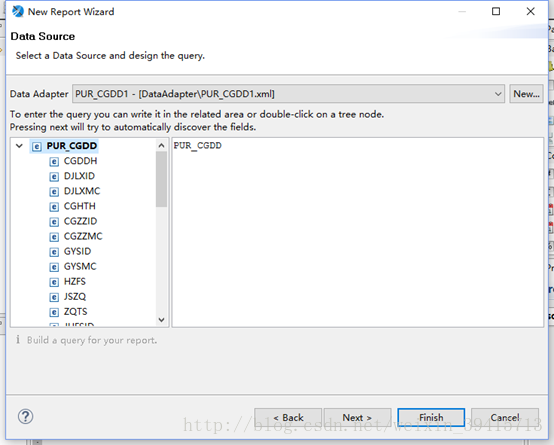
选择刚才建好的数据源,在下面的列表里选中主节点“PUR_CGDD”,Next
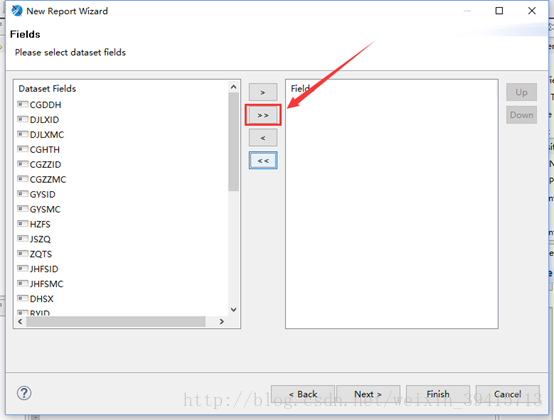
可用字段全选,Finish。(主报表不需要设置分组字段Group by)
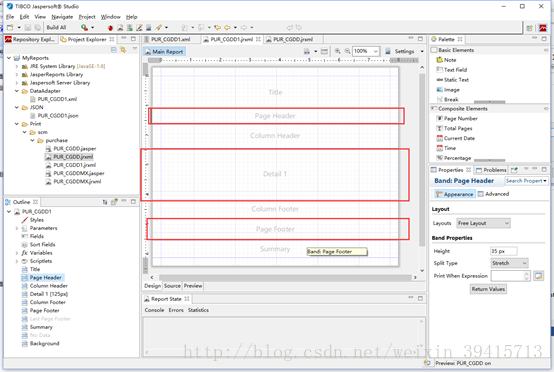
界面上出现了一个待设计的空打印模版。
上面有若干个栏位,删除其他栏位,保留Page Header、Detail 1、Page footer,并适当拉宽3者的高度,以方便放置内容。
2.6 设置打印纸张
在下图方框区域点右键àPage Format…,调出纸张设置对话框:
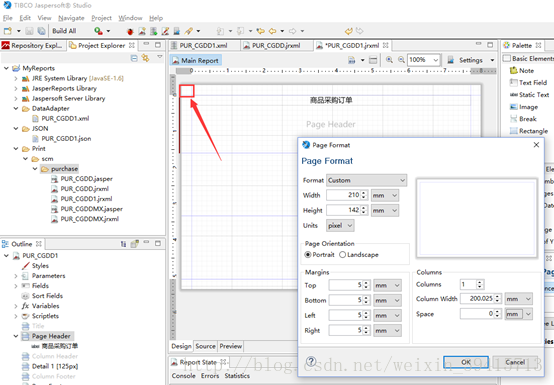
按纸张实际大小进行设置,注意将所有单位设置成mm(毫米)。
2.7 放置打印内容
2.7.1 静态文本
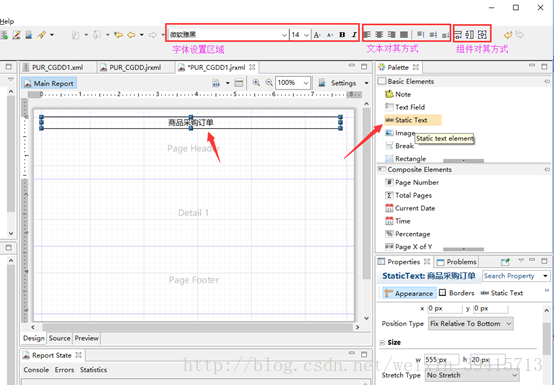
在右上方组件区域找到【Static Text】,鼠标选中后,在页面空白处点击一下或者拖放到页面,即可增加一个静态文本组件。
双击该组件可对需要显示的文本内容进行编辑。通过工具栏的相关按钮可对字体、文本对齐方式、组件对齐方式进行调整。
2.7.2 单据字段
在屏幕左下方的组件列表中找到Fields列表,将需要的字段拖放到报表上。当拖放到Detail 1区域时,系统会生成一个静态标签和一个字段值标签,拖放到其他位置时只有字段值标签。
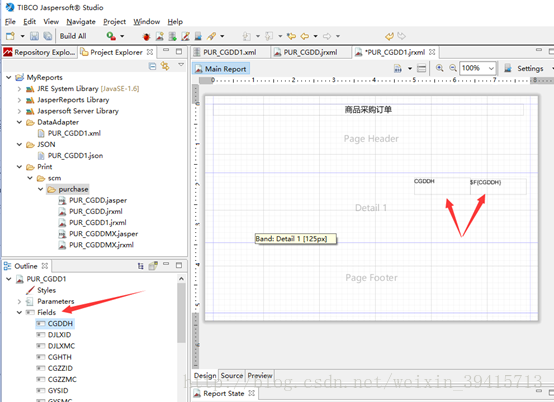
将组件进行相应编辑,并拖放到PageHeader的相应区域。
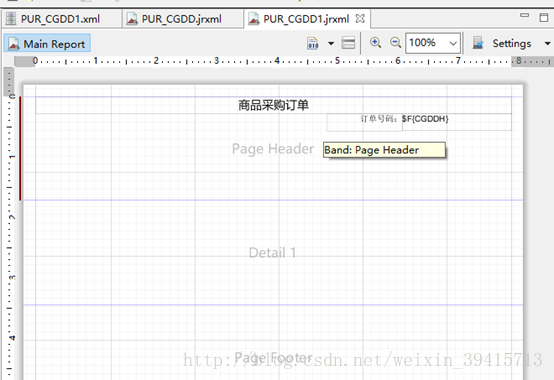
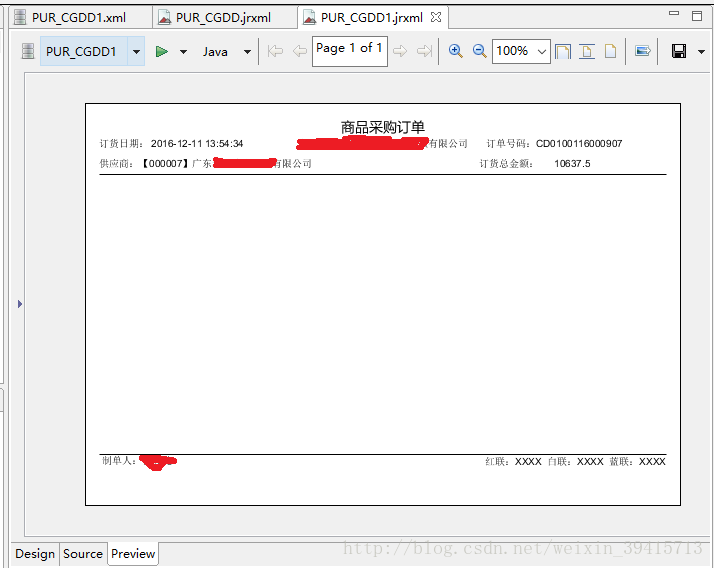
继续添加完其它字段内容,预览如下:
2.7.3 条码
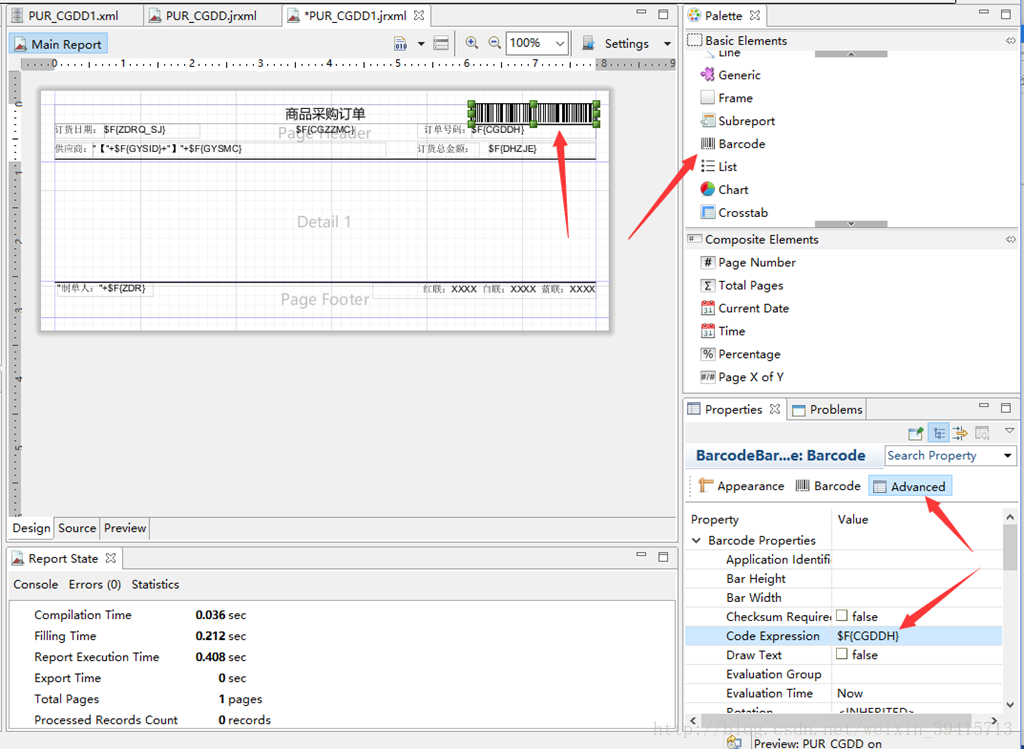
条码在拖放到报表上时,会要求选择条码格式,请按公司扫码设备要求进行选定。选定后,在右下方的组件属性栏选择“AdvancedàCode Expression”,弹框选择对应的字段即可。
2.7.4 合计字段配置 ?
在界面右下方的报表元素列表Variables栏增加一个Variable;
在右边的属性中做如下设置:
报表元素
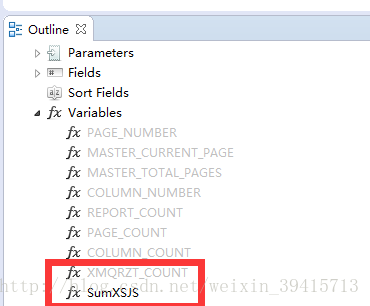

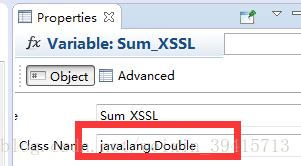
取值必须修改为Double类型,不然无法相加数据,Double才正常
①
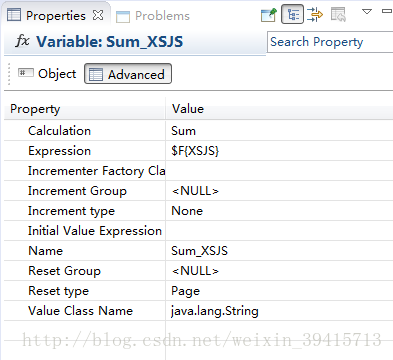
②
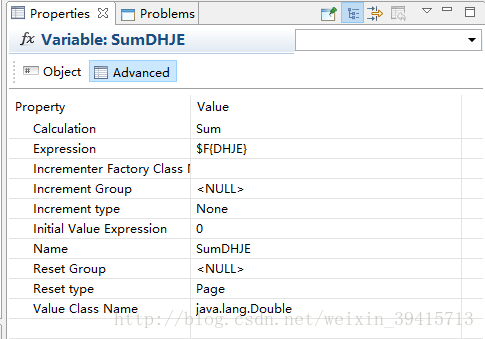
最后把这个Variable拖拽到ColumnFooter区域。
2.7.5 数量金额格式设置
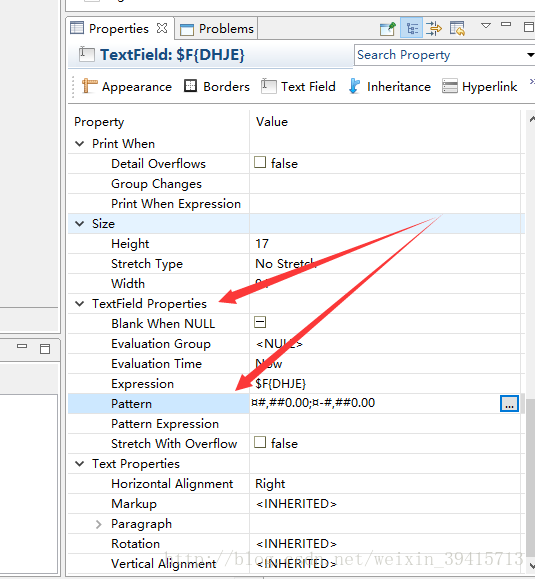
选中相应的数量、金额字段后,在属性页面找到属性”TextField Properties/Pattern”,点后面的按钮调出格式设置对话框进行设置即可。
2.8 创建子报表(多个query.action时,子表需关联新的json)
在右上方将Subreport拖入Detail 1,弹出如下界面:
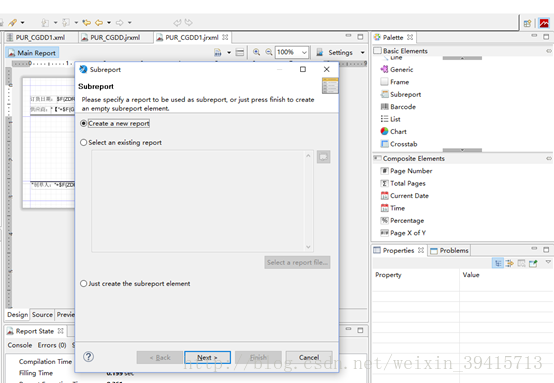
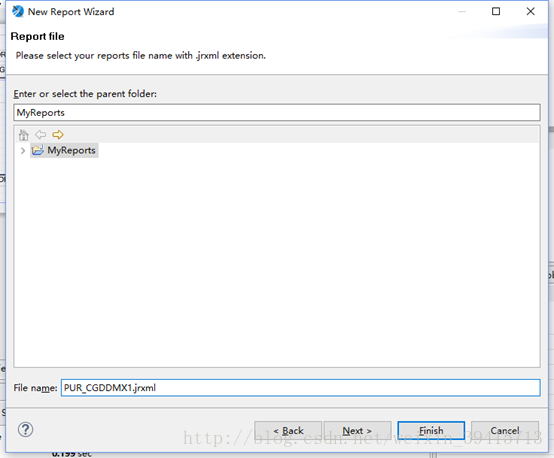
选择Create anew report,Next,默认纸张,输入子报表的文件名:
然后选择数据源:
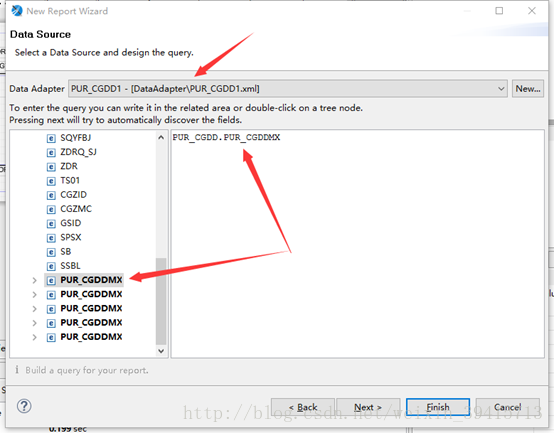
Next,与主报表一样选择所有字段,再Next,选择Group by 字段(CKKQID):(只有需要按某字段分组时才选此项,否则直接Next)
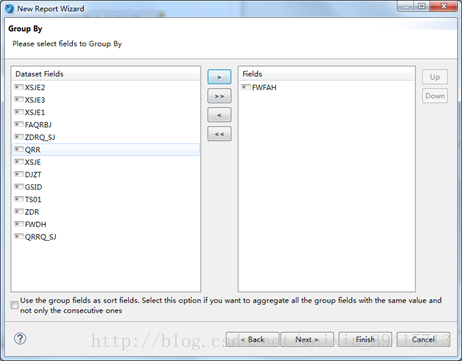
Next,选择子报表获取数据表达式:
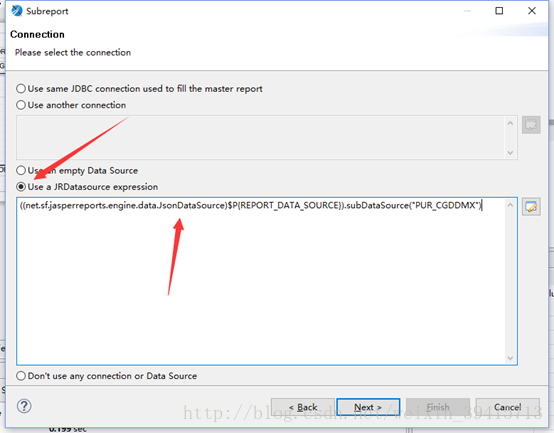
按下列表达式填入文本框,其中最后的双引号中是子表对应的JSON节点名称。(填入软件)-改expression为主目录"PUR_CGDDMX.J"
|
((net.sf.jasperreports.engine.data.JsonDataSource)$P{REPORT_DATA_SOURCE}).subDataSource("PUR_CGDDMX") |
点击Finish,生成子报表,子报表只保留“Column Header、Detail 1、Column Fooder”三个区域。
然后将商品明细需要展示的字段拖到Detail 1区域,并排版。
((net.sf.jasperreports.engine.data.JsonDataSource)$P{REPORT_DATA_SOURCE}).subDataSource("CRM_VIPCLXX")
CRM_VIPCLXX取值另外一个aciton的CRM_VIPCLXX
跨表取值必须建立子报表
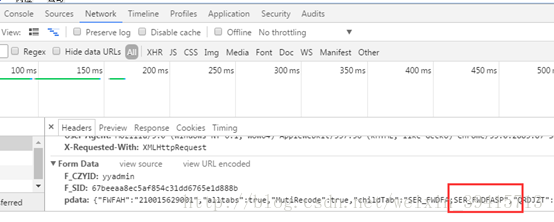
subDataSource取值
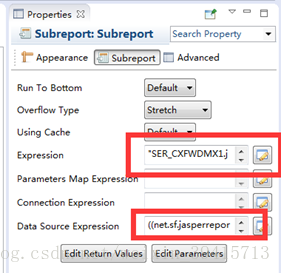
2.9 分组设置
首先,在子报表创建时,在Group by页面选择要分组的字段(采购订单上为:CKKQID);
在子报表设计页面左下方的CKKQID Group Header,点右键Add Header Band;
将CKKQID、CKKQMC等字段配置到新增加的Group Header Band区域。
所有设置完毕后,预览效果,如下:
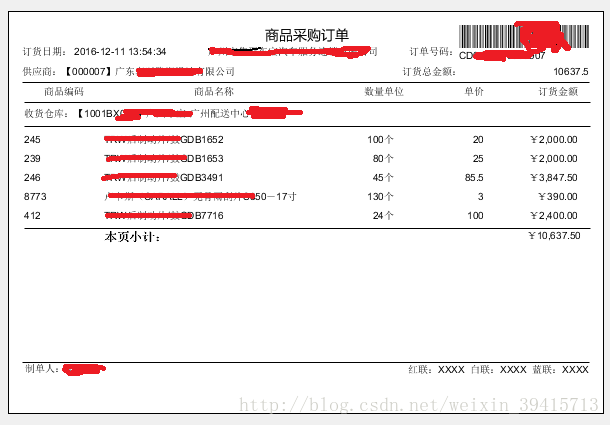
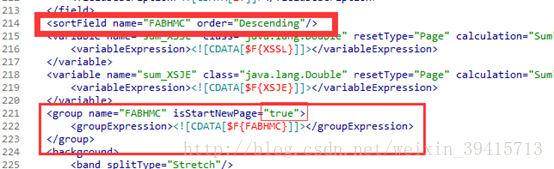
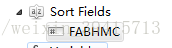
分组增加代码:1、 <sortFieldname="FABHMC" order="Descending"/>
(order=“Descending”表示倒序排列)
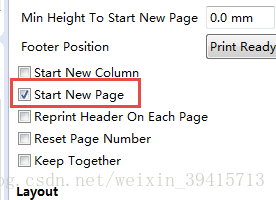
2、分组重新开页
2、<groupname="FABHMC"isStartNewPage="true">
<groupExpression><![CDATA[$F{FABHMC}]]></groupExpression>
</group>
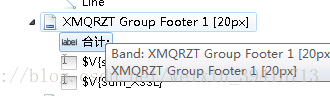
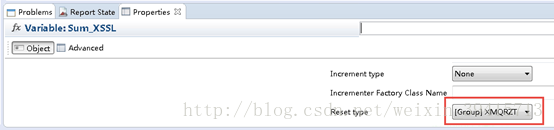
3、合计按分组打印
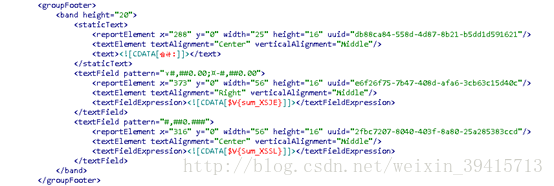
3 报表文件的配置与发布
l 报表文件设计好后,经过编译(BuildALL),可在报表目录生成*.jsper文件。
l 将两个*.jsper文件拷贝出来,放在Tomcat/bin/resources/print目录下与该功能界面jsp相同的子目录中。
l 并在界面配置表中按钮定义表里打印按钮的AURL字段设置为对应的主报表文件名称。
l 报表格式即发布成功。
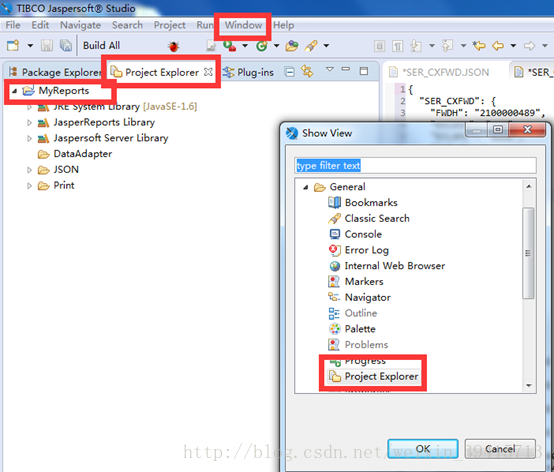
编辑窗口:
1、 显示不了中文:
Ⅰ编码转换
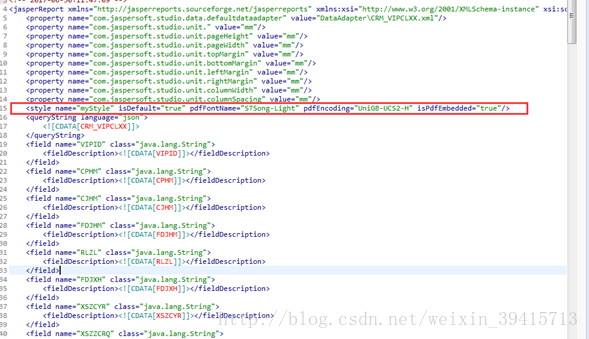
Source添加如下内容:
<propertyname="com.jaspersoft.studio.data.defaultdataadapter"value="OneEmpty Record"/>
<propertyname="com.jaspersoft.studio.unit."value="mm"/>
<propertyname="com.jaspersoft.studio.unit.pageHeight"value="mm"/>
<propertyname="com.jaspersoft.studio.unit.pageWidth"value="mm"/>
<propertyname="com.jaspersoft.studio.unit.topMargin"value="mm"/>
<propertyname="com.jaspersoft.studio.unit.bottomMargin"value="mm"/>
<propertyname="com.jaspersoft.studio.unit.leftMargin"value="mm"/>
<propertyname="com.jaspersoft.studio.unit.rightMargin"value="mm"/>
<propertyname="com.jaspersoft.studio.unit.columnWidth"value="mm"/>
<propertyname="com.jaspersoft.studio.unit.columnSpacing"value="mm"/>
<stylename="myStyle"isDefault="true"pdfFontName="STSong-Light"pdfEncoding="UniGB-UCS2-H"isPdfEmbedded="true"/>
II时间格式转换:newSimpleDateFormat("yyyy-MM-dd HH : mm : ss").format(newjava.util.Date(Long.parseLong($F{SHRQ_SJ})))
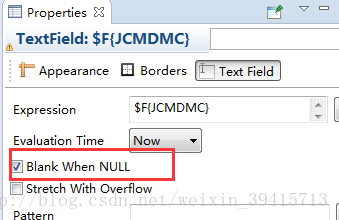
III空值改成不显示
IX打印分组:
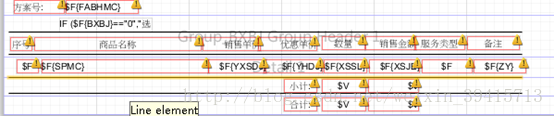
1、 对BXBJ进行分组
2、 将BXBJ字段复制到新增分组
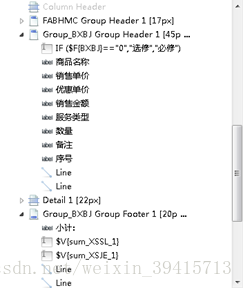
X.将数字进行文字判断转换(待研究):
IF ($F{BXBJ}=="0","选修","必修")
XI.将分页改为按分组计算:
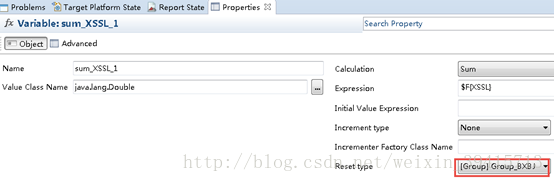
4 问题总结
4.1 日期显示问题
描述1:jaspersoft 上显示的是日期时间,在网页上为秒数
解决:网页json转jaspersoft时会成为日期时间的,所以要加上日期函数
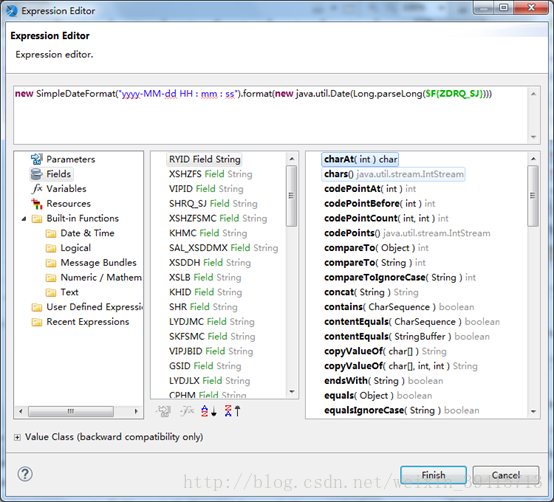
描述2:有日期函数的可以为空。
解决:运用三元运算符做判断,jaspersoft不能用if…else;有日期函数时,为空会报错。
$F{YQJCSJ}.equals("0")?"无":newSimpleDateFormat("yyyy-MM-dd").format(new java.util.Date(Long.parseLong($F{YQJCSJ})))
描述3:在网页json上加上了相应的字段,但是在网页上还是显示不出来。
解决:单单在网页json上添加是不能显示的,还需在数据库相应的表上添加相应的字段;
4.2 其它
用double和INT刚好取值0有问题
用java.math.BigDecimal这个方法避免
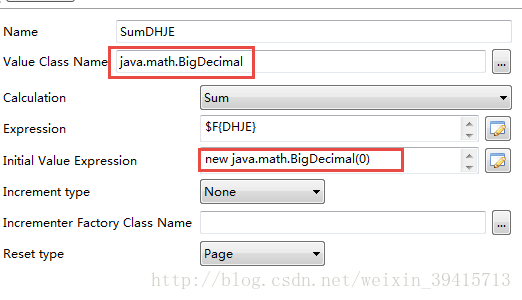
4.3 模板三目运算判断
连续的三目判断:
表达式:
|
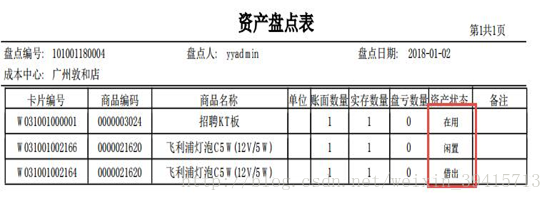
($F{ZCZT}.equals("1")) ? "在库" : (($F{ZCZT}.equals("2"))? "在用" : (($F{ZCZT}.equals("3"))? "闲置" : (($F{ZCZT}.equals("4"))? "维修" : (($F{ZCZT}.equals("5"))? "借出" : (($F{ZCZT}.equals("6"))? "报废" : (($F{ZCZT}.equals("7"))? "调拨售出" : (($F{ZCZT}.equals("8"))? "盘亏待处理" : ($F{ZCZT}.equals("9"))? "盘亏" : "Cancelled"))))))) |
如:
Jaspersoft Studio报表设计的更多相关文章
- TIBCO Jaspersoft Studio 报表软件使用教程
Detail 1里面放置动态内容框可以循环遍历数据 版权声明:本文为博主原创文章,遵循 CC 4.0 BY-SA 版权协议,转载请附上原文出处链接和本声明.本文链接:https://blog.csdn ...
- Java开源报表Jasper入门(2) -- 使用JasperSoft Studio创建一个简单报表
在接下来的教程中,我们将实现一个简单的JasperReports示例,展现其基本的开发.使用流程.文章很长,不过是以图片居多,文字并不多. 实例中使用最新的Jasper Studio5.2进行报表设计 ...
- 1.报表TIBCO Jaspersoft Studio工具教程入门--生成jrxml和jasper文件 然后拖拽到项目中 跟ireport一样
转自:https://blog.csdn.net/KingSea168/article/details/42553781 2. 在接下来的教程中,我们将实现一个简单的JasperReports示例,展 ...
- jasperReport Studio java报表设计(详细)
一.环境搭建 在spring-mvc.xml加入 <!-- jasperReports--><import resource="classpath*:spring-mvc- ...
- 从iReport至Jaspersoft Studio
这篇文章同步到http://www.waylau.com/from-ireport-to-jaspersoft-studio/ 从5.5版本号開始,Jaspersoft Studio将代替iRepor ...
- jaspersoft studio 的初级入门(一)
前言 最近的工作涉及到企业的报表生成功能,于是就想用此篇博客来记录我的学习历程.进入Jasperreport项目的官网发现有一个软件叫Jaspersoft studio的,它的版本也是6.3.1跟Ja ...
- ActiveReports报表控件 V13 正式发布,提供在线报表设计和自适应报表布局
重磅消息, ActiveReports V13 正式发布!本次更新 ActiveReports 将给您带来全新的报表设计体验:提供在线报表设计器.提供响应式布局和屏幕尺寸自适应能力.提供全新的图表…… ...
- Jaspersoft Studio简介
参考来源:https://community.jaspersoft.com/documentation/tibco-jaspersoft-studio-user-guide/v640/introduc ...
- 加快FineReport报表设计的几个心得体会
加快FineReport报表设计的几个心得体会 一.从远程服务器大批量取数进行表样设计时,最好按“列顺序”取一个“空的SQL语句”,这样可提高设计速度.否则每次设计时模板均要从远程读取数据,速度相当慢 ...
随机推荐
- 一步步教你:如何用Qemu来模拟ARM系统
这是道哥的第011篇原创 目录 前言 为什么需要ARM模拟系统 应用程序的开发 系统开发(BSP) Qemu是什么? Qemu的两种模式 Qemu 能做什么?或者说适合做什么? 在 Ubuntu16. ...
- input输入框输入中文时,监听的input事件 屏蔽拼音状态
$(function () { $('#jh').off().on({ //中文输入开始 compositionstart: function () { cpLock = false; }, //中文 ...
- canvas--总结二
canvas图形绘制 矩形绘制 rect(x,y,w,h) 没有独立路径 strokeRect(x,y,w,h) 有独立路径,不影响别的绘制 fillRect(x,y,w,h) 有独立路径,不影响别 ...
- Oracle RedoLog-二进制格式分析,文件头,DML,DDL
上篇文章,简单介绍了 RedoLog 是什么,以及怎么从 Oracle Dump 二进制日志.接下来,分析下 Redo Log 二进制文件的格式,主要包括:文件头,重做日志头,DML-INSERT 操 ...
- 【递归】P1706全排列问题
题目相关 题目描述 输出自然数 1 到 n所有不重复的排列,即 n的全排列,要求所产生的任一数字序列中不允许出现重复的数字. 输入格式 一个整数 n**. 输出格式 由 1∼n 组成的所有不重复的数字 ...
- 【Java】集合框架(List Set Map)
文章目录 集合框架 List(列表) ArrayList 案例 Set HashSet 案例 iterator(迭代器) Map HashMap 案例 集合总结 参考资料 重新搞一波 复习巩固 简单记 ...
- mysql中的kill
show processlist;查看id, 然后 kill id ; 就行了.
- QPainter 绘制图像接口
阅读本文大概需要 3 分钟 我们在开发软件的过程中,绘制图像功能必不可少,使用 Qt 绘制图像时非常简单,只需要传递几个参数就可以实现功能,在 Qt 中绘制图像的 api有好几个 void drawI ...
- 【Python】PDF转WORD
注意,下文中的PDF文档是纯文字格式,而且非扫描版的PDF文件. 如果是扫描版或者带有图片的.可能转起来会出现排版异常并且图片无法保存到.doc文件中. 正文开始: 需要安装依赖包 pdfminer3 ...
- 【Linux】CentOS4 系统最后的网络yum源
------------------------------------------------------------------------------------------------- | ...