
Linux02 /Linux命令简单使用
Linux02 /Linux命令简单使用
1. 远程连接Linux
远程连接工具
Xshell

SecureCRT
xshell连接linux服务器
1、xshell简单介绍
1.-xshell客户端工具(封装了ssh命令)

2.-手动使用ssh命令去连接

3.-默认端口是 22
2、连接Linux服务器
ssh user@remote -p port

参数说明:

    user是在远程机器上的用户名,如果不指定的话默认为当前用户

    remote是远程机器的地址,可以是IP/域名,或者是后面会提到的别名

    port是SSH Server监听的端口,如果不指定,就为默认值22
2、保证服务器,运行了sshd服务,且打开了22端口
ps -ef|grep sshd # 检查进程
3、检查端口情况
netstat -tunlp|grep 22
4、保证服务器防火墙没开,一些操作可能被防火墙阻止
systemctl stop  firewalld       # 关闭防火墙

systemctl disable  firewalld    # 停止防火墙开机自启

iptables -F                     # 清空防火墙规则

systemctl restart network       # 重启网络服务
5、检测虚拟机是否成功获取IP
1.查看网络信息

ip addr show

2.重启网络的步骤

yum install  net-tools -y   #  -y参数是 yes的意思,不需要确认了

3.确保配置文件正确配置

vim /etc/sysconfig/network-scripts

确保onboot=yes即可

4.重启网络服务

systemctl  restart  network
2. 目录相关操作
linux的文件目录结构
根目录为起点 /

路径的第二个斜杠,是目录分隔符的概念了

Linux首先是建立一个根"/"文件系统,所有的目录也都是由根目录衍生出来
目录简单命令
.    当前目录

..    上一层目录

-    前一个工作目录

~    当前【用户】所在的家目录
创建文件夹、文件、复制文件、文档编辑
1.创建文件夹

[root@localhost tmp]# mkdir 文件夹名

2.递归创建文件夹,mkdir的功能参数 -p

[root@localhost s23]# mkdir -p ./文件夹1/文件夹2

3.拷贝/tmp/下所有内容到 /opt/下

cp -R   ./*   /opt/test_back/			#  -R 递归复制所有内容

3.vi/vim编辑器,编辑文件

    1. vi  文件名  打开文件,进入命令模式

    2. 输入  a i o ,其一的字符,进入编辑模式

        a   append 在光标后开始写入

        i   insert 在光标当前位置开始编辑

        o   在光标下一行开始编辑

    3.代码写完后,退出编辑模式,按下esc,回到命令模式

    4.输入冒号,进入底线命令模式

        :q    直接不保存退出

        :q!   不保存强制退出

        :wq     保存退出

        :wq!  强制写入内容且退出
删除文件夹、文件
rm   删除文件 (remove移除的意思)

rm -i  文件    # 删除文件且交互式提示,是否删除 ,系统做了别名,默认加上rm -i

rm -r  文件夹  # 递归删除文件夹

rm -f  文件    # 强制删除文件,且不提示

rm -rf  文件   # 删除一切的命令,很危险

示例:强制删除/tmp/下所有内容,且不提示的命令

rm -rf  /tmp/*
切换工作目录、移动文件、修改文件名
cd 目录名称   # 更改工作目录

cd /        # 进入到根目录下

mv (move)   # 移动和重命名的作用

mv  旧的文件名   新的文件名    # 修改文件名

mv  文件1.txt   文件2.txt

mv  文件   文件夹    # 更改目录
查看命令:pwd、ls、cat、alias 、more、less
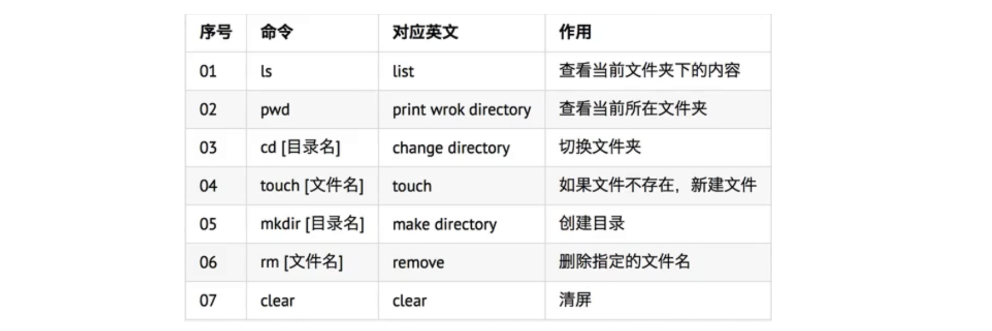
1.pwd     # 打印当前工作目录

2.ls   # 列出当前目录的内容

  ls /    # 显示根目录下的内容

  ls -l /opt  # 以列表形式列出所有详细的信息

3.tree    # 以树状图显示文件目录结构

  yum   install  tree -y   # 如同 pip3 install django (这个命令随便在哪敲,安装在默认路径)

  rpm -ql tree        # 查询命令的所有安装路径

4.cat 文件名   # 查看文件内容

  cat  first.py   -n  # -n显示行号

  tac     # 翻过来输出文本内容

  >		  # 重定向覆盖输出符    如同python的  with open  w模式

  >>	  # 重定向追加输出符    a 模式

  <		  # 重定向写入覆盖符	用在mysql数据导入

  <<	  # 不常用

5.more、less:用于分屏显示文本内容

  more /etc/passwd

  按下空格space是翻页

  按下b键是上一页

  回车键向下读取内容
3. 简单命令
系统别名alias
alias              # 查看系统的别名

alias rm='rm -i'   # 设置系统别名

示例:如何配置别名,让用户使用rm的时候,提示"你这个傻蛋,求你别用rm了"

alias rm="echo 你这个傻蛋,求你别用rm了"
查看linux的环境变量
1.找出当前的PATH值:echo  $PATH

2.作用:PATH说简单点就是一个字符串变量,当输入命令的时候LINUX会去查找PATH里面记录的路径

3.修改:PATH="/opt/python36/bin:/usr/local/sbin:/usr/local/bin:/usr/sbin:/usr/bin:/root/bin"
在线下载资源的命令
wget 资源地址 http://www.lbzhk.comlinux和windows传输文件 ,使用 lrzsz 工具
yum  install  lrzsz   -y   # 下载这个工具包

sz  传输命令  # 例如:sz 文件名称

rz  接收命令
查看linux命令帮助,显示参数的含义
1.linux的--help参数

  ls --help

2.用linux的man手册 查看

  man  ls

3.用在线的linux中文网查看

  http://linux.51yip.com/
检测本地服务器是否可以连接远程服务器对应的端口
发送 --->ping

回应 --->PONG   -- 说明已经连接
查看服务器内存
free查看磁盘信息、磁盘使用率
fdisk   # 磁盘信息

df      # 磁盘使用率
echo命令
echo命令用于在终端输出字符串或变量提取后的值,格式是“echo 【字符串|$变量】”

# 1.默认把内容显示到终端上

echo "张三"

# 2.把“张三是个好人”写入到文件里

echo "张三是个好人" > /tmp/zhangsan.txt

# 3.取出打印PATH的值

echo $PATH
Linux02 /Linux命令简单使用的更多相关文章
- Linux的简单介绍和常用命令的介绍
Linux的简单介绍和常用命令的介绍 本说明以Ubuntu系统为例 Ubuntu系统的安装自行百度,或者参考http://www.cnblogs.com/CoderJYF/p/6091068.html ...
- 从零单排Linux – 1 – 简单命令
从零单排Linux – 1 – 简单命令 Posted in: Linux 从零单排Linux – 1 一.Linux的简单命令: 1.忘记root密码: 读秒时按任意键进入 – e – ↓选择第二个 ...
- Linux命令行及Vim简单学习记录
Linux命令行 1.打开命令行 Ctrl+Alt+t 2.目录 显示当前目录的文件列表 ls 跳转至当前目录中的x文件夹 cd x 返回根目录 cd 3.文件 新建文件1.cpp touch ./1 ...
- Linux的简单命令
Linux的简单命令 1.更改linux服务器的登录密码 成功登录后输入命令: passwd 然后按照提示操作即可 2.在当前路径下新建文件夹:mkdir 新建文件夹名 3.解压和压缩文件tar.gz ...
- Linux——帮助命令简单学习笔记
Linux帮助命令简单学习笔记: 一: 命令名称:man 命令英文原意:manual 命令所在路径:/usr/bin/man 执行权限:所有用户 语法:man [命令或配置文件] 功能描述:获得帮助信 ...
- Xshell登陆服务器及Linux的简单命令
在之前的推文中,我已经给出了怎样利用Git登陆服务器”你在用xshell,putty登陆?推荐一个小工具(Git)登陆“其中包括xshell登陆服务器.今天讲讲常见的Linux命令,这个和之前将的利用 ...
- Linux 的简单命令以及在idea中配置码云
Linux 的简单命令: ls(list)功能:列出目录内容 cd(change directory)功能:切换目录 touch 1.txt 在当前目录创建一个文件1.txt clear:清除屏幕 p ...
- Linux命令系列之ls——原来最简单的ls这么复杂
Linux命令系列之ls--原来最简单的ls这么复杂 ls命令应该是我们最常用的命令之一了,但是我们可能容易忽略那些看起来最简单的东西. 简介 ls命令的使用格式如下 ls [选项] [具体的文件] ...
- Linux常用命令简单总结
Liunx常用命令 1. 文件及目录管理 1.1. ls:显示目录 参数及说明 空:补显示隐含文件 -a:显示所有文件 -l:显示详细列表 1.2. chgrp:设置文件组(root权限) 用法示例 ...
随机推荐
- 调用webservice接口,报错:(十六进制值0x01)是无效的字符
#事故现场 调用webservice接口,报错:(十六进制值0x01)是无效的字符. 如图: 意思是webservice返回的信息中包含无效的字符,无法解析成xml: #分析 使用postman向we ...
- 关于JSON数据体积优化的一点小心得
最近在做的一个项目里传输的json数据比较大,造成了线程间的卡顿,于是想优化一下json数据的体积. 可以看到在json文件里有很多无用的字段,这些字段占据了大量的存储空间. 对数据的结构作一下优化, ...
- OO第四单元——终章
一.架构设计 这一单元的作业主要是围绕UML来对我们的面向对象思维进行训练,刚开始接触的时候或许因为些许陌生而觉得有一定难度,但随着一次一次的代码阅读再加上思考,逐渐地也变得得心应手了起来. 1.第一 ...
- cb51a_c++_STL_算法_根据第n个元素排序nth_element
cb51a_c++_STL_算法_根据第n个元素排序nth_elementnth_element(b,n,e),比如最大的5个数排序,或者最小的几个数nth_element(b,n,e,p)对比:pa ...
- CVE-2017-7269-iis远程溢出漏洞复现
##01漏洞描述 cve_2017_7269漏洞属于高危漏洞,是由Zhiniang Peng和Chen Wu(华南理工大学信息安全实验室,计算机科学与工程学院)发现的.IIS 6.0开启Webdav服 ...
- WeChair Plus版项目介绍
这个作业属于哪个课程 软件工程 (福州大学至诚学院 - 计算机工程系) 团队名称 WeChair 这个作业要求在哪里 团队作业第一次:团队作业第一次(2) 这个作业的目标 项目介绍,项目修改 作业正文 ...
- Newtonsoft 六个超简单又实用的特性,值得一试 【上篇】
一:讲故事 看完官方文档,阅读了一些 Newtonsoft 源码,对它有了新的认识,先总结 六个超经典又实用的特性,同大家一起分享,废话不多说,快来一起看看吧~~~ 二:特性分析 1. 代码格式化 如 ...
- 如何判断一个String字符串不为空或这不为空字符串
如何判断一个String字符串不为空或这不为空字符串 转载兵哥LOVE坤 最后发布于2018-07-27 00:00:05 阅读数 5144 收藏 展开 1.校验不为空: String str ...
- javamelody对Java Application进行监控
前面写过对于webapp,用javamelody来监控.分析性能是挺方便的:那要对普通的java应用进行监控,只需要在应用上启动一个嵌入式web容器就可以了. javamelody里面的war包就用了 ...
- mycat增加开机自启
一.安装及配置: 见https://github.com/MyCATApache/Mycat-Server 二.增加开机自启: 1.添加开机自启脚本:vim /etc/init.d/mycat.sh, ...