
docker容器中布置静态网站
docker容器中布置静态网站(基于云服务器ubuntu系统)
- 服务器准备(ubuntu)
- docker
- nginx
- 静态网页制作
- 浏览器测试
服务器布置
这里推荐使用云服务器(阿里云、华为云、腾讯云)可以免费使用几天。在我们买了服务器后会遇到如下问题:
本地电脑ping服务器主机发现ping不通,请求超时
我们需要在管理服务器的界面找到安全组那一栏,然后在安全组出入都要加入icmp这个,建议直接一键添加所有。
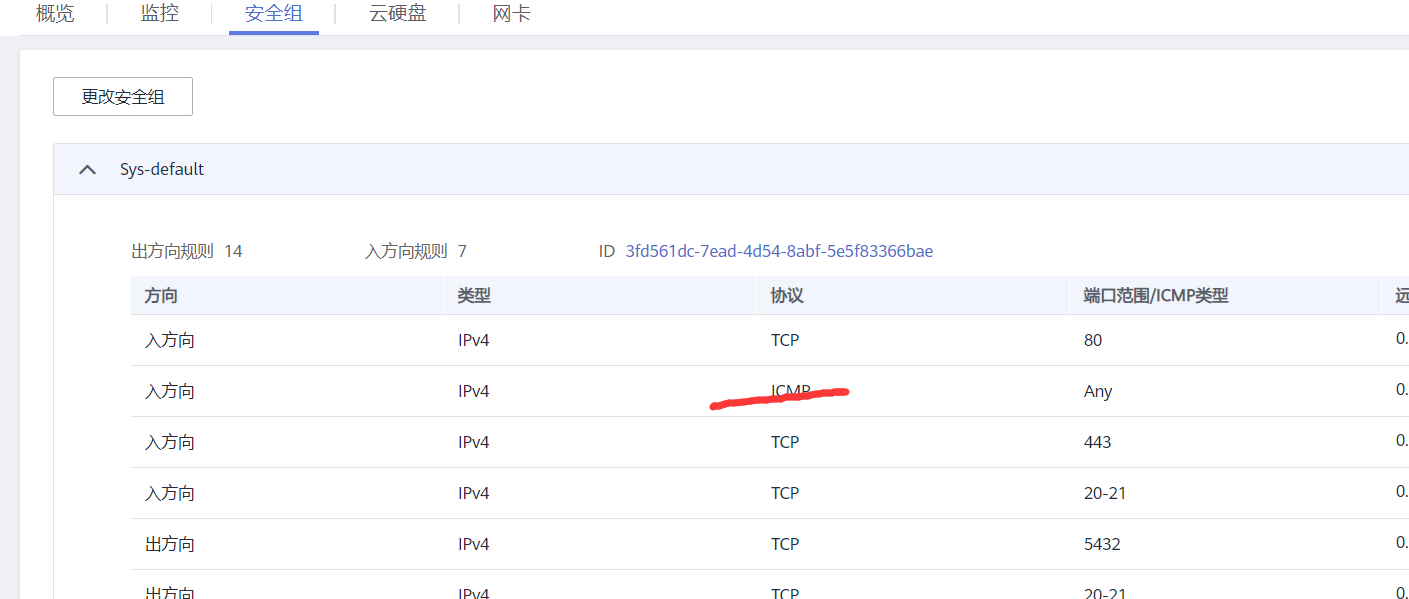
然后我们在本地电脑就可以ping通服务器了。
docker安装
在布置好云服务器后,我们使用apt-get update, apt-get upgrade 更新信息。


然后,我们输入docker,出现如下错误:

接着,我们按照通常的按照软件的方法apt-get install docker.io, apt-get install docker.ce,发现出现以下问题
Package 'docker-ce' has no installation candidate
处理办法如下:
#添加docker源

sudo echo "deb https://download.docker.com/linux/ubuntu zesty edge" > /etc/apt/sources.list.d/docker.list

#支持解析https

apt-get install -y apt-transport-https ca-certificates curl software-properties-common

#添加GPG密钥

curl -fsSL https://download.docker.com/linux/ubuntu/gpg | sudo apt-key add -

#设置存储库位置

add-apt-repository "deb [arch=amd64] https://download.docker.com/linux/ubuntu $(lsb_release -cs) stable"
然后我们再执行就可以得到下面的结果了
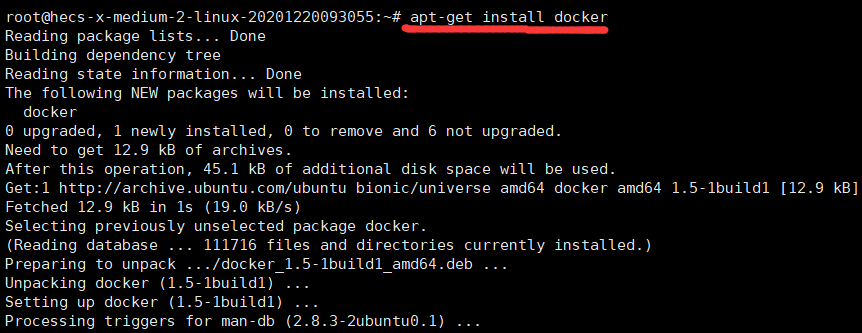
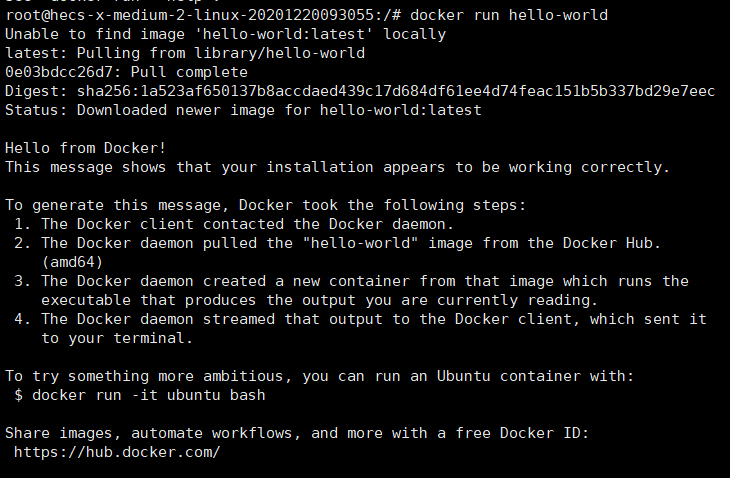
接着就是验证安装结果了,输入docker run hello-world
nginx安装
接下来就是安装nginx了,常规操作apt-get install nginx
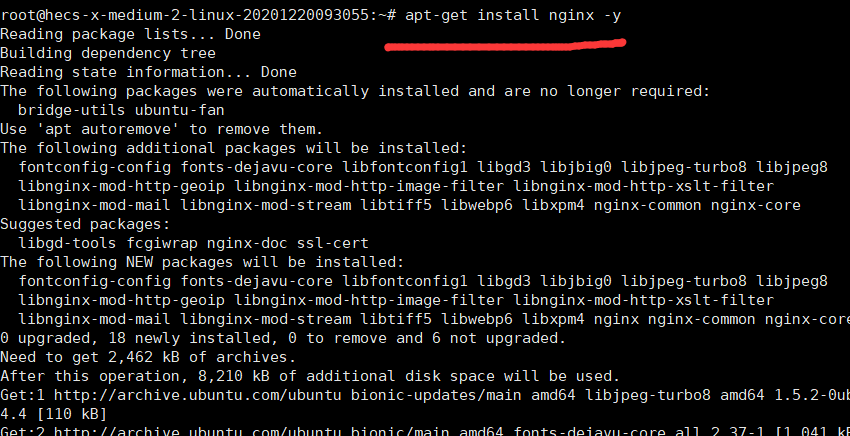
接下来就是查看安装效果了,输入命令service start nginx,然后浏览器输入服务器外网ip地址就可以看到nginx默认的界面了。这里会出现一些问题:
1.
问题:nginx: [emerg] bind() to [::]:80 failed (98: Address already in use)

nginx: [emerg] still could not bind()
解决办法:netstat -ntlp | grep 80查看

然后输入service nginx stop,再次查看就没有了
问题:nginx: [emerg] "server" directive is not allowed here in /etc/nginx/nginx.conf:86
解决办法
vim /etc/nginx/nginx.conf

将添加的

server {

....

}

放到

http {

...

}

就可以解决了
静态网页制作
首先:mkdir -p /var/www/html
然后 cd到目录,接着执行vim index.html
html中的内容自己定义
然后保存退出,然后修改配置文件中默认的index.html路径,如下
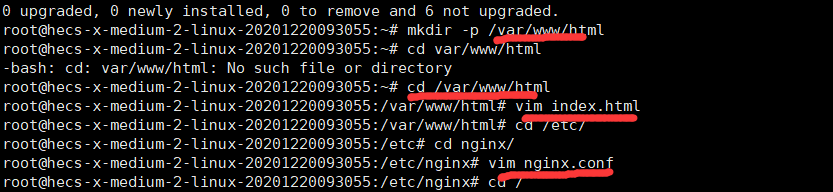
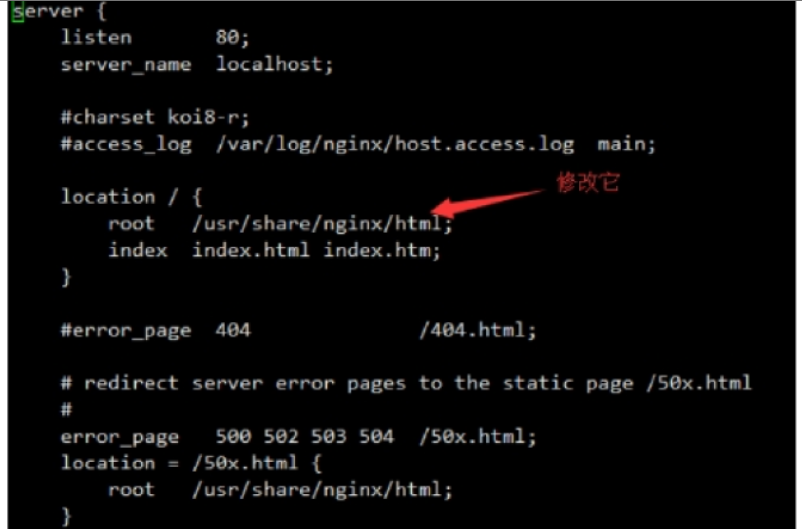
然后重启nginx,service nginx restart
浏览器测试
最后,我们启动docker容器的镜像就可以了,如下
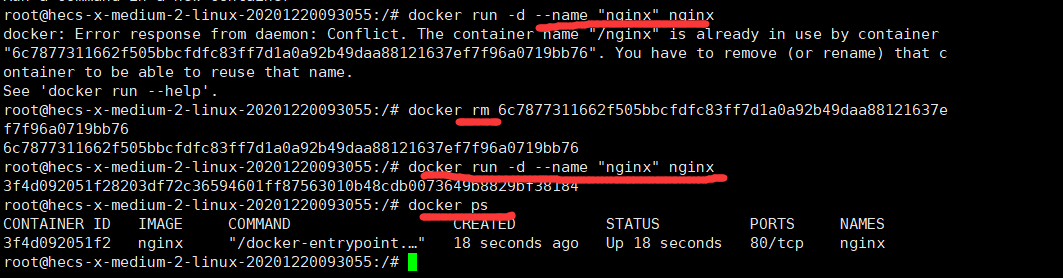
最后就是查看效果了,浏览器输入地址和端口号就可以了

docker容器中布置静态网站的更多相关文章
- Docker 案例: 在容器中部署静态网站
----------------知识点------------ 容器的端口映射: docker run [-P] [-p] -P,–publish-all=true | false,大写的P表示为 ...
- Docker 在容器中部署静态网站
Docker 在容器中部署静态网站 在容器中部署静态网站 设置容器的端口映射 run -P``--publish-all=true|false:容器暴露的所有端口进行映射 -p``--publish= ...
- Docker学习(5) 在docker中部署静态网站
在容器中部署静态网站 设置容器的端口映射 在容器中部署静态网站 - Nginx部署流程 1 创建映射80端口的交互式容器 2 安装Nginx 3 安装文本编辑器vim 4 创建静态页面 5 修改N ...
- 将netcore网站部署到docker容器中
一.背景 最近一直在看docker的教程,基础知识看的差不多了.理论总要运用于实践,所以下面我们就来把最简单的一个netcore网站托管到docker容器中. 环境:1.docker for wind ...
- Docker容器中开始.NETCore之路
一.引言 开始写这篇博客前,已经尝试练习过好多次Docker环境安装,.Net Core环境安装了,在这里替腾讯云做一个推广,假如我们想学习.练手.net core 或是Docker却苦于没有开发环境 ...
- Docker容器中开始.Net Core之路
开始写这篇博客前,已经尝试练习过好多次Docker环境安装,.Net Core环境安装了,在这里替腾讯云做一个推广,假如我们想学习.练手.net core 或是Docker却苦于没有开发环境,服务器也 ...
- 在docker容器中编译hadoop 3.1.0
在docker容器中编译hadoop 3.1.0 优点:docker安装好之后可以一键部署编译环境,不用担心各种库不兼容等问题,编译失败率低. Hadoop 3.1.0 的源代码目录下有一个 `sta ...
- .NET Core开发的iNeuOS工业互联平台,iNeuKernel物联网核心组件在Docker容器中部署。
目 录 1. 概述... 2 2. 演示信息... 2 3. 安装Docker容器... 2 4. 安装dotnet镜像... 3 5. ...
- Docker容器中运行ASP.NET Core
在Linux和Windows的Docker容器中运行ASP.NET Core 译者序:其实过去这周我都在研究这方面的内容,结果周末有事没有来得及总结为文章,Scott Hanselman就捷足先登了. ...
随机推荐
- Python函数独立星号(*)分隔的命名关键字参数
如果需要限制关键字参数的输入名字,就需要使用到命名关键字参数的形式,所谓命名关键字参数就是给关键字参数限定指定的名字,输入其他名字不能识别.命名关键字参数和位置参数之间使用独立的星号(*)分隔,星号后 ...
- IT人的5G网络架构视点:从网络架构演进的前世今生详解5G各NF网络功能体
一.引言 以前从来没关注电信无线上网网络的具体架构(也即PS域架构),现在开始学5G接触这些东西时,理解起来很痛苦,资料也少,于是一方面到处找人咨询,一方面到处查资料,最后发现应该从3G.4G时代的架 ...
- sql绕过小技巧
两个空格代替一个空格,用Tab代替空格,%a0=空格: %20 %09 %0a %0b %0c %0d %a0 %00 /**/ /*!*/ 最基本的绕过方法,用注释替换空格: /* 注释 */ 使用 ...
- Docker-使用数据卷在宿主机和容器间的数据共享
场景一:现在用Docker创建了N个容器,但是这些容器之间需要数据共享,这个时候我们应该怎么办?[参考第四步] 场景二:docker创建了一个容器并进入容器,添加了一些定制功能,此时除了用docker ...
- Python接口测试-使用requests模块发送post请求
本篇主要记录下使用python的requests模块发送post请求的实现代码. #coding=utf-8 import unittest import requests class PostTes ...
- Intellij IDEA新导入项目运行出现Error:(60, 47) java: -source 1.5 中不支持 diamond 运算符 (请使用 -source 7 或更高版本以启用 diamond 运算符)
后台窗口报错如下: 问题原因 项目jdk版本配置不正确. 解决方案 ①File ->Project Structure ② ③之后还要检查一下这里 Settings-->Build,Exe ...
- 数据结构—— Trie (前缀树)
实现一个 Trie (前缀树),包含 插入, 查询, 和 查询前缀这三个操作. Trie trie = new Trie(); trie.insert("apple"); trie ...
- viewer使用
一款pc端,点击放大,缩放,翻转等功能的插件.
- JWT-配置与使用
1.jwt的安装配置 . 1.1安装JWT pip install djangorestframework-jwt==1.11.0 1.2 settings.py配置jwt载荷中的有效期设置 # jw ...
- 我叫Mongo,干了「索引探索篇」提升我的效率,值得您拥有
这是mongo第四篇"索引探索",后续会连续更新4篇 mongodb的文章总结上会有一系列的文章,顺序是先学会怎么用,在学会怎么用好,戒急戒躁,循序渐进,跟着我一起来探索交流.通过 ...