
docker常用术语命令
镜像(Image) vs Dockerfile
这组概念很少会让人产生疑惑,但是这两者的区别非常重要。Docker在镜像(image)中运行你的代码,而不是Dockerfile。Dockerfile是通过docker build命令来编译镜像的配置文件。
如果你去浏览一下public index的话,你将会看到那里罗列了很多镜像文件。但是,也许有些奇怪的是,你将看不到任何编译出它们的dockerfile。镜像文件就是从Dockerfile编译而得到的不透明资产(opaque asset )。
当你用docker push命令发布自己的镜像的时候,你发布的不是任何你的代码,而是由你的代码编译出来的镜像文件。
注册表(Registry) vs 索引(Index)
注册表(镜像注册表,registry)和索引(镜像索引,index)这两个概念,以及它们的区别也很特殊。
一个索引(index)用来管理用户账号,权限,搜索,打标签(tagging),以及其它可以方便的通过Web界面来完成的工作。
一个注册表(registry)则是真正的用来保存、提供镜像文件的概念。它通过索引(index)来完成用户认证步骤。
当你执行docker search命令的时候,Docker会到index里执行查找工作,而不是registry。从实际上来说,Docker会在索引(index)所知道的多个注册表(registry)中进行查找。
而当你执行docker push 或者 docker pull操作的时候,index会判断你是否有权限访问或者修改该镜像文件,如果通过index的认证操作的话,registry则进行实际的镜像存储工作或者将镜像文件发送给请求端。同样,index会知道你想访问的镜像的存储位置(哪个registry上),然后将访问请求转向到相应的registry。
另外,当你在本地环境下,执行类似docker images工作的时候,你所打交道的既不是一个index,也不是一个registry,而是两者都会有一点。
镜像仓库(Repository )
Docker 使用类似于Github或者其他SCM工具的仓库概念。当然,它们也不完全等价。
下面这三个问题值得我们先好好思考一下:
- 仓库和注册表的区别是什么?
- 仓库和镜像的区别是什么?
- 仓库和 an index username的区别是什么?
实际上,这是一个问题,因为镜像仓库是所有这些概念的合集,而不是单独的任何一个。 此外,当你执行docker images的话你将得到类似如下的输出:
$ docker images
REPOSITORY TAG IMAGE ID CREATED SIZE
ubuntu 12.04 8dbd9e392a96 8 months ago 131.3 MB (virtual 131.3 MB)
ubuntu latest 8dbd9e392a96 8 months ago 131.3 MB (virtual 131.3 MB)
ubuntu precise 8dbd9e392a96 8 months ago 131.3 MB (virtual 131.3 MB)
ubuntu 12.10 b750fe79269d 8 months ago 24.65 kB (virtual 179.7 MB)
ubuntu quantal b750fe79269d 8 months ago 24.65 kB (virtual 179.7 MB)
上面镜像列表的东西看起来像一个仓库列表?嗯?实际上,那些GUID才是Docker镜像,但你并不和他们进行交互。
让我们来仔细看看这个问题。
当你执行docker build或者docker commit的时候,你可以给它指定一个镜像名称。这个名称一般来说都是类似username/image_name这样的格式,但这不是必须的。实际上你可以给镜像名称指定任何字符,甚至是那些已经公开的众所周知镜像的名称。
但是,等你进行docker push的时候,index将会检查镜像的名字,查看是否有和其匹配的仓库(respsitory)。如果找到了匹配的仓库,将会继续检查你是否有权限操作这个仓库。如果你有权限的话,那么一个新版本的镜像将成功的存储(发布)到这个仓库中。从中我们可以看出,registry会保持一个仓库列表,每个仓库都有自己的名字。而每个仓库都保存的都是通过GUID来标识的镜像文件列表。
这里又出现了标签的概念。你可以对任何一个镜像进行打标签操作,并且在同一个仓库中,为同一个镜像保存不同的版本,不同的版本通过GUID来进行区分。我们可以通过username/image_name:tag这种方式来通过标签访问不同版本的镜像。
$ docker images
REPOSITORY TAG IMAGE ID CREATED SIZE
ubuntu 12.04 8dbd9e392a96 8 months ago 131.3 MB (virtual 131.3 MB)
ubuntu latest 8dbd9e392a96 8 months ago 131.3 MB (virtual 131.3 MB)
ubuntu precise 8dbd9e392a96 8 months ago 131.3 MB (virtual 131.3 MB)
ubuntu 12.10 b750fe79269d 8 months ago 24.65 kB (virtual 179.7 MB)
ubuntu quantal b750fe79269d 8 months ago 24.65 kB (virtual 179.7 MB)
我们再来重新看一下docker images的输出结果,应该会有新的认识吧。我们有5个不同版本的ubuntu的镜像,这些镜像通过标签来区分。镜像仓库通过ubuntu这个名字来管理所有这些镜像。也许你会认为ubuntu是一个镜像的名字,但实际上这是一个仓库的名字,它告诉我们它从哪里取得,或者在发布镜像的时候将保存到何处。
此外,仓库名称还有它特殊的命名模式(schema),索引(index)会将仓库名字的第一部分解析为用户名,并且将定位仓库的位置。
那么问题就出现了,假设我们有一个Docker镜像 thoward/scooby_snacks。
这个镜像的“正式的名字”应该是thoward/scooby_snacks,尽管实际上我们潜意识里会认为它的名字就是scooby_snacks (这有点类似Github等服务里的仓库的概念)
实际上,当Docker的文档里说道仓库的时候,有时候指的是包含用户名在内的所有东西,而有时则只是去掉用户名后的部分。
这是因为一些仓库(比如ubuntu)等没有用户名。对用户名做特殊处理非常重要,因为index会用它来做认证操作,所以仓库名字里的用户名部分有它自己独特的意思。
Docker主机上的本地存储
到这里我们已经对Docker复杂的远程存储体系做出了说明,以及这里面容易让人混淆的几个概念。但是,docker images命令显示的内容都是本机上存在的资源。
那么本地资源都保存在什么位置呢?我们首先来看看 /var/lib/docker/这个文件夹下的内容。
打开这个文件夹下的 repositories 文件,你将会看到类似下面这样的JSON 文件:
$ sudo cat /var/lib/docker/repositories | python -mjson.tool
{
“Repositories”: {
“ubuntu”: {
“12.04″: “8dbd9e392a964056420e5d58ca5cc376ef18e2de93b5cc90e868a1bbc8318c1c”,
“12.10″: “b750fe79269d2ec9a3c593ef05b4332b1d1a02a62b4accb2c21d589ff2f5f2dc”,
“latest”: “8dbd9e392a964056420e5d58ca5cc376ef18e2de93b5cc90e868a1bbc8318c1c”,
“precise”: “8dbd9e392a964056420e5d58ca5cc376ef18e2de93b5cc90e868a1bbc8318c1c”,
“quantal”: “b750fe79269d2ec9a3c593ef05b4332b1d1a02a62b4accb2c21d589ff2f5f2dc”
}
}
}
看看,是不是正好和docker images的内容一致呢。
REPOSITORY TAG IMAGE ID CREATED SIZE
ubuntu 12.04 8dbd9e392a96 8 months ago 131.3 MB (virtual 131.3 MB)
ubuntu latest 8dbd9e392a96 8 months ago 131.3 MB (virtual 131.3 MB)
ubuntu precise 8dbd9e392a96 8 months ago 131.3 MB (virtual 131.3 MB)
ubuntu 12.10 b750fe79269d 8 months ago 24.65 kB (virtual 179.7 MB)
ubuntu quantal b750fe79269d 8 months ago 24.65 kB (virtual 179.7 MB)
接着,我们再来看看 /var/lib/docker/graph/这个文件夹:
$ sudo ls -al /var/lib/docker/graph
total 24
drwx—— 6 root root 4096 Nov 22 06:52 .
drwx—— 5 root root 4096 Dec 13 04:25 ..
drwxr-xr-x 3 root root 4096 Dec 13 04:26 27cf784147099545
drwxr-xr-x 3 root root 4096 Nov 22 06:52 8dbd9e392a964056420e5d58ca5cc376ef18e2de93b5cc90e868a1bbc8318c1c
drwxr-xr-x 3 root root 4096 Nov 22 06:52 b750fe79269d2ec9a3c593ef05b4332b1d1a02a62b4accb2c21d589ff2f5f2dc
drwx—— 3 root root 4096 Nov 22 06:52 _tmp
这些输出结果可能有点晦涩(Not terribly friendly),但是从中我们可以看出Docker是使用repositories JSON文件来记述镜像信息的,此JSON文件包含了仓库名、标签、以及标签对应的镜像ID。
我们有两个来自ubuntu仓库的镜像,这其中标签为12.04,precise和latest都指向的是同一个镜像,其ID为 8dbd9e392a964056420e5d58ca5cc376ef18e2de93b5cc90e868a1bbc8318c1c (这个ID长度为64位,但是我们可以使用其12位的简短模式,比如8dbd9e392a96)。
那么这些以镜像ID命名的文件夹下面又保存了什么东西呢?
$ sudo ls -al /var/lib/docker/graph/8dbd9e392a964056420e5d58ca5cc376ef18e2de93b5cc90e868a1bbc8318c1c
total 20
drwxr-xr-x 3 root root 4096 Nov 22 06:52 .
drwx—— 6 root root 4096 Nov 22 06:52 ..
-rw——- 1 root root 437 Nov 22 06:51 json
drwxr-xr-x 22 root root 4096 Apr 11 2013 layer
-rw——- 1 root root 9 Nov 22 06:52 layersize
这个文件夹下的内容如下:
- json -保存着关于这个镜像的元数据
- layersize – 一个整数,表示layer的大小。
- layer/ – 子文件夹,保存着rootfs该容器的镜像
$ sudo cat /var/lib/docker/graph/8dbd9e392a964056420e5d58ca5cc376ef18e2de93b5cc90e868a1bbc8318c1c/json | python -mjson.tool
{
“comment”: “Imported from -“,
“container_config”: {
“AttachStderr”: false,
“AttachStdin”: false,
“AttachStdout”: false,
“Cmd”: null,
“Env”: null,
“Hostname”: “”,
“Image”: “”,
“Memory”: 0,
“MemorySwap”: 0,
“OpenStdin”: false,
“PortSpecs”: null,
“StdinOnce”: false,
“Tty”: false,
“User”: “”
},
“created”: “2013-04-11T14:13:15.57812-07:00″,
“docker_version”: “0.1.4″,
“id”: “8dbd9e392a964056420e5d58ca5cc376ef18e2de93b5cc90e868a1bbc8318c1c”
}$ sudo cat /var/lib/docker/graph/8dbd9e392a964056420e5d58ca5cc376ef18e2de93b5cc90e868a1bbc8318c1c/layersize
131301903$ sudo ls -al /var/lib/docker/graph/8dbd9e392a964056420e5d58ca5cc376ef18e2de93b5cc90e868a1bbc8318c1c/layer
total 88
drwxr-xr-x 22 root root 4096 Apr 11 2013 .
drwxr-xr-x 3 root root 4096 Nov 22 06:52 ..
drwxr-xr-x 2 root root 4096 Apr 11 2013 bin
drwxr-xr-x 2 root root 4096 Apr 19 2012 boot
drwxr-xr-x 4 root root 4096 Nov 22 06:51 dev
drwxr-xr-x 41 root root 4096 Nov 22 06:51 etc
drwxr-xr-x 2 root root 4096 Apr 19 2012 home
drwxr-xr-x 11 root root 4096 Nov 22 06:51 lib
drwxr-xr-x 2 root root 4096 Nov 22 06:51 lib64
drwxr-xr-x 2 root root 4096 Apr 11 2013 media
drwxr-xr-x 2 root root 4096 Apr 19 2012 mnt
drwxr-xr-x 2 root root 4096 Apr 11 2013 opt
drwxr-xr-x 2 root root 4096 Apr 19 2012 proc
drwx—— 2 root root 4096 Nov 22 06:51 root
drwxr-xr-x 4 root root 4096 Nov 22 06:51 run
drwxr-xr-x 2 root root 4096 Nov 22 06:51 sbin
drwxr-xr-x 2 root root 4096 Mar 5 2012 selinux
drwxr-xr-x 2 root root 4096 Apr 11 2013 srv
drwxr-xr-x 2 root root 4096 Apr 14 2012 sys
drwxrwxrwt 2 root root 4096 Apr 11 2013 tmp
drwxr-xr-x 10 root root 4096 Nov 22 06:51 usr
drwxr-xr-x 11 root root 4096 Nov 22 06:51 var
看到这里你应该有些顿悟了吧,这就是我们为什么即使我们不和远程索引或者注册表交互也能通过仓库名来使用一个镜像的原理了。因为一旦你讲镜像从远程下载到本地,Docker可以通过仓库名称来使用它们。当你创建自己的Dockerfile的时候也不例外。
创建自己的Dockerfiles
首先我们来看一个最简单的例子。创建如下的Dockerfile:
FROM ubuntu
这个配置文件除了引入ubuntu这个镜像作为基础层(base layer)之外,几乎什么都没干。不过这样也足以保证他能正常工作了。
接着,我们来运行 docker build -t scooby_snacks 命令。这个命令将会在我们指定的位置(例子里是当前文件夹,即”.”)寻找Dockerfile文件,并基于此进行镜像编译。这里的 scooby_snacks 是仓库的名字。
$ docker build -t scooby_snacks .
Uploading context 64184320 bytes
Step 1 : FROM ubuntu
—> 8dbd9e392a96
Successfully built 8dbd9e392a96
怎么样,标准输出立显示了出现了“Uploading context”的字眼,这是把此镜像发布到官网上的意思么?
让我们来检查一下就知道了:
$ docker search scooby_snacks
NAME DESCRIPTION STARS OFFICIAL TRUSTED
看来上面我们创建的镜像还没有被公开发布。
那上面那句话是什么意思呢?
我也不知道,但是我们可以忽略它。也许它是将镜像文件保存到本机的意思吧。
$ sudo cat /var/lib/docker/repositories | python -mjson.tool
{
“Repositories”: {
“scooby_snacks”: {
“latest”: “8dbd9e392a964056420e5d58ca5cc376ef18e2de93b5cc90e868a1bbc8318c1c”
},
“ubuntu”: {
“12.04″: “8dbd9e392a964056420e5d58ca5cc376ef18e2de93b5cc90e868a1bbc8318c1c”,
“12.10″: “b750fe79269d2ec9a3c593ef05b4332b1d1a02a62b4accb2c21d589ff2f5f2dc”,
“latest”: “8dbd9e392a964056420e5d58ca5cc376ef18e2de93b5cc90e868a1bbc8318c1c”,
“precise”: “8dbd9e392a964056420e5d58ca5cc376ef18e2de93b5cc90e868a1bbc8318c1c”,
“quantal”: “b750fe79269d2ec9a3c593ef05b4332b1d1a02a62b4accb2c21d589ff2f5f2dc”
}
}
}
从上面的结果来看,Docker只是将它“uploaded”到了/var/lib/docker。
同样,我们也可以通过docker images命令来确认这一结果:
$ docker images
REPOSITORY TAG IMAGE ID CREATED SIZE
ubuntu 12.04 8dbd9e392a96 8 months ago 131.3 MB (virtual 131.3 MB)
ubuntu latest 8dbd9e392a96 8 months ago 131.3 MB (virtual 131.3 MB)
ubuntu precise 8dbd9e392a96 8 months ago 131.3 MB (virtual 131.3 MB)
scooby_snacks latest 8dbd9e392a96 8 months ago 131.3 MB (virtual 131.3 MB)
ubuntu 12.10 b750fe79269d 8 months ago 24.65 kB (virtual 179.7 MB)
ubuntu quantal b750fe79269d 8 months ago 24.65 kB (virtual 179.7 MB)
这就是我们构建镜像文件的结果。Docker很聪明,由于我们是基于ubuntu:latest这个镜像来创建的scooby_snacks,而且没有做任何定制修改,所以它的镜像ID也是8dbd9e392a96。
下面,我们来试着对基础层做一些修改,然后编译出一个新的层(layer)来。
我们通过修改 Dockerfile 文件增加如下内容来实现:
FROM ubuntu
RUN touch scooby_snacks.txt
编辑完之后,我们再次运行“docker build -t scooby_snacks .”来构建这个镜像。
$ docker build -t scooby_snacks .
Uploading context 64184320 bytes
Step 1 : FROM ubuntu
—> 8dbd9e392a96
Step 2 : RUN touch scooby_snacks.txt
—> Running in 86664242766c
—> 91acef3a5936
Successfully built 91acef3a5936
新的构建完成之后,会在/var/lib/docker/graph下面一个新的文件夹
$ sudo ls -al /var/lib/docker/graph
total 28
drwx—— 7 root root 4096 Dec 13 06:27 .
drwx—— 5 root root 4096 Dec 13 06:27 ..
drwxr-xr-x 3 root root 4096 Dec 13 04:26 27cf784147099545
drwxr-xr-x 3 root root 4096 Nov 22 06:52 8dbd9e392a964056420e5d58ca5cc376ef18e2de93b5cc90e868a1bbc8318c1c
drwxr-xr-x 3 root root 4096 Dec 13 06:27 91acef3a5936769f763729529e736681e5079dc6ddf6ab0e61c327a93d163df9
drwxr-xr-x 3 root root 4096 Nov 22 06:52 b750fe79269d2ec9a3c593ef05b4332b1d1a02a62b4accb2c21d589ff2f5f2dc
drwx—— 3 root root 4096 Dec 13 06:27 _tmp
Docker为这个镜像分配了一个新的 ID:
91acef3a5936769f763729529e736681e5079dc6ddf6ab0e61c327a93d163df9
这个新的镜像已经被更新到了/var/lib/docker/repositories 并且可以通过docker images命令来确认。
$ sudo cat /var/lib/docker/repositories | python -mjson.tool
{
“Repositories”: {
“scooby_snacks”: {
“latest”: “91acef3a5936769f763729529e736681e5079dc6ddf6ab0e61c327a93d163df9″
},
“ubuntu”: {
“12.04″: “8dbd9e392a964056420e5d58ca5cc376ef18e2de93b5cc90e868a1bbc8318c1c”,
“12.10″: “b750fe79269d2ec9a3c593ef05b4332b1d1a02a62b4accb2c21d589ff2f5f2dc”,
“latest”: “8dbd9e392a964056420e5d58ca5cc376ef18e2de93b5cc90e868a1bbc8318c1c”,
“precise”: “8dbd9e392a964056420e5d58ca5cc376ef18e2de93b5cc90e868a1bbc8318c1c”,
“quantal”: “b750fe79269d2ec9a3c593ef05b4332b1d1a02a62b4accb2c21d589ff2f5f2dc”
}
}
}
$ docker images
REPOSITORY TAG IMAGE ID CREATED SIZE
scooby_snacks latest 91acef3a5936 5 minutes ago 12.29 kB (virtual 131.3 MB)
ubuntu 12.04 8dbd9e392a96 8 months ago 131.3 MB (virtual 131.3 MB)
ubuntu latest 8dbd9e392a96 8 months ago 131.3 MB (virtual 131.3 MB)
ubuntu precise 8dbd9e392a96 8 months ago 131.3 MB (virtual 131.3 MB)
ubuntu 12.10 b750fe79269d 8 months ago 24.65 kB (virtual 179.7 MB)
ubuntu quantal b750fe79269d 8 months ago 24.65 kB (virtual 179.7 MB)
让我们来看看文件/var/lib/docker/graph/91acef3a5936769f763729529e736681e5079dc6ddf6ab0e61c327a93d163df9 的内容:
$ sudo cat /var/lib/docker/graph/91acef3a5936769f763729529e736681e5079dc6ddf6ab0e61c327a93d163df9/json | python -mjson.tool
{
“Size”: 0,
“architecture”: “x86_64″,
“config”: {
“AttachStderr”: false,
“AttachStdin”: false,
“AttachStdout”: false,
“Cmd”: null,
“CpuShares”: 0,
“Dns”: null,
“Domainname”: “”,
“Entrypoint”: [],
“Env”: [
“HOME=/”,
“PATH=/usr/local/sbin:/usr/local/bin:/usr/sbin:/usr/bin:/sbin:/bin”
],
“ExposedPorts”: {},
“Hostname”: “86664242766c”,
“Image”: “8dbd9e392a964056420e5d58ca5cc376ef18e2de93b5cc90e868a1bbc8318c1c”,
“Memory”: 0,
“MemorySwap”: 0,
“NetworkDisabled”: false,
“OpenStdin”: false,
“PortSpecs”: null,
“StdinOnce”: false,
“Tty”: false,
“User”: “”,
“Volumes”: {},
“VolumesFrom”: “”,
“WorkingDir”: “”
},
“container”: “86664242766c5548f8118716e873835c171811176a710e425c1fcf1fa367b505″,
“container_config”: {
“AttachStderr”: false,
“AttachStdin”: false,
“AttachStdout”: false,
“Cmd”: [
“/bin/sh”,
“-c”,
“touch scooby_snacks.txt”
],
“CpuShares”: 0,
“Dns”: null,
“Domainname”: “”,
“Entrypoint”: [],
“Env”: [
“HOME=/”,
“PATH=/usr/local/sbin:/usr/local/bin:/usr/sbin:/usr/bin:/sbin:/bin”
],
“ExposedPorts”: {},
“Hostname”: “86664242766c”,
“Image”: “8dbd9e392a964056420e5d58ca5cc376ef18e2de93b5cc90e868a1bbc8318c1c”,
“Memory”: 0,
“MemorySwap”: 0,
“NetworkDisabled”: false,
“OpenStdin”: false,
“PortSpecs”: null,
“StdinOnce”: false,
“Tty”: false,
“User”: “”,
“Volumes”: {},
“VolumesFrom”: “”,
“WorkingDir”: “”
},
“created”: “2013-12-13T06:27:03.234029255Z”,
“docker_version”: “0.6.7”,
“id”: “91acef3a5936769f763729529e736681e5079dc6ddf6ab0e61c327a93d163df9″,
“parent”: “8dbd9e392a964056420e5d58ca5cc376ef18e2de93b5cc90e868a1bbc8318c1c”
}$ sudo cat /var/lib/docker/graph/91acef3a5936769f763729529e736681e5079dc6ddf6ab0e61c327a93d163df9/layersize
12288$ sudo ls -al /var/lib/docker/graph/91acef3a5936769f763729529e736681e5079dc6ddf6ab0e61c327a93d163df9/layer
total 16
drwxr-xr-x 4 root root 4096 Dec 13 06:27 .
drwxr-xr-x 3 root root 4096 Dec 13 06:27 ..
-rw-r–r– 1 root root 0 Dec 13 06:27 scooby_snacks.txt
-r–r–r– 1 root root 0 Dec 13 06:27 .wh..wh.aufs
drwx—— 2 root root 4096 Dec 13 06:27 .wh..wh.orph
drwx—— 2 root root 4096 Dec 13 06:27 .wh..wh.plnk
我们对Dockerfile小小的修改,却给编译后的结果带来了莫大的影响。另外需要注意的是Docker的镜像文件里只会记录和parent image的差分信息,这也是理解layer概念的一个关键。
运行新的镜像文件
下面我们就可以使用我们的新镜像了。这里我们使用bash这个交互控制台来操作。
$ docker run -i -t scooby_snacks /bin/bash
root@1f8602a7d589:/# ls -al
total 12308
drwxr-xr-x 30 root root 4096 Dec 13 06:43 .
drwxr-xr-x 30 root root 4096 Dec 13 06:43 ..
-rw——- 1 root root 208 Dec 13 06:43 .dockerenv
-rwxr-xr-x 1 root root 12516574 Nov 22 02:34 .dockerinit
drwxr-xr-x 2 root root 4096 Apr 11 2013 bin
drwxr-xr-x 2 root root 4096 Apr 19 2012 boot
drwxr-xr-x 6 root root 4096 Nov 22 06:52 dev
drwxr-xr-x 41 root root 4096 Nov 22 06:52 etc
drwxr-xr-x 2 root root 4096 Apr 19 2012 home
drwxr-xr-x 11 root root 4096 Nov 22 06:51 lib
drwxr-xr-x 2 root root 4096 Nov 22 06:51 lib64
drwxr-xr-x 2 root root 4096 Apr 11 2013 media
drwxr-xr-x 2 root root 4096 Apr 19 2012 mnt
drwxr-xr-x 2 root root 4096 Apr 11 2013 opt
dr-xr-xr-x 102 root root 0 Dec 13 06:43 proc
drwx—— 2 root root 4096 Nov 22 06:51 root
drwxr-xr-x 4 root root 4096 Nov 22 06:51 run
drwxr-xr-x 2 root root 4096 Nov 22 06:51 sbin
-rw-r–r– 1 root root 0 Dec 13 06:27 scooby_snacks.txt
drwxr-xr-x 2 root root 4096 Mar 5 2012 selinux
drwxr-xr-x 2 root root 4096 Apr 11 2013 srv
dr-xr-xr-x 13 root root 0 Dec 13 06:43 sys
drwxrwxrwt 2 root root 4096 Apr 11 2013 tmp
drwxr-xr-x 10 root root 4096 Nov 22 06:51 usr
drwxr-xr-x 11 root root 4096 Nov 22 06:51 var
root@1f8602a7d589:/#
从上面的结果可以看出,我们在Dockerfile里添加的如下一行:
RUN touch scooby_snacks.txt
在镜像里成功的创建了scooby_snacks.txt这个文件。
发布镜像
到目前为止,我们的所有操作都是基于本地的,没有和外界进行任何交互。这非常重要,因为我们可以精心的准备一个完美的Dockerfile,直到我们完成它为止。现在,我觉得我已经完成了本地镜像文件的制作,已经可以发布它了。
在进行发布之前,你需要确保在官方网站创建了自己的账号(make an account),然后通过docker login来登录进去。
$ docker login
Username: thoward
Password:
Email: thoward37@gmail.com
Login Succeeded
我们通过docker push scooby_snacks命令来发布上面创建的镜像文件。
$ docker push scooby_snacks
2013/12/13 06:49:36 Impossible to push a “root” repository. Please rename your repository in <user>/<repo> (ex: thoward/scooby_snacks)
从上面的消息可以看出,Docker不允许我们直接将镜像发布到根仓库(root repository)下,我们必须提供类似<user>/<repo>这样的格式。
我们需要重新构建我们的镜像,并指定用户名属性,命令为 docker build -t thoward/scooby_snacks .(注意不要丢掉最后的点,代表当前文件夹)
$ docker build -t thoward/scooby_snacks .
Uploading context 64184320 bytes
Step 1 : FROM ubuntu
—> 8dbd9e392a96
Step 2 : RUN touch scooby_snacks.txt
—> Using cache
—> 91acef3a5936
Successfully built 91acef3a5936
Nice!上面的输出里有”Using cache”字眼,这说明Docker很聪明,知道我们在这次镜像构建中,并未做任何修改(除了名字),所以它不会真的重新再构建一遍的。
然后我们就可以重新发布镜像了。当然,我们需要指定正确的仓库名称:
$ docker push thoward/scooby_snacks
The push refers to a repository [thoward/scooby_snacks] (len: 1)
Sending image list
Pushing repository thoward/scooby_snacks (1 tags)
Pushing 8dbd9e392a964056420e5d58ca5cc376ef18e2de93b5cc90e868a1bbc8318c1c
Image 8dbd9e392a964056420e5d58ca5cc376ef18e2de93b5cc90e868a1bbc8318c1c already pushed, skipping
Pushing tags for rev [8dbd9e392a964056420e5d58ca5cc376ef18e2de93b5cc90e868a1bbc8318c1c] on {https://registry-1.docker.io/v1/repositories/thoward/scooby_snacks/tags/latest}
Pushing 91acef3a5936769f763729529e736681e5079dc6ddf6ab0e61c327a93d163df9Pushing tags for rev [91acef3a5936769f763729529e736681e5079dc6ddf6ab0e61c327a93d163df9] on {https://registry-1.docker.io/v1/repositories/thoward/scooby_snacks/tags/latest}
这样,我们就完成了镜像的发布工作。同时,我们也可以用docker search命令来查看这个镜像。
$ docker search scooby_snacks
NAME DESCRIPTION STARS OFFICIAL TRUSTED
thoward/scooby_snacks 0
镜像文件已经成功发布了,下面我们需要将刚才没有发布成功的镜像删除。
$ docker images
REPOSITORY TAG IMAGE ID CREATED SIZE
scooby_snacks latest 91acef3a5936 30 minutes ago 12.29 kB (virtual 131.3 MB)
thoward/scooby_snacks latest 91acef3a5936 30 minutes ago 12.29 kB (virtual 131.3 MB)
ubuntu 12.04 8dbd9e392a96 8 months ago 131.3 MB (virtual 131.3 MB)
ubuntu latest 8dbd9e392a96 8 months ago 131.3 MB (virtual 131.3 MB)
ubuntu precise 8dbd9e392a96 8 months ago 131.3 MB (virtual 131.3 MB)
ubuntu 12.10 b750fe79269d 8 months ago 24.65 kB (virtual 179.7 MB)
ubuntu quantal b750fe79269d 8 months ago 24.65 kB (virtual 179.7 MB)$ docker rmi scooby_snacks
Untagged: 91acef3a5936769f763729529e736681e5079dc6ddf6ab0e61c327a93d163df9$ docker images
REPOSITORY TAG IMAGE ID CREATED SIZE
thoward/scooby_snacks latest 91acef3a5936 29 minutes ago 12.29 kB (virtual 131.3 MB)
ubuntu 12.04 8dbd9e392a96 8 months ago 131.3 MB (virtual 131.3 MB)
ubuntu latest 8dbd9e392a96 8 months ago 131.3 MB (virtual 131.3 MB)
ubuntu precise 8dbd9e392a96 8 months ago 131.3 MB (virtual 131.3 MB)
ubuntu 12.10 b750fe79269d 8 months ago 24.65 kB (virtual 179.7 MB)
ubuntu quantal b750fe79269d 8 months ago 24.65 kB (virtual 179.7 MB)
上面的docker rmi命令就是删除镜像的命令。
不过,老实说我们刚才所发布的镜像对其他人来说没有任何意义,我也不想被别人当做菜鸟看待,所以我要删掉它。
$ docker rmi thoward/scooby_snacks
Untagged: 91acef3a5936769f763729529e736681e5079dc6ddf6ab0e61c327a93d163df9
Deleted: 91acef3a5936769f763729529e736681e5079dc6ddf6ab0e61c327a93d163df9$ docker images
REPOSITORY TAG IMAGE ID CREATED SIZE
ubuntu 12.04 8dbd9e392a96 8 months ago 131.3 MB (virtual 131.3 MB)
ubuntu latest 8dbd9e392a96 8 months ago 131.3 MB (virtual 131.3 MB)
ubuntu precise 8dbd9e392a96 8 months ago 131.3 MB (virtual 131.3 MB)
ubuntu 12.10 b750fe79269d 8 months ago 24.65 kB (virtual 179.7 MB)
ubuntu quantal b750fe79269d 8 months ago 24.65 kB (virtual 179.7 MB)
注意上面docker rmi命令的输出,和之前的命令相比,这次多了一条Deleted: 91acef3a….的内容。这是因为Docker知道现在的系统里没有再对这个ID的镜像的引用了,所以可以删除了,而不只是仅仅删除标签(untagging)。
但是,docker rmi命令并不会Docker Index上删除这个镜像。我们可以测试下:
$ docker search scooby_snacks
NAME DESCRIPTION STARS OFFICIAL TRUSTED
thoward/scooby_snacks 0
不错,它还在那里。我们可以通过docker pull命令来下载它并继续使用。
$ docker pull thoward/scooby_snacks
Pulling repository thoward/scooby_snacks
91acef3a5936: Download complete
8dbd9e392a96: Download complete$ docker run -i -t thoward/scooby_snacks /bin/bash
root@90f6546bf3b7:/# ls -al
total 12308
drwxr-xr-x 30 root root 4096 Dec 13 07:03 .
drwxr-xr-x 30 root root 4096 Dec 13 07:03 ..
-rw——- 1 root root 208 Dec 13 07:03 .dockerenv
-rwxr-xr-x 1 root root 12516574 Nov 22 02:34 .dockerinit
drwxr-xr-x 2 root root 4096 Apr 11 2013 bin
drwxr-xr-x 2 root root 4096 Apr 19 2012 boot
drwxr-xr-x 6 root root 4096 Nov 22 06:52 dev
drwxr-xr-x 41 root root 4096 Nov 22 06:52 etc
drwxr-xr-x 2 root root 4096 Apr 19 2012 home
drwxr-xr-x 11 root root 4096 Nov 22 06:51 lib
drwxr-xr-x 2 root root 4096 Nov 22 06:51 lib64
drwxr-xr-x 2 root root 4096 Apr 11 2013 media
drwxr-xr-x 2 root root 4096 Apr 19 2012 mnt
drwxr-xr-x 2 root root 4096 Apr 11 2013 opt
dr-xr-xr-x 105 root root 0 Dec 13 07:03 proc
drwx—— 2 root root 4096 Nov 22 06:51 root
drwxr-xr-x 4 root root 4096 Nov 22 06:51 run
drwxr-xr-x 2 root root 4096 Nov 22 06:51 sbin
-rw-r–r– 1 root root 0 Dec 13 06:27 scooby_snacks.txt
drwxr-xr-x 2 root root 4096 Mar 5 2012 selinux
drwxr-xr-x 2 root root 4096 Apr 11 2013 srv
dr-xr-xr-x 13 root root 0 Dec 13 07:03 sys
drwxrwxrwt 2 root root 4096 Apr 11 2013 tmp
drwxr-xr-x 10 root root 4096 Nov 22 06:51 usr
drwxr-xr-x 11 root root 4096 Nov 22 06:51 var
root@90f6546bf3b7:/#
看,我们又重新使用这个镜像。
删除已发布仓库
不过有点不幸的是,命令行工具没有提供从public index/registry上删除镜像的功能,我们必须从官网的Web页面上来删除它。
首先,登录进Docker的index网站(login via the web ),然后访问要删除的镜像仓库网址https://index.docker.io/u/thoward/scooby_snacks/ 。
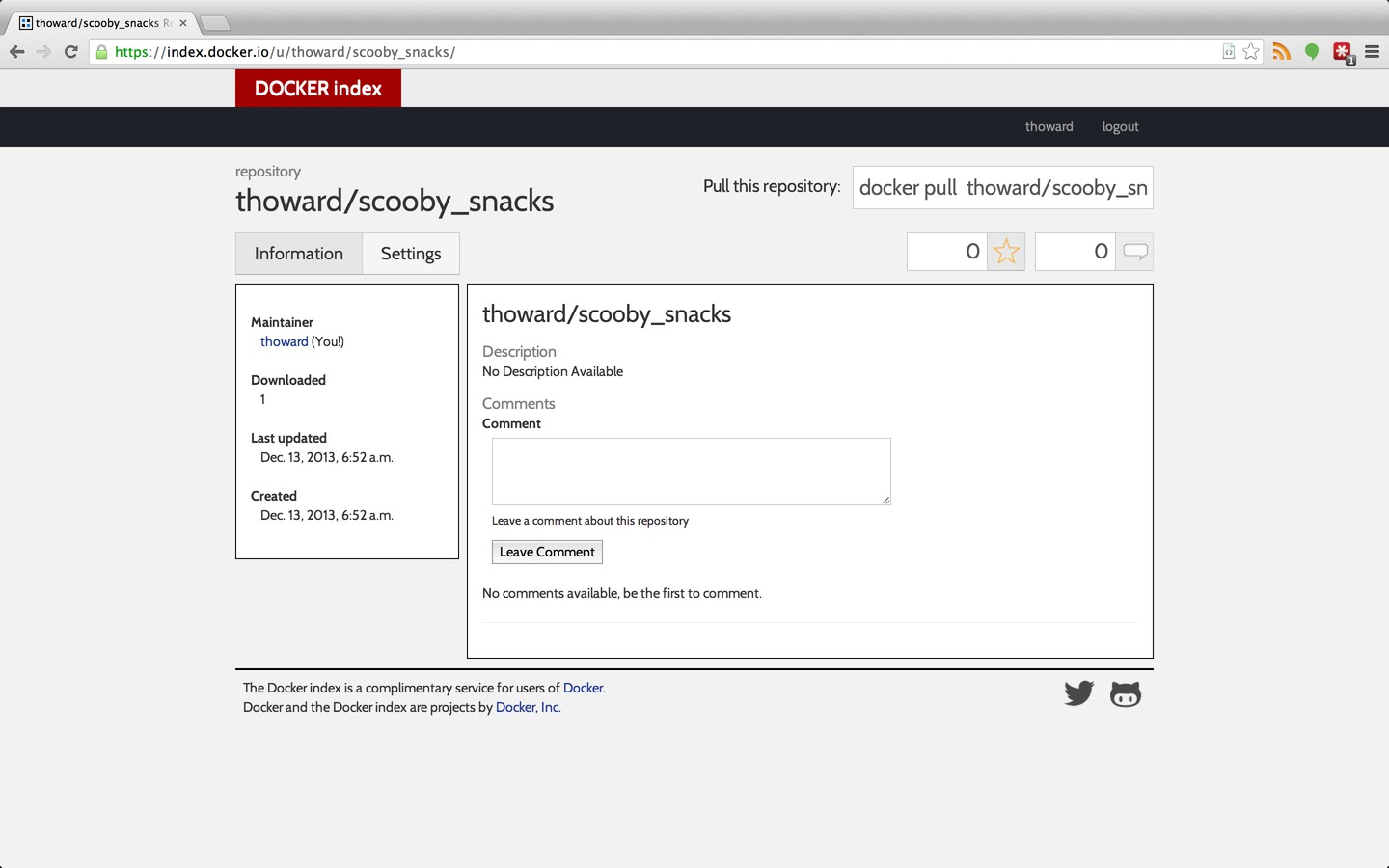
依次选择’Settings’、 ‘Delete Repository’ 页,然后点击 ‘Delete Repo’ 按钮。
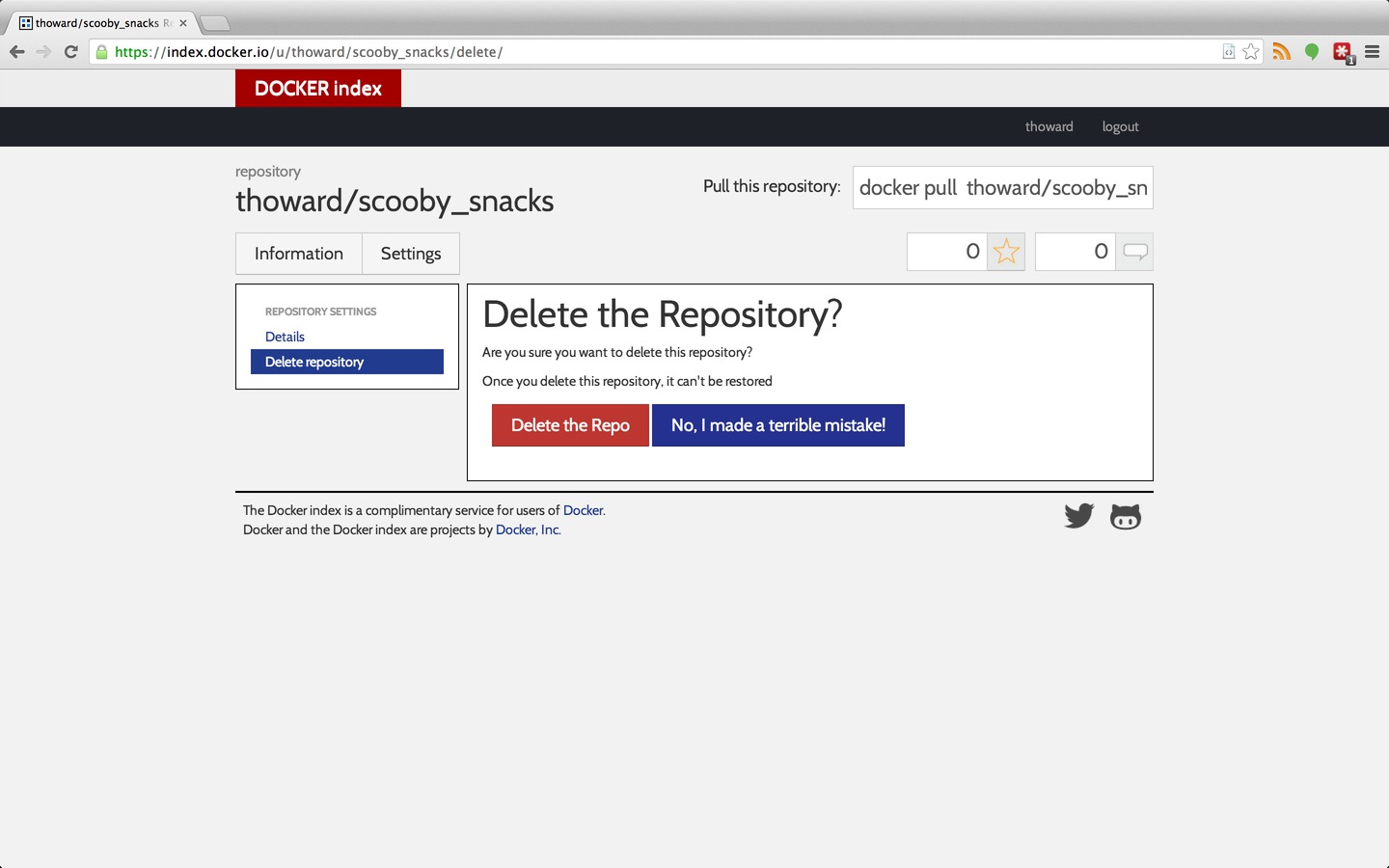
在Web上删除镜像后,我们再回到控制台下,通过docker search scooby_snacks 命令来确认一下这个镜像确实已经被删除了。
$ docker search scooby_snacks
NAME DESCRIPTION STARS OFFICIAL TRUSTED
由于我们在本地重新pull过这个镜像后没有对它进行删除操作,所以我们还会在命令docker images中看到它,因为我们保存着它的本地拷贝。
$ docker images
REPOSITORY TAG IMAGE ID CREATED SIZE
thoward/scooby_snacks latest 91acef3a5936 46 minutes ago 12.29 kB (virtual 131.3 MB)
ubuntu 12.04 8dbd9e392a96 8 months ago 131.3 MB (virtual 131.3 MB)
ubuntu latest 8dbd9e392a96 8 months ago 131.3 MB (virtual 131.3 MB)
ubuntu precise 8dbd9e392a96 8 months ago 131.3 MB (virtual 131.3 MB)
ubuntu 12.10 b750fe79269d 8 months ago 24.65 kB (virtual 179.7 MB)
ubuntu quantal b750fe79269d 8 months ago 24.65 kB (virtual 179.7 MB)
如果想彻底删除这个镜像,我们需要再次执行docker rmi命令。
$ docker rmi thoward/scooby_snacks
Untagged: 91acef3a5936769f763729529e736681e5079dc6ddf6ab0e61c327a93d163df9
Deleted: 91acef3a5936769f763729529e736681e5079dc6ddf6ab0e61c327a93d163df9
辛辛苦苦制作的镜像,就这么被删除了:-(。不过不用可惜,我们可以轻松的通过Dockerfile再次创建同样的镜像出来。
安全性相关问题
在我们做诸如上述工作的时候,不得不考虑安全上的问题。
即使你的Docker镜像被从Docker索引服务器上删除了,它也可能还在某人的机器里存在着,而且对此你将无能为力。
而且,正如我们看到的那样,位于本地的镜像并不是真正的“透明的二进制”文件。在Dockerfile文件里设置的所有镜像的内容都保存在JSON文件里,Dockerfile里命令执行所产生的物件(artifacts )也都被保存在层中,并作为文件系统供我们使用。如果你不小心将密码或者key等敏感信息公开了,那么你将无法挽回这个错误,人们可以像在开源代码里搜索东西一样,很轻松的就发现这些信息。
对自己发布的东西要万分小心,如果一旦你的发布里包含了不该被他人看到的敏感信息,那么首先要尽快下线该镜像,并且更新所有使用了此敏感信息的所有相关系统。
总结
尽管Docker所使用的术语有时候会给用户带来一定的困惑,但是一旦你熟悉了上面的基本流程的话,在构建自己的镜像的时候将会游刃有余,并且清楚的知道自己在什么时候,以何种方式来和他人分享你的成果。
译者注:
1. 一些术语对照表:
layer : 层
build: 构建、编译、创建,本文根据语境使用了这三种翻译。
image:镜像
index:索引或镜像索引
respository:仓库或镜像仓库
registry:注册表或者镜像注册表
2. 参考资料:
官方术语index/registry:http://docs.docker.io/en/latest/api/registry_index_spec/
docker常用术语命令的更多相关文章
- docker专题(2):docker常用管理命令(上)
http://segmentfault.com/a/1190000000751601 本文只记录docker命令在大部分情境下的使用,如果想了解每一个选项的细节,请参考官方文档,这里只作为自己以后的备 ...
- docker常用管理命令
本文只记录docker命令在大部分情境下的使用,如果想了解每一个选项的细节,请参考官方文档,这里只作为自己以后的备忘记录下来. 根据自己的理解,总的来说分为以下几种: 容器生命周期管理 — docke ...
- docker常用的命令-在自己心情低落的时候,告诫自己不要把负能量带给别人。
daocker基础命令:https://www.cnblogs.com/xiaowenshu/p/10474746.html 一.Docker常用命令 安装部署好Dokcer后,执行的命令是docke ...
- (三)、Docker常用基础命令
1.Docker 帮助命令 帮助命令: docker version 查看版本 docker info 查询docker详细信息 docker --help 查看命令帮助 2.Docker 镜像命令 ...
- Docker - 常用基础命令
Docker命令分布 帮助信息 查看docker基本信息:docker info 查看docker版本信息:docker version 查看docker的所有命令及选项:docker --help ...
- docker 常用启动命令
数据库 # mongo sudo docker run -d -p 27017:27017 -v mongo_configdb:/data/configdb -v mongo_db:/data/db ...
- docker 常用的命令
1.运行容器 sudo docker run -d -t -p : --name demo ubuntu:16.04 2.删除容器 sudo docker rm -f demo 3.在容器中安装必备软 ...
- Docker介绍,安装和常用的命令
Docker是Google公司推出的Go语言开发的,基于Linux内核的cgroup,namespace,AUFS类的UnionFS等技术.对进程进行封装格力,属于操作系统层面的虚拟化技术.隔离的进程 ...
- Docker常用操作命令
docker 常用管理命令 修改镜像地址 sudo tee /etc/docker/daemon.json <<-'EOF' { "registry-mirrors": ...
随机推荐
- Windows Azure开发者任务之五:配置虚拟机的“规模”
指定虚拟机的“规模”是怎么一回事? 我们可以指定角色将要部署于其上的虚拟机的“规模”.虚拟机的“规模”是指: 1,CPU核心数 2,内存容量 3,本地文件系统的体积 我们可以针对具体的角色来指定虚拟机 ...
- vs 2013各个版本密钥
Visual Studio Ultimate 2013 KEY(密钥):BWG7X-J98B3-W34RT-33B3R-JVYW9 Visual Studio Premium 2013 KEY(密钥) ...
- *nix下传统编程入门之GCC
准备工作 注意:本文可能会让你失望,如果你有下列疑问的话:为什么要在终端输命令啊? GCC 是什么东西,怎么在菜单中找不到? GCC 不能有像 VC 那样的窗口吗?…… 那么你真正想要了解的可能是 a ...
- quartz使用(一)
在项目中经常会碰到定时任务,quartz是一款非常优秀的开源框架, 提供了定时任务的支持,还支持任务的持久化,并且提供了对数据库的支持.下面首先对quartz做一个简单介绍,并附上一个小例子. 1.下 ...
- 搭建spring的开发环境
在eclipse中新建web项目,集成spring开发环境,把集成spring的过程描述如下, 1.从spring官网下载spring的jar包,我这里是spring4.1,下载的文件中包含了源码及文 ...
- 胖AP(1602i)与苹果设备之间的问题总结
问题现象: 苹果设备(5GHz)连接不稳定,表现为时断时续,或者加入无线的时候一直加入不进去. 有些2.4GHz设备会在几个AP之间相互跳. 分析: 1. 先说苹果设备,它既支持2.4G 也支持5G, ...
- AJAX编程-封装ajax工具函数
即 Asynchronous [e'sɪŋkrənəs] Javascript And XML,AJAX 不是一门的新的语言,而是对现有技术的综合利用.本质是在HTTP协议的基础上以异步的方式与服务器 ...
- CSS 选择器汇总
CSS 选择器 CSS 元素选择器 CSS 选择器分组 CSS 类选择器详解 CSS ID 选择器详解 CSS 属性选择器详解 CSS 后代选择器 CSS 子元素选择器 CSS 相邻兄弟选择器 CSS ...
- ogrinfo使用
简介 orginfo是OGR模块中提供的一个重要工具,用于读取地图文件中记录,可以指定筛选条件(按字段.sql.矩形范围) 使用方式 命令行参数 Usage: ogrinfo [--help-gene ...
- Android 之 Intent(意图)
Intent是 Android中重要的桥梁之一,它分为显式意图和隐式意图.接下来分别针对这两种意图进行讲解. 显式意图:通过指定一组数据或动作,激活应用内部的 activity:(相比隐式意图,此做法 ...