
Web的形式发布静态文件
Web的形式发布静态文件
虽然ASP.NET Core是一款“动态”的Web服务端框架,但是在很多情况下都需要处理针对静态文件的请求,最为常见的就是这对JavaScript脚本文件、CSS样式文件和图片文件的请求。针对不同格式的静态文件请求的处理,ASP.NET Core为我们提供了三个中间件,它们将是本系列文章论述的重点。不过在针对对它们展开介绍之前,我们照理通过一些简单的实例来体验一下如何在一个ASP.NET Core应用中发布静态文件。[本文已经同步到《ASP.NET Core框架揭秘》之中]
目录
一、以Web的形式读取文件
二、浏览目录内容
三、显示默认页面
四、映射媒体类型
一、以Web的形式读取文件
我们创建的演示实例是一个简单的ASP.NET Core控制台应用,它具有如下图所示的项目结构。我们可以看到在默认作为WebRoot的目录(wwwroot)下,我们将JavaScript脚本文件、CSS样式文件和图片文件存放到对应的子目录(js、css和img)下,我们将把这个目录的所有文件以Web的形式发布出来,客户端可以访问相应的URL来获取这些文件。

针对静态文件的请求是通过一个名为StaticFileMiddleware的中间件来实现的,这个中间件类型定义在NuGet包“Microsoft.AspNetCore.StaticFiles”中,所以我们需要预先按照这个NuGet包。整个应用只包含如下所示的这几行代码,StaticFileMiddleware这个中间件的注册是通过调用ApplicationBuilder的扩展方法UseStaticFiles来完成的。
1: public class Program
2: {
3: public static void Main()
4: {
5: new WebHostBuilder()
6: .UseContentRoot(Directory.GetCurrentDirectory())
7: .UseKestrel()
8: .Configure(app => app.UseStaticFiles())
9: .Build()
10: .Run();
11: }
12: }
除了注册必需的StaticFileMiddleware中间件之外,我们还调用了WebHostBuilder的UseContentRoot方法将当前项目的根目录作为ContentRoot目录。我们知道ASP.NET Core应用具有两个重要的根目录,它们分别是ContentRoot和WebRoot,后者也是对外发布的静态文件默认使用的根目录。由于WebRoot目录的默认路径就是“{contentroot}/wwwroot”,所示上面这段程序就是将项目中的这个wwwroot目录下的所有静态文件发布出来。
当这个程序运行之后,我们就可以通过向对应URL发送HTTP请求的方式来获取某个的文件,这个URL由文件相当于wwwroot目录的路径来决定。比如JPG文件“~/wwwroot/img/dophin1.jpg”对应的URL为“http://
localhost:5000/img/dophin1.jpg”。我们直接利用浏览器访问这个URL,目标图片会直接显示出来。

上面我们通过一个简单的实例将WebRoot所在目录下的所有静态文件直接发布出来。如果我们需要发布的静态文件存储在其他目录下呢?依旧是演示的这个应用,现在我们将一些文档存储在如下图所示的“~/doc/”目录下并以Web的形式发布出来,我们的程序又该如何编写呢?
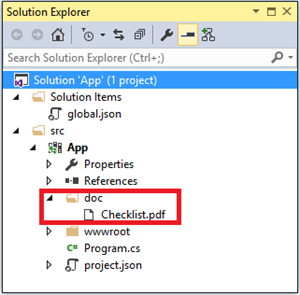
我们知道ASP.NET Core应用大部分情况下都是利用一个FileProvider对象来读取文件的,它在处理针对静态文件的请求是也不例外。对于我们调用ApplicationBuilder的扩展方法UseStaticFiles方法注册的这个类型为StaticFileMiddleware的中间件,其内部具有一个FileProvider和请求路径的映射关系。如果调用UseStaticFiles方法没有指定任何的参数,那么这个映射关系的请求路径就是应用的基地址(PathBase),而FileProvider自然就是指向WebRoot目录的PhysicalFileProvider。
上述的这个需求可以通过显式注册这个映射的方式来实现,为此我们在现有程序的基础上额外添加了一次针对UseStaticFiles方法的调用,并通过指定的参数(是一个StaticFileOptions对象)显式指定了采用的FileProvider(针对“~/doc/”的PhysicalFileProvider)和请求路径(“/documents”)。
1: public class Program
2: {
3: public static void Main()
4: {
5: string contentRoot = Directory.GetCurrentDirectory();
6: new WebHostBuilder()
7: .UseContentRoot(contentRoot)
8: .UseKestrel()
9: .Configure(app => app
10: .UseStaticFiles()
11: .UseStaticFiles(new StaticFileOptions {
12: FileProvider = new PhysicalFileProvider(Path.Combine(contentRoot, "doc")),
13: RequestPath = "/documents"
14: }))
15: .Build()
16: .Run();
17: }
18: }
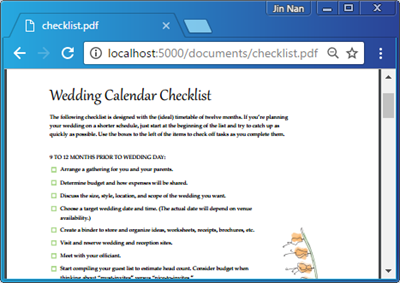
按照上面这段程序指定的映射关系,对于存储在“~/doc/”目录下的这个PDF文件(“checklist.pdf”),发布在Web上的URL为“http://localhost:5000/documents/checklist.pdf”。当我们在浏览器上请求这个地址时,该PDF文件的内容将会按照如下图所示的形式显示在浏览器上。
二、浏览目录内容
注册的StaticFileMiddleware中间件只会处理针对某个具体静态文件的额请求,如果我们向针对某个目录的URL发送HTTP请求(比如“http://localhost:5000/img/”),得到的将是一个状态为404的响应。不过我们可以通过注册另一个名为DirectoryBrowserMiddleware的中间件来显示请求目录的内容。具体来说,这个中间件会返回一个HTML页面,请求目录下的所有文件将以表格的形式包含在这个页面中。对于我们演示的这个应用来说,我们可以按照如下的方式调用UseDirectoryBrowser方法来注册这个DirectoryBrowserMiddleware中间件。
1: public class Program
2: {
3: public static void Main()
4: {
5: string contentRoot = Directory.GetCurrentDirectory();
6: IFileProvider fileProvider = new PhysicalFileProvider(
7: Path.Combine(contentRoot, "doc"));
8: new WebHostBuilder()
9: .UseContentRoot(contentRoot)
10: .UseKestrel()
11: .Configure(app => app
12: .UseStaticFiles()
13: .UseStaticFiles(new StaticFileOptions {
14: FileProvider = fileProvider,
15: RequestPath = "/documents"
16: })
17: .UseDirectoryBrowser()
18: .UseDirectoryBrowser(new DirectoryBrowserOptions {
19: FileProvider = fileProvider,
20: RequestPath = "/documents"
21: }))
22: .Build()
23: .Run();
24: }
25: }
当上面这个应用启动之后,如果我们利用浏览器向针对某个目录的URL(比如“http://localhost:5000/”或者“http://localhost:5000/img/”),目标目录的内容(包括子目录和文件)将会以下图所示的形式显示在一个表格中。不仅仅如此,子目录和文件均会显示为链接,指向目标目录或者文件的URL。

三、显示默认页面
从安全的角度来讲,利用注册的UseDirectoryBrowser中间件显示一个目录浏览页面会将整个目标目录的接口和所有文件全部暴露出来,所以这个中间件需要根据自身的安全策略谨慎使用。对于针对目录的请求,另一种更为常用的响应策略就是显示一个保存在这个目录下的默认页面。按照约定,作为默认页面的文件一般采用如下四种命名方式:default.htm、default.html、index.htm或者index.html。针对目标目录下默认页面的呈现实现在一个名为DefaultFilesMiddleware的中间件中,我们演示的这个应用可以按照如下的方式调用UseDefaultFiles方法来注册这个中间件。
1: public class Program
2: {
3: public static void Main()
4: {
5: string contentRoot = Directory.GetCurrentDirectory();
6: IFileProvider fileProvider = new PhysicalFileProvider(Path.Combine(contentRoot, "doc"));
7:
8: new WebHostBuilder()
9: .UseContentRoot(contentRoot)
10: .UseKestrel()
11: .Configure(app => app
12: .UseDefaultFiles()
13: .UseDefaultFiles(new DefaultFilesOptions{
14: RequestPath = "/documents",
15: FileProvider = fileProvider,
16: })
17: .UseStaticFiles()
18: .UseStaticFiles(new StaticFileOptions
19: {
20: FileProvider = fileProvider,
21: RequestPath = "/documents"
22: })
23: .UseDirectoryBrowser()
24: .UseDirectoryBrowser(new DirectoryBrowserOptions
25: {
26: FileProvider = fileProvider,
27: RequestPath = "/documents"
28: }))
29: .Build()
30: .Run();
31: }
32: }
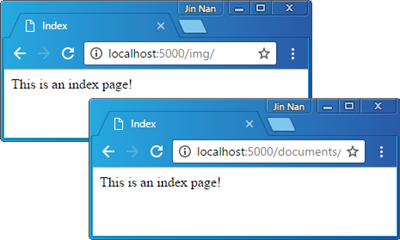
现在我们在“~/wwwroot/img/”目录下创建一个名为index.htm的默认页面,现在利用浏览器访问这个目录对应的URL(“http://localhost:5000/img/”),显示就时这个页面的内容。
我们必须在注册StaticFileMiddleware和DirectoryBrowserMiddleware之前注册DefaultFilesMiddleware,否则它起不了任何作用。由于DirectoryBrowserMiddleware和DefaultFilesMiddleware这两个中间件处理的均是针对目录的请求,如果DirectoryBrowserMiddleware先被注册,那么显示的总是目录的内容。若DefaultFilesMiddleware先被注册,在默认页面不存在情况下回显示目录的内容。至于为什么要先于StaticFileMiddleware之前注册DefaultFilesMiddleware,则是因为后者是通过采用URL重写的方式实现的,也就是说这个中间件会将针对目录的请求改写成针对默认页面的请求,而最终针对默认页面的请求还得依赖StaticFileMiddleware完成。
DefaultFilesMiddleware中间件在默认情况下总是以约定的名称(default.htm、default.html、index.htm或者index.html)在当前请求的目录下定位默认页面。如果我们希望作为默认页面的文件不能按照这样的约定命名(比如readme.htm),我们需要按照如下的方式显式指定默认页面的文件名。
1: public class Program
2: {
3: public static void Main()
4: {
5: string contentRoot = Directory.GetCurrentDirectory();
6: IFileProvider fileProvider = new PhysicalFileProvider(Path.Combine(contentRoot, "doc"));
7:
8: DefaultFilesOptions options1 = new DefaultFilesOptions();
9: DefaultFilesOptions options2 = new DefaultFilesOptions{
10: RequestPath = "/documents",
11: FileProvider = fileProvider
12: };
13: options1.DefaultFileNames.Add("readme.htm");
14: options2.DefaultFileNames.Add("readme.htm");
15:
16: new WebHostBuilder()
17: .UseContentRoot(contentRoot)
18: .UseKestrel()
19: .Configure(app => app
20: .UseDefaultFiles(options1)
21: .UseDefaultFiles(options2)
22: .UseStaticFiles()
23: .UseStaticFiles(new StaticFileOptions{
24: FileProvider = fileProvider,
25: RequestPath = "/documents"
26: })
27: .UseDirectoryBrowser()
28: .UseDirectoryBrowser(new DirectoryBrowserOptions{
29: FileProvider = fileProvider,
30: RequestPath = "/documents"
31: }))
32: .Build()
33: .Run();
34: }
35: }
四、映射媒体类型
通过上面演示的实例可以看出,浏览器能够正确的将请求的目标文件的内容正常的呈现出来。对HTTP协议具有基本了解的人都应该知道,响应的文件能够在支持的浏览器上呈现具有一个基本的前提,那就是响应消息通过Content-Type报头携带的媒体类型必须与内容一致。我们的实例演示了针对两种类型文件的请求,一种是JPG文件,另一种是PDF文件,对应的媒体类型分别是“image/jpg”和“application/pdf”,那么StaticFileMiddleware是如何正确解析出正确的媒体类型的呢?
StaticFileMiddleware针对媒体类型的解析是通过一个名为ContentTypeProvider的对象来实现的,而默认使用的则是一个FileExtensionContentTypeProvider对象。顾名思义,FileExtensionContentTypeProvider是根据文件的扩展命名来解析媒体类型的。FileExtensionContentTypeProvider内部预定了数百种常用文件扩展名与对应媒体类型之间的映射关系,所以如果我们发布的静态文件具有标准的扩展名,StaticFileMiddleware就能为对应的响应赋予正确的媒体类型。
那么如果某个文件的扩展名没有在这个预定义的映射之中,或者我们需要某个预定义的扩展名匹配不同的媒体类型,我们应该如何解决呢?还是针对我们演示的这个实例,想在我将“~/wwwroot/img/ dophin1.jpg”这个文件的扩展名改成“.img”,毫无疑问StaticFileMiddleware将能为针对该文件的请求解析出正确媒体类型。这个问题具有若干不同的解决方案,第一种方案就是让StaticFileMiddleware支持不能识别的文件类型,并为它们设置一个默认的媒体类型,如下所示了具体采用的编程方式。
1: public class Program
2: {
3: public static void Main()
4: {
5: new WebHostBuilder()
6: .UseContentRoot(Directory.GetCurrentDirectory();)
7: .UseKestrel()
8: .Configure(app => app.UseStaticFiles(new StaticFileOptions {
9: ServeUnknownFileTypes = true,
10: DefaultContentType = "image/jpg"
11: }))
12: .Build()
13: .Run();
14: }
15: }
上述这种解决方案只能设置一种默认媒体类型,如果具有多种需要映射成不同媒体类型的非识别文件类型,采用这种方案就无能为力了,所以最根本的解决方案还是需要将不能识别的文件类型和对应的媒体类型进行映射。由于StaticFileMiddleware使用的ContentTypeProvider是可以定制的,我们可以按照如下的方式显式地为StaticFileMiddleware指定一个FileExtensionContentTypeProvider对象作为它的ContentTypeProvider,然后将取缺失的映射添加到这个FileExtensionContentTypeProvider对象上。
1: public class Program
2: {
3: public static void Main()
4: {
5: FileExtensionContentTypeProvider contentTypeProvider = new FileExtensionContentTypeProvider();
6: contentTypeProvider.Mappings.Add(".img", "image/jpg");
7:
8: new WebHostBuilder()
9: .UseContentRoot(Directory.GetCurrentDirectory())
10: .UseKestrel()
11: .Configure(app => app.UseStaticFiles(new StaticFileOptions{
12: ContentTypeProvider = contentTypeProvider
13: }))
14: .Build()
15: .Run();
16: }
17: }
ASP.NET Core应用针对静态文件请求的处理[1]: 以Web的形式发布静态文件
ASP.NET Core应用针对静态文件请求的处理[2]: 条件请求与区间请求
ASP.NET Core应用针对静态文件请求的处理[3]: StaticFileMiddleware中间件如何处理针对文件请求
ASP.NET Core应用针对静态文件请求的处理[4]: DirectoryBrowserMiddleware中间件如何呈现目录结构
ASP.NET Core应用针对静态文件请求的处理[5]: DefaultFilesMiddleware中间件如何显示默认页面
Web的形式发布静态文件的更多相关文章
- ASP.NET Core应用针对静态文件请求的处理[1]: 以Web的形式发布静态文件
虽然ASP.NET Core是一款"动态"的Web服务端框架,但是在很多情况下都需要处理针对静态文件的请求,最为常见的就是这对JavaScript脚本文件.CSS样式文件和图片文件 ...
- ASP.NET Core应用针对静态文件请求的处理[5]: DefaultFilesMiddleware中间件如何显示默认页面
DefaultFilesMiddleware中间件的目的在于将目标目录下的默认文件作为响应内容.我们知道,如果直接请求的就是这个默认文件,那么前面介绍的StaticFileMiddleware中间件会 ...
- ASP.NET Core应用针对静态文件请求的处理[4]: DirectoryBrowserMiddleware中间件如何呈现目录结构
和StaticFileMiddleware中间件一样,DirectoryBrowserMiddleware中间本质上还是定义了一个请求地址与某个物理目录之间的映射关系,而目标目录体现为一个FilePr ...
- ASP.NET Core应用针对静态文件请求的处理[3]: StaticFileMiddleware中间件如何处理针对文件请求
我们通过<以Web的形式发布静态文件>和<条件请求与区间请求>中的实例演示,以及上面针对条件请求和区间请求的介绍,从提供的功能和特性的角度对这个名为StaticFileMidd ...
- ASP.NET Core应用针对静态文件请求的处理[2]: 条件请求与区间请求
通过调用ApplicationBuilder的扩展方法UseStaticFiles注册的StaticFileMiddleware中间件帮助我们处理针对文件的请求.对于StaticFileMiddlew ...
- Django学习之十: staticfile 静态文件
目录 Django学习之十: staticfile 静态文件 理解阐述 静态文件 Django对静态文件的处理 其它方面 总结 Django学习之十: staticfile 静态文件 理解阐述 ...
- 使用Django来处理对于静态文件的请求
引言 本方法适用于linux+python2.7+django1.2,使用django自带的web服务. 同样也适用于sina app engine. 1.准备工作 准备css文件,准备js文件,准备 ...
- Flask 学习(四)静态文件
Flask 学习(四)静态文件 动态 web 应用也需要静态文件,一般是 CSS 和 JavaScript 文件.理想情况下你的服务器已经配置好提供静态文件的服务. 在开发过程中, Flask 也能做 ...
- Tornado源码分析 --- 静态文件处理模块
每个web框架都会有对静态文件的处理支持,下面对于Tornado的静态文件的处理模块的源码进行分析,以加强自己对静态文件处理的理解. 先从Tornado的主要模块 web.py 入手,可以看到在App ...
随机推荐
- Windows环境下利用github快速配置git环境
在windows环境下利用github客户端我们可以直接拥有可视化的界面来管理工程,当然你也可以选择你喜欢的命令行工具来做.今天我分享一个比较快速的方式来配置git环境. 先去下载github的win ...
- 浅析LruCache原理
Android用LruCache来取代原来强引用和软引用实现内存缓存,因为据说自2.3以后Android将更频繁的调用GC,导致软引用缓存的数据极易被释放. LruCache使用一个LinkedHas ...
- 深入理解java虚拟机(6)---内存模型与线程 & Volatile
其实关于线程的使用,之前已经写过博客讲解过这部分的内容: http://www.cnblogs.com/deman/category/621531.html JVM里面关于多线程的部分,主要是多线程是 ...
- Android Design Support Library——TextInputLayout
前沿 上一篇介绍了NavigationView的主要使用方式,本章主要介绍TextInputLayout的使用方式. TextInputLayout——EditText悬浮标签 TextInputLa ...
- Effective Java 67 Avoid excessive synchronization
Principle To avoid liveness and safety failures, never cede control to the client within a synchroni ...
- JavaScript Patterns 2.11 Writing Comments
Document all functions, their arguments and return values, and also any interesting or unusual algor ...
- jquery实践案例--验证手机号码
如果要做手机号的验证,那么我们需要知道手机号码的号段. 182 183 187 188 155 156 176 186 189 //移动运营商:170 移动: 2G号段(GSM):134-139.15 ...
- 在matlab2015b中配置vlfeat-0.9.18
参考链接: 1.http://cnyubin.com/?p=85 2.http://www.cnblogs.com/woshitianma/p/3872939.html ...
- Android adb 无线调试
转自:使用WIFI连接android进行调试和adb操作 1. 手机端开启adb tcp连接端口,下载android终端app(终端模拟器) :/$su:/$setprop service.adb.t ...
- 制作nginx和php的rpm包
rpm包的制作真几把烦,制作php的rpm花了我3天时间,因为是根据线上环境来做的,依赖的第三方库太多,本来想把所有的第三方库做进php包,后来发现在rpmbuild -bb的时候非常耗时,而且乱七八 ...