
轻松自动化---selenium-webdriver(python) (四)
http://www.testclass.net/ 测试教程网,专业的selenium 学习网站。
本节要解决的问题:
如何定位一组元素?
场景
从上一节的例子中可以看出,webdriver可以很方便的使用findElement方法来定位某个特定的对象,不过有时候我们却需要定位一组对象,
这时候就需要使用findElements方法。
定位一组对象一般用于以下场景:
· 批量操作对象,比如将页面上所有的checkbox都勾上
· 先获取一组对象,再在这组对象中过滤出需要具体定位的一些对象。比如定位出页面上所有的checkbox,然后选择最后一个
<html>

    <head>

        <meta http-equiv="content-type" content="text/html;charset=utf-8" />

        <title>Checkbox</title>

        <script type="text/javascript" async="" src="https://ajax.googleapis.com/ajax/libs/jquery/1.9.1/jquery.min.js"></script>

        <link href="http://netdna.bootstrapcdn.com/twitter-bootstrap/2.3.2/css/bootstrap-combined.min.css" rel="stylesheet" />

        <script src="http://netdna.bootstrapcdn.com/twitter-bootstrap/2.3.2/js/bootstrap.min.js"></script>

    </head>

    <body>

        <h3>checkbox</h3>

        <div class="well">

            <form class="form-horizontal">

                <div class="control-group">

                    <label class="control-label" for="c1">checkbox1</label>

                    <div class="controls">

                        <input type="checkbox" id="c1" />

                    </div>

                </div>

                <div class="control-group">

                    <label class="control-label" for="c2">checkbox2</label>

                    <div class="controls">

                        <input type="checkbox" id="c2" />

                    </div>

                </div>

                <div class="control-group">

                    <label class="control-label" for="c3">checkbox3</label>

                    <div class="controls">

                        <input type="checkbox" id="c3" />

                    </div>

                </div>

                <div class="control-group">

                    <label class="control-label" for="r">radio</label>

                    <div class="controls">

                        <input type="radio" id="r1" />

                    </div>

                </div>

                <div class="control-group">

                    <label class="control-label" for="r">radio</label>

                    <div class="controls">

                        <input type="radio" id="r2" />

                    </div>

                </div>

            </form>

        </div>

    </body>

</html>
将这段代码保存复制到记事本中,将保存成checkbox.html文件。(注意,这个页面需要和我们的自动化脚本放在同一个目录下)
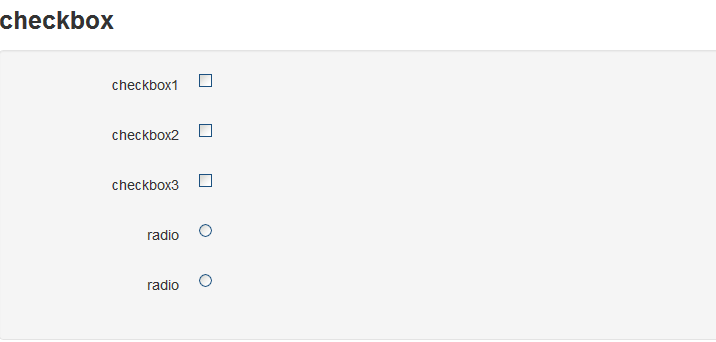
第一种方法:
通过浏览器打个这个页面我们看到三个复选框和两个单选框。下面我们就来定位这三个复选框。
# -*- coding: utf-8 -*-

from selenium import webdriver

import time

import os

dr = webdriver.Firefox()

file_path =  'file:///' + os.path.abspath('checkbox.html')

dr.get(file_path)

# 选择页面上所有的input,然后从中过滤出所有的checkbox并勾选之

inputs = dr.find_elements_by_tag_name('input')

for input in inputs:

    if input.get_attribute('type') == 'checkbox':

        input.click()

time.sleep(2)

dr.quit()
你可以试着把input.get_attribute('type') == 'checkbox' 中的checkbox 变成radio ,那这个脚本定位的会是两个单选框。
第二种定位方法:
# -*- coding: utf-8 -*-

from selenium import webdriver

import time

import os

dr = webdriver.Firefox()

file_path =  'file:///' + os.path.abspath('checkbox.html')

dr.get(file_path)

# 选择所有的checkbox并全部勾上

checkboxes = dr.find_elements_by_css_selector('input[type=checkbox]')

for checkbox in checkboxes:

    checkbox.click()

time.sleep(2)

# 打印当前页面上有多少个checkbox

print len(dr.find_elements_by_css_selector('input[type=checkbox]'))

time.sleep(2)

dr.quit()
第二种写法与第一种写法差别不大,都是通过一个循环来勾选控件;如果你学过上一章的话,细心的你一定发现用的定位函数不一样,
第一种用的name ,第二种用的CSS 。
如何去掉勾选:
还有一个问题,有时候我们并不想勾选页面的所有的复选框(checkbox),可以通过下面办法把最后一个被勾选的框去掉。如下:
# -*- coding: utf-8 -*-

from selenium import webdriver

import time

import os

dr = webdriver.Firefox()

file_path =  'file:///' + os.path.abspath('checkbox.html')

dr.get(file_path)

# 选择所有的checkbox并全部勾上

checkboxes = dr.find_elements_by_css_selector('input[type=checkbox]')

for checkbox in checkboxes:

    checkbox.click()

time.sleep(2)

# 把页面上最后1个checkbox的勾给去掉

dr.find_elements_by_css_selector('input[type=checkbox]').pop().click()

time.sleep(2)

dr.quit()
其实,去掉勾选表也逻辑也非常简单,就是再次点击勾选的按钮。可能我们比较迷惑的是如何找到“最后一个”按钮。pop() 可以实现这个功能。
好吧!在web自动化的学习过程中,我们必须要知道一些前端的东西,这里扩展一下:
http://www.w3school.com.cn/js/jsref_pop.asp
尝试:
把find_elements_by_css_selector('input[type=checkbox]').pop().click() 中的checkbox 变成radio 会是什么效果,自己尝试一下吧!
--------------------------
学习更多selenium 内容:
轻松自动化---selenium-webdriver(python) (四)的更多相关文章
- Selenium WebDriver + Python 环境配置
1. 下载必要工具及安装包 1.1.[Python开发环境] 下载并安装Python 2.7.x版本(当前支持2.x版本,不要下载最新的3.X的版本因为python3并非完全兼容python2) ...
- selenium webdriver (python)
selenium webdriver (python) 第一版PDF Posted on 2013-08-30 22:59 虫师 阅读(221) 评论(0) 编辑 收藏 前言 如果你是一位有pytho ...
- 【转】Selenium WebDriver + Python 环境
转自:http://www.myext.cn/webkf/a_11878.html 1. 下载必要工具及安装包 1.1 [Python开发环境] 下载并安装Python 2.7.x版本 下载地址:ht ...
- selenium webdriver (python) 第二版
前言 对于大多软件测试人员来讲缺乏编程经验(指项目开发经验,大学的C 语言算很基础的编程知识)一直是难以逾越的鸿沟,并不是说测试比开发人员智商低,是国内的大多测试岗位是功能测试为主,在工作时间中,我们 ...
- selenium webdriver (python) 第三版
感谢 感谢购买第二版的同学,谢谢你们对本人劳动成果的支持!也正是你们时常问我还出不出第三版了,也是你们的鼓励,让我继续学习整理本文档. 感谢乙醇前辈,第二版的文档是放在他的淘宝网站上卖的,感谢他的帮忙 ...
- selenium webdriver (python)2
selenium webdriver (python) 第二版 前言 对于大多软件测试人员来讲缺乏编程经验(指项目开发经验,大学的C 语言算很基础的编程知识)一直是难以逾越的鸿沟,并不是说测试比开发 ...
- Selenium WebDriver + python 自动化测试框架
目标 组内任何人都可以进行自动化测试用例的编写 完全分离测试用例和自动化测试代码,就像写手工测试用例一下,编写excel格式的测试用例,包括步骤.检查点,然后执行自动化工程,即可执行功能自动化测试用例 ...
- Selenium自动化测试Python四:WebDriver封装
WebDriver 封装 欢迎阅读WebDriver封装讲义.本篇讲义将会重点介绍Selenium WebDriver API的封装的概念和方法,以及使用封装进行自动化测试的设计. WebDriver ...
- selenium webdriver (python)的基本用法一
阅在线 AIP 文档:http://selenium.googlecode.com/git/docs/api/py/index.html目录一.selenium+python 环境搭建........ ...
- selenium webdriver (python) 第一版PDF
前言 如果你是一位有python语言基础的同学,又想通过python+ selenium去实施自动化,那么你非常幸运的找到了这份文档,我也非常荣幸能为你的自动化学习之路带来一丝帮助. 其实,我在sel ...
随机推荐
- JavaScript 基础第七天(DOM的开始)
一.引言 JavaScript的内容分为三个部分,这三个部分分别是ECMAScript.DOM.BOM三个部分组成.所谓ECMAScript就是JavaScript和核心基础语法,DOM是文档对象模型 ...
- HTML5 简易转盘
这里我们使用两个Canvas进行转盘的绘画 canvas1用于绘画背景,Canvas2用于指针的转动: 把Canvas2背景设为透明并使用相对布局定位: #myCanvas2{ position: a ...
- CoreData基础
CoreData用于做数据持久化,适合大数据量的存储和查询 CoreData不是数据库 CoreData可以使用数据库 ,XML等方式来存储数据 CoreData使用面向对象的方式操作数据 CoreD ...
- NSString格式校验
在项目开发过程中,NSString类型的变量是经常用到的,而且我们常常会对其格式进行对应的各种校验,你比如,在登录注册的时候,需要验证用户名的长度,用户名的字符组成等等,其实现在也有很多第三方提供的N ...
- UITextField 的重写
在很多产品设计的时候,产品设计人员设计出来的输入框总会要求,文字的内容距离做边框多少像素,编辑区域的其实点,距离左边多少像素,很多人绝的难以适应!其实这些都不存在很大的技术难度,一下这些方式都可以达到 ...
- 分享:用 NDK C++做底层开发的Android 浏览器,纯免费,无广告
分享:用 NDK C++做底层开发的Android 浏览器,纯免费,无广告 操作简单,傻瓜一看就会 无毒.无广告.无负作用,完全免费 下载地址1:http://awdjcfeizb.l33.yunpa ...
- 设计模式之美:Visitor(访问者)
索引 意图 结构 参与者 适用性 效果 相关模式 实现 实现方式(一):Visitor 模式结构样式代码. 实现方式(二):使用 Visitor 模式解构设计. 实现方式(三):使用 Acyclic ...
- SQL SERVER--DBA 常用到的一些脚本
自己整理了一些常用到的脚本,希望对各位有用 下载地址 --================================== 妹子不能少,是吧 BTW, 妹子是我辛苦百度来的,请不要求种求介绍各种求 ...
- 如何开始DDD(完)
连续写了两篇文章,这一篇我想是序的完结篇了.结合用户注册的例子再将他简单丰富一下.在这里只添加一个简单需求,就是用户注册成功后给用户发一封邮件.补充一下之前的代码 public class Domai ...
- [PCB设计] 2、畸形PCB板子的制作核心——AD14导入dwg格式文件的方法
本文参考园友:The Zone of up.Craftor http://www.cnblogs.com/craftor/archive/2012/06/28/2567259.html 硬件工程师在做 ...