
Android开发笔记:Android开发环境搭建
基于Eclipse开发
1. 安装JDK
首先进入JDK下载页面,选择需要的版本下载安装。
JDK 下载地址:https://www.oracle.com/technetwork/java/javase/downloads/index.html
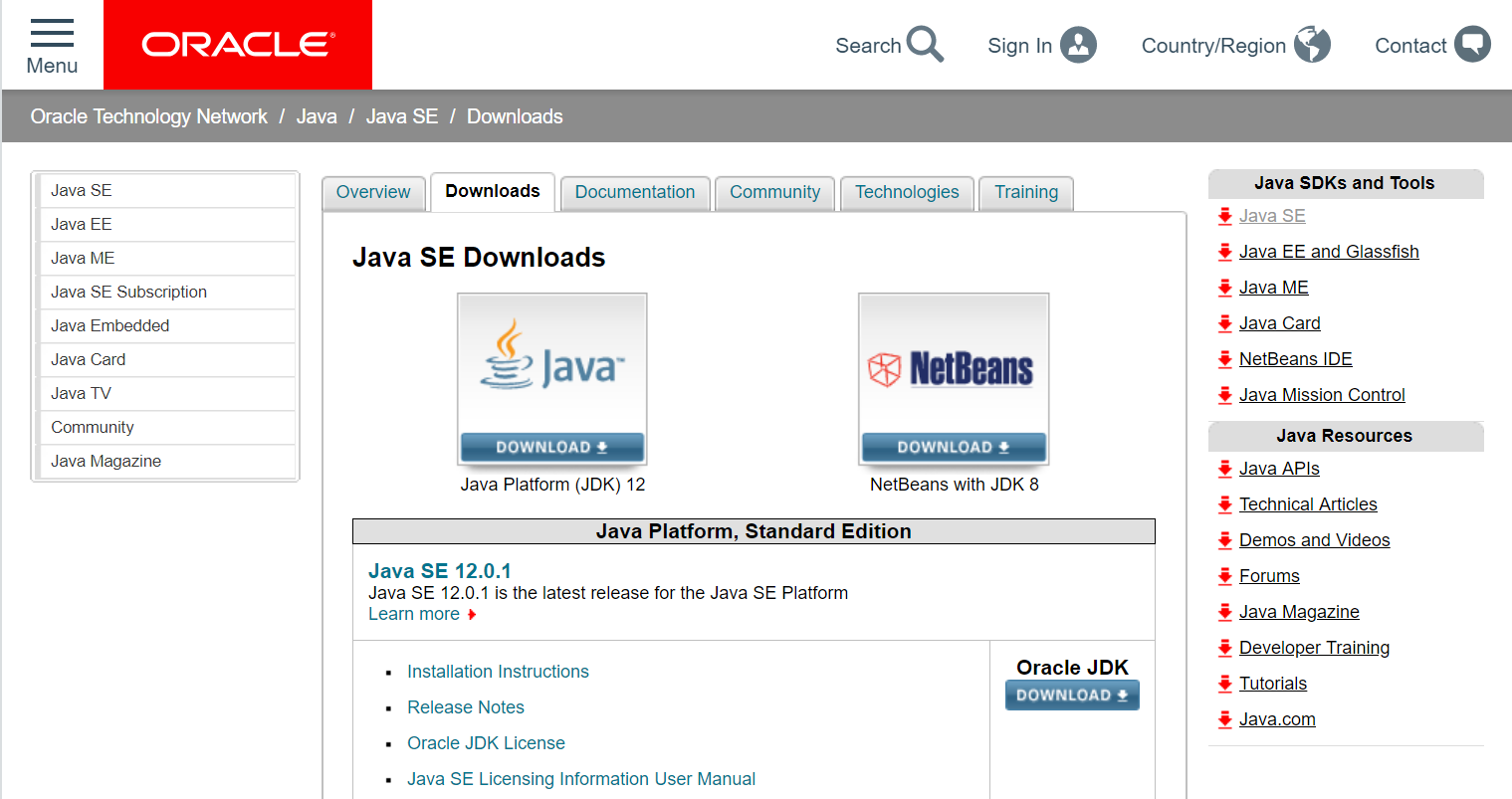
比如我这里选择下载最新的版本 12.0.1,选择系统版本,我这里是Windows,下载之后一路安装即可。

2. 配置JAVA环境变量
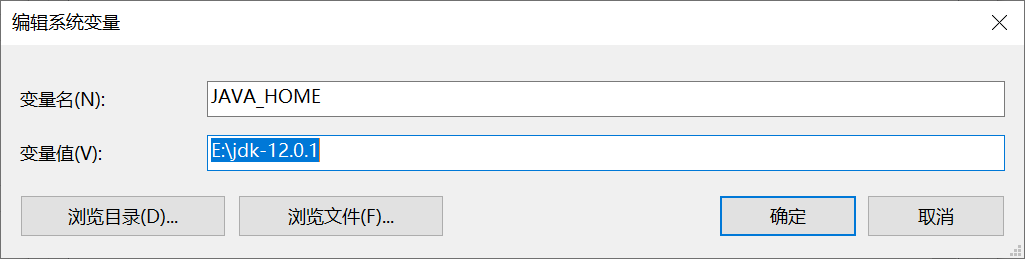
右键 “此电脑”, 选择 “属性” - > “高级” - > “环境变量”,在系统环境变量里添加一个JAVA_HOME变量,输入JDK安装目录。
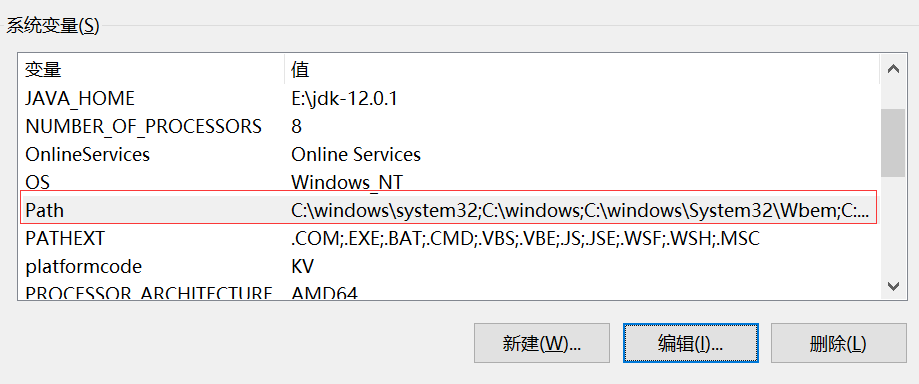
找到并双击编辑Path环境变量,弹出环境变量编辑框。
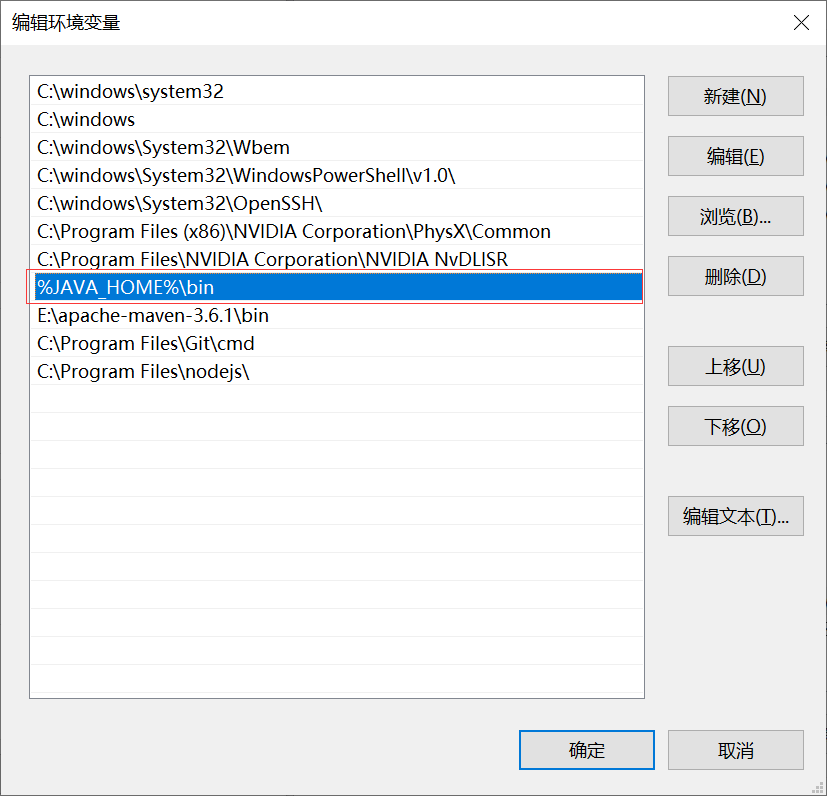
添加JDK的路径,如下图所示。
添加类路径环境变量,如下添加一个CLASSPATH,内容如下图所示。

3. 测试JAVA安装
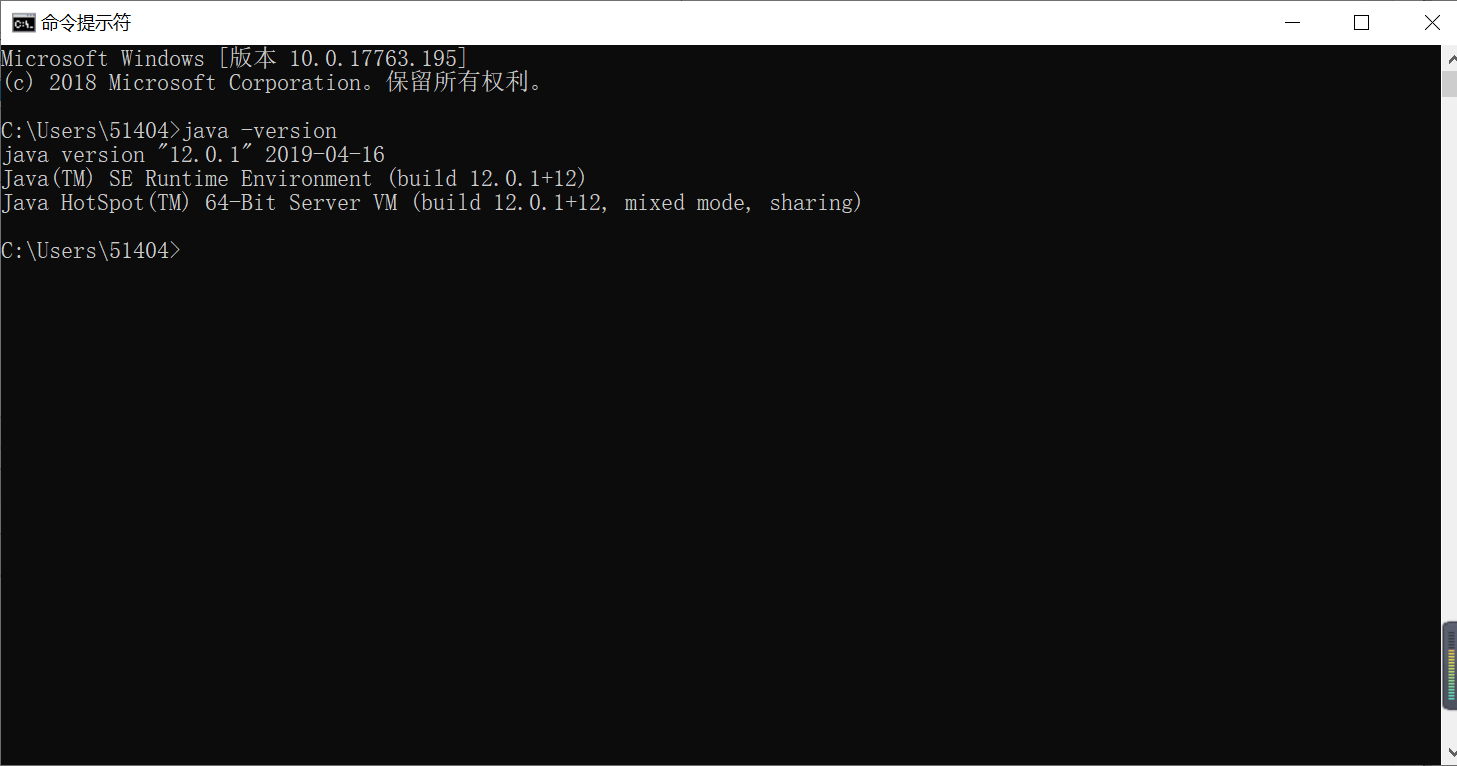
打开CMD终端,输入以下命令,如果能看到JAVA版本信息就说明安装成功了。
java -version
4. 安装SDK
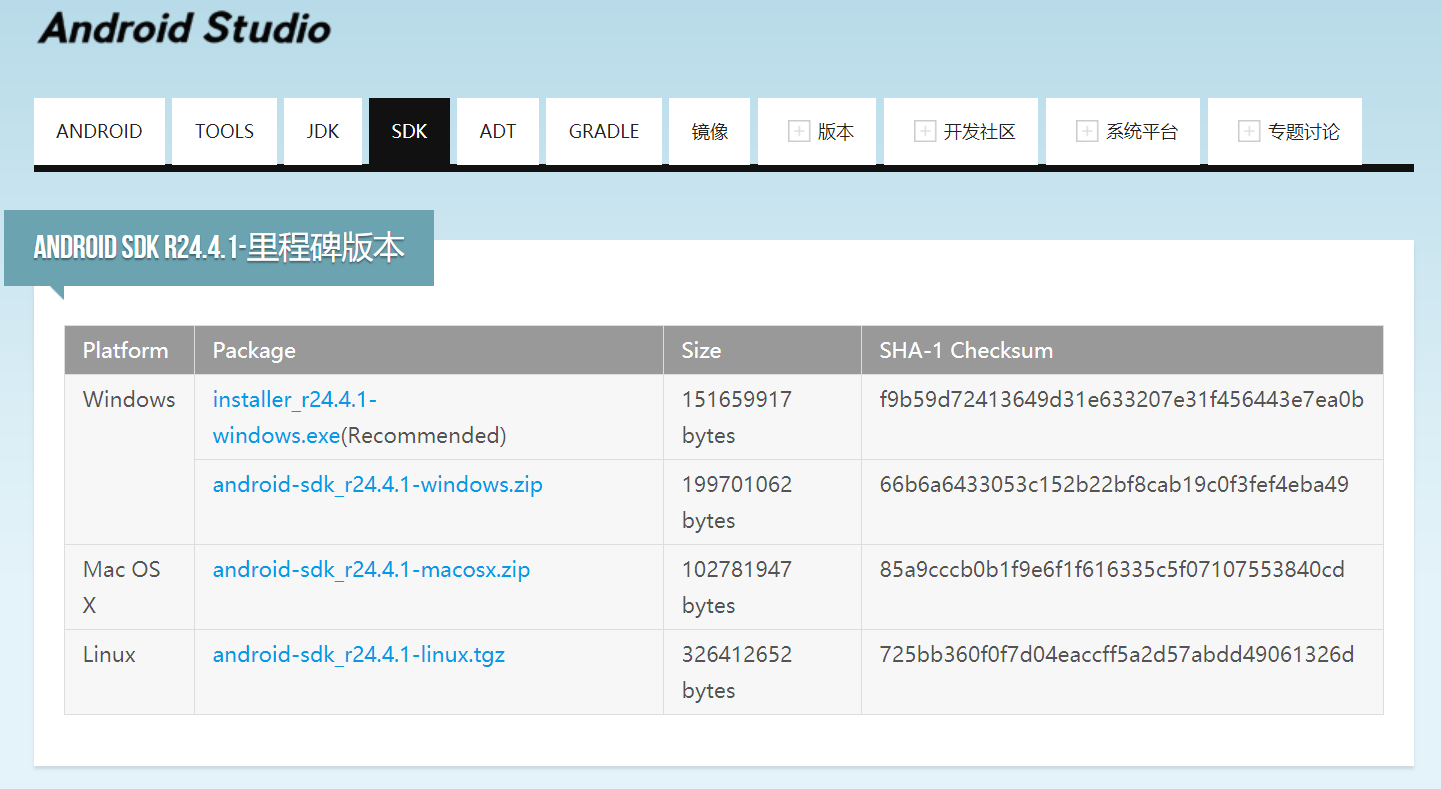
SDK 下载地址:http://tools.android-studio.org/index.php/sdk
这里有两种方式,一种是exe安装程序,一种是压缩包,这里选择压缩包方式,下载解压即可。
解压后目录结构如下图:

双击SDK Manager,会出现以下界面。

双击AVD Manager,会出现以下界面。
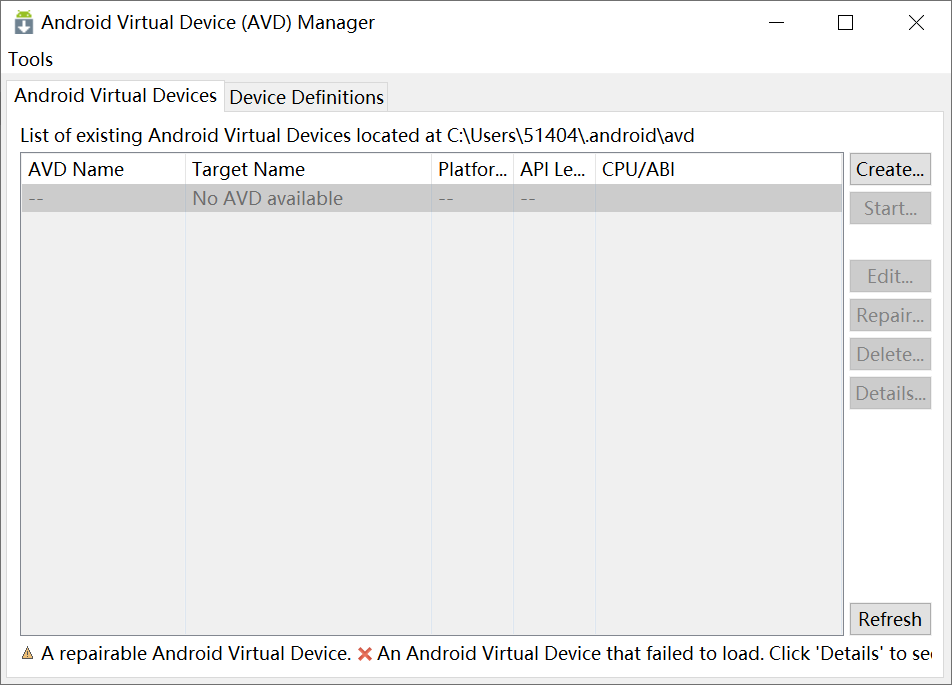
注意:如果双击之后不能如期弹出上面界面,则很可能是JDK版本与SDK版本不匹配,请检查JDK版本是否过高。
5. 设置SDK代理
这里要详细说一下,在安装中遇到android sdk下会没有platform-tools目录,或者安装SDK时遇到"Done loading packages"的情况。
那是因为目前Google在国内无法访问,所以需要通过镜像方式去下载我们的SDK,下面说明一下代理的配置。
1.SDK Manager中打开 Tools—>Manage Add-on Sites…—>User Defined Sites,添加如下地址:
http://mirrors.neusoft.edu.cn:80/android/repository/addon.xml

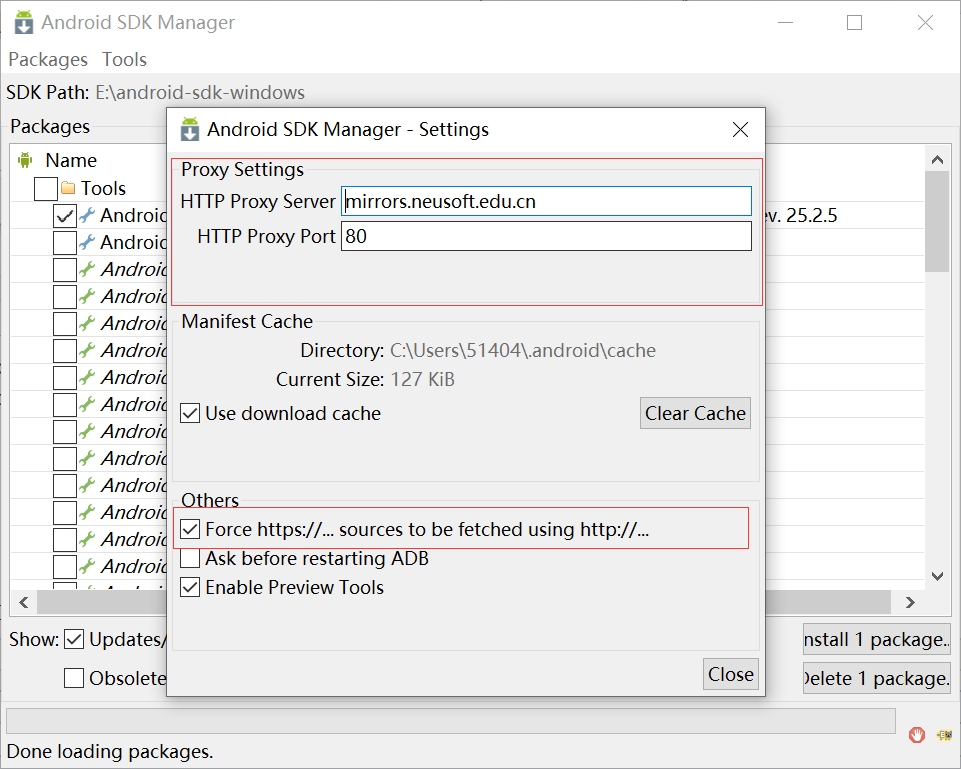
2.打开SDK Manager的Tools –>Options,HTTP Proxy Server 和 HTTP Proxy Port分别输入:
mirrors.neusoft.edu.cn 80,并勾选Force https…….和 Enable Preview Tools。
3.如果修改完之后没有重新下载,尝试关闭SDK Manager并重新打开。
检查Android SDK Platform-tools有没有安装,如果没有按照下图步骤按照即可。

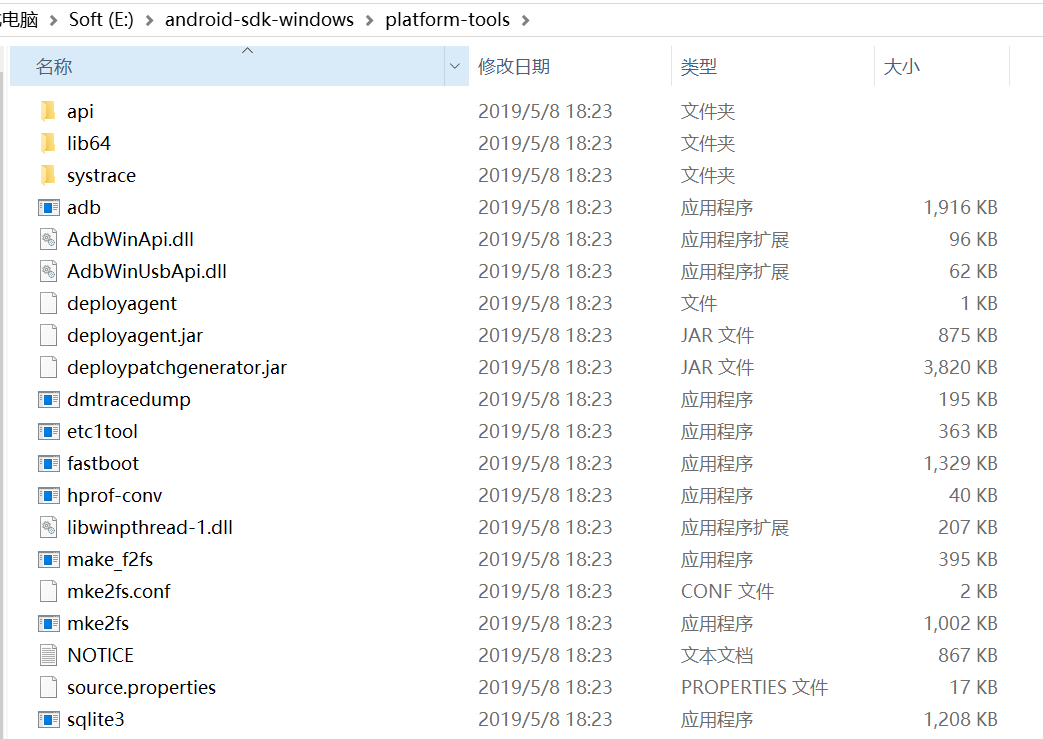
安装完成之后,我们就可以看到目录结构下面多了一个platform-tools目录了。
这个目录包含了我们需要的各种开发和调试工具,比如开发和测试的adb工具。
6. 配置SDK环境变量
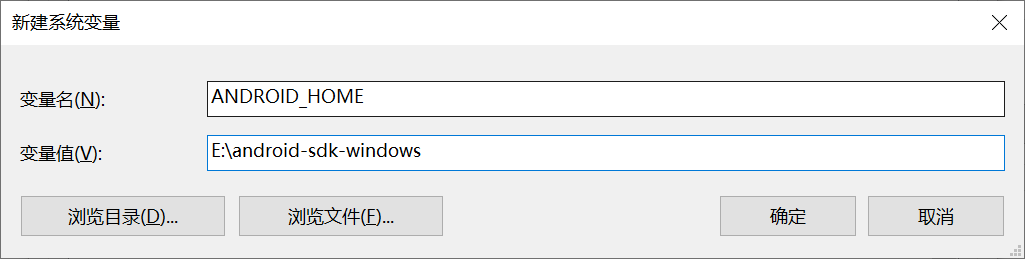
新建系统变量 ANDROID_HOME,输入SDK目录。
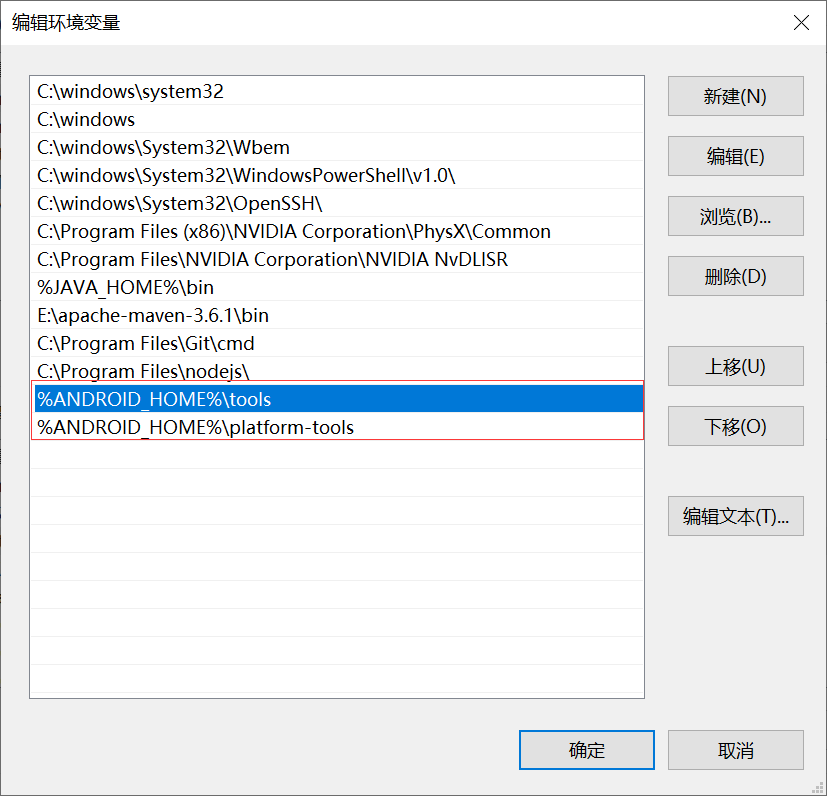
在系统变量Path 中新增加两项:
%ANDROID_HOME%\tools
%ANDROID_HOME%\platform-tools
7. 测试SDK安装
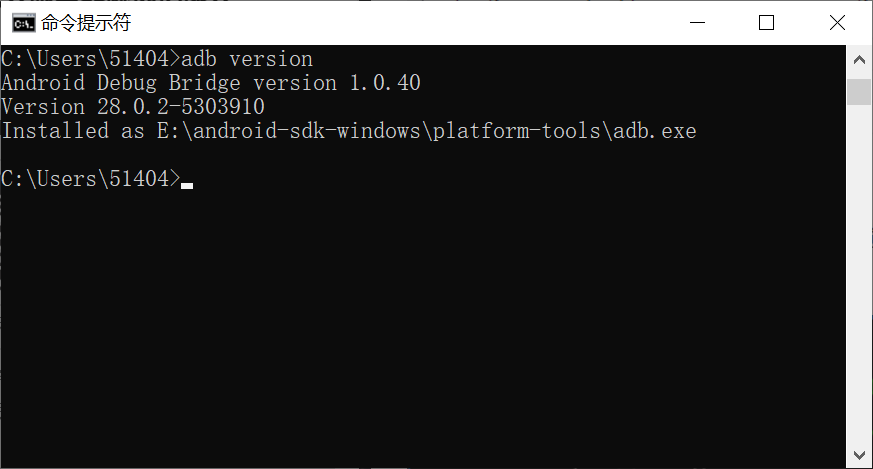
打开CMD控制台,输入 adb version,如果出现如下图所示信息,则安装成功。
8. 安装Eclipse
Eclipse的下载安装非常简单,只要把压缩包下载下来,解压之后即可运行。
下载地址:https://www.eclipse.org/downloads/packages/

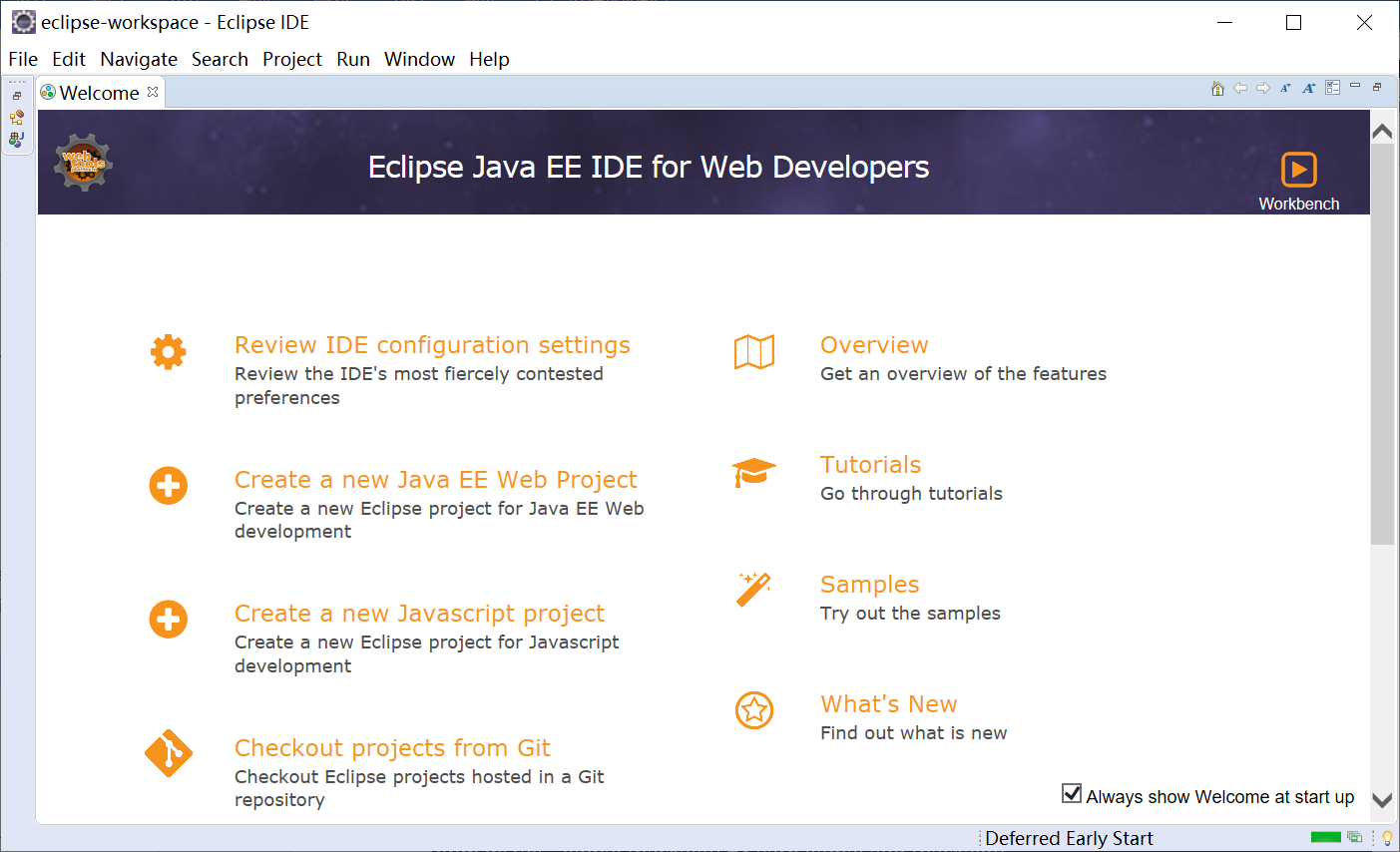
双击eclipse即可运行,当然前提是JAVA环境安装和配置正常,Eclipse界面如下图。
9. 安装ADT
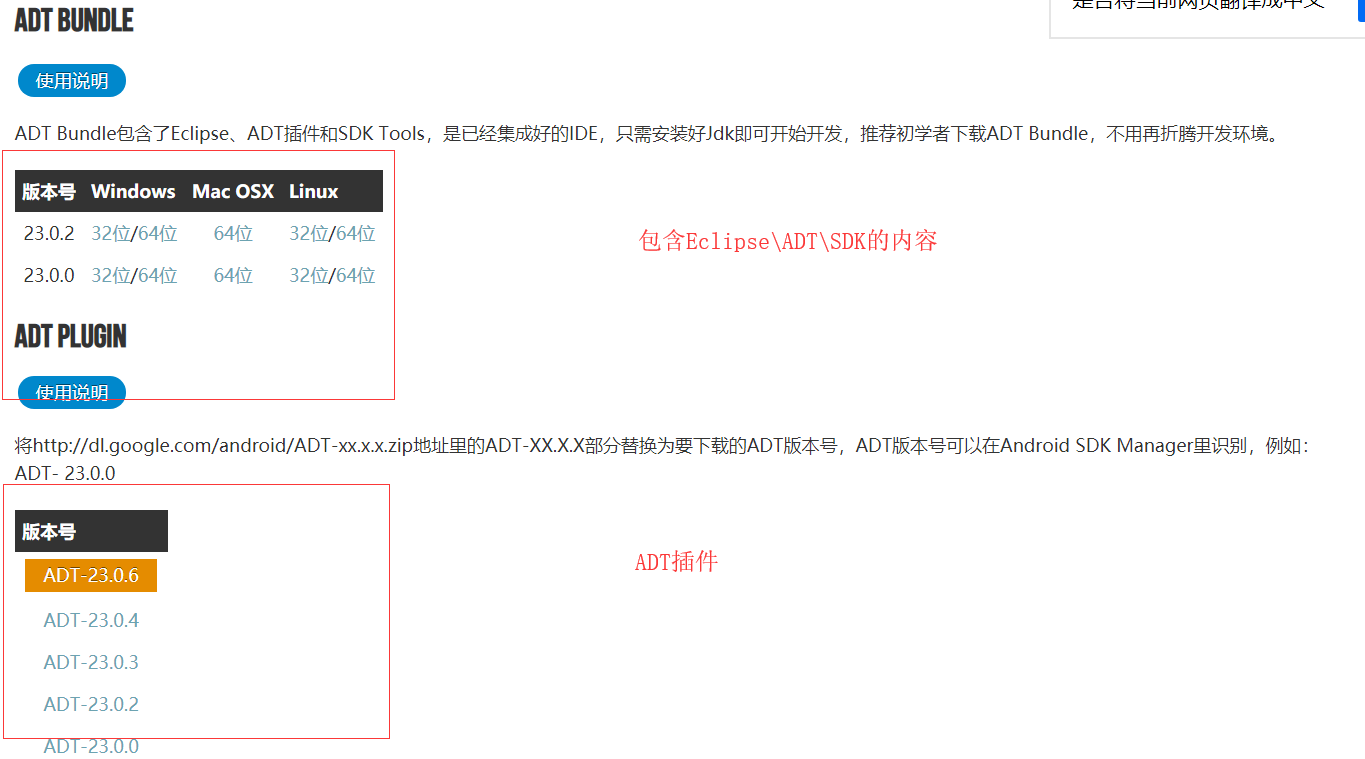
当然,我们看到这里也有一键打包的Android开发环境,直接下载这个的话,可以省略上面Eclipse和SDK的安装。
如果下载的是ADT插件的话,接下来还要进行插件离线安装。下面是下载的ADT插件解压目录结构。
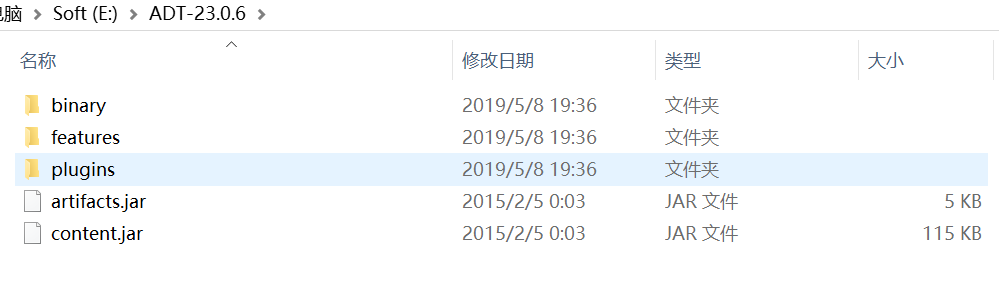
打开Eclipse,选择菜单中的“Help”,然后选择“Install New Software…”,如下图所示:
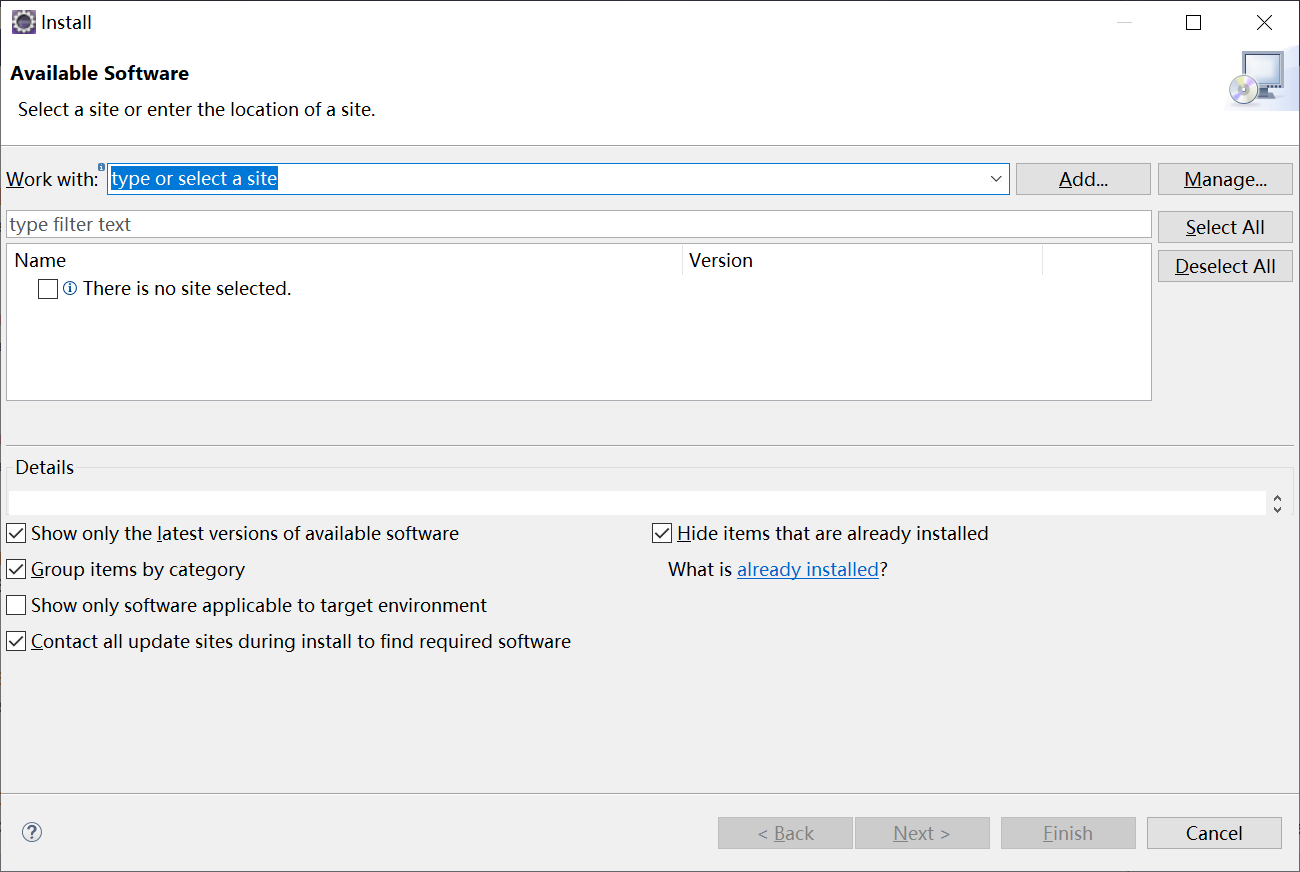
在弹出的“Install”窗口中,单击“Add”按钮,并输入名称和选择下载的ADT插件压缩包,点击Add完成。
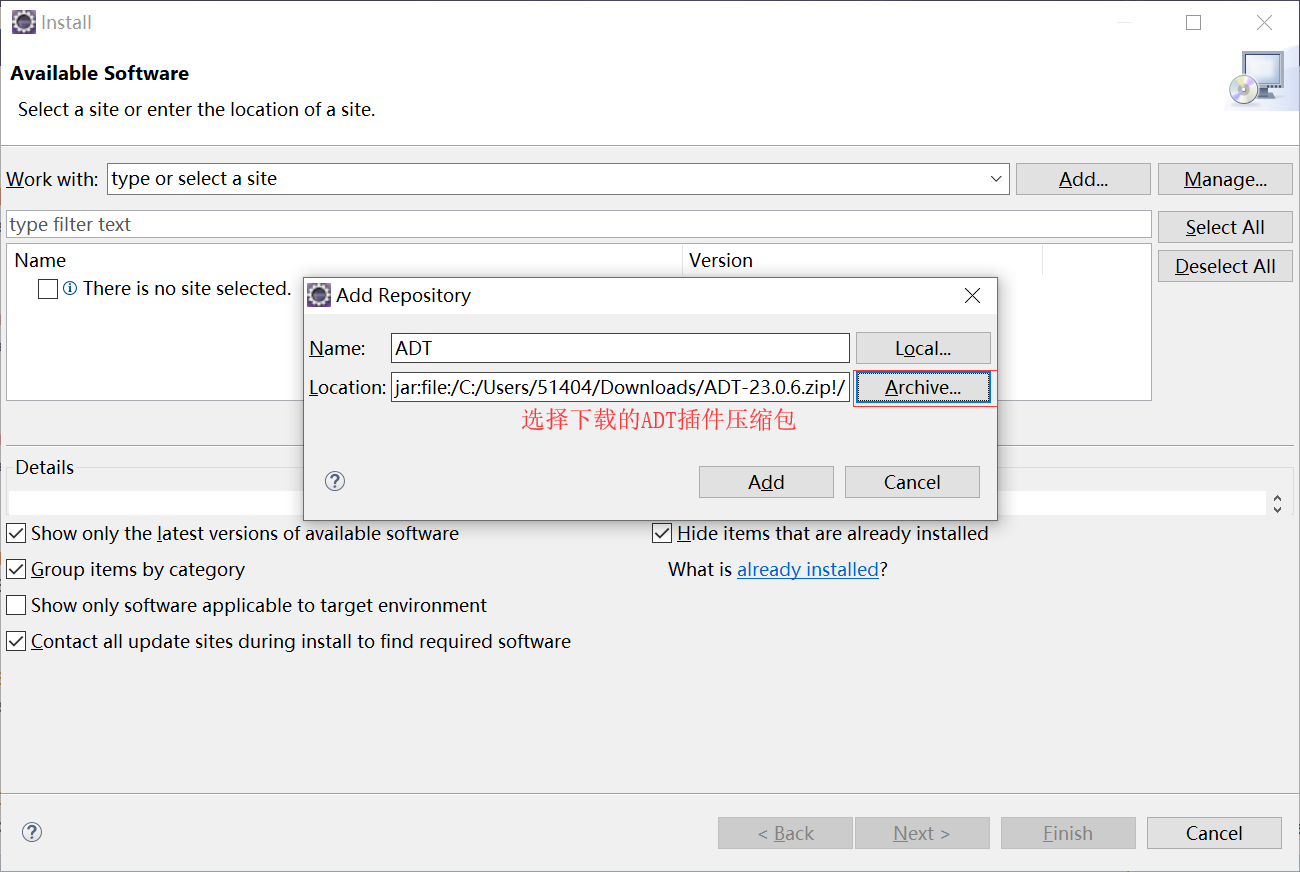
然后就可以看到对应的Developer Tools了,选择并取消左下角的那个勾选项。
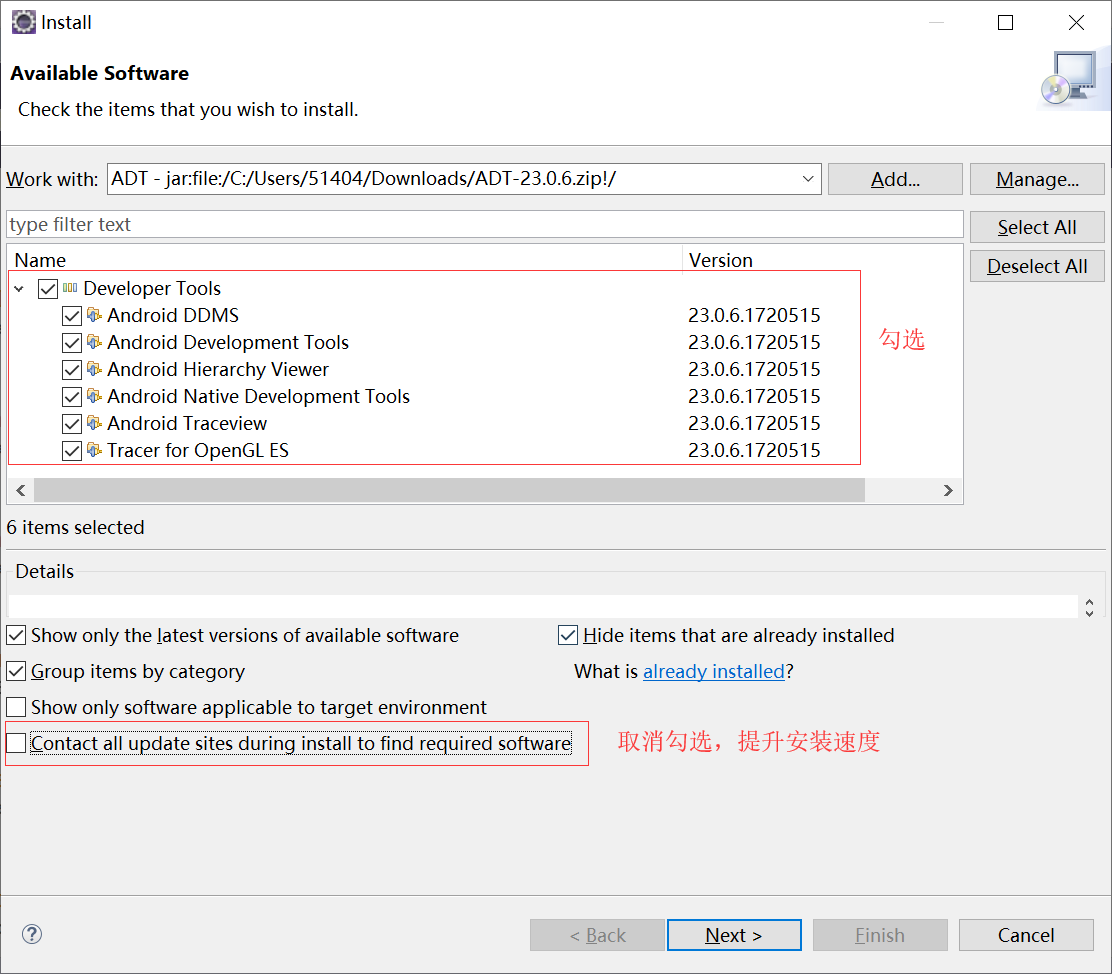
然后一直Next,直到Finish完成,然后会提示你重启Eclipse,重启之后可能会要求你指定SDK安装位置。
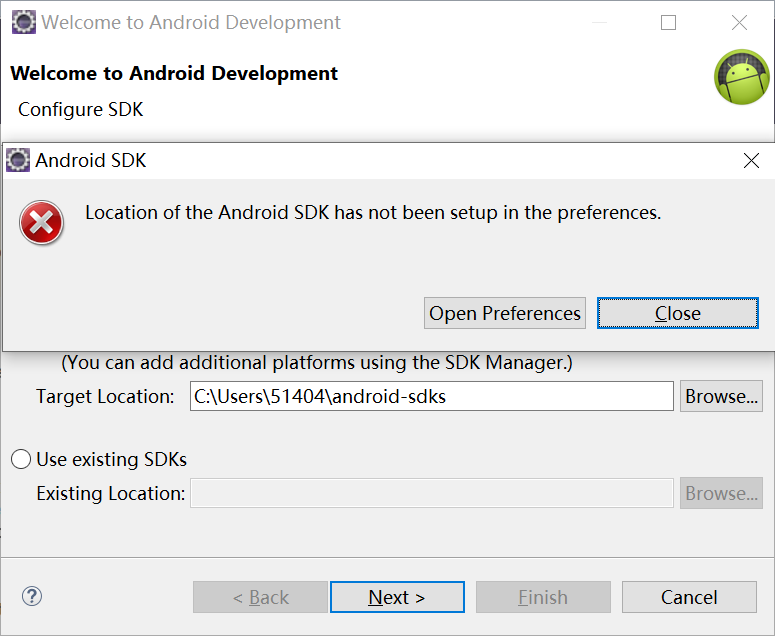
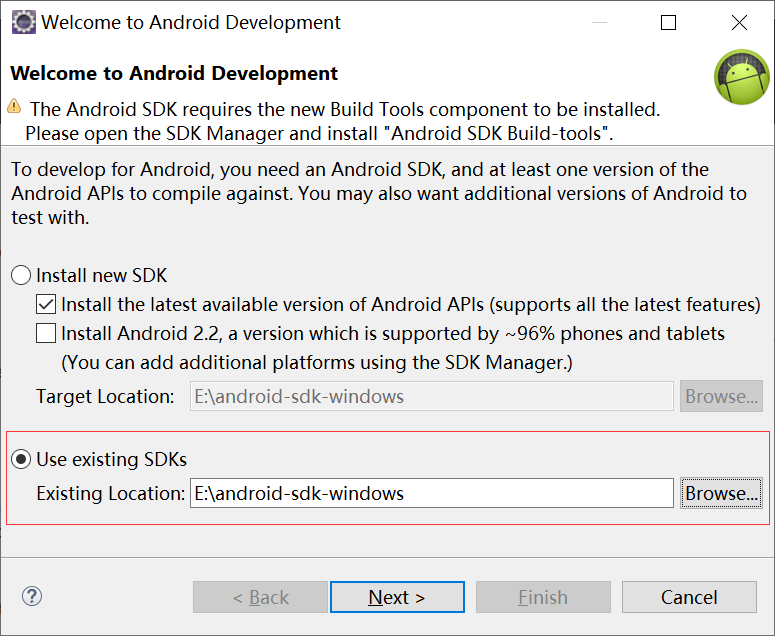
选择使用已有SDK,并指定SDK的安装目录,如下图所示,然后根据提示配置完成。
安装完成之后,我们已经可以看到在Eclipse里边已经有Android开发的相关菜单和工具了。

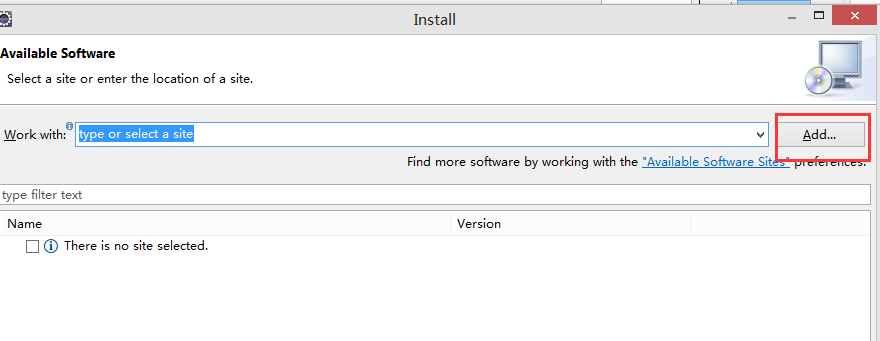
然后在弹出的对话框中的Location中输入:http://dl-ssl.google.com/android/eclipse/,Name可以输入ADT,点击“OK”按钮。

在弹出的对话框选择要安装的工具,然后下一步就可以了。
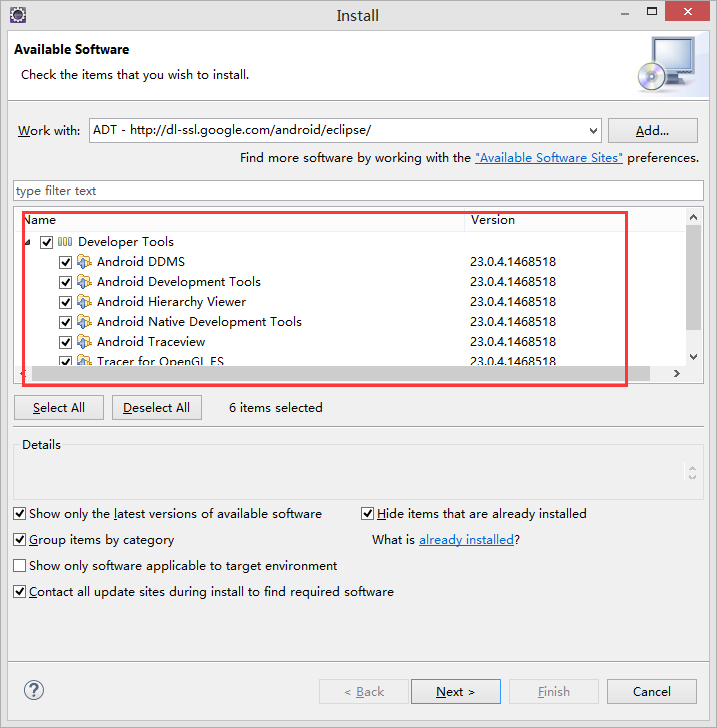
后续的过程就跟离线安装时一样的了,到此,ADT的安装就完成了。
基于 Android Studio开发
Android Studio 是开发 Android 应用程序的官方 IDE,基于 Intellij IDEA。你可以从Android Studio下载下载最新版本的 Android Studio。如果你是在 Windows 上安装 Android Studio 的新人,找到名为 android-studio-bundle-135.17407740-windows.exe 文件下载,并通过 Android Studio 向导指南运行。
本教程假设你在 Windows 10 操作系统上安装你的环境,当然,首先要确保在安装 Android Studio 之前,已经安装好 Java JDK。
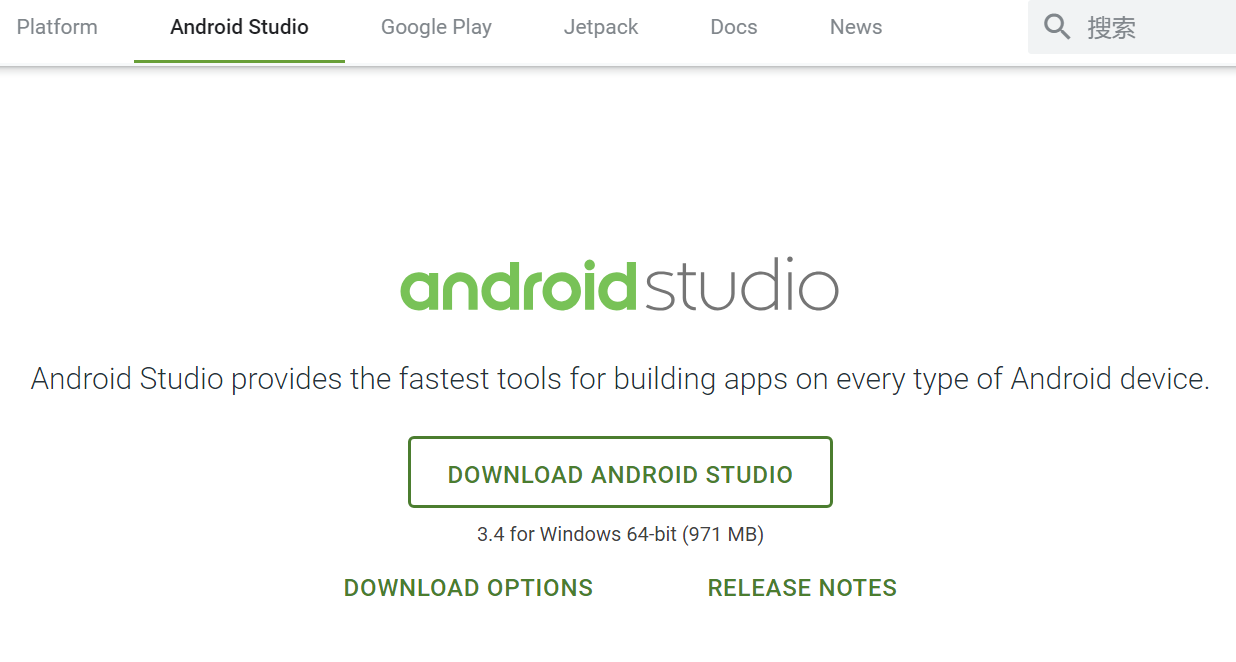
下载完成之后,双击安装程序,进入安装界面,开始安装。
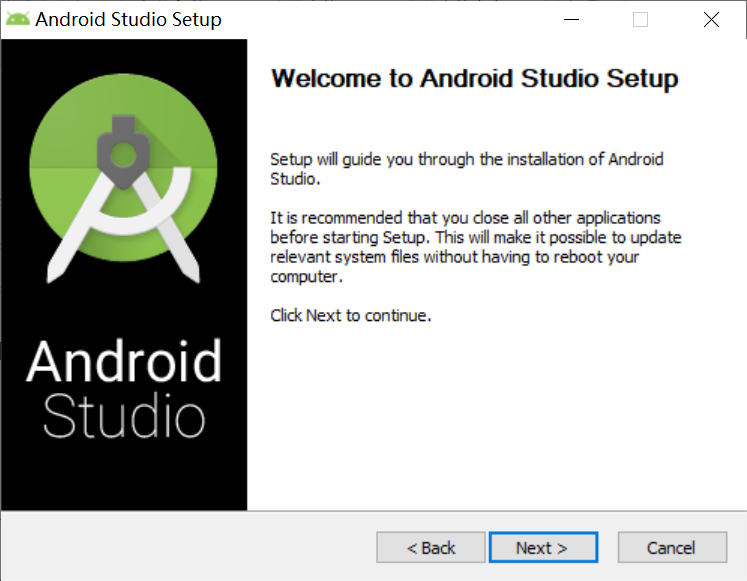
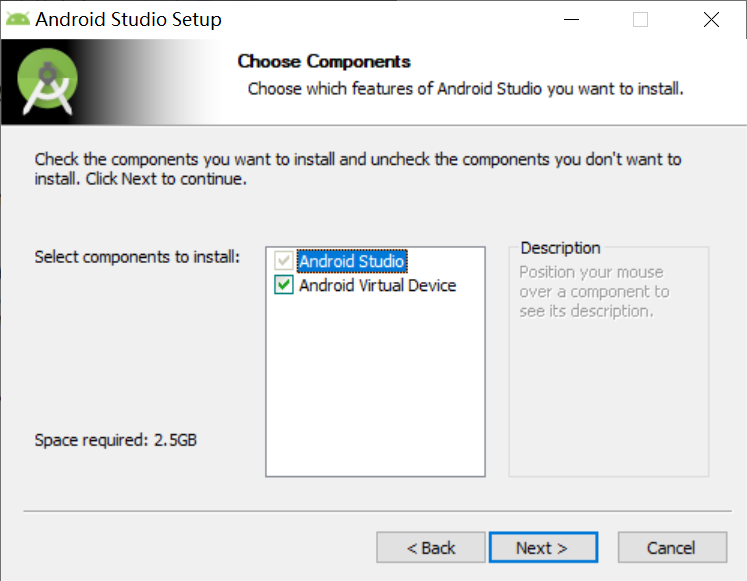
点击Next,进入下一步。
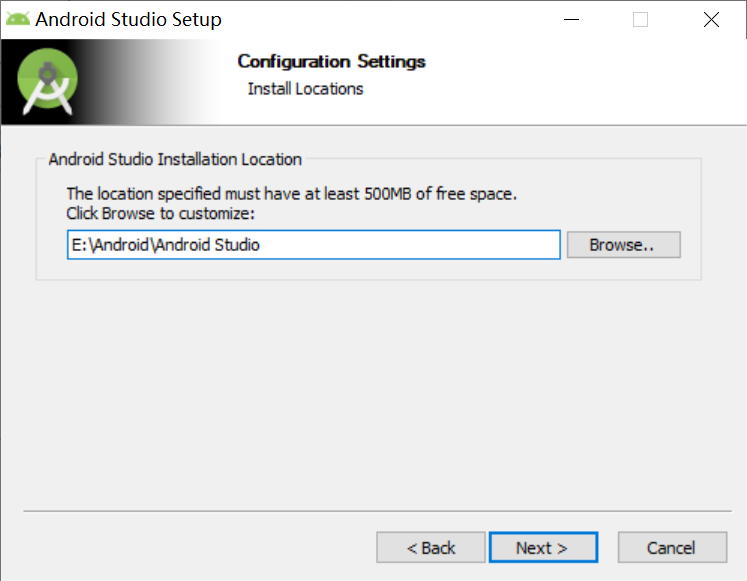
点击Next,进入下一步,选择安装目录。
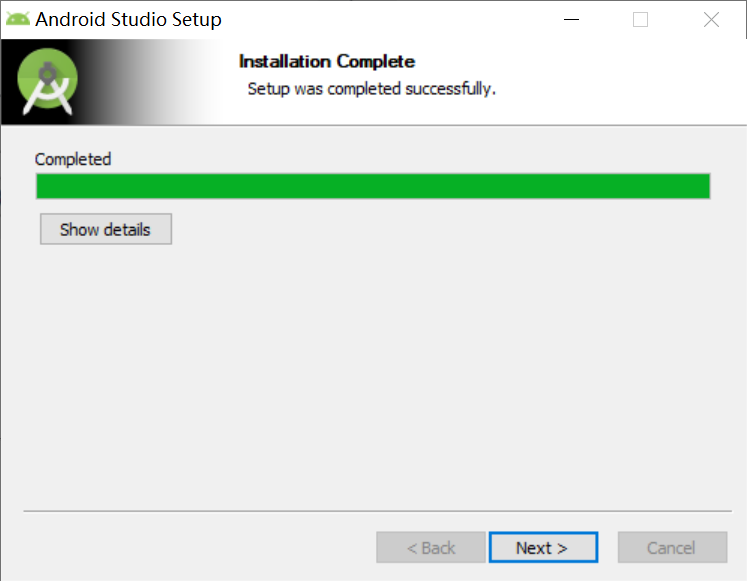
点击Install,进入下一步。

点击Next,进入下一步,直到Finsh完成。
打开Android Studio,如果提示JAVA环境问题导致打开失败,请检查JDK版本是否匹配。

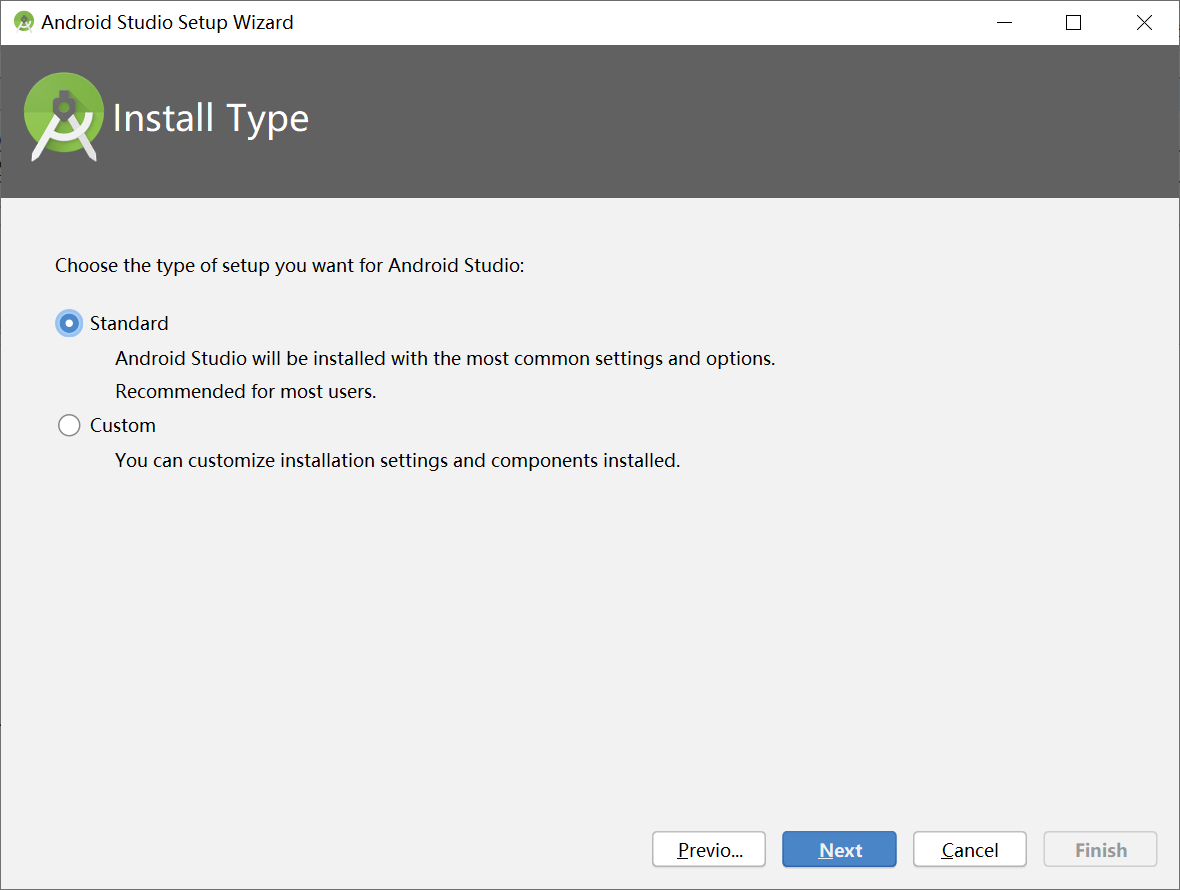
选择标准环境即可。
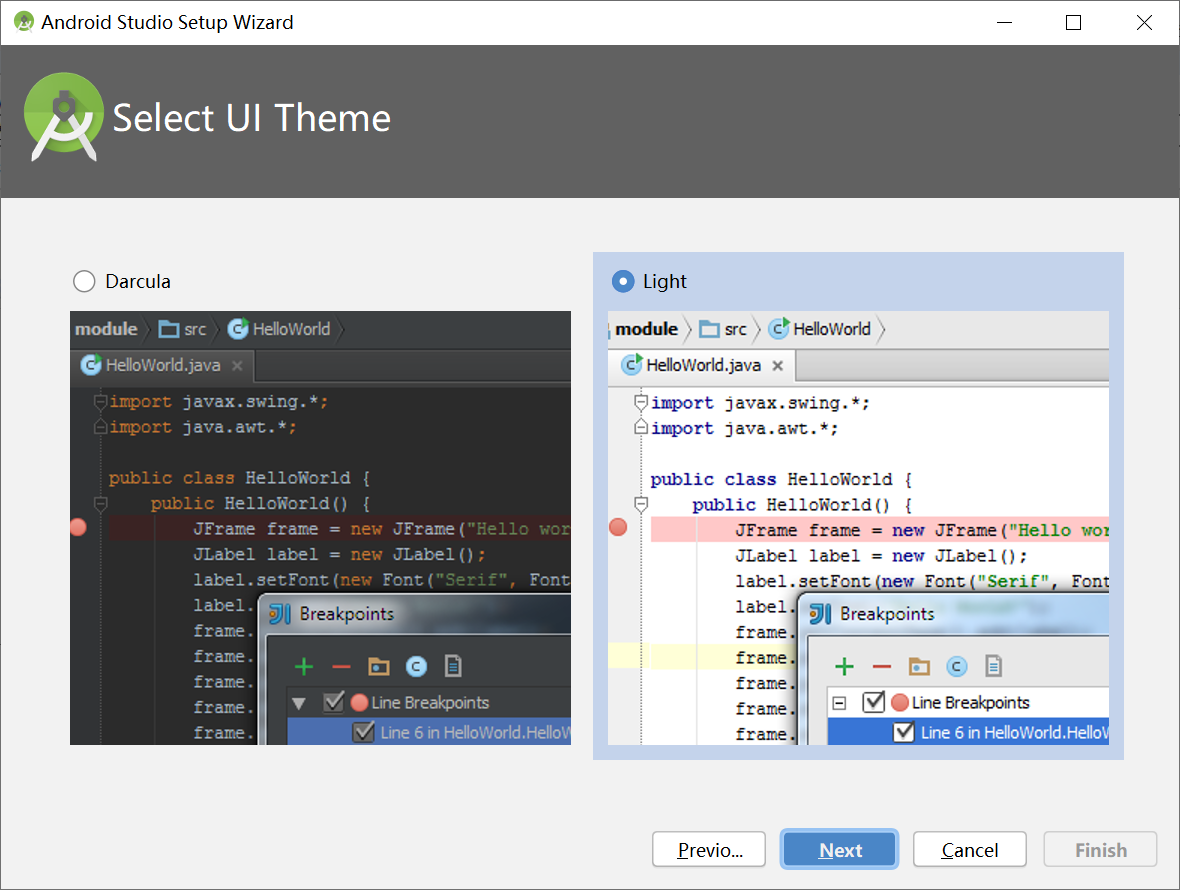
选择界面风格。
显示配置信息。

点击Finish开始下载组件。
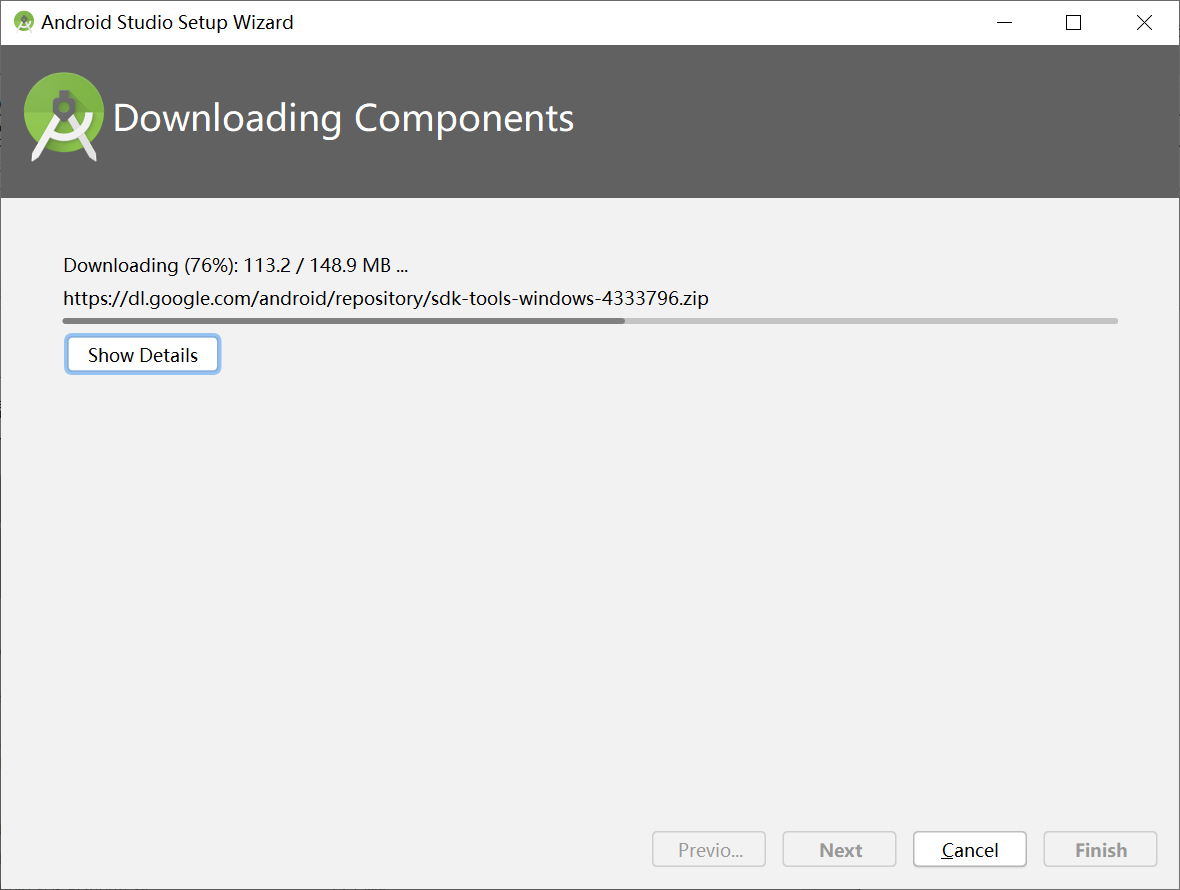
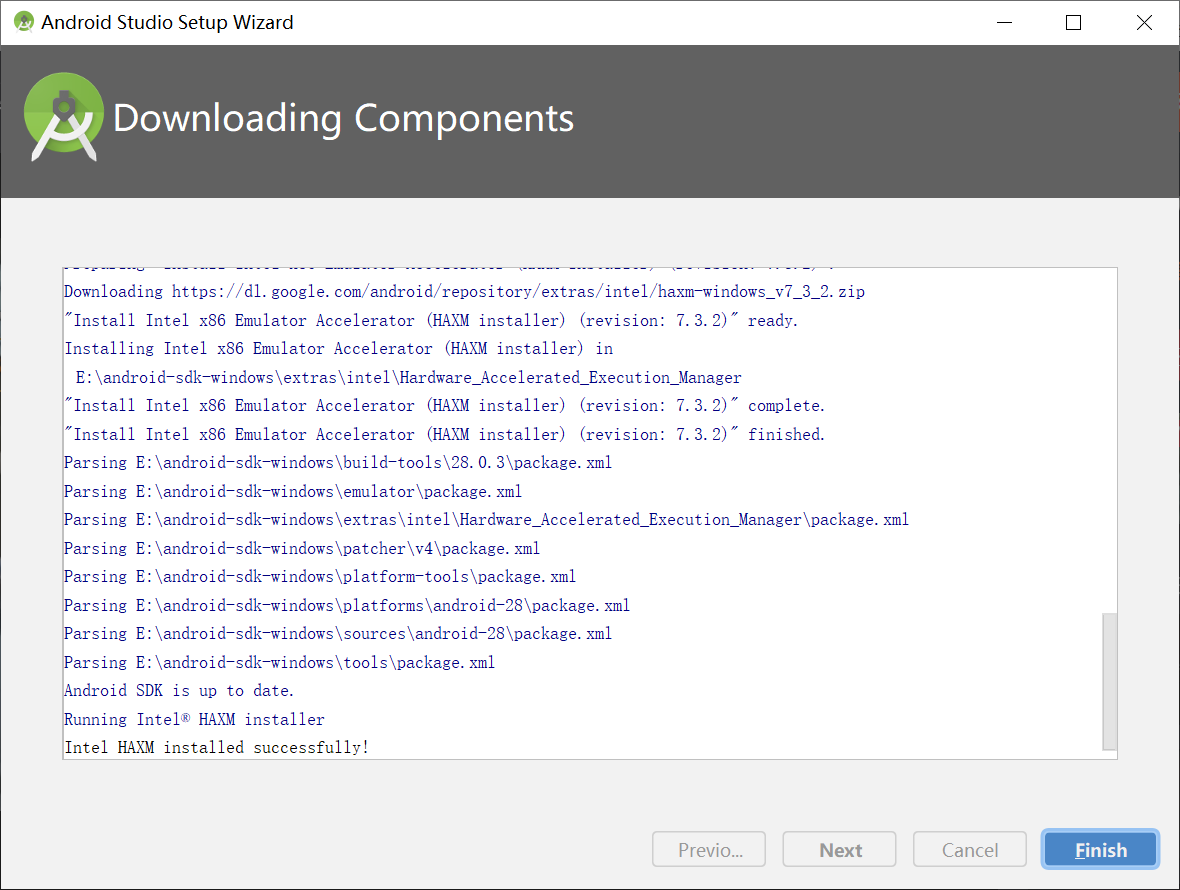
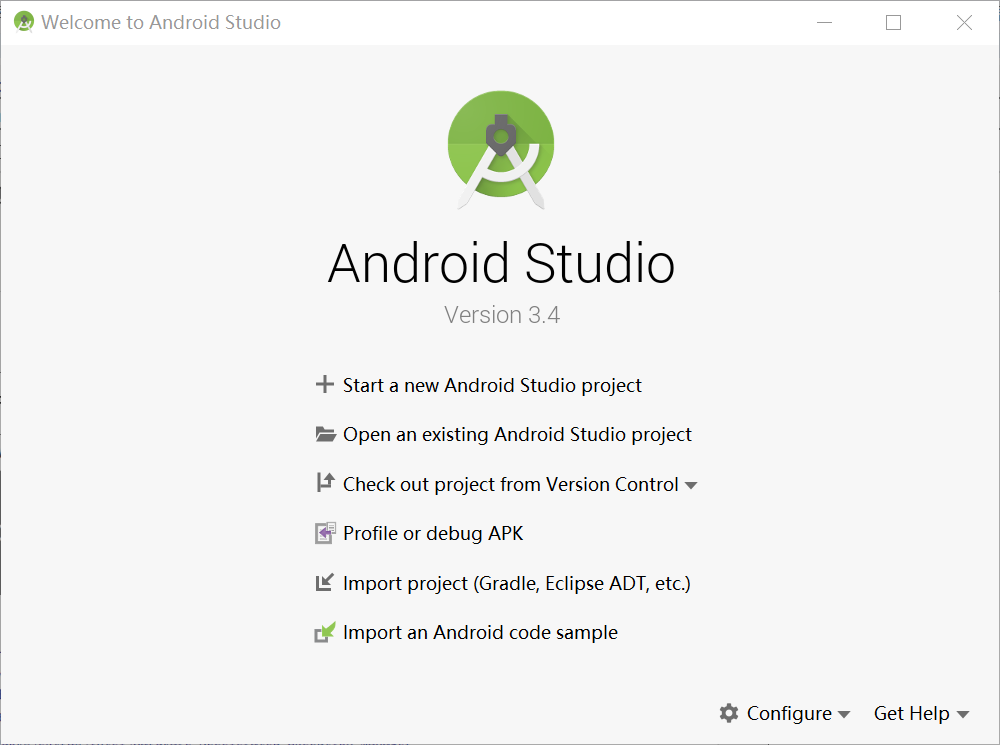
下载完成之后,点击Finish,进入启动界面。
下载启动一个新项目。
选择一个空项目。
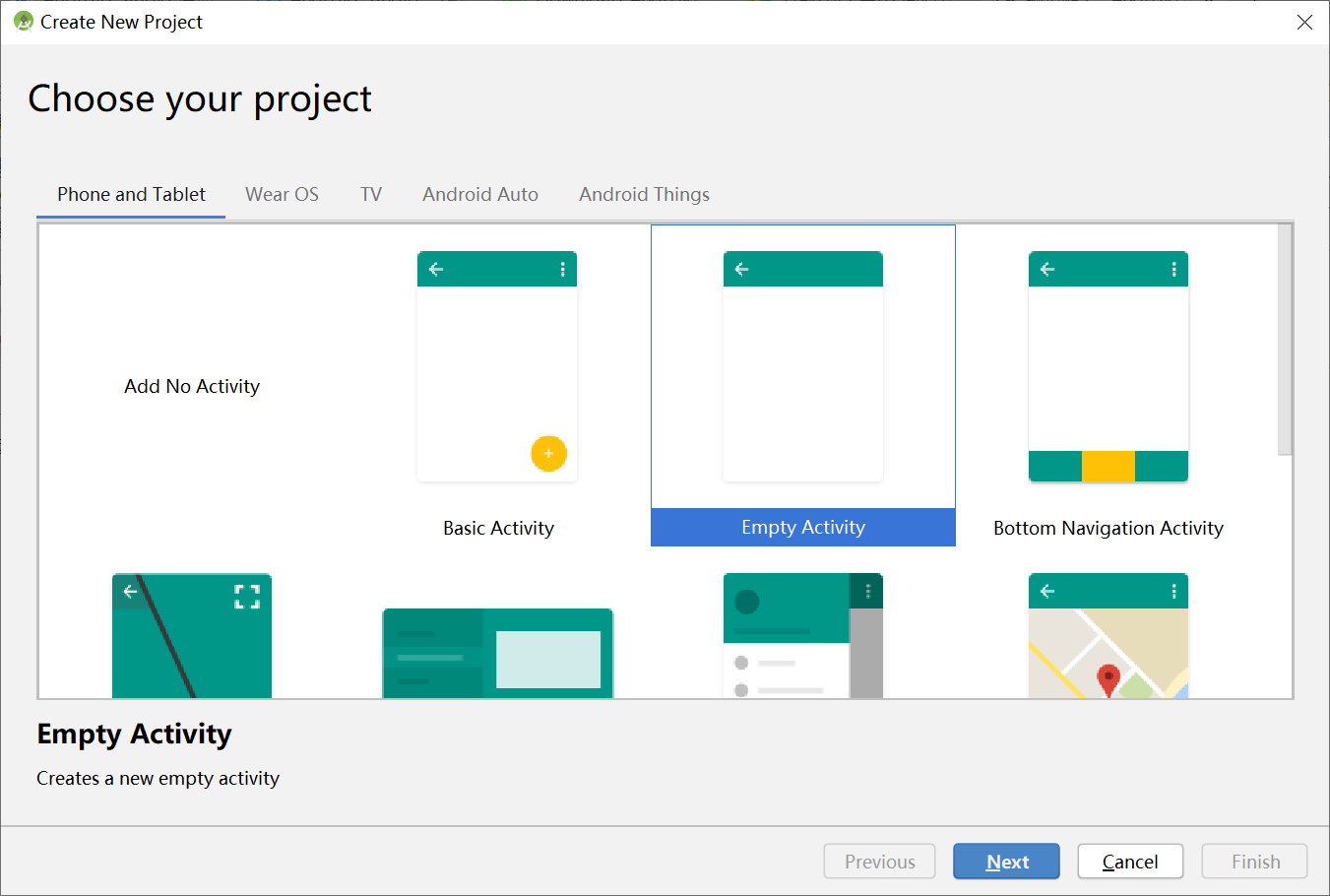
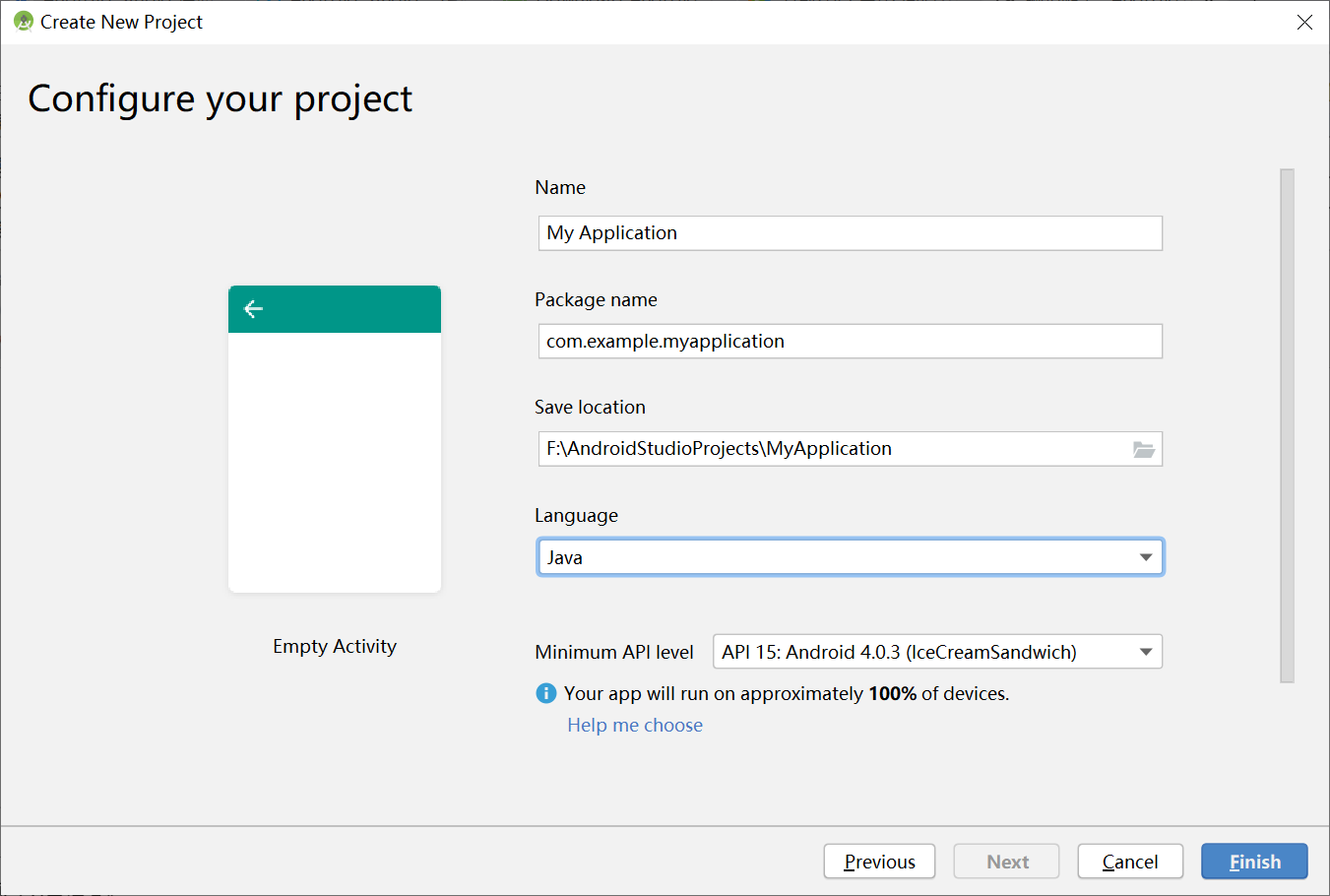
输入项目信息,点击Finish。
Android Studio开发界面。
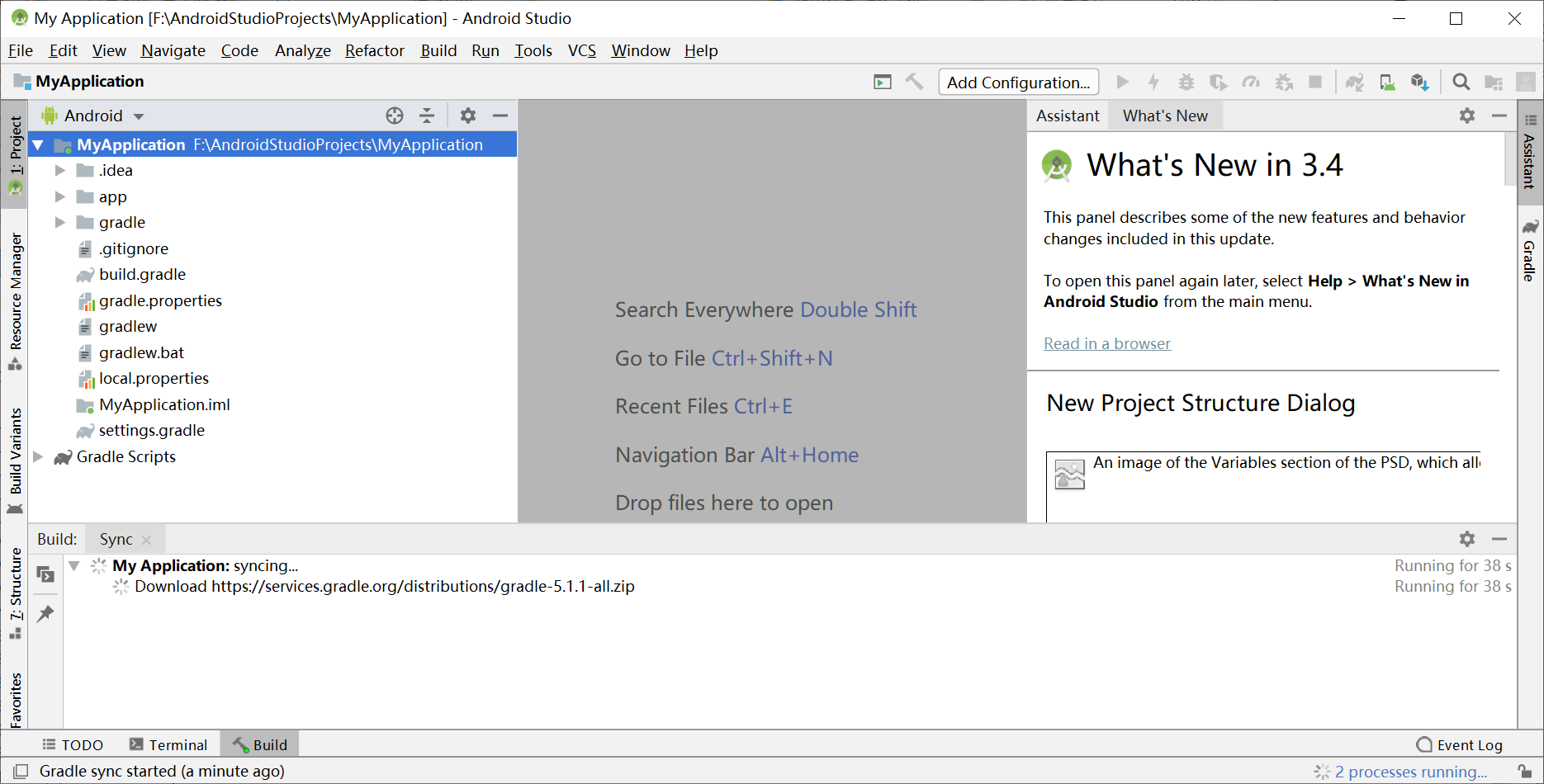
到此,Android Studio的开发环境就搭建完成了。
作者:朝雨忆轻尘
出处:https://www.cnblogs.com/xifengxiaoma/
版权所有,欢迎转载,转载请注明原文作者及出处。
Android开发笔记:Android开发环境搭建的更多相关文章
- iOS开发——实战OC篇&环境搭建之Xib(玩转UINavigationController与UITabBarController)
iOS开发——实战OC篇&环境搭建之Xib(玩转UINavigationController与UITabBarController) 前面我们介绍了StoryBoard这个新技术,和纯技术 ...
- iOS开发——实战OC篇&环境搭建之纯代码(玩转UINavigationController与UITabBarController)
iOS开发——实战OC篇&环境搭建之纯代码(玩转UINavigationController与UITabBarController) 这里我们就直接上实例: 一:新建一个项目singleV ...
- [置顶] Django 微信开发(一)——环境搭建
Django 微信开发(一)——环境搭建 随着移动互联网时代的到来,微信——一个改变着我们生活的产品悄悄走近了我们的生活.我们不得不觉得自己很幸运,自己能在这个世界上遇到像QQ.微博.微信这样优秀的产 ...
- 手把手教你君正X2000开发板的OpenHarmony环境搭建
摘要:本文主要介绍基于君正X2000开发板的OpenHarmony环境搭建以及简单介绍网络配置情况 本文分享自华为云社区<君正X2000开发板的OpenHarmony环境搭建>,作者: 星 ...
- Hadoop学习笔记(3)——分布式环境搭建
Hadoop学习笔记(3) ——分布式环境搭建 前面,我们已经在单机上把Hadoop运行起来了,但我们知道Hadoop支持分布式的,而它的优点就是在分布上突出的,所以我们得搭个环境模拟一下. 在这里, ...
- Nutch1.7学习笔记:基本环境搭建及使用
Nutch1.7学习笔记:基本环境搭建及使用 作者:雨水,时间:2013-10-31博客地址:http://blog.csdn.net/gobitan 说明:Nutch有两个主版本1.x和2.x,它们 ...
- Android开发自学笔记(基于Android Studio1.3.1)—1.环境搭建(转)
一.引言 本套学习笔记的开发环境是Windows 10 专业版和Android Studio 的最新版1.3.1. Android Studio 是一个Android开发环境,基于Intelli ...
- Android开发之基于AndroidStudio环境搭建和工程创建
断断续续的学习安卓也有一段时间了.因为之前是搞iOS开发的, 之前有关iOS的博客请看<我的iOS开发系列博文>.<我的Objective-C系列文章>和<窥探Swift ...
- Android开发之百度地图--环境搭建
这篇文章总结自极客学院张浩老师的android教学课程,在此对张浩老师和崔爽老师表示非常感谢. (一)基础知识 在申请百度地图开发密钥的时候需要用到数字签名证书的内容,所以这里先对此做一下介绍. (1 ...
- 【Android开发】 第一课 环境搭建教程
Windows 开发环境部署: Android Studio 中文社区:http://www.android-studio.org/ 本教程将分为五个步骤来完成Android开发环境的部署. 第一步: ...
随机推荐
- Java实现抢红包功能
采用多线程模拟多人同时抢红包.服务端将玩家发出的红包保存在一个队列里,然后用Job定时将红包信息推送给玩家.每一批玩家的抢红包请求,其实操作的都是从队列中弹出的第一个红包元素,但当前的红包数量为空的时 ...
- 关于for循环中使用setTimeout的四种解决方案
我们先来简单了解一下setTimeout延时器的运行机制.setTimeout会先将回调函数放到等待队列中,等待区域内其他主程序执行完毕后,按时间顺序先进先出执行回调函数.本质上是作用域的问题. 因此 ...
- Dotnetcore或owin程序启用SSL的方法
https端口需要绑定SSL证书 操作方法与步骤如下: 在IIS中创建证书 查看证书的指纹 使用命令行绑定端口与证书 上述第三步也可以更换为创建一个新的空网站,绑定https端口为相同端口并绑定证书, ...
- docker alphine 设置系统日期
设置时区为上海 RUN apk add tzdata && cp /usr/share/zoneinfo/Asia/Shanghai /etc/localtime && ...
- 【转载】Vue.js 安装及其环境搭建
注:最近在学习Vue,以下是环境搭配方法: ****************************************************************************** ...
- typescript与nodejs(一)最简单的webserver
安装nodejs tsc cnpm vscode 这些略 如果网络慢,可以考虑使用CNPM 一. 基本WebServer模块环境 1. 命令行 npm init 初始化一个目录为nodejs项目 2 ...
- java之子类对象实例化过程
假设现在有这么一个父类: public class Person{ public Person(){} public String name = "tom"; public int ...
- C++ 面向对象程序设计复习大纲
这是我在准备C++考试时整理的提纲,如果是通过搜索引擎搜索到这篇博客的师弟师妹,建议还是先参照PPT和课本,这个大纲也不是很准确,自己总结会更有收获,多去理解含义,不要死记硬背,否则遇到概念辨析题会 ...
- 【JS简洁之道小技巧】第一期 扁平化数组
介绍两种方法,一是ES6的flat,简单粗暴.二是递归,也不麻烦. flat ES6自带了flat方法,用于使一个嵌套的数组扁平化,默认展开一个嵌套层.flat方法接收一个数字类型参数,参数值即嵌套层 ...
- Java反射04 : 通过Array动态创建和访问Java数组
java.lang.reflect.Array类提供了通过静态方法来动态创建和访问Java数组的操作. 本文转载自:https://blog.csdn.net/hanchao5272/article/ ...