
WPF中Expander的用法和控件模板详解
一、Expander的用法
在WPF中,Expander是一个很实用的复合控件,可以很方便的实现下拉菜单和导航栏等功能。先介绍简单的用法,而后分析他的控件模板。
<Window.Resources>

        <ResourceDictionary>

            <Style x:Key="Expander.StackPanel.Style" TargetType="FrameworkElement">

                <Setter Property="MaxWidth" Value=""></Setter>

                <Setter Property="MinWidth" Value=""></Setter>

                <Setter Property="HorizontalAlignment" Value="Left"></Setter>

            </Style>

        </ResourceDictionary>

    </Window.Resources>

    <Grid>

        <Expander Style="{DynamicResource ExpanderStyle}" Header="头部">

            <StackPanel>

                <Button Style="{StaticResource Expander.StackPanel.Style}">内容1</Button>

                <RadioButton Style="{StaticResource Expander.StackPanel.Style}">内容2</RadioButton>

                <TextBox Style="{StaticResource Expander.StackPanel.Style}">内容3</TextBox>

                <TextBlock Style="{StaticResource Expander.StackPanel.Style}">内容4</TextBlock>

            </StackPanel>

        </Expander>

    </Grid>
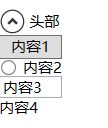
可以看到Expander主要分为头部和内容两部分,展开时才显示内容,而内容部分可以存放丰富的内容
效果图:
二、控件模板
如何获取控件本身默认的控件模板请看我的另一篇文章:https://www.cnblogs.com/xiaomengshan/p/11446436.html
因为控件模板比较复杂,先看大概的构成:
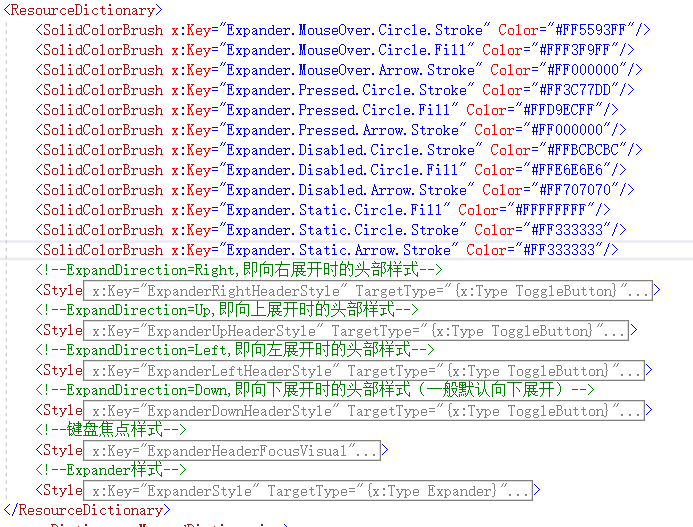
再看看主样式部分(ExpanderSytle)的构成:

再看向下展开时头部的样式构成:
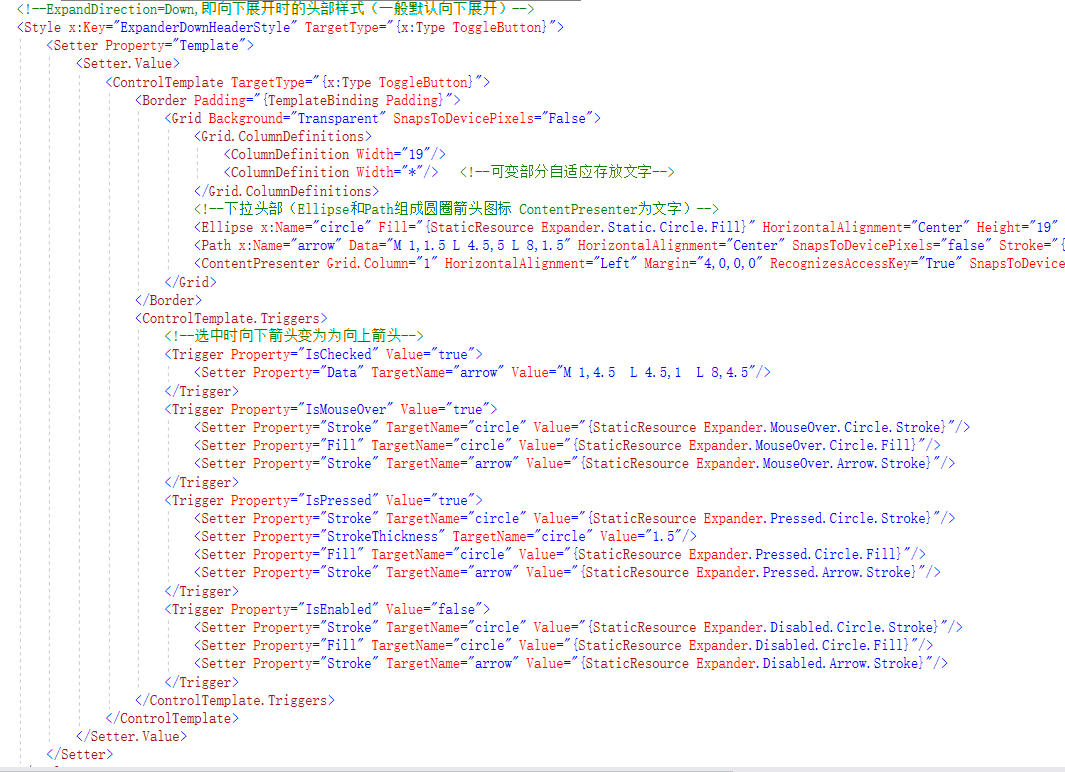
如下为我标注了注释的完整控件模板代码:
<SolidColorBrush x:Key="Expander.MouseOver.Circle.Stroke" Color="#FF5593FF"/>
<SolidColorBrush x:Key="Expander.MouseOver.Circle.Fill" Color="#FFF3F9FF"/>
<SolidColorBrush x:Key="Expander.MouseOver.Arrow.Stroke" Color="#FF000000"/>
<SolidColorBrush x:Key="Expander.Pressed.Circle.Stroke" Color="#FF3C77DD"/>
<SolidColorBrush x:Key="Expander.Pressed.Circle.Fill" Color="#FFD9ECFF"/>
<SolidColorBrush x:Key="Expander.Pressed.Arrow.Stroke" Color="#FF000000"/>
<SolidColorBrush x:Key="Expander.Disabled.Circle.Stroke" Color="#FFBCBCBC"/>
<SolidColorBrush x:Key="Expander.Disabled.Circle.Fill" Color="#FFE6E6E6"/>
<SolidColorBrush x:Key="Expander.Disabled.Arrow.Stroke" Color="#FF707070"/>
<SolidColorBrush x:Key="Expander.Static.Circle.Fill" Color="#FFFFFFFF"/>
<SolidColorBrush x:Key="Expander.Static.Circle.Stroke" Color="#FF333333"/>
<SolidColorBrush x:Key="Expander.Static.Arrow.Stroke" Color="#FF333333"/>
<!--ExpandDirection=Right,即向右展开时的头部样式-->
<Style x:Key="ExpanderRightHeaderStyle" TargetType="{x:Type ToggleButton}">
<Setter Property="Template">
<Setter.Value>
<ControlTemplate TargetType="{x:Type ToggleButton}">
<Border Padding="{TemplateBinding Padding}">
<Grid Background="Transparent" SnapsToDevicePixels="False">
<Grid.RowDefinitions>
<RowDefinition Height=""/>
<RowDefinition Height="*"/>
</Grid.RowDefinitions>
<Grid>
<Grid.LayoutTransform>
<TransformGroup>
<TransformGroup.Children>
<TransformCollection>
<RotateTransform Angle="-90"/>
</TransformCollection>
</TransformGroup.Children>
</TransformGroup>
</Grid.LayoutTransform>
<Ellipse x:Name="circle" Fill="Yellow" HorizontalAlignment="Center" Height="" Stroke="Yellow" VerticalAlignment="Center" Width=""/>
<Path x:Name="arrow" Data="M 1,1.5 L 4.5,5 L 8,1.5" HorizontalAlignment="Center" SnapsToDevicePixels="false" Stroke="{StaticResource Expander.Static.Arrow.Stroke}" StrokeThickness="" VerticalAlignment="Center"/>
</Grid>
<ContentPresenter HorizontalAlignment="Center" Margin="0,4,0,0" Grid.Row="" RecognizesAccessKey="True" SnapsToDevicePixels="True" VerticalAlignment="Top"/>
</Grid>
</Border>
<ControlTemplate.Triggers>
<Trigger Property="IsChecked" Value="true">
<Setter Property="Data" TargetName="arrow" Value="M 1,4.5 L 4.5,1 L 8,4.5"/>
</Trigger>
<Trigger Property="IsMouseOver" Value="true">
<Setter Property="Stroke" TargetName="circle" Value="{StaticResource Expander.MouseOver.Circle.Stroke}"/>
<Setter Property="Fill" TargetName="circle" Value="{StaticResource Expander.MouseOver.Circle.Fill}"/>
<Setter Property="Stroke" TargetName="arrow" Value="{StaticResource Expander.MouseOver.Arrow.Stroke}"/>
</Trigger>
<Trigger Property="IsPressed" Value="true">
<Setter Property="Stroke" TargetName="circle" Value="{StaticResource Expander.Pressed.Circle.Stroke}"/>
<Setter Property="StrokeThickness" TargetName="circle" Value="1.5"/>
<Setter Property="Fill" TargetName="circle" Value="{StaticResource Expander.Pressed.Circle.Fill}"/>
<Setter Property="Stroke" TargetName="arrow" Value="{StaticResource Expander.Pressed.Arrow.Stroke}"/>
</Trigger>
<Trigger Property="IsEnabled" Value="false">
<Setter Property="Stroke" TargetName="circle" Value="{StaticResource Expander.Disabled.Circle.Stroke}"/>
<Setter Property="Fill" TargetName="circle" Value="{StaticResource Expander.Disabled.Circle.Fill}"/>
<Setter Property="Stroke" TargetName="arrow" Value="{StaticResource Expander.Disabled.Arrow.Stroke}"/>
</Trigger>
</ControlTemplate.Triggers>
</ControlTemplate>
</Setter.Value>
</Setter>
</Style>
<!--ExpandDirection=Up,即向上展开时的头部样式-->
<Style x:Key="ExpanderUpHeaderStyle" TargetType="{x:Type ToggleButton}">
<Setter Property="Template">
<Setter.Value>
<ControlTemplate TargetType="{x:Type ToggleButton}">
<Border Padding="{TemplateBinding Padding}">
<Grid Background="Transparent" SnapsToDevicePixels="False">
<Grid.ColumnDefinitions>
<ColumnDefinition Width=""/>
<ColumnDefinition Width="*"/>
</Grid.ColumnDefinitions>
<Grid>
<Grid.LayoutTransform>
<TransformGroup>
<TransformGroup.Children>
<TransformCollection>
<RotateTransform Angle=""/>
</TransformCollection>
</TransformGroup.Children>
</TransformGroup>
</Grid.LayoutTransform>
<Ellipse x:Name="circle" Fill="{StaticResource Expander.Static.Circle.Fill}" HorizontalAlignment="Center" Height="" Stroke="{StaticResource Expander.Static.Circle.Stroke}" VerticalAlignment="Center" Width=""/>
<Path x:Name="arrow" Data="M 1,1.5 L 4.5,5 L 8,1.5" HorizontalAlignment="Center" SnapsToDevicePixels="false" Stroke="{StaticResource Expander.Static.Arrow.Stroke}" StrokeThickness="" VerticalAlignment="Center"/>
</Grid>
<ContentPresenter Grid.Column="" HorizontalAlignment="Left" Margin="4,0,0,0" RecognizesAccessKey="True" SnapsToDevicePixels="True" VerticalAlignment="Center"/>
</Grid>
</Border>
<ControlTemplate.Triggers>
<Trigger Property="IsChecked" Value="true">
<Setter Property="Data" TargetName="arrow" Value="M 1,4.5 L 4.5,1 L 8,4.5"/>
</Trigger>
<Trigger Property="IsMouseOver" Value="true">
<Setter Property="Stroke" TargetName="circle" Value="{StaticResource Expander.MouseOver.Circle.Stroke}"/>
<Setter Property="Fill" TargetName="circle" Value="{StaticResource Expander.MouseOver.Circle.Fill}"/>
<Setter Property="Stroke" TargetName="arrow" Value="{StaticResource Expander.MouseOver.Arrow.Stroke}"/>
</Trigger>
<Trigger Property="IsPressed" Value="true">
<Setter Property="Stroke" TargetName="circle" Value="{StaticResource Expander.Pressed.Circle.Stroke}"/>
<Setter Property="StrokeThickness" TargetName="circle" Value="1.5"/>
<Setter Property="Fill" TargetName="circle" Value="{StaticResource Expander.Pressed.Circle.Fill}"/>
<Setter Property="Stroke" TargetName="arrow" Value="{StaticResource Expander.Pressed.Arrow.Stroke}"/>
</Trigger>
<Trigger Property="IsEnabled" Value="false">
<Setter Property="Stroke" TargetName="circle" Value="{StaticResource Expander.Disabled.Circle.Stroke}"/>
<Setter Property="Fill" TargetName="circle" Value="{StaticResource Expander.Disabled.Circle.Fill}"/>
<Setter Property="Stroke" TargetName="arrow" Value="{StaticResource Expander.Disabled.Arrow.Stroke}"/>
</Trigger>
</ControlTemplate.Triggers>
</ControlTemplate>
</Setter.Value>
</Setter>
</Style>
<!--ExpandDirection=Left,即向左展开时的头部样式-->
<Style x:Key="ExpanderLeftHeaderStyle" TargetType="{x:Type ToggleButton}">
<Setter Property="Template">
<Setter.Value>
<ControlTemplate TargetType="{x:Type ToggleButton}">
<Border Padding="{TemplateBinding Padding}">
<Grid Background="Transparent" SnapsToDevicePixels="False">
<Grid.RowDefinitions>
<RowDefinition Height=""/>
<RowDefinition Height="*"/>
</Grid.RowDefinitions>
<Grid>
<Grid.LayoutTransform>
<TransformGroup>
<TransformGroup.Children>
<TransformCollection>
<RotateTransform Angle=""/>
</TransformCollection>
</TransformGroup.Children>
</TransformGroup>
</Grid.LayoutTransform>
<Ellipse x:Name="circle" Fill="{StaticResource Expander.Static.Circle.Fill}" HorizontalAlignment="Center" Height="" Stroke="{StaticResource Expander.Static.Circle.Stroke}" VerticalAlignment="Center" Width=""/>
<Path x:Name="arrow" Data="M 1,1.5 L 4.5,5 L 8,1.5" HorizontalAlignment="Center" SnapsToDevicePixels="false" Stroke="{StaticResource Expander.Static.Arrow.Stroke}" StrokeThickness="" VerticalAlignment="Center"/>
</Grid>
<ContentPresenter HorizontalAlignment="Center" Margin="0,4,0,0" Grid.Row="" RecognizesAccessKey="True" SnapsToDevicePixels="True" VerticalAlignment="Top"/>
</Grid>
</Border>
<ControlTemplate.Triggers>
<Trigger Property="IsChecked" Value="true">
<Setter Property="Data" TargetName="arrow" Value="M 1,4.5 L 4.5,1 L 8,4.5"/>
</Trigger>
<Trigger Property="IsMouseOver" Value="true">
<Setter Property="Stroke" TargetName="circle" Value="{StaticResource Expander.MouseOver.Circle.Stroke}"/>
<Setter Property="Fill" TargetName="circle" Value="{StaticResource Expander.MouseOver.Circle.Fill}"/>
<Setter Property="Stroke" TargetName="arrow" Value="{StaticResource Expander.MouseOver.Arrow.Stroke}"/>
</Trigger>
<Trigger Property="IsPressed" Value="true">
<Setter Property="Stroke" TargetName="circle" Value="{StaticResource Expander.Pressed.Circle.Stroke}"/>
<Setter Property="StrokeThickness" TargetName="circle" Value="1.5"/>
<Setter Property="Fill" TargetName="circle" Value="{StaticResource Expander.Pressed.Circle.Fill}"/>
<Setter Property="Stroke" TargetName="arrow" Value="{StaticResource Expander.Pressed.Arrow.Stroke}"/>
</Trigger>
<Trigger Property="IsEnabled" Value="false">
<Setter Property="Stroke" TargetName="circle" Value="{StaticResource Expander.Disabled.Circle.Stroke}"/>
<Setter Property="Fill" TargetName="circle" Value="{StaticResource Expander.Disabled.Circle.Fill}"/>
<Setter Property="Stroke" TargetName="arrow" Value="{StaticResource Expander.Disabled.Arrow.Stroke}"/>
</Trigger>
</ControlTemplate.Triggers>
</ControlTemplate>
</Setter.Value>
</Setter>
</Style>
<!--ExpandDirection=Down,即向下展开时的头部样式(一般默认向下展开)-->
<Style x:Key="ExpanderDownHeaderStyle" TargetType="{x:Type ToggleButton}">
<Setter Property="Template">
<Setter.Value>
<ControlTemplate TargetType="{x:Type ToggleButton}">
<Border Padding="{TemplateBinding Padding}">
<Grid Background="Transparent" SnapsToDevicePixels="False">
<Grid.ColumnDefinitions>
<ColumnDefinition Width=""/>
<ColumnDefinition Width="*"/> <!--可变部分自适应存放文字-->
</Grid.ColumnDefinitions>
<!--下拉头部(Ellipse和Path组成圆圈箭头图标 ContentPresenter为文字)-->
<Ellipse x:Name="circle" Fill="{StaticResource Expander.Static.Circle.Fill}" HorizontalAlignment="Center" Height="" Stroke="{StaticResource Expander.Static.Circle.Stroke}" VerticalAlignment="Center" Width=""/>
<Path x:Name="arrow" Data="M 1,1.5 L 4.5,5 L 8,1.5" HorizontalAlignment="Center" SnapsToDevicePixels="false" Stroke="{StaticResource Expander.Static.Arrow.Stroke}" StrokeThickness="" VerticalAlignment="Center"/>
<ContentPresenter Grid.Column="" HorizontalAlignment="Left" Margin="4,0,0,0" RecognizesAccessKey="True" SnapsToDevicePixels="True" VerticalAlignment="Center"/>
</Grid>
</Border>
<ControlTemplate.Triggers>
<!--选中时向下箭头变为为向上箭头-->
<Trigger Property="IsChecked" Value="true">
<Setter Property="Data" TargetName="arrow" Value="M 1,4.5 L 4.5,1 L 8,4.5"/>
</Trigger>
<Trigger Property="IsMouseOver" Value="true">
<Setter Property="Stroke" TargetName="circle" Value="{StaticResource Expander.MouseOver.Circle.Stroke}"/>
<Setter Property="Fill" TargetName="circle" Value="{StaticResource Expander.MouseOver.Circle.Fill}"/>
<Setter Property="Stroke" TargetName="arrow" Value="{StaticResource Expander.MouseOver.Arrow.Stroke}"/>
</Trigger>
<Trigger Property="IsPressed" Value="true">
<Setter Property="Stroke" TargetName="circle" Value="{StaticResource Expander.Pressed.Circle.Stroke}"/>
<Setter Property="StrokeThickness" TargetName="circle" Value="1.5"/>
<Setter Property="Fill" TargetName="circle" Value="{StaticResource Expander.Pressed.Circle.Fill}"/>
<Setter Property="Stroke" TargetName="arrow" Value="{StaticResource Expander.Pressed.Arrow.Stroke}"/>
</Trigger>
<Trigger Property="IsEnabled" Value="false">
<Setter Property="Stroke" TargetName="circle" Value="{StaticResource Expander.Disabled.Circle.Stroke}"/>
<Setter Property="Fill" TargetName="circle" Value="{StaticResource Expander.Disabled.Circle.Fill}"/>
<Setter Property="Stroke" TargetName="arrow" Value="{StaticResource Expander.Disabled.Arrow.Stroke}"/>
</Trigger>
</ControlTemplate.Triggers>
</ControlTemplate>
</Setter.Value>
</Setter>
</Style>
<!--键盘焦点样式-->
<Style x:Key="ExpanderHeaderFocusVisual">
<Setter Property="Control.Template">
<Setter.Value>
<ControlTemplate>
<Border>
<Rectangle Margin="" SnapsToDevicePixels="true" Stroke="Black" StrokeThickness="" StrokeDashArray="1 2"/>
</Border>
</ControlTemplate>
</Setter.Value>
</Setter>
</Style>
<!--Expander样式-->
<Style x:Key="ExpanderStyle" TargetType="{x:Type Expander}">
<Setter Property="Foreground" Value="{DynamicResource {x:Static SystemColors.ControlTextBrushKey}}"/>
<Setter Property="Background" Value="Transparent"/>
<Setter Property="HorizontalContentAlignment" Value="Stretch"/>
<Setter Property="VerticalContentAlignment" Value="Stretch"/>
<Setter Property="BorderBrush" Value="Transparent"/>
<Setter Property="BorderThickness" Value=""/>
<Setter Property="Template">
<Setter.Value>
<!--控件模板-->
<ControlTemplate TargetType="{x:Type Expander}">
<Border BorderBrush="{TemplateBinding BorderBrush}" BorderThickness="{TemplateBinding BorderThickness}" Background="{TemplateBinding Background}" CornerRadius="" SnapsToDevicePixels="true">
<DockPanel>
<!--头部标题-->
<ToggleButton x:Name="HeaderSite" ContentTemplate="{TemplateBinding HeaderTemplate}" ContentTemplateSelector="{TemplateBinding HeaderTemplateSelector}" Content="{TemplateBinding Header}" DockPanel.Dock="Top" Foreground="{TemplateBinding Foreground}" FontWeight="{TemplateBinding FontWeight}" FocusVisualStyle="{StaticResource ExpanderHeaderFocusVisual}" FontStyle="{TemplateBinding FontStyle}" FontStretch="{TemplateBinding FontStretch}" FontSize="{TemplateBinding FontSize}" FontFamily="{TemplateBinding FontFamily}" HorizontalContentAlignment="{TemplateBinding HorizontalContentAlignment}" IsChecked="{Binding IsExpanded, Mode=TwoWay, RelativeSource={RelativeSource TemplatedParent}}" Margin="" MinWidth="" MinHeight="" Padding="{TemplateBinding Padding}" Style="{StaticResource ExpanderDownHeaderStyle}" VerticalContentAlignment="{TemplateBinding VerticalContentAlignment}"/>
<!--下拉内容-->
<ContentPresenter x:Name="ExpandSite" DockPanel.Dock="Bottom" Focusable="false" HorizontalAlignment="{TemplateBinding HorizontalContentAlignment}" Margin="{TemplateBinding Padding}" Visibility="Collapsed" VerticalAlignment="{TemplateBinding VerticalContentAlignment}"/>
</DockPanel>
</Border>
<!--触发器-->
<ControlTemplate.Triggers>
<!--内容展开则显示隐藏内容-->
<Trigger Property="IsExpanded" Value="true">
<Setter Property="Visibility" TargetName="ExpandSite" Value="Visible"/>
</Trigger>
<!--向左、右、上展开修改DockPanel中标题和内容布局方式实现-->
<Trigger Property="ExpandDirection" Value="Right">
<Setter Property="DockPanel.Dock" TargetName="ExpandSite" Value="Right"/>
<Setter Property="DockPanel.Dock" TargetName="HeaderSite" Value="Left"/>
<Setter Property="Style" TargetName="HeaderSite" Value="{StaticResource ExpanderRightHeaderStyle}"/>
</Trigger>
<Trigger Property="ExpandDirection" Value="Up">
<Setter Property="DockPanel.Dock" TargetName="ExpandSite" Value="Top"/>
<Setter Property="DockPanel.Dock" TargetName="HeaderSite" Value="Bottom"/>
<Setter Property="Style" TargetName="HeaderSite" Value="{StaticResource ExpanderUpHeaderStyle}"/>
</Trigger>
<Trigger Property="ExpandDirection" Value="Left">
<Setter Property="DockPanel.Dock" TargetName="ExpandSite" Value="Left"/>
<Setter Property="DockPanel.Dock" TargetName="HeaderSite" Value="Right"/>
<Setter Property="Style" TargetName="HeaderSite" Value="{StaticResource ExpanderLeftHeaderStyle}"/>
</Trigger>
<Trigger Property="IsEnabled" Value="false">
<Setter Property="Foreground" Value="{DynamicResource {x:Static SystemColors.GrayTextBrushKey}}"/>
</Trigger>
</ControlTemplate.Triggers>
</ControlTemplate>
</Setter.Value>
</Setter>
</Style>
知道了Expander默认控件模板的构成就可以根据需要修改,轻松构建自定义的导航栏等功能(建议只修改需要修改的部分)。
WPF中Expander的用法和控件模板详解的更多相关文章
- WPF中不规则窗体与WindowsFormsHost控件的兼容问题完美解决方案
首先先得瑟一下,有关WPF中不规则窗体与WindowsFormsHost控件不兼容的问题,网上给出的解决方案不能满足所有的情况,是有特定条件的,比如 WPF中不规则窗体与WebBrowser控件的兼 ...
- WPF中不规则窗体与WebBrowser控件的兼容问题解决办法
原文:WPF中不规则窗体与WebBrowser控件的兼容问题解决办法 引言 这几天受委托开发一个网络电视项目,要求初步先使用内嵌网页形式实现视频播放和选单,以后再考虑将网页中的所有功能整合进桌面程序. ...
- WPF 中动态创建和删除控件
原文:WPF 中动态创建和删除控件 动态创建控件 1.容器控件.RegisterName("Name",要注册的控件) //注册控件 2.容器控件.FindName(" ...
- 封装:WPF中可以绑定的BindPassWord控件
原文:封装:WPF中可以绑定的BindPassWord控件 一.目的:本身自带的PassWord不支持绑定 二.Xaml部分 <UserControl x:Class="HeBianG ...
- WPF笔记(1.9 样式和控件模板)——Hello,WPF!
原文:WPF笔记(1.9 样式和控件模板)--Hello,WPF! 资源的另一个用途是样式设置: <Window > <Window.Resources> <St ...
- WebBrowser控件使用详解
原文:WebBrowser控件使用详解 方法 说明 GoBack 相当于IE的“后退”按钮,使你在当前历史列表中后退一项 GoForward 相当于IE的“前进”按钮,使你在当前历史列表中前进一项 G ...
- 串口通信-MSComm控件使用详解
串口通信-MSComm控件使用详解 2012年11月13日 09:35:45 他山之石可以攻玉 阅读数:37952更多 个人分类: 控件编程Delphi编程 MSComm 控件通过串行端口传输和接 ...
- Flash播放控件属性详解
Flash 播放控件属性详解 一.属性篇 1.AlignMode(读写) 语法:AlignMode As Long 说明:对齐方式(与SAlign 属性联动).当控件的长宽比例与影片不一致且WMo ...
- 在WPF中的Canvas上实现控件的拖动、缩放
如题,项目中需要实现使用鼠标拖动.缩放一个矩形框,WPF中没有现成的,那就自己造一个轮子:) 造轮子前先看看Windows自带的画图工具中是怎样做的,如下图: 在被拖动的矩形框四周有9个小框,可以从不 ...
随机推荐
- 【Unity游戏开发】Android6.0以上的动态权限申请问题
一.引子 最近公司的游戏在做安全性测试,期间也暴露出了不少安全上的问题.虽然我们今天要说的权限申请和安全性相关不大,但是也会影响到游戏的使用体验等,所以本篇博客中马三就想和大家谈谈Android6.0 ...
- Redis缓存与数据库一致性解决方案
背景 缓存是数据库的副本,应用在查询数据时,先从缓存中查询,如果命中直接返回,如果未命中,去数据库查询最新数据并返回,同时写入缓存. 缓存能够有效地加速应用的读写速度,同时也可以降低后端负载.是应用架 ...
- NXP恩智浦VEGA织女星开发板免费申请!
前言 大概两周前申请了一块NXP恩智浦的开发板,今天终于收到了!在这里推荐给大家,官方网站刚上线一个月左右,目前申请的人还不算多,感兴趣的朋友可以申请一个,体验一下这个四核性能怪兽.大厂就是大气,包装 ...
- go源码解析-Println的故事
本文主要通过平常常用的go的一个函数,深入源码,了解其底层到底是如何实现的. Println Println函数接受参数a,其类型为-interface{}.用过Java的对这个应该比较熟悉,Java ...
- Asp.Net Core 内置IOC容器的理解
Asp.Net Core 内置IOC容器的理解 01.使用IOC容器的好处 对接口和实现类由原来的零散式管理,到现在的集中式管理. 对类和接口之间的关系,有多种注入模式(构造函数注入.属性注入等). ...
- 随意看看AtomicInteger类和CAS
最近在读jdk源码,怎么说呢?感觉收获还行,比看框架源码舒服多了,一些以前就感觉很模糊的概念和一些类的用法也清楚了好多,举个很简单的例子,我在读Integer类的时候,发现了原来这个类自带缓存,看看如 ...
- docker in docker 的启动方式
--privileged -v /var/run/docker.sock:/var/run/docker.sock -v $(which docker):/bin/docker 启动容器时添加上面 ...
- R-2 - 正态分布-中心极限-置信区间-正态假设检验
本节内容 1:样本估计总体均值跟标准差,以及标准误 2:中心极限定理 3:如何查看数据是否是正态分布QQ图 4:置信区间的理解跟案例 5:假设检验 参考文章: 假设检验的学习和理解 一.样本估计总体均 ...
- flex.css声明式布局
flex.css能完美的运行在移动端的各种浏览器,甚至能运行在ie10+的各种PC端浏览器中 flex和data-flex flex.css 有两个版本,一个是flex.css一个是data-flex ...
- 利用 ROW_NUMBER() OVER ( ORDER BY 进行选择性排序,按不同字段进行排序处理,分页
--就在OVER order by 中用case语句进行判断. IF ( OBJECT_ID('tempdb..#TempTable') IS NOT NULL ) DROP TABLE #TempT ...