
linux学习(六)文件基本属性
Linux系统是一种典型的多用户系统,不同的用户处于不同的地位,拥有不同的权限。为了保护系统的安全性,Linux系统对不同的用户访问同一文件(包括目录文件)的权限做了不同的规定。
在Linux中我们可以使用ll或者ls –l命令来显示一个文件的属性以及文件所属的用户和组,如:
[root@www /]# ls -l

total 64

dr-xr-xr-x   2 root root 4096 Dec 14  2012 bin

dr-xr-xr-x   4 root root 4096 Apr 19  2012 boot

……
实例中,bin文件的第一个属性用"d"表示。"d"在Linux中代表该文件是一个目录文件。
在Linux中第一个字符代表这个文件是目录、文件或链接文件等等。
- 当为[ d ]则是目录
- 当为[ - ]则是文件;
- 若是[ l ]则表示为链接文档(link file);
- 若是[ b ]则表示为装置文件里面的可供储存的接口设备(可随机存取装置);
- 若是[ c ]则表示为装置文件里面的串行端口设备,例如键盘、鼠标(一次性读取装置)。
接下来的字符中,以三个为一组,且均为『rwx』 的三个参数的组合。其中,[ r ]代表可读(read)、[ w ]代表可写(write)、[ x ]代表可执行(execute)。 要注意的是,这三个权限的位置不会改变,如果没有权限,就会出现减号[ - ]而已。
每个文件的属性由左边第一部分的10个字符来确定(如下图)。
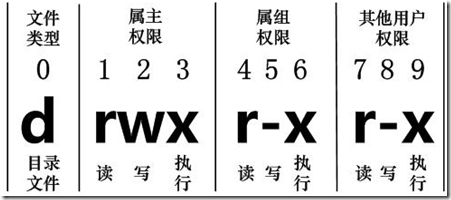
从左至右用0-9这些数字来表示。
第0位确定文件类型,第1-3位确定属主(该文件的所有者)拥有该文件的权限。
第4-6位确定属组(所有者的同组用户)拥有该文件的权限,第7-9位确定其他用户拥有该文件的权限。
其中,第1、4、7位表示读权限,如果用"r"字符表示,则有读权限,如果用"-"字符表示,则没有读权限;
第2、5、8位表示写权限,如果用"w"字符表示,则有写权限,如果用"-"字符表示没有写权限;第3、6、9位表示可执行权限,如果用"x"字符表示,则有执行权限,如果用"-"字符表示,则没有执行权限。
Linux文件属主和属组
[root@www /]# ls -l

total 64

drwxr-xr-x 2 root  root  4096 Feb 15 14:46 cron

drwxr-xr-x 3 mysql mysql 4096 Apr 21  2014 mysql

……
对于文件来说,它都有一个特定的所有者,也就是对该文件具有所有权的用户。
同时,在Linux系统中,用户是按组分类的,一个用户属于一个或多个组。
文件所有者以外的用户又可以分为文件所有者的同组用户和其他用户。
因此,Linux系统按文件所有者、文件所有者同组用户和其他用户来规定了不同的文件访问权限。
在以上实例中,mysql 文件是一个目录文件,属主和属组都为 mysql,属主有可读、可写、可执行的权限;与属主同组的其他用户有可读和可执行的权限;其他用户也有可读和可执行的权限。
对于 root 用户来说,一般情况下,文件的权限对其不起作用。
更改文件属性
1、chgrp:更改文件属组
语法:
chgrp [-R] 属组名 文件名
参数选项
- -R:递归更改文件属组,就是在更改某个目录文件的属组时,如果加上-R的参数,那么该目录下的所有文件的属组都会更改。
2、chown:更改文件属主,也可以同时更改文件属组
语法:
chown [–R] 属主名 文件名

chown [-R] 属主名:属组名 文件名
进入 /root 目录(~)将install.log的拥有者改为bin这个账号:
[root@www ~] cd ~

[root@www ~]# chown bin install.log

[root@www ~]# ls -l

-rw-r--r--  1 bin  users 68495 Jun 25 08:53 install.log
将install.log的拥有者与群组改回为root:
[root@www ~]# chown root:root install.log

[root@www ~]# ls -l

-rw-r--r--  1 root root 68495 Jun 25 08:53 install.log
3、chmod:更改文件9个属性
Linux文件属性有两种设置方法,一种是数字,一种是符号。
Linux文件的基本权限就有九个,分别是owner/group/others三种身份各有自己的read/write/execute权限。
先复习一下刚刚上面提到的数据:文件的权限字符为:『-rwxrwxrwx』, 这九个权限是三个三个一组的!其中,我们可以使用数字来代表各个权限,各权限的分数对照表如下:
- r:4
- w:2
- x:1
每种身份(owner/group/others)各自的三个权限(r/w/x)分数是需要累加的,例如当权限为: [-rwxrwx---] 分数则是:
- owner = rwx = 4+2+1 = 7
- group = rwx = 4+2+1 = 7
- others= --- = 0+0+0 = 0
所以等一下我们设定权限的变更时,该文件的权限数字就是770啦!变更权限的指令chmod的语法是这样的:
chmod [-R] xyz 文件或目录
选项与参数:
- xyz : 就是刚刚提到的数字类型的权限属性,为 rwx 属性数值的相加。
- -R : 进行递归(recursive)的持续变更,亦即连同次目录下的所有文件都会变更
举例来说,如果要将.bashrc这个文件所有的权限都设定启用,那么命令如下:
[root@www ~]# ls -al .bashrc

-rw-r--r--  1 root root 395 Jul  4 11:45 .bashrc

[root@www ~]# chmod 777 .bashrc

[root@www ~]# ls -al .bashrc

-rwxrwxrwx  1 root root 395 Jul  4 11:45 .bashrc
那如果要将权限变成 -rwxr-xr-- 呢?那么权限的分数就成为 [4+2+1][4+0+1][4+0+0]=754。
符号类型改变文件权限
还有一个改变权限的方法,从之前的介绍中我们可以发现,基本上就九个权限分别是:
- (1)user
- (2)group
- (3)others
那么我们就可以使用 u, g, o 来代表三种身份的权限!
此外, a 则代表 all,即全部的身份。读写的权限可以写成 r, w, x,也就是可以使用下表的方式来看:

如果我们需要将文件权限设置为 -rwxr-xr-- ,可以使用 chmod u=rwx,g=rx,o=r 文件名 来设定:
#  touch test1    // 创建 test1 文件

# ls -al test1    // 查看 test1 默认权限

-rw-r--r-- 1 root root 0 Nov 15 10:32 test1

# chmod u=rwx,g=rx,o=r  test1    // 修改 test1 权限

# ls -al test1

-rwxr-xr-- 1 root root 0 Nov 15 10:32 test1
而如果是要将权限去掉而不改变其他已存在的权限呢?例如要拿掉全部人的可执行权限,则:
#  chmod  a-x test1

# ls -al test1

-rw-r--r-- 1 root root 0 Nov 15 10:32 test1
linux学习(六)文件基本属性的更多相关文章
- Linux学习之文件特殊权限详解(SetUID、SetGID、Sticky BIT)(十一)
Linux学习之文件特殊权限详解(SetUID.SetGID.Sticky BIT) 目录 SetUID SetGID Sticky BIT SetUID SetUID简介 只有可以执行的二进制程序和 ...
- Linux 学习笔记03丨Linux文件系统、文件基本属性、目录处理及文件查看
Chapter 2. 文件系统 2.1 Linux 系统目录结构 命令窗口下输入命令: $ ls /,能够看到根目录下的全部目录及文件 树状目录结构为: 最顶级的目录: / :根目录 / 是根目录,~ ...
- Linux学习2——文件与目录
一.写在前面 在本节将介绍Linux下文件与目录的一些基本概念以及一些基本操作. 二.完成目标 1.了解文件和目录的一些基本概念 2.操作文件和目录的相关命令 3.文件内容查阅命令 4.文件查询命令 ...
- Linux学习日志--文件搜索命令
开头总结: 学习了Linux中的文件搜索命令find和locate,系统搜索命令whereis 和which ,字符串搜索命令grep,find和locate的差别和使用方法格式,什么是path环境变 ...
- Linux学习笔记—文件与文件系统的压缩与打包(转载)
压缩文件的用途与技术 例如,计算机都是以byte单位来计量的,1byte占8bit.如果存储数字1,那么1byte就会空出7bit.采用一定的计算方式,压缩这些空间可以大大降低文件存储. Linux系 ...
- Linux学习之文件操作
Linux,一起学习进步- mkdir The mkdir command is used to create directories.It works like this: mkdir命令是用 ...
- linux学习笔记----文件与目录管理
一.目录处理命令 cd:切换目录 pwd:显示当前目录 mkdir:新建一个新的目录 rmdir:删除一个空的目录 1)pwd:显示当前目录 pwd [-P] P:显示出当前的路径,而非使用连接(li ...
- Linux 学习 (三) 文件搜索命令
Linux达人养成计划 I 学习笔记 locate 文件名 搜索速度比较快 只能根据文件名搜索 搜索的是保存在 /var/lib/mlocate 的数据库(每天更新一次) 新建文件需要执行 updat ...
- Linux 学习 (二) 文件处理命令
Linux达人养成计划 I 学习笔记 ls [选项] [文件或目录] -a: 显示所有文件,包括隐藏文件 -l: 显示详细信息 -d: 查看目录属性 -h: 人性化显示文件大小 -i: 显示inode ...
- (三)linux 学习 --操作文件和目录
The Linux Command Line 读书笔记 - 部分内容来自 http://billie66.github.io/TLCL/book/chap05.html 文章目录 通配符 字符范围 ` ...
随机推荐
- Python-判断回文
# 回文单词是从左到右和从右到左读相同的单词. # 例如:"detartrated"和"evitative"是回文 str_in = input('Input: ...
- linux kernel下输入输出console如何实现【转】
转自:https://blog.csdn.net/skyflying2012/article/details/41078349 最近工作在调试usb虚拟串口,让其作为kernel启动的调试串口,以及u ...
- apache配置文件说明及一些指令
httpd命令和apachectl命令 [root@localhost ~]# httpd -h Usage: httpd [-D name] [-d directory] [-f file] [-C ...
- BZOJ1001/LG4001 「ICPC Beijing2006」狼抓兔子 平面图最小割转对偶图最短路
问题描述 BZOJ1001 LG4001 题解 平面图最小割=对偶图最短路 假设起点和终点间有和其他边都不相交的一条虚边. 如图,平面图的若干条边将一个平面划分为若干个图形,每个图形就是对偶图中的一个 ...
- 移动端px自动转化为rem
注:不转换的px用大写PX代替 lib-flexible 作用:让网页根据设备dpr和宽度,利用viewport和html根元素的font-size配合rem来适配不同尺寸的移动端设备 安装:cnpm ...
- WPF DATAGrid 空白列 后台绑定列 处理
原文:WPF DATAGrid 空白列 后台绑定列 处理 AutoGenerateColumns <DataGrid x:Name="dataGrid" Margin=&qu ...
- python奇闻杂技
第一天 01 从计算机到程序设计语言 02 python环境配置 03 实例一:温度转换 04 python语法分析 第二天 01 深入理解python语言 02 实例二,python蟒蛇配置 03 ...
- 抓包工具之fiddler实战2-设置断点
Fiddler作为抓工具包,功能强大,作为代理服务器,可以对抓获到的请求或响应进行修改,然后模拟客户端发送新的请求或模拟服务器返回修改后的响应结果. Fiddler中设置断点修改Request Fid ...
- path()函数
path()函数具有以下四个参数 route 必须 view 必须 kwargs 可选 name 可选 route route是一个匹配URL的准则(类似正则表达式) 当Django响应一个请求时,它 ...
- 《细说PHP》第四版 样章 第18章 数据库抽象层PDO 4
18.4 创建PDO对象 使用PDO在与不同数据库管理系统之间交互时,PDO对象中的成员的方法是统一各种数据库的访问接口,所以在使用PDO与数据库交互之前,首先要创建一个PDO对象.在通过构造方法创 ...