
vue学习笔记(六)表单输入绑定
前言
在上一章vue学习笔记(四)事件处理器这一篇博客的内容中,我们已经了解vue是如何绑定事件的,而本篇博客主要讲解的是vue中表单输入的绑定,通常我们自己提交信息的时候都是通过表单将信息到服务器的,例如登陆、注册等等。但是直接提交的话可能存在恶意的行为,尽管服务器那边对我们提交的信息进行处理,但是无形之中还是会增加服务器的压力,为了减少服务器的压力,vue也提供了一系列简便的方法供我们使用,允许我们在提交信息的时候进行处理,确保数据的准确性,这样就可以大大的减少服务器的压力,那么一起来看看vue提供了那些便捷的方法吧!
基础用法
v-model 在内部为不同的输入元素使用不同的属性并抛出不同的事件:
- text 和 textarea 元素使用
value属性和input事件。 - checkbox 和 radio 使用
checked属性和change事件。 - select 字段将
value作为 prop 并将change作为事件。
单行文本
<input v-model="message" placeholder="edit me">

<p>Message is: {{ message }}</p>
实例:
<!DOCTYPE html>

<html>

    <head>

        <meta charset="UTF-8">

        <title>单行文本</title>

    </head>

    <body>

        <div id="app">

            <input type="text" v-model="msg" />

            <p>{{msg}}</p>

        </div>

        <script src="../js/vue.js" type="text/javascript" charset="utf-8"></script>

        <script type="text/javascript">

            const vm=new Vue({

                el:'#app',

                data:{

                    msg:''

                },

                computed:{

                },

                methods:{

                }

            })

        </script>

    </body>

</html>
结果:
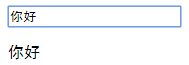
单行文本的输入可以说是特别简单的吧!我相信在座的各位应该没有那个不会的吧!如果不会的话,只能用下面的表情来表示了。

多行文本
<span>Multiline message is:</span>

<p style="white-space: pre-line;">{{ message }}</p>

<br>

<textarea v-model="message" placeholder="add multiple lines"></textarea>
实例:
<!DOCTYPE html>

<html>

    <head>

        <meta charset="UTF-8">

        <title>多行文本</title>

    </head>

    <body>

        <div id="app">

            <span>{{msg}}</span><br />

            <textarea v-model="msg"></textarea>

        </div>

        <textarea>你好</textarea>

        <script src="../js/vue.js" type="text/javascript" charset="utf-8"></script>

        <script type="text/javascript">

            const vm=new Vue({

                el:'#app',

                data:{

                    msg:''

                },

                computed:{

                },

                methods:{

                }

            })

        </script>

    </body>

</html>
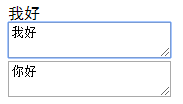
结果:
复选框
复选框的话,从字面意思就可以看出来是可以选择多个,例如你的爱好有:吃饭,睡觉,打豆豆。
(1)单个复选框,绑定到布尔值:
<input type="checkbox" id="checkbox" v-model="checked">

<label for="checkbox">{{ checked }}</label>
实例:
<!DOCTYPE html>

<html>

    <head>

        <meta charset="UTF-8">

        <title>单个复选框</title>

    </head>

    <body>

        <div id="app">

            <input type="checkbox"  value="小明" v-model="checked"/>

            <span>{{checked}}</span>

        </div>

        <script src="../js/vue.js" type="text/javascript" charset="utf-8"></script>

        <script type="text/javascript">

            const vm=new Vue({

                el:'#app',

                data:{

                    checked:true,

                },

                computed:{

                },

                methods:{

                }

            })

        </script>

    </body>

</html>
结果:


(2)多个复选框,绑定到同一个数组:
<div id='example-3'>

  <input type="checkbox" id="jack" value="Jack" v-model="checkedNames">

  <label for="jack">Jack</label>

  <input type="checkbox" id="john" value="John" v-model="checkedNames">

  <label for="john">John</label>

  <input type="checkbox" id="mike" value="Mike" v-model="checkedNames">

  <label for="mike">Mike</label>

  <br>

  <span>Checked names: {{ checkedNames }}</span>

</div>
实例:
<!DOCTYPE html>

<html>

    <head>

        <meta charset="UTF-8">

        <title>多个复选框</title>

    </head>

    <body>

        <div id="app">

            苹果:<input type="checkbox" v-model="fruit" value="apple"/>

            香蕉:<input type="checkbox" v-model="fruit" value="banana"/>

            雪梨:<input type="checkbox" v-model="fruit" value="perl"/>

            <p>喜欢的水果有{{fruit}}</p>

        </div>

        <script src="../js/vue.js" type="text/javascript" charset="utf-8"></script>

        <script type="text/javascript">

            const vm=new Vue({

                el:'#app',

                data:{

                    fruit:[]

                },

                computed:{

                },

                methods:{

                }

            })

        </script>

    </body>

</html>
结果:

单选框
这个单选框通常用于选定一种情况的,例如要么男,要么女。
<div id="example-4">

  <input type="radio" id="one" value="One" v-model="picked">

  <label for="one">One</label>

  <br>

  <input type="radio" id="two" value="Two" v-model="picked">

  <label for="two">Two</label>

  <br>

  <span>Picked: {{ picked }}</span>

</div>
实例:
<!DOCTYPE html>

<html>

    <head>

        <meta charset="UTF-8">

        <title>单选框</title>

    </head>

    <body>

        <div id="app">

            男:<input type="radio" value="男" v-model="checked"/>

            女:<input type="radio" value="女" v-model="checked"/>

            <p>{{checked}}</p>

        </div>

        <script src="../js/vue.js" type="text/javascript" charset="utf-8"></script>

        <script type="text/javascript">

            const vm=new Vue({

                el:'#app',

                data:{

                    checked:''

                },

                computed:{

                },

                methods:{

                }

            })

        </script>

    </body>

</html>
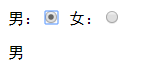
结果:

选择框
选择框就是我们通常所说的下拉列表,一般是选择城市之类的吧!反正也不一定主要看业务。
(1)单选时:
<div id="example-5">

  <select v-model="selected">

    <option disabled value="">请选择</option>

    <option>A</option>

    <option>B</option>

    <option>C</option>

  </select>

  <span>Selected: {{ selected }}</span>

</div>
实例:
<!DOCTYPE html>

<html>

    <head>

        <meta charset="UTF-8">

        <title>下拉列表单选</title>

    </head>

    <body>

        <div id="app">

            <select v-model="selected">

                <option value="" disabled="disabled">请选择</option>

                <option value="江西省">江西省</option>

                <option value="广东省">广东省</option>

                <option value="浙江省">浙江省</option>

            </select>

            选择的省份是:<span>{{selected}}</span>

        </div>

        <script src="../js/vue.js" type="text/javascript" charset="utf-8"></script>

        <script type="text/javascript">

            const vm=new Vue({

                el:'#app',

                data:{

                    selected:''

                },

                computed:{

                },

                methods:{

                }

            })

        </script>

    </body>

</html>
结果:

(2)多选时 (绑定到一个数组):
<div id="example-6">

  <select v-model="selected" multiple style="width: 50px;">

    <option>A</option>

    <option>B</option>

    <option>C</option>

  </select>

  <br>

  <span>Selected: {{ selected }}</span>

</div>
实例:
<!DOCTYPE html>

<html>

    <head>

        <meta charset="UTF-8">

        <title>下拉列表多选</title>

    </head>

    <body>

        <div id="app">

            <select v-model="selected" multiple="multiple">

                <option value="" disabled="disabled">请选择</option>

                <option value="江西省">江西省</option>

                <option value="广东省">广东省</option>

                <option value="浙江省">浙江省</option>

            </select>

            您选择的省份是:<span>{{selected}}</span>

        </div>

        <script src="../js/vue.js" type="text/javascript" charset="utf-8"></script>

        <script type="text/javascript">

            const vm=new Vue({

                el:'#app',

                data:{

                    selected:[]

                },

                computed:{

                },

                methods:{

                }

            })

        </script>

    </body>

</html>
结果:

当然我们也可以使用v-for来渲染选项。
实例:
<!DOCTYPE html>

<html>

    <head>

        <meta charset="UTF-8">

        <title></title>

    </head>

    <body>

        <div id="app">

            <select v-model="selected">

                <option v-for="(city,index) of citys" v-bind:value="city.value">{{city.name}}</option>

            </select>

            选择的城市是:{{selected}}

        </div>

        <script src="../js/vue.js" type="text/javascript" charset="utf-8"></script>

        <script type="text/javascript">

            const vm=new Vue({

                el:'#app',

                data:{

                    selected:'A',

                    citys:[

                        {name:'江西省',value:'江西省'},

                        {name:'广东省',value:'广东省'},

                        {name:'海南省',value:'海南省'},

                    ]

                },

                computed:{

                },

                methods:{

                }

            })

        </script>

    </body>

</html>
结果:

值绑定
对于单选按钮,复选框及选择框的选项,v-model 绑定的值通常是静态字符串 (对于复选框也可以是布尔值):
<!-- 当选中时,`picked` 为字符串 "a" -->

<input type="radio" v-model="picked" value="a">

<!-- `toggle` 为 true 或 false -->

<input type="checkbox" v-model="toggle">

<!-- 当选中第一个选项时,`selected` 为字符串 "abc" -->

<select v-model="selected">

  <option value="abc">ABC</option>

</select>
但是有时我们可能想把值绑定到 vue 实例的一个动态属性上,这时可以用 v-bind 实现,并且这个属性的值可以不是字符串
复选框
<input

  type="checkbox"

  v-model="toggle"

  true-value="yes"

  false-value="no"

>
// 当选中时

vm.toggle === 'yes'

// 当没有选中时

vm.toggle === 'no'
注意:
这里的 true-value 和 false-value 特性并不会影响输入控件的 value 特性,因为浏览器在提交表单时并不会包含未被选中的复选框。如果要确保表单中这两个值中的一个能够被提交,(比如“yes”或“no”),请换用单选按钮。
单选框
<input type="radio" v-model="pick" v-bind:value="a">
// 当选中时

vm.pick === vm.a
选择框选项
<select v-model="selected">

    <!-- 内联对象字面量 -->

  <option v-bind:value="{ number: 123 }">123</option>

</select>
// 当选中时

typeof vm.selected // => 'object'

vm.selected.number // => 123
修饰符
.lazy
在默认情况下,v-model 在每次 input 事件触发后将输入框的值与数据进行同步 (除了上述输入法组合文字时)。你可以添加 lazy 修饰符,从而转变为使用 change 事件进行同步:
<!-- 在“change”时而非“input”时更新 -->

<input v-model.lazy="msg" >
实例:
<!DOCTYPE html>

<html>

    <head>

        <meta charset="UTF-8">

        <title>.lazy修饰符</title>

    </head>

    <body>

        <div id="app">

            <input type="text"  v-model.lazy="msg"/>

            <p>{{msg}}</p>

        </div>

        <script src="../js/vue.js" type="text/javascript" charset="utf-8"></script>

        <script type="text/javascript">

            const vm=new Vue({

                el:'#app',

                data:{

                    msg:''

                },

                computed:{

                },

                methods:{

                }

            })

        </script>

    </body>

</html>
结果:

这是实例当我们输入的时候,它不会立刻呈现出来,而是需要等待一会儿,因为我们加入了.lazy这个属性
.number
如果想自动将用户的输入值转为数值类型,可以给 v-model 添加 number 修饰符:
<input v-model.number="age" type="number">
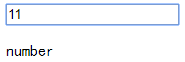
这通常很有用,因为即使在 type="number" 时,HTML 输入元素的值也总会返回字符串。如果这个值无法被 parseFloat() 解析,则会返回原始的值。
实例:
<!DOCTYPE html>

<html>

    <head>

        <meta charset="UTF-8">

        <title>.number修饰符</title>

    </head>

    <body>

        <div id="app">

            <input type="text"  v-model.number="msg" type="number"/>

            <p>{{typeof msg}}</p>

        </div>

        <script src="../js/vue.js" type="text/javascript" charset="utf-8"></script>

        <script type="text/javascript">

            const vm=new Vue({

                el:'#app',

                data:{

                    msg:''

                },

                computed:{

                },

                methods:{

                }

            })

        </script>

    </body>

</html>
结果:
.trim
如果要自动过滤用户输入的首尾空白字符,可以给 v-model 添加 trim 修饰符:
<input v-model.trim="msg">
实例:
<!DOCTYPE html>

<html>

    <head>

        <meta charset="UTF-8">

        <title>.trim修饰符</title>

    </head>

    <body>

        <div id="app">

            <input type="text" v-model.trim="msg"/>

            <p>我 {{msg}}</p>

            <input type="text" v-model.trim="name"/>

            <p>{{name}}</p>

        </div>

        <script src="../js/vue.js" type="text/javascript" charset="utf-8"></script>

        <script type="text/javascript">

            const vm=new Vue({

                el:'#app',

                data:{

                    msg:'我是一个好学生',

                },

                computed:{

                },

                methods:{

                }

            })

        </script>

    </body>

</html>
结果:
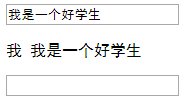

学会之后是不是觉得特别简单呀!学习知识点是一方面,另一方面是要将学习的东西应用到项目中去,这样才能稳扎稳打。如果本文对您有所帮助的话,请您帮忙推荐一下或者点赞一下。
vue学习笔记(六)表单输入绑定的更多相关文章
- Vue 学习笔记之 —— 表单输入绑定
Vue 中文文档 https://cn.vuejs.org/ 不多说,直接上干货. v-model 指定,用来在input textarea 等表单元素上创建双向数据绑定,负责监听用户的输入事件,以及 ...
- Vue.js学习笔记--3.表单输入绑定
整理自官网教程 -- https://cn.vuejs.org/ 利用v-model可以实现表单元素的value与后台数据的双向绑定,具体用法如下: <!--文本--> <input ...
- Vue学习计划基础笔记(五) - 表单输入绑定、组件基础
表单输入绑定.组件基础 目标: 熟练掌握vue中表单的处理方式 对之前学习的内容简单回顾一下,并写一个实例,学以致用(最好脱离文档) vue中表单的处理方式 vue中表单的处理使用了v-model指令 ...
- VUE:事件处理和表单输入绑定
事件处理 <!DOCTYPE html> <html> <head> <meta charset="UTF-8"> <titl ...
- Vue(10)表单输入绑定v-model
v-model v-model指定可以实现表单值与属性的双向绑定.即表单元素中更改了值会自动的更新属性中的值,属性中的值更新了会自动更新表单中的值 绑定的属性和事件 v-model在内部为不同的输入元 ...
- Vue学习笔记之表单绑定输入
vue的核心:声明式的指令和数据的双向绑定. 那么声明式的指令,已经给大家介绍完了.接下来我们来研究一下什么是数据的双向绑定? 另外,大家一定要知道vue的设计模式:MVVM M是Model的简写,V ...
- vue - 计算属性、表单输入绑定
计算属性 computed:{} <!DOCTYPE html> <html> <head> <title></title> </he ...
- No.4一步步学习vuejs之表单输入绑定
基础用法 你可以用 v-model 指令在表单控件元素上创建双向数据绑定.它会根据控件类型自动选取正确的方法来更新元素.尽管有些神奇,但 v-model 本质上不过是语法糖,它负责监听用户的输入事件以 ...
- Blazor和Vue对比学习(基础1.9):表单输入绑定和验证,VeeValidate和EditFrom
这是基础部分的最后一章,内容比较简单,算是为基础部分来个HappyEnding.我们分三个部分来学习: 表单输入绑定 Vue的表单验证:VeeValidate Blazor的表单验证:EditForm ...
随机推荐
- 请注意更新TensorFlow 2.0的旧代码
TensorFlow 2.0 将包含许多 API 变更,例如,对参数进行重新排序.重新命名符号和更改参数的默认值.手动执行所有这些变更不仅枯燥乏味,而且容易出错.为简化变更过程并让您尽可能顺畅地过渡到 ...
- uni-app获取dom元素到顶部的距离以及操作dom元素的一些样式
一. 1.首先有一个元素 <view class="activity" ref="btn"></view> 2.确认指针指向 this. ...
- E - D Tree HDU - 4812 点分治+逆元
这道题非常巧妙!!! 我们进行点分治的时候,算出当前子节点的所有子树中的节点,到当前节点节点的儿子节点的距离,如下图意思就是 当前节点的红色节点,我们要求出红色节点的儿子节点绿色节点,所有绿色的子树节 ...
- tensorflow入门——3解决问题——4让我们开始吧
深度学习适合解决海量数据和复杂问题 在机器学习中,语音识别,图像识别,语意识别用的是不同的技术,从事相关工作的人合作几乎不可能. 深度学习改变了这一切. 80年代计算机很慢,数据集很小,因此深度学习没 ...
- echarts细节的修改(2):矩形数图,柱状图,折线图,雷达图等
1.矩形数图的配置,是直接拿饼图的配置 然后将type换成treemap. 修改类型 option.series.type = 'treemap'; 关闭面包屑导航 option.series.bre ...
- [C#] 汉字转拼音,支持多音字
这份代码大概不是严格意义上正确的,但是一般场景用用应该没问题. using System; using System.Collections.Generic; using System.Linq; u ...
- JS 动态表格
表格 在script里面使用innerHTML获取标签体的内容,然后进行添加. 删除则是不断的获取父节点,利用父节点删除子节点. 在做这个的时候,要主要获取表格table的对象有两种方式,一是getE ...
- 2019-3-8-win10-uwp-渲染原理-DirectComposition-渲染
title author date CreateTime categories win10 uwp 渲染原理 DirectComposition 渲染 lindexi 2019-03-08 09:18 ...
- H3C 帧中继配置示例
- iptables端口映射
见上节透明代理设置 #iptables -t nat -A PREROUTING -i eth0 -p tcp -s 192.168.62.0/24 --dport 80 -j REDIRECT -- ...