
从零开始一个个人博客 by asp.net core and angular(二)
上一篇帖子讲了用了哪些技术,这个帖子就先介绍介绍api项目吧,项目就是一个普通的webapi项目,账户系统用的identity ,什么是identity呢? 其实就是官方封装好的一系列的可以用来操作数据库的类,对用户信息进行增删改查。主要牵扯的类有如下几个:
UserManager
SignInManager
RoleManager
上面列出的是我项目牵扯的大家有兴趣的可以去官方接口文档那里看看api
namespace Microsoft.AspNetCore.Identity这个是命名空间
具体的看下面的项目结构图
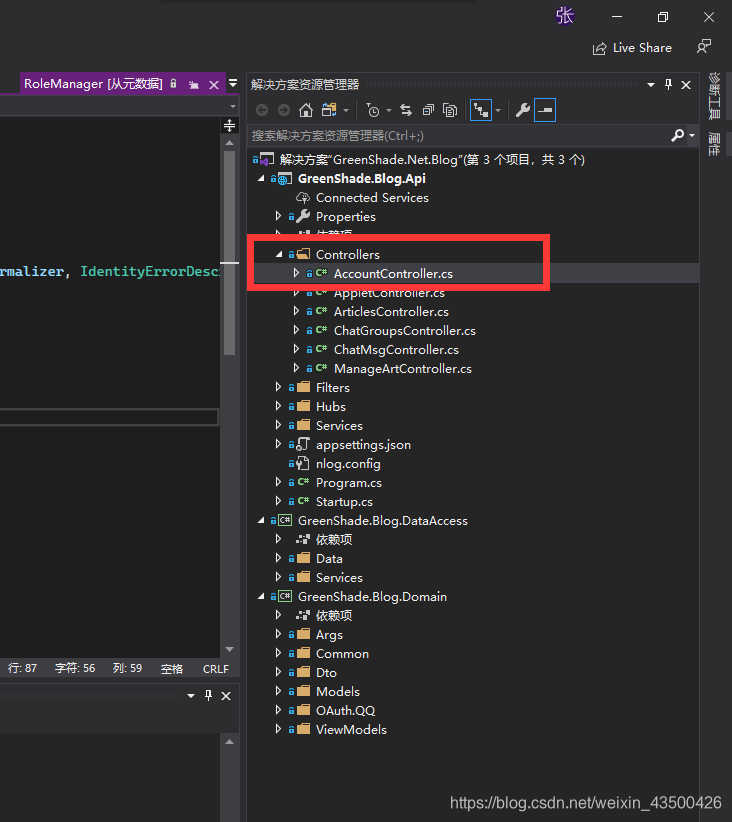
大家可以把我项目给克隆下来 然后打开看看具体的配置
api项目地址GitHub链接
这个account控制器里面写好了创建用户的一些方法主要就是用了 UserManager 和SignInManager进行用户的创建和用户的登录
请你跟我这样做 项目刚克隆下来是运行不起来的,因为数据使用的是PostgreSql所以首先安装PostgreSql下面是linux下的安装 如果你是本地window调试,所以再找个window版的安装教程吧 我就不细讲了
Windows上PostgreSQL安装配置教程
下面是安装后要做的一些操作请结合帖子进行操作 不懂的请网络找找
实在不实行就留言吧 下图是安装后的文件目录 里面有很多的指令 下面的指令也在里面
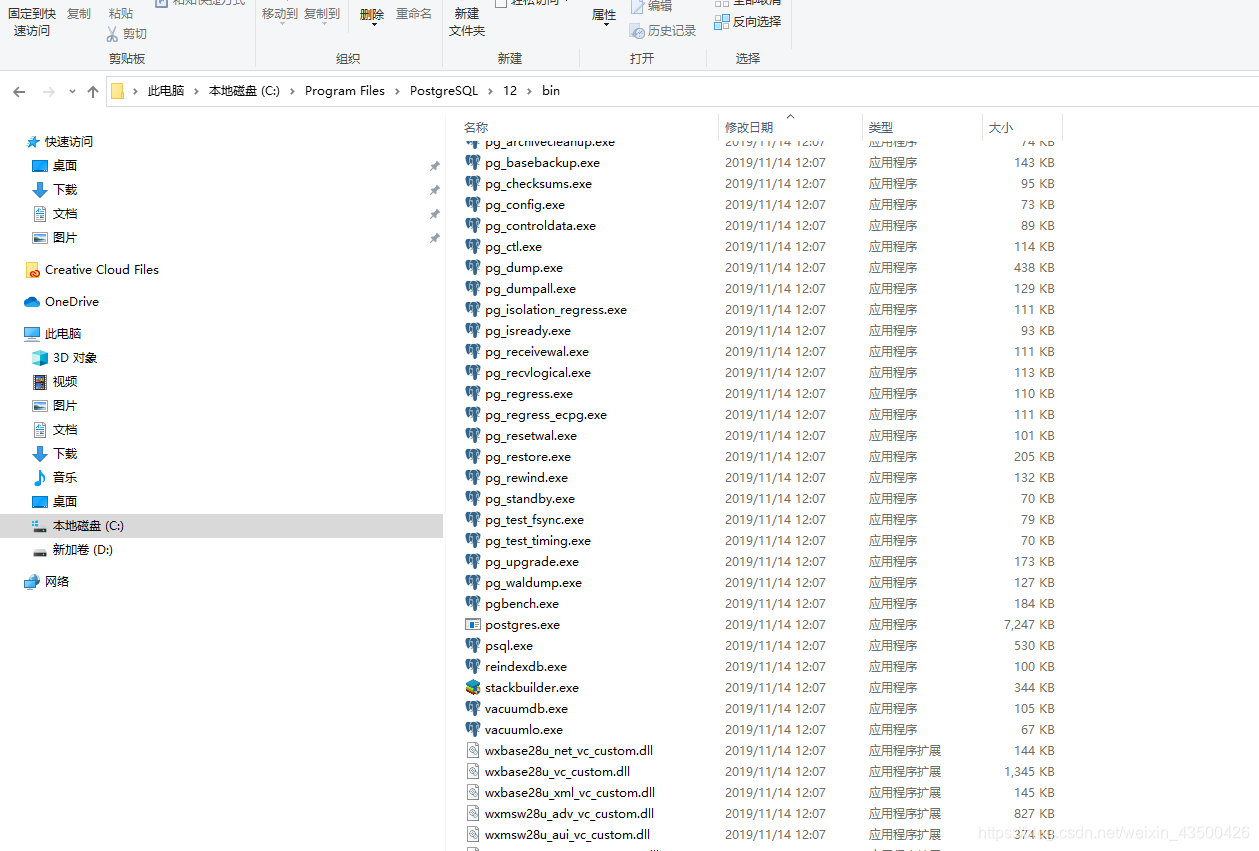
初始化命令
.\initdb.exe -D ..\data\ -E UTF-8 --locale=chs -U postgres -W
启动数据库
.\pg_ctl.exe -D ..\data start
注册服务 注册完就能开机自启了
.\pg_ctl.exe register -N PostgreSQL -D ../data
CentOS7下PostgreSQL 11的安装和配置教程
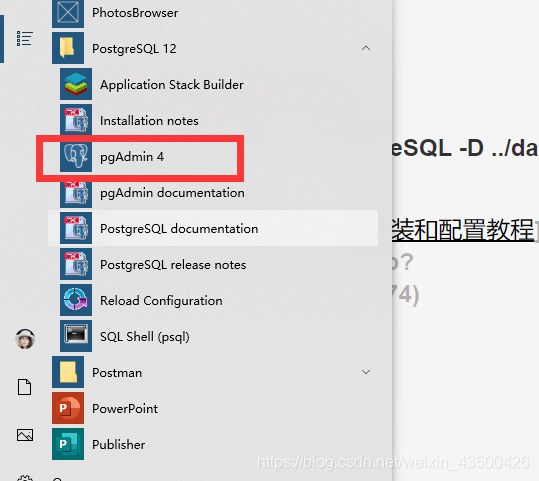
到时候可以用图上的软件连接测试下免费的而且用起来很不错:
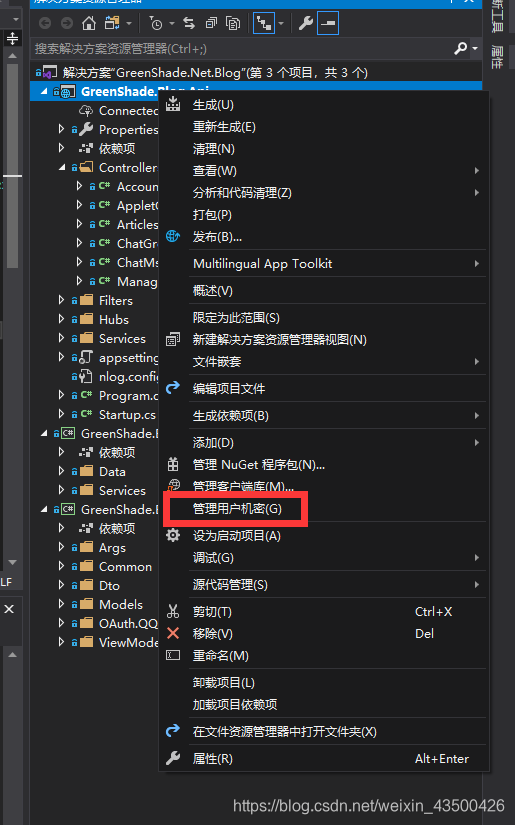
配置好数据库密码测试完成就照着我图上的操作点击管理用户机密会弹出一个json文件名字是secrets你把自己的本地测试环境的连接字符串就放到这个里面具体使用办法请看下面的帖子,此法是为了测试项目时泄露机密到github 这样操作时可以将github上的数据暴露不会泄露到时候只需修改secrets.json不需要修改appsetting.json了:
安全存储中 ASP.NET Core 中开发的应用程序机密
数据库如果调通了就可以运行项目了 由于大家都是新的数据库 数据库里对应的表都不存在所以需要进行数据库的更新 我这个项目主要有两个数据上下文如图到时候在DataAccess项目里执行如下指令
Update-Database -Context BlogSysContext
Update-Database -Context AppIdentityDbContext
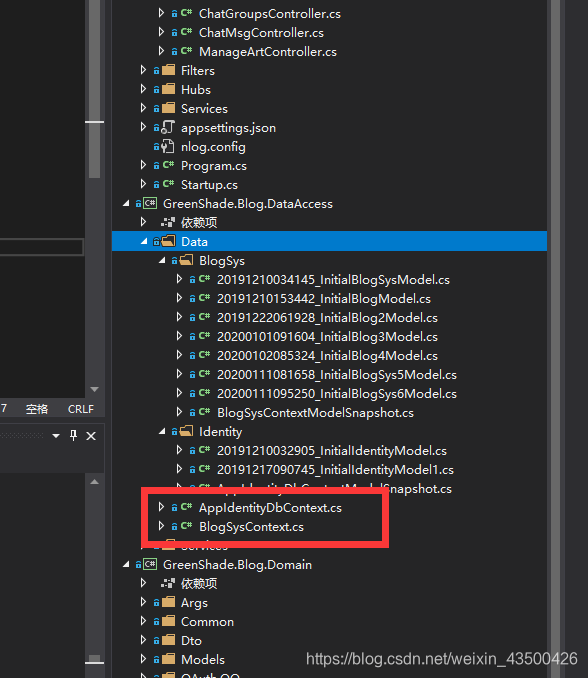
数据上下文如图到时候在DataAccess项目里执行如下指令
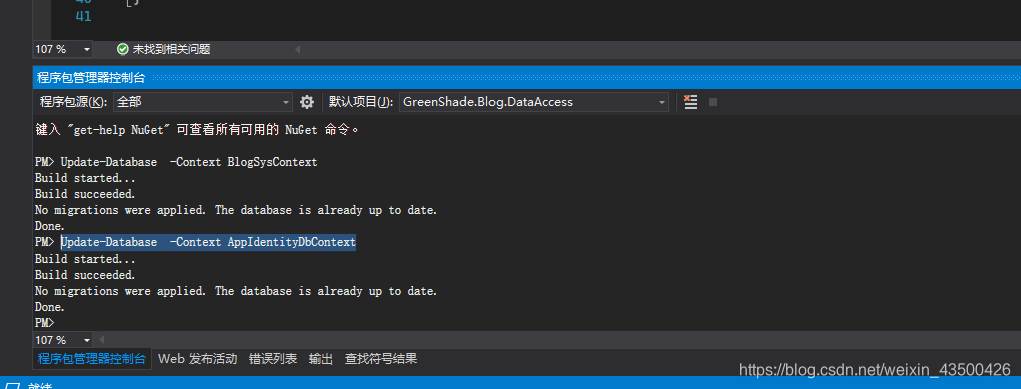
我因为数据库已经更新到最新了 所以提示我已经更新了 大家可以自行试试 等到数据库表都更新好了 就可以启动项目了,项目依赖的东西都在配置文件里,大家记得好好看看。
为什么用postgreSql是因为这个orm连接的东西更新的比较快 应该时微软有官方的人参加维护 特别适合个人和一些使用免费数据库的人使用
Npgsql.EntityFrameworkCore.PostgreSQL这个是安装的连接器 大家到时候留意下
保险起见 我还是把最重要的配置代码贴出来 git项目也有
using System;

using System.Collections.Generic;

using System.Net;

using System.Text;

using System.Threading.Tasks;

using GreenShade.Blog.Api.Filters;

using GreenShade.Blog.Api.Hubs;

using GreenShade.Blog.Api.Services;

using GreenShade.Blog.DataAccess.Data;

using GreenShade.Blog.DataAccess.Services;

using GreenShade.Blog.Domain.Models;

using Microsoft.AspNetCore.Authentication.JwtBearer;

using Microsoft.AspNetCore.Builder;

using Microsoft.AspNetCore.Hosting;

using Microsoft.AspNetCore.HttpOverrides;

using Microsoft.AspNetCore.Identity;

using Microsoft.EntityFrameworkCore;

using Microsoft.Extensions.Configuration;

using Microsoft.Extensions.DependencyInjection;

using Microsoft.Extensions.Hosting;

using Microsoft.IdentityModel.Tokens;

namespace GreenShade.Blog.Api

{

    public class Startup

    {

        public Startup(IConfiguration configuration)

        {

            Configuration = configuration;

        }

        public IConfiguration Configuration { get; }

        // This method gets called by the runtime. Use this method to add services to the container.

        public void ConfigureServices(IServiceCollection services)

        {

            services.Configure<ForwardedHeadersOptions>(options =>

            {

                options.KnownProxies.Add(IPAddress.Parse("10.0.0.100"));

            });

            services.AddDbContext<AppIdentityDbContext>(options =>

            options.UseNpgsql(Configuration.GetConnectionString("OffLineNpgSqlCon")));

            services.AddDbContext<BlogSysContext>(options =>

            options.UseNpgsql(Configuration.GetConnectionString("OffLineNpgSqlCon")));

            services.AddIdentity<ApplicationUser, IdentityRole>()

                .AddEntityFrameworkStores<AppIdentityDbContext>();

            services.AddSignalR();

            services.Configure<JwtSeetings>(Configuration.GetSection("JwtSeetings"));

            services.Configure<QQLoginSetting>(Configuration.GetSection("qqlogin"));

            services.Configure<Dictionary<string, WnsSetting>>(Configuration.GetSection("wns"));

            services.AddHttpClient<ThirdLoginService>();

            services.AddScoped<ArticleService>();

            services.AddScoped<BlogManageService>();

            services.AddHttpClient<WallpaperService>();

            services.AddHttpClient<PushWnsService>();

            //services.AddScoped<ThirdLoginService>();

            var jwtSeetings = new JwtSeetings();

            //绑定jwtSeetings

            Configuration.Bind("JwtSeetings", jwtSeetings);

            services.AddAuthentication(options =>

            {

                options.DefaultAuthenticateScheme = JwtBearerDefaults.AuthenticationScheme;

                options.DefaultChallengeScheme = JwtBearerDefaults.AuthenticationScheme;

            })

            .AddJwtBearer(options =>

            {

                options.TokenValidationParameters = new TokenValidationParameters

                {

                    ValidIssuer = jwtSeetings.Issuer,

                    ValidAudience = jwtSeetings.Audience,

                    IssuerSigningKey = new SymmetricSecurityKey(Encoding.UTF8.GetBytes(jwtSeetings.SecretKey))

                };

                options.Events = new JwtBearerEvents

                {

                    OnMessageReceived = context =>

                    {

                        var accessToken = context.Request.Query["access_token"];

                        if (!string.IsNullOrEmpty(accessToken) &&

                            (context.HttpContext.WebSockets.IsWebSocketRequest || context.Request.Headers["Accept"] == "text/event-stream"))

                        {

                            context.Token = context.Request.Query["access_token"];

                        }

                        return Task.CompletedTask;

                    }

                };

            });

            services.AddCors(options =>

            {

                options.AddPolicy("any", builder =>

                {

                    builder.AllowAnyOrigin() //允许任何来源的主机访问

                    .AllowAnyMethod()

                    .AllowAnyHeader()

                    .WithOrigins("http://192.168.1.109:4200", "http://localhost:4200", "http://192.168.1.103:4200",

                    "http://192.168.1.103:4200", "http://192.168.16.67:4200", "http://192.168.16.138:4200", "https://www.douwp.club")

                    .AllowCredentials()//指定处理cookie

                    .SetPreflightMaxAge(TimeSpan.FromSeconds(60));

                });

            });

            services.AddControllers(options =>

            {

                options.Filters.Add(new ExceptionHandleAttribute());//根据实例注入过滤器

            });

            //services.AddControllers();

        }

        // This method gets called by the runtime. Use this method to configure the HTTP request pipeline.

        public void Configure(IApplicationBuilder app, IWebHostEnvironment env)

        {

            if (env.IsDevelopment())

            {

                app.UseDeveloperExceptionPage();

            }

            app.UseForwardedHeaders(new ForwardedHeadersOptions

            {

                ForwardedHeaders = ForwardedHeaders.XForwardedFor | ForwardedHeaders.XForwardedProto

            });

            app.UseCors("any");

            app.UseWebSockets();

            app.UseRouting();

            app.UseAuthentication();

            app.UseAuthorization();

            app.UseEndpoints(endpoints =>

            {

                endpoints.MapControllers();

                endpoints.MapHub<ChatHub>("/chathub");

            });

        }

    }

}
文章是原创 转载请注明出处
从零开始一个个人博客 by asp.net core and angular(二)的更多相关文章
- 从零开始一个个人博客 by asp.net core and angular(一)
这是一个个人叙述自己建设博客的帖子,既然是第一篇那肯定是不牵扯代码了,主要讲一下大体的东西,微软最新的web框架应该就数asp.net core 3.1了这是一个长期支持版,而且是跨平台又开源版本,所 ...
- 从零开始一个个人博客 by asp.net core and angular(三)
这是第三篇了,第一篇只是介绍,第二篇介绍了api项目的运行和启动,如果api项目没什么问题了,调试都正常了,那基本上就没什么事了,由于这一篇是讲前端项目的,所以需要运行angular项目了,由于前端项 ...
- 基于 Hexo 从零开始搭建个人博客(二)
阅读本篇前,请先配置好相应的环境,请仔细阅读教程 基于 Hexo 从零开始搭建个人博客(一). 原文链接:基于 Hexo 从零开始搭建个人博客(二) 前言 博客搭建过程遇到任何问题,优先在本页面搜索, ...
- 基于 Hexo 从零开始搭建个人博客(五)
阅读本篇前,请先阅读前几篇文章: 基于 Hexo 从零开始搭建个人博客(一) 基于 Hexo 从零开始搭建个人博客(二) 基于 Hexo 从零开始搭建个人博客(三) 基于 Hexo 从零开始搭建个人博 ...
- 前端设计师也有必要学习seo,推荐一个seo博客
做前端设计师有一段时间了,现在越来越觉得作为一个前端设计师,必须要懂一些seo的知识. 因为公司的seo们,总是在网站做好以后,提出各种各样的网站修改的需求. 如果前端设计师,能够了解一些基本的seo ...
- 如何搭建一个独立博客——简明Github Pages与Hexo教程
摘要:这是一篇很详尽的独立博客搭建教程,里面介绍了域名注册.DNS设置.github和Hexo设置等过程,这是我写得最长的一篇教程.我想将我搭建独立博客的过程在一篇文章中尽可能详细地写出来,希望能给后 ...
- 这几天有django和python做了一个多用户博客系统(可选择模板)
这几天有django和python做了一个多用户博客系统(可选择模板) 没完成,先分享下 断断续续2周时间吧,用django做了一个多用户博客系统,现在还没有做完,做分享下,以后等完善了再慢慢说 做的 ...
- 使用前端技术和MySQL+PHP制作自己的一个个人博客网站
源代码地址:https://github.com/YauCheun/BlogCode 我的博客网站地址:http://www.yublog.fun/ 制作前景: 想拥有一个自己独自开发的一个小型博客网 ...
- 怎么在阿里云搭建一个WordPress博客(超详细教程)
想以正确的方式启动一个 WordPress 博客吗?我知道,这可能是一个令人恐惧的想法 -- 其实你并不孤单.但是,在帮助很多用户创建博客之后,我决定编写一份详细的指南,让任何没有技术知识的人都能拥有 ...
随机推荐
- [校内训练19_09_05]ca
题意 对于任意1 ≤k≤N,求有多少个左右区分的恰有k个叶子节点的二叉树,满足对于每个节点要么没有叶子节点要么有两个节点,同时不存在一个叶子节点,使得根到它的路径上有不少于M条向左的边. 答案对998 ...
- [计算几何+图论]doge
题意 在平面直角坐标系上,你有一只doge在原点处.doge被绳子拴住了,绳子不会打结,没有弹性(但很柔软),并且长度为L.平面上有一些目标,因此你的doge会按照顺序去捡起它们,但是doge只能走直 ...
- vim 实用快捷键
删除当前行:dd 删除上一行:dj 删除下一行:dk 拷贝当前行:yy 交换当前行和其下一行 交换当前字符和其后的一个字符 剪切当前字符:x 剪切当前光标开始向后三个字符:3x 撤销最近一次修改:u ...
- Python中heapq与优先队列【详细】
本文始发于个人公众号:TechFlow, 原创不易,求个关注 今天的文章来介绍Python当中一个蛮有用的库--heapq. heapq的全写是heap queue,是堆队列的意思.这里的堆和队列都是 ...
- 【题解】P1020 导弹拦截
[题解]P1020 导弹拦截 从n^2到nlogn 第二问就是贪心,不多说 第一问: 简化题意:求最长不下降子序列 普通n^2: for (int i = 1; i <= n; i++) for ...
- Jdk14 都要出了,Jdk9 的新特性还不了解一下?
Java 9 中最大的亮点是 Java 平台模块化的引入,以及模块化 JDK.但是 Java 9 还有很多其他新功能,这篇文字会将重点介绍开发人员特别感兴趣的几种功能. 这篇文章也是 Java 新特性 ...
- 详解c++中对二维数组下标[][]的重载
首先定义一个矩阵类,我用一个二维数组存储矩阵中的数据,矩阵详细定义如下 class Matrix { public: Matrix(int rows, int cols) { _rows = rows ...
- Mac安装Mysql-python遇到的坑,被这俩报错反复摩擦:'my_config.h' file not found 和 IndexError: string index out of range
最后Stackoverflow上面的大神解决了问题: Link brew install mysql brew unlink mysql brew install mysql-connector-c ...
- 【python爬虫】windoes的爬虫中文乱码现象,通用转码解决
page = session.get(url="https://www.qidian.com/") page.encoding = page.apparent_encoding p ...
- VFP调整本机日期时间与服务器日期时间一致
*!*调整本机日期时间与服务器日期时间一致( YYYY-MM-DD HH:MM:SS.FFF )*!*以下cSqlStr及nCon为SQL查询串及连接句柄cSqlStr="Select Sy ...