
【转】Linux定时任务之 【crontab】
Linux定时任务Crontab命令详解
linux 系统则是由 cron (crond) 这个系统服务来控制的。Linux 系统上面原本就有非常多的计划性工作,因此这个系统服务是默认启动的。另 外, 由于使用者自己也可以设置计划任务,所以, Linux 系统也提供了使用者控制计划任务的命令 :crontab 命令。
一、crond简介
crond 是linux下用来周期性的执行某种任务或等待处理某些事件的一个守护进程,与windows下的计划任务类似,当安装完成操作系统后,默认会安装此服务 工具,并且会自动启动crond进程,crond进程每分钟会定期检查是否有要执行的任务,如果有要执行的任务,则自动执行该任务。
Linux下的任务调度分为两类,系统任务调度和用户任务调度。
系统任务调度:系统周期性所要执行的工作,比如写缓存数据到硬盘、日志清理等。在/etc目录下有一个crontab文件,这个就是系统任务调度的配置文件。
/etc/crontab文件包括下面几行:
cat /etc/crontab
SHELL=/bin/bash
PATH=/sbin:/bin:/usr/sbin:/usr/bin
MAILTO=HOME=/
# run-parts
51 * * * * root run-parts /etc/cron.hourly
24 7 * * * root run-parts /etc/cron.daily
22 4 * * 0 root run-parts /etc/cron.weekly
42 4 1 * * root run-parts /etc/cron.monthly
前 四行是用来配置crond任务运行的环境变量,第一行SHELL变量指定了系统要使用哪个shell,这里是bash,第二行PATH变量指定了系统执行 命令的路径,第三行MAILTO变量指定了crond的任务执行信息将通过电子邮件发送给root用户,如果MAILTO变量的值为空,则表示不发送任务 执行信息给用户,第四行的HOME变量指定了在执行命令或者脚本时使用的主目录。第六至九行表示的含义将在下个小节详细讲述。这里不在多说。
用户任务调度:用户定期要执行的工作,比如用户数据备份、定时邮件提醒等。用户可以使用 crontab 工具来定制自己的计划任务。所有用户定义的crontab 文件都被保存在 /var/spool/cron目录中。其文件名与用户名一致。
使用者权限文件:
文件:
/etc/cron.deny
说明:
该文件中所列用户不允许使用crontab命令
文件:
/etc/cron.allow
说明:
该文件中所列用户允许使用crontab命令
文件:
/var/spool/cron/
说明:
所有用户crontab文件存放的目录,以用户名命名
crontab文件的含义:
用户所建立的crontab文件中,每一行都代表一项任务,每行的每个字段代表一项设置,它的格式共分为六个字段,前五段是时间设定段,第六段是要执行的命令段,格式如下:
minute hour day month week command
其中:
minute: 表示分钟,可以是从0到59之间的任何整数。
hour:表示小时,可以是从0到23之间的任何整数。
day:表示日期,可以是从1到31之间的任何整数。
month:表示月份,可以是从1到12之间的任何整数。
week:表示星期几,可以是从0到7之间的任何整数,这里的0或7代表星期日。
command:要执行的命令,可以是系统命令,也可以是自己编写的脚本文件。

在以上各个字段中,还可以使用以下特殊字符:
星号(*):代表所有可能的值,例如month字段如果是星号,则表示在满足其它字段的制约条件后每月都执行该命令操作。
逗号(,):可以用逗号隔开的值指定一个列表范围,例如,“1,2,5,7,8,9”
中杠(-):可以用整数之间的中杠表示一个整数范围,例如“2-6”表示“2,3,4,5,6”
正斜线(/):可以用正斜线指定时间的间隔频率,例如“0-23/2”表示每两小时执行一次。同时正斜线可以和星号一起使用,例如*/10,如果用在minute字段,表示每十分钟执行一次。
二、crond服务
安装crontab:
yum install crontabs
服务操作说明:
/sbin/service crond start //启动服务
/sbin/service crond stop //关闭服务
/sbin/service crond restart //重启服务
/sbin/service crond reload //重新载入配置
/sbin/service crond status //启动服务
查看crontab服务是否已设置为开机启动,执行命令:
ntsysv
加入开机自动启动:
chkconfig –level 35 crond on
三、crontab命令详解
1.命令格式:
crontab [-u user] file
crontab [-u user] [ -e | -l | -r ]
2.命令功能:
通过crontab 命令,我们可以在固定的间隔时间执行指定的系统指令或 shell script脚本。时间间隔的单位可以是分钟、小时、日、月、周及以上的任意组合。这个命令非常设合周期性的日志分析或数据备份等工作。
3.命令参数:
-u user:用来设定某个用户的crontab服务,例如,“-u ixdba”表示设定ixdba用户的crontab服务,此参数一般有root用户来运行。
file:file是命令文件的名字,表示将file做为crontab的任务列表文件并载入crontab。如果在命令行中没有指定这个文件,crontab命令将接受标准输入(键盘)上键入的命令,并将它们载入crontab。
-e:编辑某个用户的crontab文件内容。如果不指定用户,则表示编辑当前用户的crontab文件。
-l:显示某个用户的crontab文件内容,如果不指定用户,则表示显示当前用户的crontab文件内容。
-r:从/var/spool/cron目录中删除某个用户的crontab文件,如果不指定用户,则默认删除当前用户的crontab文件。
-i:在删除用户的crontab文件时给确认提示。
4.常用方法:
1). 创建一个新的crontab文件
在 考虑向cron进程提交一个crontab文件之前,首先要做的一件事情就是设置环境变量EDITOR。cron进程根据它来确定使用哪个编辑器编辑 crontab文件。9 9 %的UNIX和LINUX用户都使用vi,如果你也是这样,那么你就编辑$ HOME目录下的. profile文件,在其 中加入这样一行:
EDITOR=vi; export EDITOR
然后保存并退出。不妨创建一个名为<user> cron的文件,其中<user>是用户名,例如, davecron。在该文件中加入如下的内容。
# (put your own initials here)echo the date to the console every
# 15minutes between 6pm and 6am
0,15,30,45 18-06 * * * /bin/echo ‘date’ > /dev/console
保存并退出。确信前面5个域用空格分隔。
在 上面的例子中,系统将每隔1 5分钟向控制台输出一次当前时间。如果系统崩溃或挂起,从最后所显示的时间就可以一眼看出系统是什么时间停止工作的。在有些 系统中,用tty1来表示控制台,可以根据实际情况对上面的例子进行相应的修改。为了提交你刚刚创建的crontab文件,可以把这个新创建的文件作为 cron命令的参数:
$ crontab davecron
现在该文件已经提交给cron进程,它将每隔1 5分钟运行一次。
同时,新创建文件的一个副本已经被放在/var/spool/cron目录中,文件名就是用户名(即dave)。
2). 列出crontab文件
为了列出crontab文件,可以用:
$ crontab -l
0,15,30,45,18-06 * * * /bin/echo `date` > dev/tty1
你将会看到和上面类似的内容。可以使用这种方法在$ H O M E目录中对crontab文件做一备份:
$ crontab -l > $HOME/mycron
这样,一旦不小心误删了crontab文件,可以用上一节所讲述的方法迅速恢复。
3). 编辑crontab文件
如果希望添加、删除或编辑crontab文件中的条目,而E D I TO R环境变量又设置为v i,那么就可以用v i来编辑crontab文件,相应的命令为:
$ crontab -e 或者使用 cd /usr/spool/cron,然后 执行ls -la,一般出现root文件(root用户登录),进行vi root 即可编辑添加
可以像使用v i编辑其他任何文件那样修改crontab文件并退出。如果修改了某些条目或添加了新的条目,那么在保存该文件时, c r o n会对其进行必要的完整性检查。如果其中的某个域出现了超出允许范围的值,它会提示你。
我们在编辑crontab文件时,没准会加入新的条目。例如,加入下面的一条:
# DT:delete core files,at 3.30am on 1,7,14,21,26,26 days of each month
30 3 1,7,14,21,26 * * /bin/find -name “core’ -exec rm {} \;
现在保存并退出。最好在crontab文件的每一个条目之上加入一条注释,这样就可以知道它的功能、运行时间,更为重要的是,知道这是哪位用户的作业。
现在让我们使用前面讲过的crontab -l命令列出它的全部信息:
$ crontab -l
# (crondave installed on Tue May 4 13:07:43 1999)
# DT:ech the date to the console every 30 minites
0,15,30,45 18-06 * * * /bin/echo `date` > /dev/tty1
# DT:delete core files,at 3.30am on 1,7,14,21,26,26 days of each month
30 3 1,7,14,21,26 * * /bin/find -name “core’ -exec rm {} \;
4). 删除crontab文件
要删除crontab文件,可以用:
$ crontab -r
5). 恢复丢失的crontab文件
如果不小心误删了crontab文件,假设你在自己的$ H O M E目录下还有一个备份,那么可以将其拷贝到/var/spool/cron/<username>,其中<username>是用户名。如果由于权限问题无法完成拷贝,可以用:
$ crontab <filename>
其中,<filename>是你在$ H O M E目录中副本的文件名。
我建议你在自己的$ H O M E目录中保存一个该文件的副本。我就有过类似的经历,有数次误删了crontab文件(因为r键紧挨在e键的右边)。这就是为什么有些系统文档建议不要直接编辑crontab文件,而是编辑该文件的一个副本,然后重新提交新的文件。
有些crontab的变体有些怪异,所以在使用crontab命令时要格外小心。如果遗漏了任何选项,crontab可能会打开一个空文件,或者看起来像是个空文件。这时敲delete键退出,不要按<Ctrl-D>,否则你将丢失crontab文件。
5.使用实例,按时间进行curl 访问指定路由
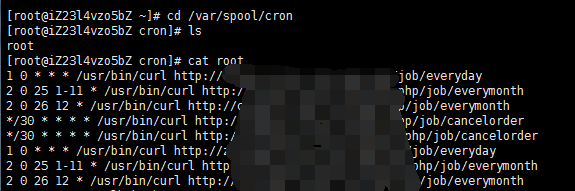
分 时 天 月 周 命令
*/30 每隔30 执行一次
日志存放目录: /usr/log/ 目录下,里面很多的cron* 文件(*具体日期)
实例1:每1分钟执行一次command
命令:
* * * * * command
实例2:每小时的第3和第15分钟执行
命令:
3,15 * * * * command
实例3:在上午8点到11点的第3和第15分钟执行
命令:
3,15 8-11 * * * command
实例4:每隔两天的上午8点到11点的第3和第15分钟执行
命令:
3,15 8-11 */2 * * command
实例5:每个星期一的上午8点到11点的第3和第15分钟执行
命令:
3,15 8-11 * * 1 command
实例6:每晚的21:30重启smb
命令:
30 21 * * * /etc/init.d/smb restart
实例7:每月1、10、22日的4 : 45重启smb
命令:
45 4 1,10,22 * * /etc/init.d/smb restart
实例8:每周六、周日的1 : 10重启smb
命令:
10 1 * * 6,0 /etc/init.d/smb restart
实例9:每天18 : 00至23 : 00之间每隔30分钟重启smb
命令:
0,30 18-23 * * * /etc/init.d/smb restart
实例10:每星期六的晚上11 : 00 pm重启smb
命令:
0 23 * * 6 /etc/init.d/smb restart
实例11:每一小时重启smb
命令:
* */1 * * * /etc/init.d/smb restart
实例12:晚上11点到早上7点之间,每隔一小时重启smb
命令:
* 23-7/1 * * * /etc/init.d/smb restart
实例13:每月的4号与每周一到周三的11点重启smb
命令:
0 11 4 * mon-wed /etc/init.d/smb restart
实例14:一月一号的4点重启smb
命令:
0 4 1 jan * /etc/init.d/smb restart
实例15:每小时执行/etc/cron.hourly目录内的脚本
命令:
01 * * * * root run-parts /etc/cron.hourly
说明:
run-parts这个参数了,如果去掉这个参数的话,后面就可以写要运行的某个脚本名,而不是目录名了
四、使用注意事项
注意环境变量问题
有时我们创建了一个crontab,但是这个任务却无法自动执行,而手动执行这个任务却没有问题,这种情况一般是由于在crontab文件中没有配置环境变量引起的。
在 crontab文件中定义多个调度任务时,需要特别注意的一个问题就是环境变量的设置,因为我们手动执行某个任务时,是在当前shell环境下进行的,程 序当然能找到环境变量,而系统自动执行任务调度时,是不会加载任何环境变量的,因此,就需要在crontab文件中指定任务运行所需的所有环境变量,这 样,系统执行任务调度时就没有问题了。
不要假定cron知道所需要的特殊环境,它其实并不知道。所以你要保证在shelll脚本中提供所有必要的路径和环境变量,除了一些自动设置的全局变量。所以注意如下3点:
1)脚本中涉及文件路径时写全局路径;
2)脚本执行要用到java或其他环境变量时,通过source命令引入环境变量,如:
cat start_cbp.sh
#!/bin/sh
source /etc/profile
export RUN_CONF=/home/d139/conf/platform/cbp/cbp_jboss.conf
/usr/local/jboss-4.0.5/bin/run.sh -c mev &
3)当手动执行脚本OK,但是crontab死活不执行时。这时必须大胆怀疑是环境变量惹的祸,并可以尝试在crontab中直接引入环境变量解决问题。如:
0 * * * * . /etc/profile;/bin/sh /var/www/java/audit_no_count/bin/restart_audit.sh
注意清理系统用户的邮件日志
每条任务调度执行完毕,系统都会将任务输出信息通过电子邮件的形式发送给当前系统用户,这样日积月累,日志信息会非常大,可能会影响系统的正常运行,因此,将每条任务进行重定向处理非常重要。
例如,可以在crontab文件中设置如下形式,忽略日志输出:
0 */3 * * * /usr/local/apache2/apachectl restart >/dev/null 2>&1
“/dev/null 2>&1”表示先将标准输出重定向到/dev/null,然后将标准错误重定向到标准输出,由于标准输出已经重定向到了/dev/null,因此标准错误也会重定向到/dev/null,这样日志输出问题就解决了。
系统级任务调度与用户级任务调度
系 统级任务调度主要完成系统的一些维护操作,用户级任务调度主要完成用户自定义的一些任务,可以将用户级任务调度放到系统级任务调度来完成(不建议这么 做),但是反过来却不行,root用户的任务调度操作可以通过“crontab –uroot –e”来设置,也可以将调度任务直接写入/etc /crontab文件,需要注意的是,如果要定义一个定时重启系统的任务,就必须将任务放到/etc/crontab文件,即使在root用户下创建一个 定时重启系统的任务也是无效的。
其他注意事项
新创建的cron job,不会马上执行,至少要过2分钟才执行。如果重启cron则马上执行。
当crontab突然失效时,可以尝试/etc/init.d/crond restart解决问题。或者查看日志看某个job有没有执行/报错tail -f /var/log/cron。
千万别乱运行crontab -r。它从Crontab目录(/var/spool/cron)中删除用户的Crontab文件。删除了该用户的所有crontab都没了。
在crontab中%是有特殊含义的,表示换行的意思。如果要用的话必须进行转义\%,如经常用的date ‘+%Y%m%d’在crontab里是不会执行的,应该换成date ‘+\%Y\%m\%d’。
【转】Linux定时任务之 【crontab】的更多相关文章
- linux定时任务:crontab命令
crontab命令被用来提交和管理用户的需要周期性执行的任务,与windows下的计划任务类似,当安装完成操作系统后,默认会安装此服务工具,并且会自动启动crond进程,crond进程每分钟会定期检查 ...
- Linux定时任务命令crontab
作为一个php码农,linux接触总是很少,但又是必须会的一项技能,今天学到的linux命令是crontab命令. 注:以下总结基于Ubuntu 12.04 去/etc目录下看看 先去Ubuntu的/ ...
- linux定时任务(crontab和at)
查看定时任务:crontab -l [root@localhost test]# crontab -l no crontab for root 创建编辑定时任务:crontab -e [root@lo ...
- Linux定时任务工具crontab详解及系统时间同步
Linux配置自动时间同步 linux下时间同步的两种方法分享 tail -f /var/log/cron linux下定时执行任务的方法 在LINUX中你应该先输入crontab -e,然后就会有 ...
- Linux 定时任务命令Crontab参数详解
http://xshell.net/linux/crontab.html 实战: * */1 * * * /usr/local/etc/rc.d/lighttpd restart 每一小时重启 ...
- linux定时任务之crontab
1.使用crontab crontab -u //设定某个用户的cron服务 crontab -l //列出某个用户cron服务的详细内容 crontab -r //删除某个用户的cron服务 cro ...
- linux 定时任务 Crond Crontab
定时任务http://www.cnblogs.com/chensiqiqi/p/6367890.html http://www.cnblogs.com/chensiqiqi/p/6389611.htm ...
- Linux 定时任务
200 ? "200px" : this.width)!important;} --> 介绍 本篇主要介绍Linux定时任务命令crontab的用法,crontab是定时任务 ...
- 使用python crontab设置linux定时任务
熟悉linux的朋友应该知道在linux中可以使用crontab设置定时任务.可以通过命令crontab -e编写任务.当然也可以直接写配置文件设置任务. 但是有时候希望通过脚本自动设置,比如我们应用 ...
- Linux 定时任务 Crontab命令 详解
前言 crontab是Unix和Linux用于设置周期性被执行的指令,是互联网很常用的技术,很多任务都会设置在crontab循环执行,如果不使用crontab,那么任务就是常驻程序,这对你的程序要求比 ...
随机推荐
- NSURLSession下载
ios7引入了NSURLSession,通过它可以支持后台相关的网络操作的新特性: 1. 后台上传下载: 2.不需要通过nsoperation,直接用nsurlsession的api就可以做到网络操作 ...
- SQL操作查漏补缺
SQL教程地址:http://www.w3school.com.cn/sql/index.asp TOP 子句 TOP 子句用于规定要返回的记录的数目. 对于拥有数千条记录的大型表来说,TOP 子句是 ...
- 零基础学python-7.2 字符串常量
1.单双引號字符串是一样的 >>> 'abc',"abc" ('abc', 'abc') >>> 当你的python照着上面的样例来写,这个时候 ...
- (文档)流媒体资源 Streaming Assets
Most assets in Unity are combined into the project when it is built. However, it is sometimes useful ...
- 解压版mysql的配置与使用
1.在环境变量path中添加mysql的bin目录路径,例如 D:\Program Files\MySQL\mysql\bin 2.修改mysql目录下的my-default.ini文件 # 设置my ...
- 支付宝支付-PC电脑网站支付
支付产品全面升级(更新时间:2017/05/05 ),若您使用的是老接口,请移步老版本即时到账文档. 支持沙盒环境的测试 此项目已开源欢迎Start.PR.发起Issues一起讨论交流共同进步 htt ...
- [Canvas]碰撞球
观赏动态效果请点此下载并用Chrome/Firefox打开index.html 图例: 代码: <!DOCTYPE html> <html lang="utf-8" ...
- 企业防火墙之iptables
1.1 企业中安全优化配置原则 尽可能不给服务器配置外网ip ,可以通过代理转发或者通过防火墙映射.并发不是特别大情况有外网ip,可以开启防火墙服务. 大并发的情况,不能开iptables,影响性能, ...
- css调整图片位置布局
<?xml version="1.0" encoding="utf-8"?><!DOCTYPE wml PUBLIC "-//WAP ...
- Linux 远程和本地的一些解决方式
有的小伙伴想Linux 远程登录 两台机器同一时候root登录.事实上能够同一时候多个用户的. Linux是多用户的多任务系统,能够同一时候多个用户登录到系统,也能够一个用户通过不同终端登录到一个系 ...