
VS2010/MFC编程入门之五十四(Ribbon界面开发:使用更多控件并为控件添加消息处理函数)
上一节中鸡啄米讲了为Ribbon Bar添加控件的方法。本节教程鸡啄米将继续完善前面的实例,讲解一些稍复杂的控件的添加方法,及如何为它们添加消息处理函数。
一、为Ribbon Bar添加更多Ribbon控件
鸡啄米将在上一节实例的基础上,继续添加下拉菜单、Check Box、Combo Box等Ribbon控件。
1、首先把“Small Button”面板上的“Click”按钮改造成一个下拉菜单。“Click”按钮有一个Behavior属性Menu Items,默认为Empty,选中它右侧会出现一个浏览按钮,点击浏览按钮会弹出“Items Editor”对话框,如下图:
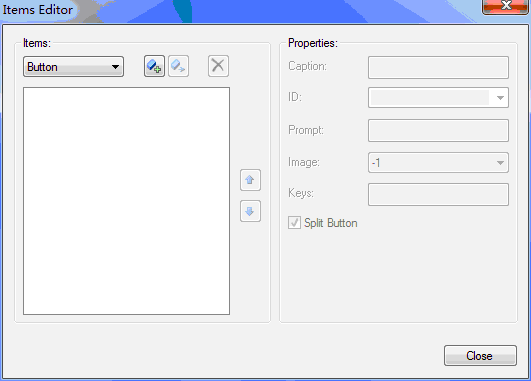
我们可以在上图Items下的组合框中选择按钮、分割线等,点击组合框右侧的Add按钮将其添加到下拉菜单中,添加按钮后在Properties分组中可以设置Caption(标题)、ID、Image(图片)等属性。鸡啄米这里添加两个按钮,Caption属性分别为One Click、Double Click,ID分别为ID_ONE_CLICK、ID_DOUBLE_CLICK,Image等属性就不设置了。此时的Ribbon Bar如下图:
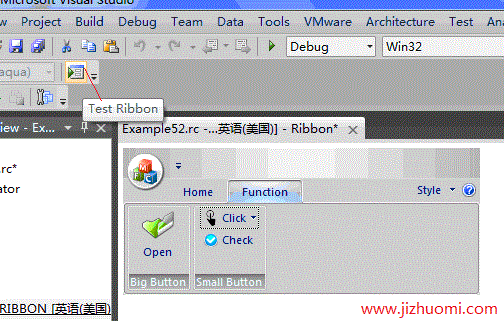
“Click”右侧多了一个向下的箭头,运行程序后点击此箭头会显示包含One Click和Double Click按钮的下拉菜单。另外,上图中有一个按钮鸡啄米用红线指示了其提示信息-“Test Ribbon”,点击了此按钮我们就可以不运行程序而直接查看Ribbon界面效果。
2、在Small Button面板的右侧再添加一个面板“More Controls”,然后在Toolbox工具中找到Check Box和Combo Box控件拖入新面板,Check Box的Caption属性设为“Websites Enable”,Combo Box的属性设为“Websites”。效果图如下:
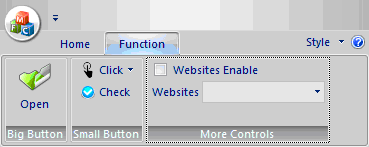
我们为Websites组合框(Combo Box)添加两个下拉选项,方法是,右键点击Websites组合框,选择“Properties”,显示出其属性页,修改Data属性为“www.jizhuomi.com;www.jizhuomi.com/android”,这样就为此Combo Box添加两个网址选项。
二、为Ribbon控件添加消息处理函数
前面控件都添加好了,接下来我们就为控件添加消息处理函数。
1、首先为Open按钮添加单击事件的消息处理函数,其ID修改为ID_OPEN_BUTTON,然后右键点击Open按钮,选择“Add Event Handler”,弹出Event Handler Wizard对话框,右侧的Class list中选择“CMainFrame”,左侧的Message Type中选择“COMMAND”,最后点击“Add and Edit”按钮,CMainFrame类中就添加了void CMainFrame::OnOpenButton()成员函数。
大家可能感觉到了,其实消息处理函数的添加过程与以前的普通控件是类似的。最后修改void CMainFrame::OnOpenButton()函数的函数实现如下:
- void CMainFrame::OnOpenButton()
- {
- // TODO: Add your command handler code here
- MessageBox(_T("Open Button!")); // 弹出对话框,提示“Open Button!”
- }
因为只是为了讲解按钮的消息处理函数的添加,所以没有写复杂的代码,只写了一个弹出MessageBox的语句。运行程序,在结果界面的Function类别的Big Button面板中,点击Open按钮就会弹出一个对话框,并显示“Open Button!”。
2、我们再为Websites组合框添加消息处理函数(方法同上),同样也为其在CMainFrame类中添加COMMAND消息处理函数--void CMainFrame::OnWebsitesCombo(),修改此函数实现如下:
- void CMainFrame::OnWebsitesCombo()
- {
- // TODO: Add your command handler code here
- // 获取Combo Box控件的指针
- CMFCRibbonComboBox* pComboBox = DYNAMIC_DOWNCAST(CMFCRibbonComboBox, m_wndRibbonBar.FindByID(ID_WEBSITES_COMBO));
- // 获取Combo Box控件当前选中项的索引
- int nCurSel = pComboBox->GetCurSel();
- if (nCurSel >= 0)
- {
- // 如果索引大于等于0,则说明有选中项,弹出对话框并显示选中项的信息
- MessageBox(pComboBox->GetItem(nCurSel));
- }
- else
- {
- // 如果索引小于0,则说明没有选中项,弹出对话框提示用户进行选择
- MessageBox(_T("Please select one item!"));
- }
- }
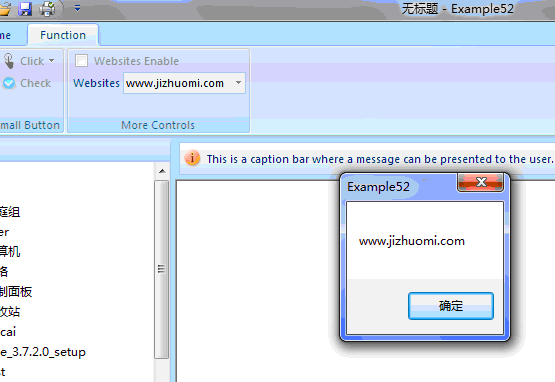
运行程序,在结果界面中,改变WebSites组合框的选中项,则会弹出对话框显示选中项的信息。如下图:
3、然后我们为Websites Enable复选框添加消息处理函数。默认情况下Check Box控件不会因为用户的点击而改变状态,这就需要我们通过代码来实现正常的复选功能。
我们需要一个变量保存Check Box的当前选中状态,所以在MainFrm.h文件中为CMainFrame类添加一个BOOL型的成员变量m_bWebsitesEnable,并在CMainFrame类的构造函数中为其初始化:
- CMainFrame::CMainFrame()
- {
- // TODO: add member initialization code here
- theApp.m_nAppLook = theApp.GetInt(_T("ApplicationLook"), ID_VIEW_APPLOOK_OFF_2007_BLUE);
- // 初始化为TRUE,即复选框为选中状态
- m_bWebsitesEnable = TRUE;
- }
接下来仍然采用1中的方法为Websites Enable复选框在CMainFrame类中添加COMMAND消息处理函数,并修改其函数体如下:
- void CMainFrame::OnWebsitesCheck()
- {
- // TODO: Add your command handler code here
- // 为m_bWebsitesEnable取反,即切换复选框的状态
- m_bWebsitesEnable = !m_bWebsitesEnable;
- }
但是现在复选框的状态只是保存到了变量中,我们还要根据变量值改变复选框的显示状态,这就需要再为Check Box添加一个UPDATE_COMMAND_UI消息处理函数,方法仍旧是右键点击Check Box,选择“Add Event Handler”,在弹出的Event Handler Wizard对话框的Class list中选择“CMainFrame”,Message type中则选择UPDATE_COMMAND_UI,最后点“Add and Edit”,这样就添加了UPDATE_COMMAND_UI消息处理函数,修改此函数实现如下:
- void CMainFrame::OnUpdateWebsitesCheck(CCmdUI *pCmdUI)
- {
- // TODO: Add your command update UI handler code here
- // 根据当前变量值设置复选框状态
- pCmdUI->SetCheck(m_bWebsitesEnable);
- }
这时你可以试着运行下程序,点击Website Enable复选框,它已经能成功的改变状态了。
4、除了以上功能,我们还要实现一个稍复杂的功能,就是如果选中Websites Enable复选框则激活Websites组合框,而如果取消选中则禁用Websites组合框。这就需要我们为Websites组合框添加UPDATE_COMMAND_UI消息处理函数了,添加方法同上,鸡啄米这里不再赘述。修改函数实现为:
- void CMainFrame::OnUpdateWebsitesCombo(CCmdUI *pCmdUI)
- {
- // TODO: Add your command update UI handler code here
- // 根据Websites Enable复选框的状态确实激活还是禁用
- pCmdUI->Enable(m_bWebsitesEnable);
- }
运行程序,试着改变Websites Enable复选框的状态,Websites组合框的使能状态也会跟着改变。
最后,鸡啄米再简单讲讲如何为Ribbon Bar左上角的圆形菜单按钮和快速访问工具栏添加新项。
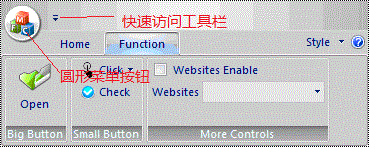
圆形菜单按钮的属性页中有一个Buttons属性,可以点击其右侧浏览按钮弹出Items Editor对话框,使用该对话框可以在菜单按钮的弹出菜单窗口中添加右下角的按钮。还有一个Main Items属性,点其右侧浏览按钮也会弹出Items Editor对话框,通过它可以为圆形菜单按钮添加菜单项。
快速访问工具栏的属性页中有一个QAT Items属性,点击其右侧浏览按钮弹出QAT Items Editor对话框,使用该对话框可以在快速访问工具栏中添加新项。
本节内容有点多,不过并不复杂,很多都与之前的知识类似。最后鸡啄米欢迎大家常回本站看看。
转自:http://www.jizhuomi.com/software/181.html
VS2010/MFC编程入门之五十四(Ribbon界面开发:使用更多控件并为控件添加消息处理函数)的更多相关文章
- VS2010/MFC编程入门之五十三(Ribbon界面开发:为Ribbon Bar添加控件)
前面一节中鸡啄米为大家简单介绍了如何创建Ribbon样式的应用程序框架,本节教程就来初步讲讲怎样为Ribbon Bar添加Ribbon控件. VS2010为Ribbon界面开发提供了Ribbon De ...
- VS2010/MFC编程入门之五十(图形图像:GDI对象之画笔CPen)
上一节中鸡啄米讲了CDC类及其屏幕绘图函数,本节的主要内容是GDI对象之画笔CPen. GDI对象 在MFC中,CGdiObject类是GDI对象的基类,通过查阅MSDN我们可以看到,CGdiObje ...
- VS2010/MFC编程入门之五十二(Ribbon界面开发:创建Ribbon样式的应用程序框架)
上一节中鸡啄米讲了GDI对象之画刷CBrush,至此图形图像的入门知识就讲完了.从本节开始鸡啄米将为大家带来Ribbon界面开发的有关内容.本文先来说说如何创建Ribbon样式的应用程序框架. Rib ...
- VS2010/MFC编程入门之三十四(菜单:VS2010菜单资源详解)
上一节讲了标签控件Tab Control以后,常用控件的内容就全部讲完了,当然并没有包括所有控件,主要是一些很常用很重要的控件.本节开始鸡啄米将为大家讲解菜单的概念及使用. 菜单简介 菜单在界面设计中 ...
- VS2010/MFC编程入门之四十四(MFC常用类:定时器Timer)
前面一节鸡啄米讲了CTime类和CTimeSpan类的使用,本节继续讲与时间有关的定时器.定时器并不是一个类,主要考虑到,提起时间的话就不能不说定时器,所以就把它放到CTime和CTimeSpan之后 ...
- VS2010/MFC编程入门之四十四:定时器Timer
前面一节鸡啄米讲了CTime类和CTimeSpan类的使用,本节继续讲与时间有关的定时器.定时器并不是一个类,主要考虑到,提起时间的话就不能不说定时器,所以就把它放到CTime和CTimeSpan之后 ...
- VS2010/MFC编程入门之十四(对话框:向导对话框的创建及显示)
原文地址:http://www.jizhuomi.com/software/166.html 上一讲鸡啄米讲了属性页对话框和相关的两个类CPropertyPage类和CPropertySheet类,对 ...
- VS2010/MFC编程入门之三十八(状态栏的使用详解)
上一节中鸡啄米讲了工具栏的创建.停靠与使用,本节来讲解状态栏的知识. 状态栏简介 状态栏相信大家在很多窗口中都能见到,它总是用来显示各种状态.状态栏实际上也是一个窗口,一般分为几个窗格,每个窗格分别用 ...
- VS2010/MFC编程入门之三十九(文档、视图和框架:概述)
前面几节讲了菜单.工具栏和状态栏的使用,鸡啄米本节开始将为大家讲解文档.视图和框架的知识. 文档.视图和框架简介 在VS2010/MFC编程入门之三十四(菜单:VS2010菜单资源详解)创建的单文档工 ...
随机推荐
- 【CF839E】Mother of Dragons 折半状压
[CF839E]Mother of Dragons 题意:给你一张n个点,m条边的无向图.你有k点能量,你可以把能量分配到任意一些点上,每个点分到的能量可以是一个非负实数.定义总能量为:对于所有边&l ...
- mysql 外键 cascade
1 . cascade方式在父表上update/delete记录时,同步update/delete掉子表的匹配记录 2. set null方式在父表上update/delete记录时,将子表上匹配记录 ...
- 51nod 1042数字0-9的数量
1042 数字0-9的数量 基准时间限制:1 秒 空间限制:131072 KB 分值: 10 难度:2级算法题 收藏 关注 给出一段区间a-b,统计这个区间内0-9出现的次数. 比如 10-19 ...
- ubuntu16.04下安装pycharm
下面开始教程 先在PyCharm官网下载安装包 链接:https://www.jetbrains.com/pycharm/download/#section=linux 选择平台为Linux,可以看到 ...
- MapReduce的洗牌(Shuffle)
Shuffle过程:数据从map端传输到reduce端的过程~ Map端 每个map有一个环形内存缓冲区,用于存储任务的输出.默认大小100MB(io.sort.mb属性),一旦达到阀值0.8(io. ...
- CCCC L2-018. 多项式A除以B 直接上map,然后stack处理输出
https://www.patest.cn/contests/gplt/L2-018 题意:模拟多项式除法. 题解:短除法,初中奥数老师,高中数学老师,高数老师都讲过2333. 模拟之前,关于保存 多 ...
- Python排列函数:sort、sorted
排序函数介绍:sort()和sorted()都属于Python list的排序方法 区别:sort()属于永久性排列,直接改变该list: sorted属于暂时性排列,会产生一个新的序列. #sort ...
- AllowOverride None
PHP Advanced and Object-Oriented Programming Larry Ullman <Directory /> AllowOverride None < ...
- Charles 使用(拦截与修改)
一.http 拦截(Breakpoints) 选取需要拦截的地址,鼠标右击选择Breakpoints 二.拦截结果与修改 可以在请求与返回结果中修改内容 1.所拦截的数据包 2.所拦截的请求 3.所拦 ...
- zookeeper 版本不一致导致不断重连
在使用kafka 和zookeeper 实现实时分析程序时,由于zookeeper部署版本和分析程序导入jar包的版本不一致,导致了当实时分析程序从远程服务器连接kafka集群的zookeeper时报 ...