
Locust 测试结果通过Matplotlib生成趋势图
目的:
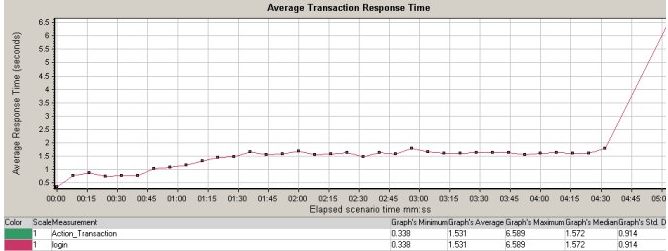
相信大家对于使用Loadrunner测试后的结果分析详细程度还是有比较深刻的感受的,每个请求,每个事务点等都会有各自的趋势指标,在同一张图标中展示。如下图:
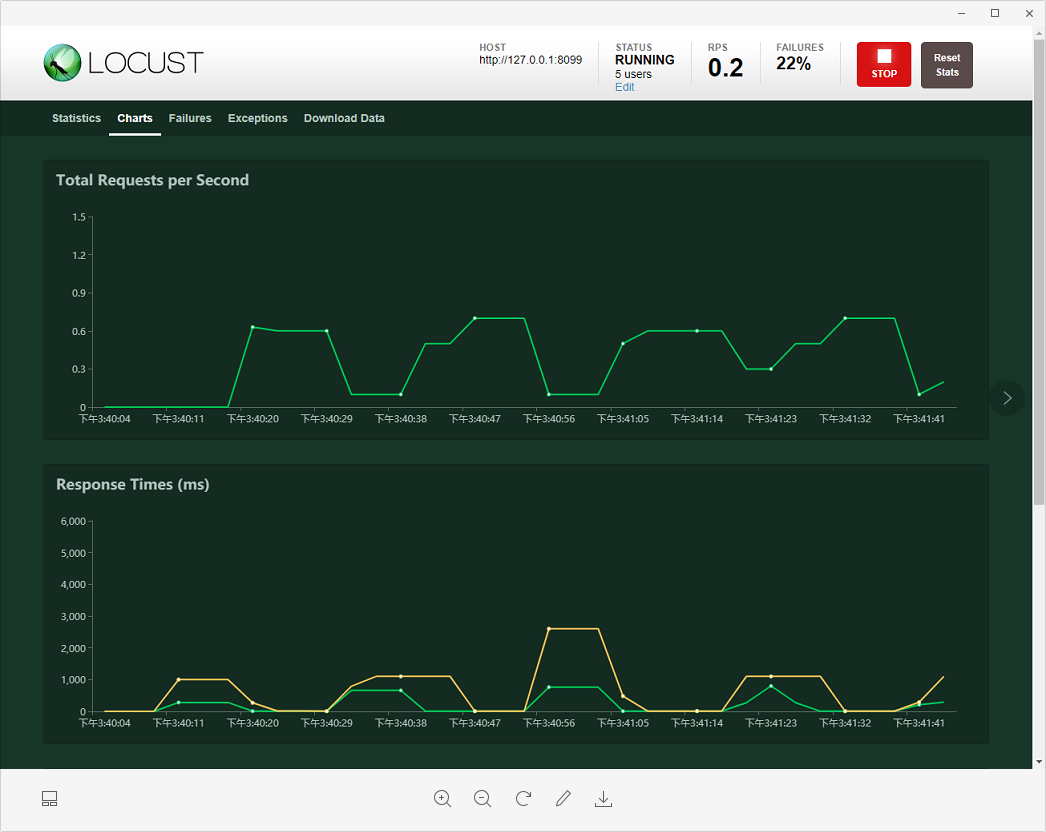
而Locust自身提供的chart趋势图缺很简单,如下图:
那么要达到Loadrunner对于每个请求的详细的描述,用locust能否实现呢?
答案是肯定的,那么我们想到就开始做!
思路:
我们整理一下思路,按照步骤去达到我们的目的:
1. 首先我们需要知道每个请求的响应时间
2. 我们需要把每个请求的响应时间进行数据整理和拆分
3. 我们需要把整理好的数据生成图表
实施:
按照初步的思路,我们来按步骤进行实施:
1. 抓取每个请求的响应时间。
我们需要获取每个请求的响应时间,可以通过Locust本身自带的钩子函数打印成日志文件。

具体代码如下:
#!/usr/bin/python3.6

# -*- coding: UTF-8 -*-

# author:Lucien

# 基础包: 压力Log日志封装

from locust import events

import os

import time

import logging

from logging.handlers import RotatingFileHandler

class loadLogger():

    def __init__(self, filePath, fileName):

        self.filePath = filePath  # 存放文件的路径

        self.fileName = fileName  # 存放文件的名字

        self.BACK_UP_COUNT = 5000  # 文件分割上限数

        self.MAX_LOG_BYTES = 1024 * 1024 * 1  # 单个文件最大记录数1M

        self.create_handler()  # 初始化创建日志handler

        self.create_logger()  # 初始化创建Logger

    def create_handler(self):  # 建立handler

        self.success_handler = RotatingFileHandler(filename=os.path.join(self.filePath, self.fileName),

                                                   maxBytes=self.MAX_LOG_BYTES * 100, backupCount=self.BACK_UP_COUNT,

                                                   delay=1)  # 分割文件处理按100m分割

        formatter = logging.Formatter('%(asctime)s | %(name)s | %(levelname)s | %(message)s')  # 设定输出格式

        formatter.converter = time.gmtime  # 时间转换

        self.success_handler.setFormatter(formatter)  # 格式加载到handler

    def create_logger(self):  # 建立Logger

        self.success_logger = logging.getLogger('request_success')

        self.success_logger.propagate = False

        self.success_logger.addHandler(self.success_handler)

    def success_request(self, request_type, name, response_time, response_length):  # 成功日志输出格式加载到Logger中

        msg = ' | '.join([str(request_type), name, str(response_time), str(response_length)])

        self.success_logger.info(msg)

    def get_locust_Hook(self):  # 钩子挂载到Locust中

        events.request_success += self.success_request
以上为封装好的Log日志输出
在并发时带入log日志输出为本地文件存放,代码如下:
# !/usr/bin/python3.6

# -*- coding: UTF-8 -*-

# author: lucien

# 基础包: locust趋势图生成包

from locust import TaskSet, task, HttpLocust

from Performance_Core.performance_log import loadLogger

import os

class file_server_stress(TaskSet):

    def on_start(self):

        '''警号,部门编号等'''

        self.deptID = ''

        self.pcMemberID = ''

        self.phoneMemberID = ''

        self.logger = loadLogger(filePath='E:\\PrintLog', fileName='11-12-logs')

    # 上传文件

    @task(1)

    def update_file(self):

        payload = "xxx"

        url = ':6061/file/upload/file'

        headers = {

            'content-type': "multipart/form-data; boundary=----WebKitFormBoundary7MA4YWxkTrZu0gW",

            'Cache-Control': "no-cache",

            'Postman-Token': "9889c0b4-b91c-4b23-a713-cae4d60e623a"

        }

        response = self.client.post(url=url, data=payload, headers=headers, name='update_file', catch_response=True,

                                    timeout=20)

        print(response.text)

        # 验证请求成功与失败

        if response.status_code == 200:

            self.logger.get_locust_Hook() #重点!此处挂载Log日志钩子

            response.success()

        else:

            self.logger.get_locust_Hook()

            response.failure('上传文件失败')

class userbehavior(HttpLocust):

    host = 'http://192.168.1.222'

    task_set = file_server_stress

    min_wait = 3000

    max_wait = 5000

if __name__ == '__main__':

    '''网页启动,在网页中输入127.0.0.1:8089'''

    os.system('locust -f file_server_stress.py --web-host=127.0.0.1')
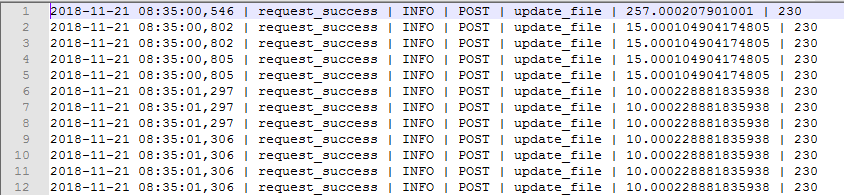
运行完测试后,我们将会得到一组log日志文件,样式如下:
第一步顺利完成!
2. 对日志文件进行数据分析和拆分
我们所得到的所有日志记录都会混合在日志文件中,我们需要把它提取出来,并且通过groupby来拆分不同的请求
提取日志文件,我们可以用到python的强项,数据分析支持库Pandas和Numpy
首先,我们通过Pandas提取日志文件:
headers = ['time', 'label', 'loglevel', 'method', 'name', 'response_time', 'size']

self.data = pandas.read_csv(filename, sep='|', names=headers)
读取日志文件后生成DATAFRAME的pandas数据独有格式
其次,我们通过对读取的文件处理后进行排序
self.sorted_data = self.data.sort_values(by=['time', 'name'], ascending=[True, True])
按时间和请求名称,将序排列
最后,我们对排序后的数据进行分组
self.grouped_data = self.sorted_data.groupby('name')
自此,我们数据处理工作大体准备完成
3.把数据生成图表
需要把数据生成图表,自然离不开matplotlib了
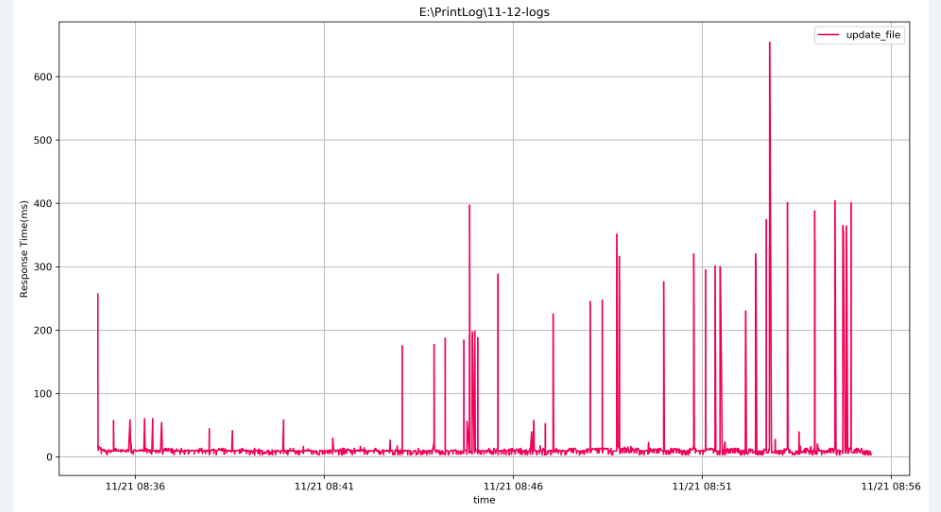
按照matplolib里,plot方法,把x轴和y轴 按照time 和 response_time 生成相应的折线图,最后生成的趋势图如下:
大功告成!
最后附上实际代码,供有需要的同学参考,也可以自行改良:
# !/usr/bin/python3.6

# -*- coding: UTF-8 -*-

# author: lucien

# 基础包: locust趋势图生成包

import pandas as pd

from datetime import datetime

import matplotlib.pyplot as plt

import numpy as np

from matplotlib import dates

hex_colors = [

    '#FF7500',

    '#F00056',

    '#0EB83A',

    '#00BC12',

    '#1BD1A5',

    '#0C8918',

    '#0AA344',

    '#2ADD9C',

    '#3DE1AD',

    '#424C50',

    '#DB5A6B',

    '#FF4E20',

    '#3EEDE7',

    '#4B5CC4',

    '#70F3FF',

    '#2E4E7E',

    '#3B2E7E',

    '#425066',

    '#8D4BBB',

    '#815476',

    '#808080',

    '#161823',

    '#50616D',

    '#725E82',

    '#A78E44',

    '#8C4356',

    '#F47983',

    '#B36D61',

    '#C93756',

    '#FF2121',

    '#C83C23',

    '#9D2933',

    '#FFF143',

    '#FF0097',

    '#A98175',

    '#C32136',

    '#6E511E',

    '#F20C00',

    '#F9906F',

    '#FF8936',

    '#DC3023',

    '#EAFF56',

    '#FFA400',

    '#60281E',

    '#44CEF6',

    '#F0C239',

    '#A88462',

    '#B35C44',

    '#B25D25',

    '#C89B40',

    '#D9B611',

    '#827100',

    '#C3272B',

    '#7C4B00',

    '#BDDD22',

    '#789262',

    '#FF8C31',

    '#C91F37',

    '#00E500',

    '#177CB0',

    '#065279',

]

class data_analyse():

    def __init__(self, filename):

        self.filename = filename

        self.xfmt = dates.DateFormatter('%m/%d %H:%M')

        self._init_graph()  # 初始化趋势图大小

        self._set_graph()  # 初始化趋势图样式

        headers = ['time', 'label', 'loglevel', 'method', 'name', 'response_time', 'size']  # 命名字段标题

        self.data = pd.read_csv(filename, sep='|', names=headers)  # 从文件获取内容为DATAFRAME格式

        for col in headers[-2:]:  # 转换response_time和size为int型

            self.data[col] = self.data[col].apply(lambda x: int(x))

        for col in headers[0:-2]:  # 取消掉所有非int型的空格

            self.data[col] = self.data[col].apply(lambda x: x.strip())

        self.data['time'] = self.data['time'].apply(

            lambda x: datetime.strptime(x, '%Y-%m-%d %H:%M:%S,%f'))  # time转化为时间格式

        self.sorted_data = self.data.sort_values(by=['time', 'name'], ascending=[True, True])  # 对数据按照time和name进行降序排列

        self.grouped_data = self.sorted_data.groupby('name')  # 对降序排列的数据,按名称分组

        self.requests_counts = np.array([[key, len(group)] for key, group in self.grouped_data])  # 构建请求名和请求次数数组

    def _init_graph(self):  # 设定趋势图大小

        left, width = 0.1, 0.8

        bottom, height = 0.1, 0.8

        self.trend_scatter = [left, bottom, width, height]

    def _set_graph(self):  # 生成基本趋势图样式

        plt.clf()  # 清除figure中所有axes

        self.ax_plot = plt.axes(self.trend_scatter)  # 套用axes大小

        self.ax_plot.grid(True)  # 打开网格

        self.ax_plot.set_ylabel('Response Time(ms)')  # 纵坐标标题

        self.ax_plot.set_xlabel('time')  # 横坐标标题

        self.ax_plot.figure.set_size_inches(15, 8)  # 画板大小

        self.ax_plot.xaxis.set_major_locator(dates.MinuteLocator(interval=5))  # 设定横坐标日期格式为5min间隔

        self.ax_plot.xaxis.set_major_formatter(self.xfmt)  # 设定横坐标格式

    def generate_trend(self):  # 生成趋势图

        start_index = 0

        legend_list = []

        for index, request in enumerate(self.requests_counts):  # 为数组添加index标签

            name, count = request[0], int(request[1])  # 获取请求名和请求次数

            end_index = start_index + count

            x = self.grouped_data.get_group(name)['time'][start_index: end_index]  # 设置x轴数据

            y = self.grouped_data.get_group(name)['response_time'][start_index:end_index]  # 设置y轴数据

            self.ax_plot.plot(x, y, '-', color=hex_colors[index + 1])  # 画图

            legend_list.append(name)  # 添加请求名到legend中

        plt.legend(legend_list)  # 打印legend

        # plt.show()  # 打印趋势图

        plt.title(self.filename)

        plt.savefig(fname='.'.join([self.filename, 'png']), dpi=300, bbox_inches='tight')  # 保存趋势图

if __name__ == '__main__':

    data = data_analyse('E:\\PrintLog\\logs')

    print(data.sorted_data.info())

    # data.generate_trend()
如要转载,请标明出处
Locust 测试结果通过Matplotlib生成趋势图的更多相关文章
- python3 读取txt文件数据,绘制趋势图,matplotlib模块
python3 读取txt文件数据,绘制趋势图 test1.txt内容如下: 时间/min cpu使用率/% 内存使用率/% 01/12-17:06 0.01 7.61 01/12-17:07 0.0 ...
- tensorflow 升级到1.9-rc0,生成静态图frozen graph.pb本地测试正常, 在其他版本(eg1.4版本)或者android下运行出错NodeDef mentions attr 'dilations' not in Op<name=Conv2D; signature=input:T, filter:T -> output:T; attr=T:type,allowed=[DT_
这时节点定义找不到NodeDef attr 'dilations' not in,说明执行版本的NodeDef不在节点定义上,两个不一致,分别是执行inference的代码和生成静态图节点不一致(当然 ...
- tpcc-mysql安装测试与使用生成对比图
1:下载tpcc-mysql的压缩包,从下面的网站进行下载 https://github.com/Percona-Lab/tpcc-mysql 也可直接从叶总博客直接下载: http://imysql ...
- 利用powerdesigner反向数据库结构,生成ER图
参考月下狼~图腾~:<利用powerdesigner反向数据库结构,生成ER图> https://www.zybuluo.com/Jpz/note/123582 首先新建一个"P ...
- matplotlib 生成 eps 插入到 tex
matplotlib 生成 eps 插入到 tex matplotlib 生成 eps,就可以插入到 tex 中,而且是矢量图,放大不失真. 而且因为图中的元素都是嵌入到 pdf 中,所以图中的文字也 ...
- Selenium HTMLTestRunner 执行测试成功但无法生成报告
为什么用PyCharm或者Eclipse执行测试成功但无法生成HTMLTestRunner报告 最近遇到一些人问这样的问题: 他们的代码写的没问题,执行也成功了,但就是无法生成HTMLTestRunn ...
- 【PowerDesigner】【4】连接数据库并生成ER图
文字版: 1,File→Reverse Engineer→Database...., 2,新窗口database reverse engineering打开后,填写名称(Model name),选择数 ...
- 用python做自己主动化測试--绘制系统性能趋势图和科学计算
在性能測试中.我们常常须要画出CPU memory 或者IO的趋势图. 预计大学里.大多数人都学习过matlib, 领略了matlib绘图的强大. python提供了强大的绘图模块matplotlib ...
- WPF数据可视化-趋势图
环境: 系统: Window 7以上: 工具:VS2013及以上. 研发语言及工程: C# WPF 应用程序 效果: 简介: 不需要调用第三方Dll, 仅仅在WPF中使用贝塞尔曲线,不到500 ...
随机推荐
- MyBatis各种类型的入参使用方式
https://blog.csdn.net/u011983531/article/details/53561219 mybatis中if判断传入字符串或者Long参数不为空 https://blog. ...
- Hibernate HQL查询 插入 更新(update)实例
1.实体查询:有关实体查询技术,其实我们在先前已经有多次涉及,比如下面的例子:String hql=”from User user ”;List list=session.CreateQuery(hq ...
- lambda表达式/对象引用计数
★lambda表达式的用法例:I=[(lambda x: x*2),(lambda y: y*3)]调用:for x in I: print x(2)输出:4,6 ★获取对象的引用次数sys.getr ...
- Linux下Tomcat启动设置debug模式启动
原文: https://blog.csdn.net/li295214001/article/details/42077247 https://blog.csdn.net/jackie_xiaonan/ ...
- CSS3 媒体查询@media 查询(响应式布局)
例:如果文档宽度小于 300 像素则修改背景颜色(background-color): @media screen and (max-width: 300px) { body { background ...
- NeteaseCloudWebApp模仿网易云音乐的vue自己从开源代码中学习到的
github地址: https://github.com/javaSwing/NeteaseCloudWebApp 1.Vue.prototype.$http = Axios // 类似于vue-re ...
- English trip -- VC(情景课)9 C What are they doing? 他们在做什么?
Grammar focus 语法点: 以What 开头的问句 What is/is/are he/she/they doing? Cutting the grass. Walking the dog. ...
- Android之 RecyclerView,CardView 详解和相对应的上拉刷新下拉加载
随着 Google 推出了全新的设计语言 Material Design,还迎来了新的 Android 支持库 v7,其中就包含了 Material Design 设计语言中关于 Card 卡片概念的 ...
- Jersey 2.x 服务器端应用支持的容器
基于 JAX-RS Servlet-based 部署的一部分标准,能运行在任何支持 Servlet 2.5 和更高标准的的容器上.Jersey 提供支持程序化部署在下面的容器中:Grizzly 2 ( ...
- 使用Laravel提交POST请求出现The page has expired due to inactivity错误
任何指向 web 中 POST, PUT 或 DELETE 路由的 HTML 表单请求都应该包含一个 CSRF 令牌(CSRF token),否则,这个请求将会被拒绝.