
CentOS 6.5使用yum快速搭建LAMP环境
由于这里采用yum方式安装,前提是我们必须配置好yum源。为了加快下载速度,建议使用网易的yum源。
这种方式对于初学者来说,非常方便,但是可定制性不强,而且软件版本较低。一般用于实验和学习环境。
1、安装Apache
[root@localhost ~]# yum -y install httpd
# 开机自启动
[root@localhost ~]# chkconfig httpd on
# 启动httpd 服务
[root@localhost ~]# service httpd start
### 安装apache 一些扩展
root@localhost ~]# yum -y install httpd-manual mod_ssl mod_perl mod_auth_mysql
现在直接在浏览器键入http://localhost 或 http://本机IP ,应该会看到Apache的测试页面
这里需要注意iptables的设置哦。

2、安装配置MySQL
# mysql 客户端程序
# mysql-server 服务端程序
# mysql-devel 开发设计的库
[root@localhost ~]# yum -y install mysql mysql-server mysql-devel
# 开机启动
[root@localhost ~]# chkconfig mysqld on
# 启动mysqld服务
[root@localhost ~]# service mysqld start
# 进行一些安全性配置
[root@localhost ~]# /usr/bin/mysql_secure_installation
[root@localhost ~]# netstat -tulpn | grep -i mysql
tcp 0 0 0.0.0.0:3306 0.0.0.0:* LISTEN 1723/mysqld
OK, 我们看到mysqld已经启动,监听在3306端口上。
3、安装php
安装相关模块:为了让PHP支持MySQL,我们可以安装php-mysql软件包;也可使用以下命令搜索可用的php模块
[root@localhost ~]# yum -y install php php-mysql
# 安装php常用扩展
[root@localhost ~]# yum search php
[root@localhost ~]# yum -y install gd php-gd gd-devel php-xml php-common php-mbstring php-ldap php-pear php-xmlrpc php-imap
### 重启httpd服务,这一步很重要
[root@localhost ~]# service httpd restart
然后,我们提供php页面,测试
[root@localhost ~]# cd /var/www/html/
[root@localhost html]# vi index.php
<?php
phpinfo();
?>
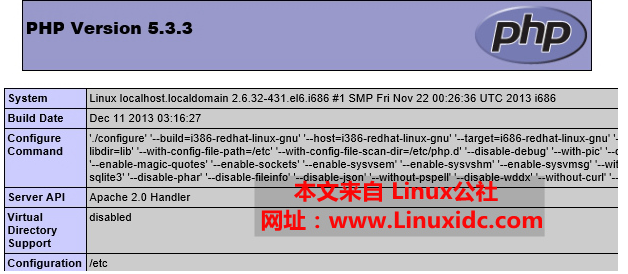
然后,我们再次在浏览器键入http://localhost 或 http://本机IP ,应该会看到如下页面
4、安装配置phpMyAdmin
安装好MySQL,Apache及PHP后,为了可视化的管理MySQL数据库,我们可以安装phpMyAdmin。到其官网下载最新版本:http://www.phpmyadmin.net/home_page/
在Windows下,其实Navicat也是一个非常好用的MySQL可视化工具,推荐使用。
[root@localhost ~]# unzip phpMyAdmin-4.2.6-all-languages.zip
[root@localhost ~]# mv phpMyAdmin-4.2.6-all-languages /var/www/html/phpmyadmin
[root@localhost ~]# cd /var/www/html/phpmyadmin
[root@localhost ~]# cp libraries/config.default.php config.inc.php
[root@localhost ~]# vi cnfig.inc.php
$cfg['PmaAbsoluteUri'] = '';这里填写 phpMyAdmin 的访问网址。
$cfg['Servers'][$i]['host'] = 'localhost'; // MySQL hostname or IP address
$cfg['Servers'][$i]['port'] = ''; // MySQL port - leave blank for default port
$cfg['Servers'][$i]['user'] = 'root'; // 填写 MySQL 访问 phpMyAdmin 使用的 MySQL 用户名,默认为 root。
fg['Servers'][$i]['password'] = ''; // 填写对应上述 MySQL 用户名的密码。
# 然后重启,httpd服务
[root@localhost ~]# service httpd restart
在浏览器键入http://localhost/phpmyadmin 即可访问。
如果遇到访问权限的问题, 请检查SElinux。
CentOS 6.5使用yum快速搭建LAMP环境的更多相关文章
- redhat利用yum快速搭建LAMP环境
LAMP LAMP环境,对于PHP开发及其开源的PHP项目的部署都很关键的. LAMP的含义: L ---Linux A ---Apache web M ---Mysql datab ...
- CentOS 7使用yum快速搭建LAMP环境
1.安装Apache [root@localhost ~]# yum -y install httpd # 开机自启动 [root@localhost ~]# chkconfig httpd on # ...
- CentOS6.5使用yum快速搭建LAMP环境
1.安装Apache # yum -y install httpd # 开机自启动 # chkconfig httpd on # 启动httpd 服务 # service httpd start # ...
- Centos6 使用yum快速搭建LAMP环境
1.安装Apache [root@localhost ~]# yum -y install httpd # 开机自启动 [root@localhost ~]# chkconfig httpd on ...
- 如何《快速搭建LAMP环境》
阿里云体验平台简介 阿里云开发者实验室提供免费云资源和丰富的场景化实践,旨在帮助开发者在学习应用技术,了解阿里云产品的特性. 教程介绍 本教程引用自阿里云体验实验室介绍如何快速搭建Docker环境,并 ...
- CentOS 6.5 下源码搭建LAMP环境
参考网站: http://wenku.baidu.com/link?url=Cvkqss2E9mnxXOZigMWPaCfqwsBxnm0sZ4aKE2oLAgQ888XxeC0DWOChxVqiHz ...
- 用yum快速搭建LAMP平台
实验环境: [root@nmserver-7 html]# cat /etc/redhat-release CentOS Linux release 7.5.1804 (Core) [root@nms ...
- 通过yum命令搭建lamp环境(centos6.5)
centos 6.5 1.yum安装和源代码编译在使用的时候没啥区别,但是安装的过程就大相径庭了,yum只需要3个命令就可以完成,源代码需要13个包,还得加压编译,步骤很麻烦,而且当做有时候会出错,源 ...
- CentOS快速搭建LAMP环境
LAMP -- Linux Apache MySQL PHP 在CentOS安装的顺序,我一般是Apache -> MySQL -> PHP 第一步.安装并配置Apache 1.使用yu ...
随机推荐
- QQ名片自动点赞
2017-01-23 简介:QQ名片自动点赞,1秒左右可点完1屏好友的赞,每个好友10个赞. 尺寸: 720*1280 DPI:320 宿主:3.1.2.10711 系统:Android v5.11 ...
- HDU 1757 A Simple Math Problem(矩阵快速幂模板)
题意:题意很简单,不多说了. 思路: |f(10) | |a0 a1 a2 ...a8 a9| |f(9)|| f(9) | | 1 0 0 ... 0 ...
- get-post区别
原文链接:http://www.techweb.com.cn/network/system/2016-10-11/2407736.shtml GET和POST是HTTP请求的两种基本方法,要说它们的区 ...
- Jmeter 中对响应报文处理后断言用到BeanShell Assertion
Jmeter中常用的断言可以是Response Assertion 如果需要对响应报文中的某个字符串进行解码,对解码之后的值在进行断言要怎么做呢? 仔细观察一下,可以用下面俩个元件 Regular E ...
- [库][c++]tinyxml2使用小结
参考:http://blog.csdn.net/educast/article/details/12908455 1.配置TinyXML2 去这里把项目弄下来,然后解压,我们之需要里面的tinyxml ...
- Java 常用对象-Scanner类
2017-11-02 16:33:11 Scanner类:一个可以使用正则表达式来解析基本类型和字符串的简单文本扫描器. Scanner 使用分隔符模式将其输入分解为标记,默认情况下该分隔符模式与空白 ...
- ubuntu , 安装包的具体文件的查看方法
To see all the files the package installed onto your system, do this: dpkg-query -L <package_name ...
- yii 第一步
第一步:index.php // include Yii bootstrap filerequire_once(dirname(__FILE__).'/../../framework/yii.php' ...
- BeanShell使用json.jar包处理Json数据
环境准备 ①Jmeter版本 ,JDK ②前置条件:将json.jar包置于..\lib\下, 如果还是报错,可以将该jar包添加到测试计划的Library中:否则会报:Typed variable ...
- Android Studio使用Gradle引入包
方法一 jar包直接复制到lib中右击add as library,等自动构建完成后,打开build.gradle会发现dependencies中多了一个compile file('libs/***. ...