
轻松玩转 JMeter 测试计划组件
轻松玩转 JMeter 测试计划组件
宝子们,今天咱就来唠唠 JMeter 里那个超重要的测试计划组件,它可是整个性能测试的 “指挥官”,把各种测试元素安排得明明白白。
一、测试计划组件是个啥?有啥用?
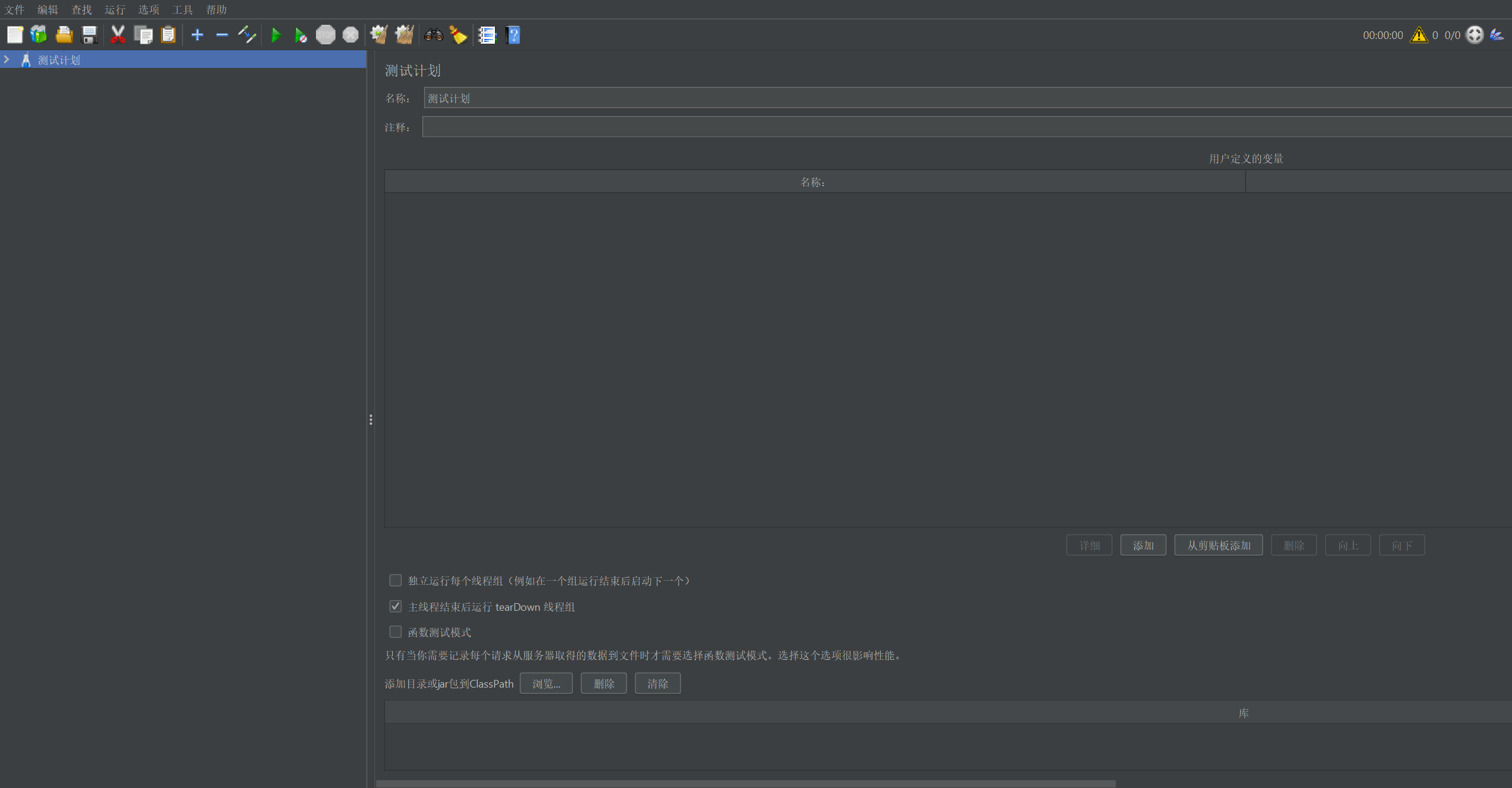
这个组件就像是一场大戏的总策划,它决定了整个测试的范围和目标。啥意思呢?就是说它规定了咱这次测试要测啥,要达到啥效果。而且啊,那些个线程组、逻辑控制器、采样器、监听器等等组件,都得听它指挥,都在它的 “管辖范围” 之内。
它有两个主要的属性,一个是名称,这就好比给这场测试起个名字,方便咱一眼就认出它来。比如说咱要测某个网站的购物流程,就可以起个 “XX 网站购物流程测试计划” 这样的名字。还有一个是注释,这就像是给测试计划写个小备注,把一些重要的信息、特殊的设置或者测试的目的啥的写在里面,方便自己和别人以后查看,了解为啥要这么测。
二、实战演练:测试 Web 应用登录功能
咱来假设一个场景,要去测试一个简单的 Web 应用的登录功能,看看用 JMeter 咋操作。
(一)创建测试计划
打开 JMeter 后,它会很贴心地默认给咱创建一个测试计划。这时候,咱就可以在 “名称” 那个地方,把测试计划的名字改成咱想要的,就像前面说的,改成 “Web 应用登录测试”,这样一下子就清楚这个测试计划是干啥的啦。
(二)添加线程组
线程组可是用来模拟用户行为的关键家伙。咱在测试计划上点右键,然后选择 “添加”→“Threads (Users)”→“线程组”。这时候就会弹出一个设置框,这里面的参数可重要啦。线程数就是咱要模拟的用户数量,比如说咱想看看 100 个用户同时登录会咋样,那就把线程数设成 100。Ramp-Up 时间呢,就是这些用户启动的时间间隔,如果设成 10 秒,那就意味着这 100 个用户会在 10 秒钟内陆续开始登录操作,这样就更接近真实的用户使用场景。循环次数就看咱的需求了,如果想让这些用户登录一次就结束,那就设成 1;要是想让他们登录多次,就设置相应的次数。
(三)添加 HTTP 请求采样器
接下来,咱要告诉 JMeter 怎么去模拟登录这个动作。还是在刚才的线程组上点右键,选择 “添加”→“Sampler”→“HTTP 请求”。然后在弹出的界面里,“服务器名称或 IP” 这里就填上要测试的 Web 应用的地址,可千万别填错哦。“端口号” 根据实际情况写,如果是默认的 80 端口,那就写 80;要是其他的,就填对应的端口号。“方法” 这里,如果登录是用 POST 请求(一般登录都是 POST 请求啦),那就选择 POST。在 “路径” 那里,把登录的 URL 路径填好,比如说 “/login” 啥的。最重要的是 “参数” 这部分,要把用户名和密码等登录需要的参数填进去,这样 JMeter 才能模拟真实的登录操作。
(四)添加监听器
测试完了,咱得看看结果咋样啊。这时候就轮到监听器出场了。同样在线程组上右键,选择 “添加”→“监听器”→“查看结果树”。等运行完测试后,咱就能在 “查看结果树” 这个监听器里看到每个请求的详细结果,像响应时间是多少,返回的数据是啥,有没有报错等等,这些信息对咱分析登录功能的性能可太重要啦。
宝子们,按照这样的步骤,咱就能用 JMeter 的测试计划组件来好好测试一下 Web 应用的登录功能啦,是不是还挺简单的?快去试试吧!
轻松玩转 JMeter 测试计划组件的更多相关文章
- JMeter主要组件介绍
JMeter主要组件介绍 转自https://www.cnblogs.com/linbo3168/p/6023962.html 作者:linbo.yang 1.测试计划(Test Plan)是使用 ...
- (六)Jmeter重要组件的执行顺序及作用域
一.Jmeter重要组件: 1)配置元件---Config Element: 用于初始化默认值和变量,以便后续采样器使用.配置元件大其作用域的初始阶段处理,配置元件仅对其所在的测试树分支有效,如,在同 ...
- Jmeter基本组件
学习jmeter首先配置环境,使工具运行起来,然后需要了解该工具大致的内容,以下是写的Jmeter基本组件 1.添加线程组:右键点击“测试计划”-->“添加”-->“Threads(Use ...
- jmeter基本组件介绍
常用术语统一:元件-jmeter工具菜单的一个子菜单(功能) 组件-一组元件的集合.如http请求与取样器的的关系 jmeter测试计划要素: (1)脚本中测试计划只能有一个: (2)测试计划中至 ...
- Jmeter Web 性能测试入门 (三):Jmeter 常用组件说明
线程组:用来设置并发的数量和模式.是用来模拟用户并发的组件.JMeter 的每个任务都是用线程来处理的. 线程数:要并发的请求数量. Ramp-Up Period: 在多次时间内把这些并发的请求发送完 ...
- 2021 .NET Conf China 主题分享之-轻松玩转.NET大规模版本升级
去年.NET Conf China 技术大会上,我给大家分享了主题<轻松玩转.NET大规模版本升级>,今天把具体分享的内容整理成一篇博客,供大家研究参考学习. 一.先说一下技术挑战和业务背 ...
- jmeter测试计划元素执行顺序
jmeter测试计划元素执行顺序 测试计划的元素是有序的,通过以下方式执行: 1–配置节点 2–前置处理器 3–定时器 4–取样器 5–后置处理器(只在有结果可用情况下执行) 6–断言(只在有结果可用 ...
- Jmeter 测试计划元素详解
Jmeter 测试计划元素详解 by:授客 QQ:1033553122 由于篇幅问题,采用链接分享的形式,烦请复制以下网址,黏贴到浏览器中打开,下载 http://pan.baidu.com/s/1n ...
- Jmeter测试计划要素
Jmeter中一个脚本就是一个测试计划,也是一个管理单元.Jmeter的请求模拟与并发数(设置线程数,一个线程即代表一个虚拟用户)设置都在脚本文件中一起设置. 测试计划要素如下: 1.脚本中测试计划只 ...
- 完整版的CAD技巧!3天轻松玩转CAD,零基础也能学会
最近有很多小伙伴反应,CAD图纸学起来有点小困难,也许你还没能掌握技巧,CAD大神带你3天轻松玩转CAD,零基础也能快速学会. 一.看懂图纸是关键 CAD制图首先得让自己知道要绘制什么,如果心中对图纸 ...
随机推荐
- Linux_进程理解、状态与优先级(详细版)
1.进程的概念 课本概念:程序的一个执行实例,正在执行的程序等. 内核观点:担当分配系统资源(CPU时间,内存)的实体. 其实:进程=内核的相关管理数据结构(task_struct.页表等)+程序的代 ...
- vue项目获取富文本编辑器wangEditor内容导出为word(html转word格式并下载)
一.开发问题 html-doc-js,只能处理简单的富文本导出为word,对于编辑器中部分图文和样式会不生效,而wangEditor默认设置有下图这么多,所以要自己尝试找替代方案去解决html内容. ...
- dotnet core微服务框架Jimu ~ 会员授权微服务
提供授权服务,用户使用会员的用户名和密码获取 token, 带着 token 访问受保护的接口,如浏览和发布新闻. 有 2 个公开的 api: token: 获取 token; GetCurrentM ...
- Johnson全源最短路:负权化正权,最后减去势能差
Johnson全源最短路:负权化正权,最后减去势能差 (1)建虚点0,add(0,i,0),跑st=0的单源最短路hi (2)e[i].w+=h[u]-h[v] Q:为何这样不会得到错误答案? ...
- Python 潮流周刊#76:用 50 行 Python 代码实现 BASIC(摘要)
本周刊由 Python猫 出品,精心筛选国内外的 250+ 信息源,为你挑选最值得分享的文章.教程.开源项目.软件工具.播客和视频.热门话题等内容.愿景:帮助所有读者精进 Python 技术,并增长职 ...
- Ymodem协议详解
Xmodem.Ymodem和Zmodem协议是最常用的三种通信协议. Xmodem协议是最早的,传输128字节信息块. Ymodem是Xmodem的改进版协议,具有传输快速稳定的优点.它可以一次传输1 ...
- Django之form表单的数据验证
1.先导入forms模块 from django import forms 2.创建模板的类 class loginform(forms.Form): # 2.模板中的元素 name = forms. ...
- 导航管理工具之OneNav
github:https://github.com/helloxz/onenav 解决痛点:经常使用的链接,时常被问起, 还要翻找之前的很老的记录,反反复复比较浪费平常的开发时间, 如果可以把这些常用 ...
- [Cnblogs.Architecture][v20.5.1] 使用 AddLongToJsonConverter() 将 long 序列化为 string
场景 浏览器的 JSON 反序列化无法完整将 long 类型转换为 number,最后一位会被四舍五入. 因此需要将 long 类型转为 string 发送到前端. 适用版本 v20.5.1 使用方法 ...
- Echrtas 实时渲染
1.实时曲线图 业务场景:每个时间节点产生一个数据,且时间节点间隔不固定 坐标轴配置:X轴类型设定为time,Y轴类型设定为value 数据格式:每个节点的数据都是一个数组,第一个数组为时间,第二个元 ...