
开源 vGPU 方案 HAMi: core&memory 隔离测试

本文主要对开源的 vGPU 方案 HAMi 的 GPU Core&Memory 隔离功能进行测试。
省流:
HAMi vGPU 方案提供的 Core&Memory 隔离基本符合预期:
- Core 隔离:Pod 能使用的算力会围绕设定值波动,但是一段时间内平均下来和申请的 gpucores 基本一致
- Memory 隔离:Pod 中申请的 GPU 内存超过设定值时会直接提示 CUDA OOM
1.环境准备
简单说一下测试环境
- GPU:A40 * 2
- K8s:v1.23.17
- HAMi:v2.3.13
GPU 环境
使用 GPU-Operator 安装 GPU 驱动、Container Runtime 之类的,参考 ->GPU 环境搭建指南:使用 GPU Operator 加速 Kubernetes GPU 环境搭建
然后安装 HAMi,参考->开源 vGPU 方案:HAMi,实现细粒度 GPU 切分
测试环境
直接使用 torch 镜像启动 Pod 作为测试环境就好
docker pull pytorch/pytorch:2.4.1-cuda11.8-cudnn9-runtime
测试脚本
可以使用 PyTorch 提供的 Examples 作为测试脚本
https://github.com/pytorch/examples/tree/main/imagenet
这边是一个训练的 Demo,会打印每一步的时间,算力给的越低,每一步耗时也就越长。
具体用法也很简单:
先克隆项目
git clone https://github.com/pytorch/examples.git
然后启动服务模拟消耗 GPU 的任务即可
cd /mnt/imagenet/

python main.py -a resnet18 --dummy
配置
需要在 Pod 中注入环境变量 GPU_CORE_UTILIZATION_POLICY=force,默认的限制策略时该 GPU 只有一个 Pod 在使用时就不会做算力限制。
ps:这也算是一种优化,可以提升 GPU 利用率,反正闲着也是闲着,如果要强制限制就必须增加环境变量
完整 Yaml
以 hostPath 方式将 examples 项目挂载到 Pod 里进行测试,并将 command 配置为启动命令。
通过配置 vGPU 限制为 30% 或者 60% 分别做测试。
完整 yaml 如下:
apiVersion: v1

kind: Pod

metadata:

  name: hami-30

  namespace: default

spec:

  containers:

  - name: simple-container

    image: pytorch/pytorch:2.4.1-cuda11.8-cudnn9-runtime

    command: ["python", "/mnt/imagenet/main.py", "-a", "resnet18", "--dummy"]

 # 使用 sleep infinity 保持容器持续运行

    resources:

      requests:

        cpu: "4"

        memory: "32Gi"

        nvidia.com/gpu: "1"

        nvidia.com/gpucores: "30"

        nvidia.com/gpumem: "20000"

      limits:

        cpu: "4"

        memory: "32Gi"

        nvidia.com/gpu: "1" # 1 个 GPU

        nvidia.com/gpucores: "30" # 申请使用 30% 算力

        nvidia.com/gpumem: "20000" # 申请 20G 显存(单位为 MB)

    env:

    - name: GPU_CORE_UTILIZATION_POLICY

      value: "force" # 设置环境变量 GPU_CORE_UTILIZATION_POLICY 为 force

    volumeMounts:

    - name: imagenet-volume

      mountPath: /mnt/imagenet # 容器内挂载点

    - name: shm-volume

      mountPath: /dev/shm # 挂载共享内存到容器的 /dev/shm

  restartPolicy: Never

  volumes:

  - name: imagenet-volume

    hostPath:

      path: /root/lixd/hami/examples/imagenet # 主机目录路径

      type: Directory

  - name: shm-volume

    emptyDir:

      medium: Memory # 使用内存作为 emptyDir
2.Core 隔离测试
30%算力
gpucores 设置为 30% 效果如下:
[HAMI-core Msg(15:140523803275776:libvgpu.c:836)]: Initializing.....

[HAMI-core Warn(15:140523803275776:utils.c:183)]: get default cuda from (null)

[HAMI-core Msg(15:140523803275776:libvgpu.c:855)]: Initialized

/mnt/imagenet/main.py:110: UserWarning: nccl backend >=2.5 requires GPU count>1, see https://github.com/NVIDIA/nccl/issues/103 perhaps use 'gloo'

  warnings.warn("nccl backend >=2.5 requires GPU count>1, see https://github.com/NVIDIA/nccl/issues/103 perhaps use 'gloo'")

=> creating model 'resnet18'

=> Dummy data is used!

Epoch: [0][   1/5005]        Time  4.338 ( 4.338)        Data  1.979 ( 1.979)        Loss 7.0032e+00 (7.0032e+00)        Acc@1   0.00 (  0.00)        Acc@5   0.00 (  0.00)

Epoch: [0][  11/5005]        Time  0.605 ( 0.806)        Data  0.000 ( 0.187)        Loss 7.1570e+00 (7.0590e+00)        Acc@1   0.00 (  0.04)        Acc@5   0.39 (  0.39)

Epoch: [0][  21/5005]        Time  0.605 ( 0.706)        Data  0.000 ( 0.098)        Loss 7.1953e+00 (7.1103e+00)        Acc@1   0.00 (  0.06)        Acc@5   0.39 (  0.56)

Epoch: [0][  31/5005]        Time  0.605 ( 0.671)        Data  0.000 ( 0.067)        Loss 7.2163e+00 (7.1379e+00)        Acc@1   0.00 (  0.04)        Acc@5   1.56 (  0.55)

Epoch: [0][  41/5005]        Time  0.608 ( 0.656)        Data  0.000 ( 0.051)        Loss 7.2501e+00 (7.1549e+00)        Acc@1   0.39 (  0.07)        Acc@5   0.39 (  0.60)

Epoch: [0][  51/5005]        Time  0.611 ( 0.645)        Data  0.000 ( 0.041)        Loss 7.1290e+00 (7.1499e+00)        Acc@1   0.00 (  0.09)        Acc@5   0.39 (  0.60)

Epoch: [0][  61/5005]        Time  0.613 ( 0.639)        Data  0.000 ( 0.035)        Loss 6.9827e+00 (7.1310e+00)        Acc@1   0.00 (  0.12)        Acc@5   0.39 (  0.60)

Epoch: [0][  71/5005]        Time  0.610 ( 0.635)        Data  0.000 ( 0.030)        Loss 6.9808e+00 (7.1126e+00)        Acc@1   0.00 (  0.11)        Acc@5   0.39 (  0.61)

Epoch: [0][  81/5005]        Time  0.617 ( 0.630)        Data  0.000 ( 0.027)        Loss 6.9540e+00 (7.0947e+00)        Acc@1   0.00 (  0.11)        Acc@5   0.78 (  0.64)

Epoch: [0][  91/5005]        Time  0.608 ( 0.628)        Data  0.000 ( 0.024)        Loss 6.9248e+00 (7.0799e+00)        Acc@1   1.17 (  0.12)        Acc@5   1.17 (  0.64)

Epoch: [0][ 101/5005]        Time  0.616 ( 0.626)        Data  0.000 ( 0.022)        Loss 6.9546e+00 (7.0664e+00)        Acc@1   0.00 (  0.11)        Acc@5   0.39 (  0.61)

Epoch: [0][ 111/5005]        Time  0.610 ( 0.625)        Data  0.000 ( 0.020)        Loss 6.9371e+00 (7.0565e+00)        Acc@1   0.00 (  0.11)        Acc@5   0.39 (  0.61)

Epoch: [0][ 121/5005]        Time  0.608 ( 0.621)        Data  0.000 ( 0.018)        Loss 6.9403e+00 (7.0473e+00)        Acc@1   0.00 (  0.11)        Acc@5   0.78 (  0.60)

Epoch: [0][ 131/5005]        Time  0.611 ( 0.620)        Data  0.000 ( 0.017)        Loss 6.9016e+00 (7.0384e+00)        Acc@1   0.00 (  0.10)        Acc@5   0.00 (  0.59)

Epoch: [0][ 141/5005]        Time  0.487 ( 0.619)        Data  0.000 ( 0.016)        Loss 6.9410e+00 (7.0310e+00)        Acc@1   0.00 (  0.10)        Acc@5   0.39 (  0.58)

Epoch: [0][ 151/5005]        Time  0.608 ( 0.617)        Data  0.000 ( 0.015)        Loss 6.9647e+00 (7.0251e+00)        Acc@1   0.00 (  0.10)        Acc@5   0.00 (  0.56)
每一步耗时大概在 0.6 左右。
GPU 使用率
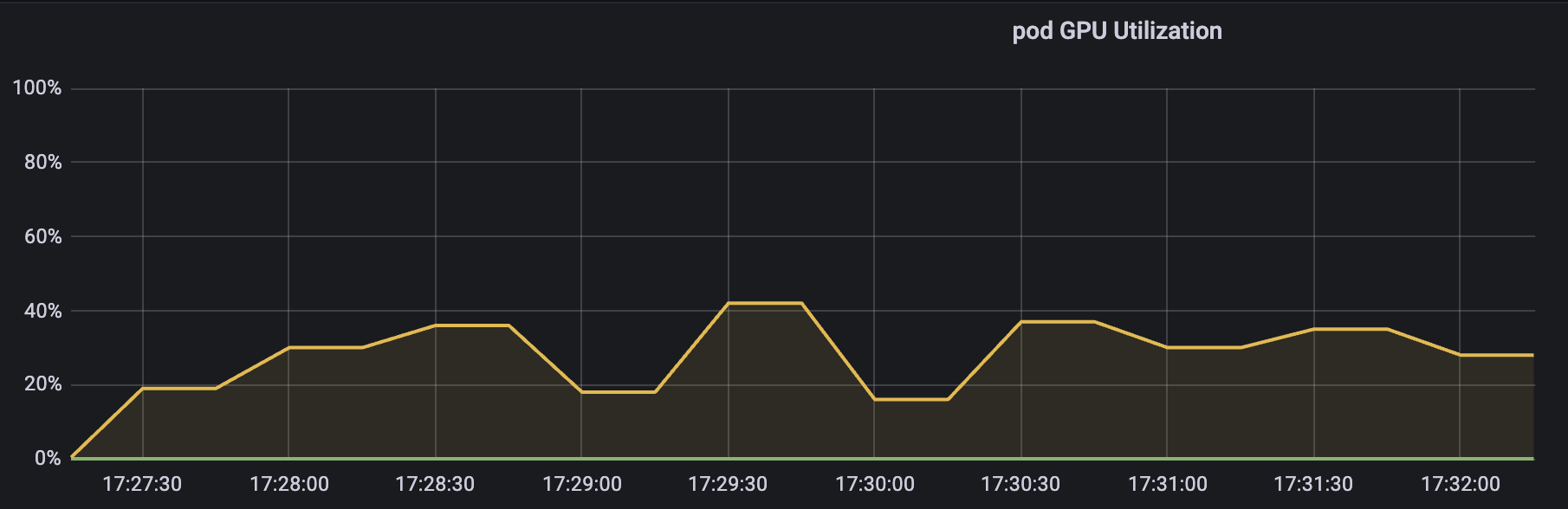
可以看到,使用率是围绕着我们设定的目标值 30% 进行波动,在一个时间段内平均下来差不多就是 30% 左右。
60% 算力
60% 时的效果
root@j99cloudvm:~/lixd/hami# kubectl logs -f hami-60

[HAMI-core Msg(1:140477390922240:libvgpu.c:836)]: Initializing.....

[HAMI-core Warn(1:140477390922240:utils.c:183)]: get default cuda from (null)

[HAMI-core Msg(1:140477390922240:libvgpu.c:855)]: Initialized

/mnt/imagenet/main.py:110: UserWarning: nccl backend >=2.5 requires GPU count>1, see https://github.com/NVIDIA/nccl/issues/103 perhaps use 'gloo'

  warnings.warn("nccl backend >=2.5 requires GPU count>1, see https://github.com/NVIDIA/nccl/issues/103 perhaps use 'gloo'")

=> creating model 'resnet18'

=> Dummy data is used!

Epoch: [0][   1/5005]        Time  4.752 ( 4.752)        Data  2.255 ( 2.255)        Loss 7.0527e+00 (7.0527e+00)        Acc@1   0.00 (  0.00)        Acc@5   0.39 (  0.39)

Epoch: [0][  11/5005]        Time  0.227 ( 0.597)        Data  0.000 ( 0.206)        Loss 7.0772e+00 (7.0501e+00)        Acc@1   0.00 (  0.25)        Acc@5   1.17 (  0.78)

Epoch: [0][  21/5005]        Time  0.234 ( 0.413)        Data  0.000 ( 0.129)        Loss 7.0813e+00 (7.1149e+00)        Acc@1   0.00 (  0.20)        Acc@5   0.39 (  0.73)

Epoch: [0][  31/5005]        Time  0.401 ( 0.360)        Data  0.325 ( 0.125)        Loss 7.2436e+00 (7.1553e+00)        Acc@1   0.00 (  0.14)        Acc@5   0.78 (  0.67)

Epoch: [0][  41/5005]        Time  0.190 ( 0.336)        Data  0.033 ( 0.119)        Loss 7.0519e+00 (7.1684e+00)        Acc@1   0.00 (  0.10)        Acc@5   0.00 (  0.62)

Epoch: [0][  51/5005]        Time  0.627 ( 0.327)        Data  0.536 ( 0.123)        Loss 7.1113e+00 (7.1641e+00)        Acc@1   0.00 (  0.11)        Acc@5   1.17 (  0.67)

Epoch: [0][  61/5005]        Time  0.184 ( 0.306)        Data  0.000 ( 0.109)        Loss 7.0776e+00 (7.1532e+00)        Acc@1   0.00 (  0.10)        Acc@5   0.78 (  0.65)

Epoch: [0][  71/5005]        Time  0.413 ( 0.298)        Data  0.343 ( 0.108)        Loss 6.9763e+00 (7.1325e+00)        Acc@1   0.39 (  0.13)        Acc@5   1.17 (  0.67)

Epoch: [0][  81/5005]        Time  0.200 ( 0.289)        Data  0.000 ( 0.103)        Loss 6.9667e+00 (7.1155e+00)        Acc@1   0.00 (  0.13)        Acc@5   1.17 (  0.68)

Epoch: [0][  91/5005]        Time  0.301 ( 0.284)        Data  0.219 ( 0.102)        Loss 6.9920e+00 (7.0990e+00)        Acc@1   0.00 (  0.13)        Acc@5   1.17 (  0.67)

Epoch: [0][ 101/5005]        Time  0.365 ( 0.280)        Data  0.000 ( 0.097)        Loss 6.9519e+00 (7.0846e+00)        Acc@1   0.00 (  0.12)        Acc@5   0.39 (  0.66)

Epoch: [0][ 111/5005]        Time  0.239 ( 0.284)        Data  0.000 ( 0.088)        Loss 6.9559e+00 (7.0732e+00)        Acc@1   0.39 (  0.13)        Acc@5   0.78 (  0.62)

Epoch: [0][ 121/5005]        Time  0.368 ( 0.286)        Data  0.000 ( 0.082)        Loss 6.9594e+00 (7.0626e+00)        Acc@1   0.00 (  0.13)        Acc@5   0.78 (  0.63)

Epoch: [0][ 131/5005]        Time  0.363 ( 0.287)        Data  0.000 ( 0.075)        Loss 6.9408e+00 (7.0535e+00)        Acc@1   0.00 (  0.13)        Acc@5   0.00 (  0.60)

Epoch: [0][ 141/5005]        Time  0.241 ( 0.288)        Data  0.000 ( 0.070)        Loss 6.9311e+00 (7.0456e+00)        Acc@1   0.00 (  0.12)        Acc@5   0.00 (  0.58)

Epoch: [0][ 151/5005]        Time  0.367 ( 0.289)        Data  0.000 ( 0.066)        Loss 6.9441e+00 (7.0380e+00)        Acc@1   0.00 (  0.13)        Acc@5   0.78 (  0.58)

Epoch: [0][ 161/5005]        Time  0.372 ( 0.290)        Data  0.000 ( 0.062)        Loss 6.9347e+00 (7.0317e+00)        Acc@1   0.78 (  0.13)        Acc@5   1.56 (  0.59)

Epoch: [0][ 171/5005]        Time  0.241 ( 0.290)        Data  0.000 ( 0.058)        Loss 6.9432e+00 (7.0268e+00)        Acc@1   0.00 (  0.13)        Acc@5   0.39 (  0.58)
每一步时间是在 0.3 左右,30% 时时间是 0.6,降为了 50%,也符合算力从 30% 提升到 60% 翻倍的情况。
GPU 使用率则是
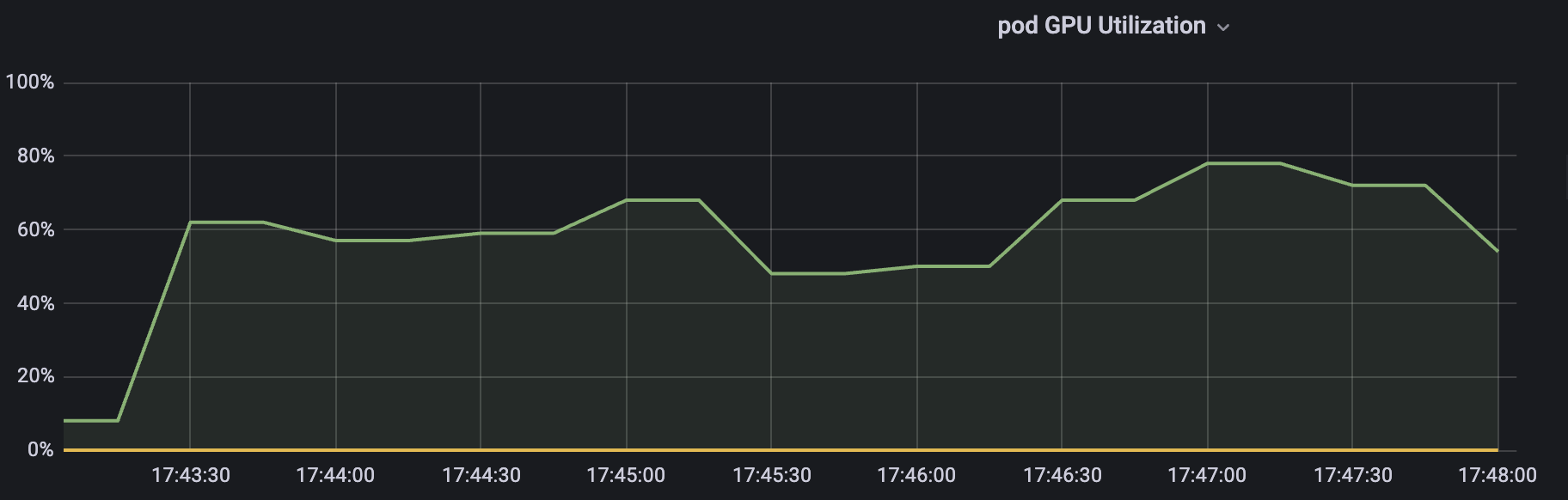
同样是在一定范围内波动,平均下来和限制的 60% 也基本一致。
3.Memory 隔离测试
只需要在 Pod Resource 中知道使用 20000M 内存
    resources:

      requests:

        cpu: "4"

        memory: "8Gi"

        nvidia.com/gpu: "1"

        nvidia.com/gpucores: "60"

        nvidia.com/gpumem: "200000"
然后到 Pod 中查询看到的就只有 20000M
root@hami-30:/mnt/b66582121706406e9797ffaf64a831b0# nvidia-smi

[HAMI-core Msg(68:139953433691968:libvgpu.c:836)]: Initializing.....

Mon Oct 14 13:14:23 2024

+-----------------------------------------------------------------------------+

| NVIDIA-SMI 525.147.05   Driver Version: 525.147.05   CUDA Version: 12.0     |

|-------------------------------+----------------------+----------------------+

| GPU  Name        Persistence-M| Bus-Id        Disp.A | Volatile Uncorr. ECC |

| Fan  Temp  Perf  Pwr:Usage/Cap|         Memory-Usage | GPU-Util  Compute M. |

|                               |                      |               MIG M. |

|===============================+======================+======================|

|   0  NVIDIA A40          Off  | 00000000:00:07.0 Off |                    0 |

|  0%   30C    P8    29W / 300W |      0MiB / 20000MiB |      0%      Default |

|                               |                      |                  N/A |

+-------------------------------+----------------------+----------------------+

+-----------------------------------------------------------------------------+

| Processes:                                                                  |

|  GPU   GI   CI        PID   Type   Process name                  GPU Memory |

|        ID   ID                                                   Usage      |

|=============================================================================|

|  No running processes found                                                 |

+-----------------------------------------------------------------------------+

[HAMI-core Msg(68:139953433691968:multiprocess_memory_limit.c:468)]: Calling exit handler 68
测试脚本
然后跑一个脚本测试 申请 20000M 之后是否就会 OOM
import torch

import sys

def allocate_memory(memory_size_mb):

    # 将 MB 转换为字节数,并计算需要分配的 float32 元素个数

    num_elements = memory_size_mb * 1024 * 1024 // 4  # 1 float32 = 4 bytes

    try:

        # 尝试分配显存

        print(f"Attempting to allocate {memory_size_mb} MB on GPU...")

        x = torch.empty(num_elements, dtype=torch.float32, device='cuda')

        print(f"Successfully allocated {memory_size_mb} MB on GPU.")

    except RuntimeError as e:

        print(f"Failed to allocate {memory_size_mb} MB on GPU: OOM.")

        print(e)

if __name__ == "__main__":

    # 从命令行获取参数,如果未提供则使用默认值 1024MB

    memory_size_mb = int(sys.argv[1]) if len(sys.argv) > 1 else 1024

    allocate_memory(memory_size_mb)
开始
root@hami-30:/mnt/b66582121706406e9797ffaf64a831b0/lixd/hami-test# python test_oom.py 20000

[HAMI-core Msg(1046:140457967137280:libvgpu.c:836)]: Initializing.....

Attempting to allocate 20000 MB on GPU...

[HAMI-core Warn(1046:140457967137280:utils.c:183)]: get default cuda from (null)

[HAMI-core Msg(1046:140457967137280:libvgpu.c:855)]: Initialized

[HAMI-core ERROR (pid:1046 thread=140457967137280 allocator.c:49)]: Device 0 OOM 21244149760 / 20971520000

Failed to allocate 20000 MB on GPU: OOM.

CUDA error: unrecognized error code

CUDA kernel errors might be asynchronously reported at some other API call, so the stacktrace below might be incorrect.

For debugging consider passing CUDA_LAUNCH_BLOCKING=1

Compile with `TORCH_USE_CUDA_DSA` to enable device-side assertions.

[HAMI-core Msg(1046:140457967137280:multiprocess_memory_limit.c:468)]: Calling exit handler 1046
直接 OOM 了,看来是有点极限了,试试 19500
root@hami-30:/mnt/b66582121706406e9797ffaf64a831b0/lixd/hami-test# python test_oom.py 19500

[HAMI-core Msg(1259:140397947200000:libvgpu.c:836)]: Initializing.....

Attempting to allocate 19500 MB on GPU...

[HAMI-core Warn(1259:140397947200000:utils.c:183)]: get default cuda from (null)

[HAMI-core Msg(1259:140397947200000:libvgpu.c:855)]: Initialized

Successfully allocated 19500 MB on GPU.

[HAMI-core Msg(1259:140397947200000:multiprocess_memory_limit.c:468)]: Calling exit handler 1259
一切正常,说明 HAMi 的 memory 隔离是正常的。
【Kubernetes 系列】持续更新中,搜索公众号【探索云原生】订阅,阅读更多文章。

4.小结
测试结果如下:
Core 隔离
gpucores 设置为 30% 时任务每一步耗时 0.6s,Grafana 显示 GPU 算力使用率在 30% 附近波动
gpucores 设置为 60% 时任务每一步耗时 0.3s,Grafana 显示 GPU 算力使用率在 60% 附近波动
Memory 隔离
- gpumem 设置为 20000M,尝试申请 20000M 时 OOM,申请 19500 时正常。
可以认为 HAMi vGPU 方案提供的 core&memory 隔离基本符合预期:
- Core 隔离:Pod 能使用的算力会围绕设定值波动,但是一段时间内平均下来和申请的 gpucores 基本一致
- Memory 隔离:Pod 中申请的 GPU 内存超过设定值时会直接提示 CUDA OOM
开源 vGPU 方案 HAMi: core&memory 隔离测试的更多相关文章
- IT咨询顾问:一次吐血的项目救火 java或判断优化小技巧 asp.net core Session的测试使用心得 【.NET架构】BIM软件架构02:Web管控平台后台架构 NetCore入门篇:(十一)NetCore项目读取配置文件appsettings.json 使用LINQ生成Where的SQL语句 js_jquery_创建cookie有效期问题_时区问题
IT咨询顾问:一次吐血的项目救火 年后的一个合作公司上线了一个子业务系统,对接公司内部的单点系统.我收到该公司的技术咨询:项目启动后没有规律的突然无法登录了,重新启动后,登录一断时间后又无法重新登 ...
- 一个技术汪的开源梦 —— 基于 .Net Core 的公共组件之 Http 请求客户端
一个技术汪的开源梦 —— 目录 想必大家在项目开发的时候应该都在程序中调用过自己内部的接口或者使用过第三方提供的接口,咱今天不讨论 REST ,最常用的请求应该就是 GET 和 POST 了,那下面开 ...
- 文档在线预览开源实现方案一:OpenOffice + SwfTools + FlexPaper
在文档在线预览方面,项目组之前使用的是Microsoft office web apps, 由于该方案需要按照微软License付费,项目经理要我预研一个文档在线预览的开源实现方案.仔细钻入该需求发现 ...
- Python_线程、线程效率测试、数据隔离测试、主线程和子线程
0.进程中的概念 三状态:就绪.运行.阻塞 就绪(Ready):当进程已分配到除CPU以外的所有必要资源,只要获得处理机便可立即执行,这时的进程状态成为就绪状态. 执行/运行(Running)状态:当 ...
- .Net Core Socket 压力测试
原文:.Net Core Socket 压力测试 .Net Core Socket 压力测试 想起之前同事说go lang写的push service单机可以到达80万连接,于是就想测试下.Net C ...
- 开源工作流引擎 Workflow Core 的研究和使用教程
目录 开源工作流引擎 Workflow Core 的研究和使用教程 一,工作流对象和使用前说明 二,IStepBuilder 节点 三,工作流节点的逻辑和操作 容器操作 普通节点 事件 条件体和循环体 ...
- [译] 使用 Espresso 隔离测试视图
原文地址:Testing Views in Isolation with Espresso 原文作者:Ataul Munim 译文出自:掘金翻译计划 译者:yazhi1992 校对者:lovexiao ...
- 从Google开源RE2库学习到的C++测试方案
最近因为科研需求,一直在研究Google的开源RE2库(正则表达式识别库),库源码体积庞大,用C++写的,对于我这个以前专供Java的人来说真的是一件很痛苦的事,每天只能啃一点点.今天研究了下里面用到 ...
- 【开源】使用.Net Core和GitHub Actions实现哔哩哔哩每日自动签到、投币、领取奖励
BiliBiliTool是一个B站自动执行任务的工具,使用.NET Core编写,通过它可以实现B站帐号的每日自动观看.分享.投币视频,获取经验,每月自动领取会员权益.自动为自己充电等功能,帮助我们轻 ...
- 阿里开源 KT Connnect,轻量级云原生测试环境治理平台来啦!
作者| 阿里云技术专家 郑云龙(砧木) 目前越来越多的开发者开始采纳 Kubernetes 管理基础设施环境,并通过 Kubernetes 完成日常的开发,测试以及生产发布活动,为了能够有效的帮助开发 ...
随机推荐
- 创建bean对象的三种方式
一.使用无参构造方法创建 二.使用静态工厂创建 三.使用实例工厂创建
- python,指定目录下创建自定义名称文件夹的方法
比如,我们需要在D盘TU目录下创建名称为"test"的文件夹 脚本如下: import os path = r'D://tu' a = "test" os.mk ...
- 即时通信SSE和WebSocket对比
Server-Sent Events (SSE) 和 WebSocket 都是用于实现服务器与客户端实时通信的技术,但它们在设计目标.协议特性和适用场景上有显著区别.以下是两者的详细对比: 一.核心区 ...
- [flask]自定义请求日志
前言 flask默认会在控制台输出非结构化的请求日志,如果要输出json格式的日志,并且要把请求日志写到单独的文件中,可以通过先禁用默认请求日志,然后在钩子函数中自行记录请求的方式来实现. 定义日志器 ...
- 分享5款开源、美观的 WinForm UI 控件库
前言 今天大姚给大家分享5款开源.美观的 WinForm UI 控件库,助力让我们的 WinForm 应用更好看. WinForm WinForm是一个传统的桌面应用程序框架,它基于 Windows ...
- Docker开启远程守护进程访问
默认情况下,Docker守护进程监听Unix套接字上的连接,以接受来自本地客户端的请求.通过将Docker配置为侦听IP地址和端口以及Unix套接字,可以允许Docker接受来自远程主机的请求.有关此 ...
- 【笔记】reko 0.10.2 反编译工具安装和使用记录|(2) user‘s guide
Reko user's guide Reko是一个二进制可执行文件的反编译器.它接受输入的一个或多个二进制可执行文件,然后反编译成高级语言.它可以在GUI shell中被交互地使用,作为一个命令行项目 ...
- jFinal 使用 SolonMCP 开发 MCP(拥抱新潮流)
MCP 官方的 java-sdk 目前只支持 java17+.直接基于 mcp-java-sdk 也比较复杂.使用 SolonMCP,可以基于 java8 开发(像 MVC 的开发风格),且比较简单. ...
- MacOS M1 安装python3.5
因为没法通过brew直接安装python 3.5,因为brew库里已经没有这个版本的python了,因此只能曲线救国,大体流程: 安装brew 通过brew 安装 pyenv 然后通过pyenv 安装 ...
- TVM Pass优化 -- 移除无用函数(Remove Unused Function)
定义 移除无用函数,Remove Unused Function,顾名思义,就是删除Module中定义但未用到的函数 当然,它也是一个模块级的优化, 举例子: def get_mod(): mod = ...