
【转】Appium 中截取 element 图片作为对比,判断对比结果
其实在https://github.com/gb112211/Adb-For-Test 里面有一个截取element进行对比的方法,但是在使用appium时是无法使用的,因为其用到了uiautomator命令。。。
在appium中截取界面某个element,也就是截取屏幕的部分区域进行对比,在以图片对比结果作为判断依据的时候还是有用的,直接上代码:
extend.py
#!/usr/bin/env python

#coding=utf-8

import os

import platform

import tempfile

import shutil

from PIL import Image

PATH = lambda p: os.path.abspath(p)

TEMP_FILE = PATH(tempfile.gettempdir() + "/temp_screen.png")

class Appium_Extend(object):

    def __init__(self, driver):

        self.driver = driver

    def get_screenshot_by_element(self, element):

        #先截取整个屏幕,存储至系统临时目录下

        self.driver.get_screenshot_as_file(TEMP_FILE)

        #获取元素bounds

        location = element.location

        size = element.size

        box = (location["x"], location["y"], location["x"] + size["width"], location["y"] + size["height"])

        #截取图片

        image = Image.open(TEMP_FILE)

        newImage = image.crop(box)

        newImage.save(TEMP_FILE)

        return self

    def get_screenshot_by_custom_size(self, start_x, start_y, end_x, end_y):

        #自定义截取范围

        self.driver.get_screenshot_as_file(TEMP_FILE)

        box = (start_x, start_y, end_x, end_y)

        image = Image.open(TEMP_FILE)

        newImage = image.crop(box)

        newImage.save(TEMP_FILE)

        return self

    def write_to_file( self, dirPath, imageName, form = "png"):

        #将截屏文件复制到指定目录下

        if not os.path.isdir(dirPath):

            os.makedirs(dirPath)

        shutil.copyfile(TEMP_FILE, PATH(dirPath + "/" + imageName + "." + form))

    def load_image(self, image_path):

        #加载目标图片供对比用

        if os.path.isfile(image_path):

            load = Image.open(image_path)

            return load

        else:

            raise Exception("%s is not exist" %image_path)

    #http://testerhome.com/topics/202

    def same_as(self, load_image, percent):

        #对比图片,percent值设为0,则100%相似时返回True,设置的值越大,相差越大

        import math

        import operator

        image1 = Image.open(TEMP_FILE)

        image2 = load_image

        histogram1 = image1.histogram()

        histogram2 = image2.histogram()

        differ = math.sqrt(reduce(operator.add, list(map(lambda a,b: (a-b)**2, \

                                                         histogram1, histogram2)))/len(histogram1))

        if differ <= percent:

            return True

        else:

            return False
接着跑了个appium脚本简单测试了下:
extend_test.py
#coding=utf-8

import unittest

import os

from extend import Appium_Extend

from appium import webdriver

class Test(unittest.TestCase):

    #初始化环境

    def setUp(self):

        desired_caps = {}

        desired_caps["platformName"] = "Android"

        desired_caps["platformVersion"] = "4.3"

        desired_caps["deviceName"] = "788a6ab5"

        desired_caps["appPackage"] = "com.android.settings"

        desired_caps["appActivity"] = ".Settings"

        self.driver = webdriver.Remote("http://127.0.0.1:4723/wd/hub", desired_caps)

        self.extend = Appium_Extend(self.driver)

        #回到主屏幕

        self.driver.press_keycode(3)

    #退出测试

    def tearDown(self):

        self.driver.quit()

    def test_get_screen_by_element(self):

        element = self.driver.find_element_by_id("com.android.deskclock:id/imageview")

        self.extend.get_screenshot_by_element(element).write_to_file("f:\\screen", "image")

        self.assertTrue(os.path.isfile("f:\\screen\\image.png"))

    def test_same_as(self):

        element = self.driver.find_element_by_id("com.android.deskclock:id/imageview")

        load = self.extend.load_image("f:\\screen\\image.png")

        #要求百分百相似

        result = self.extend.get_screenshot_by_element(element).same_as(load, 0)

        self.assertTrue(result)

if __name__ == "__main__":

    suite = unittest.TestSuite()

    suite.addTest(Test("test_get_screen_by_element"))

    suite.addTest(Test("test_same_as"))

    #执行测试

    unittest.TextTestRunner().run(suite)
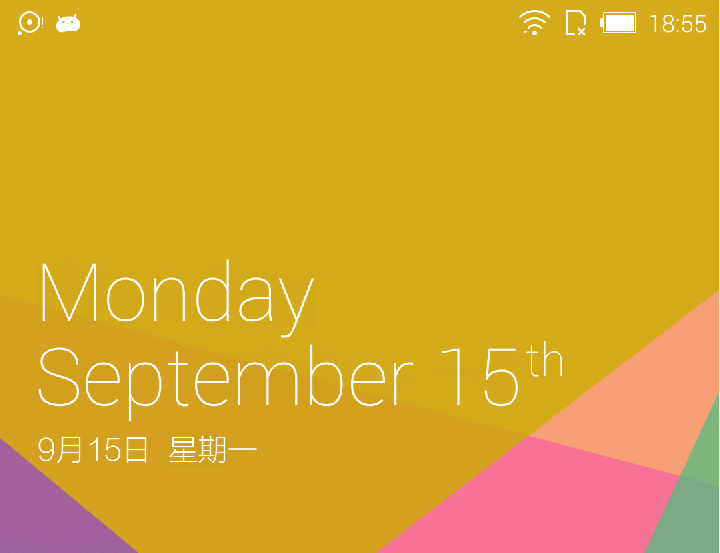
这里截取的图片是下面这张图中的时间插件:
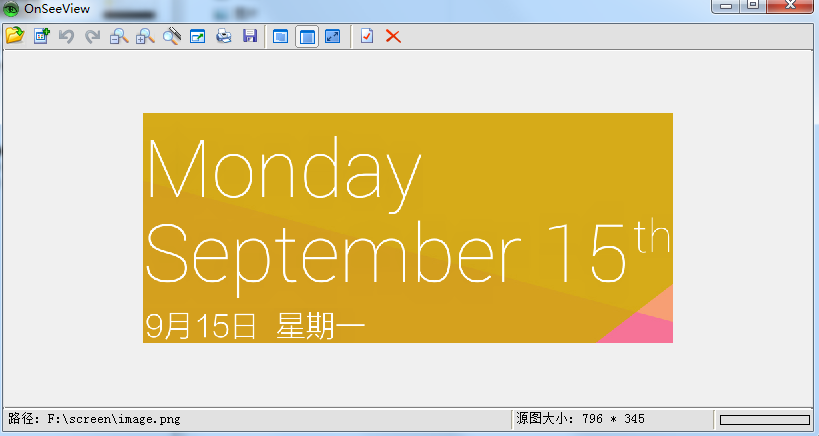
截取后的图片:
另外批量截图、批量对比就针对需求再做扩展了!
【转】Appium 中截取 element 图片作为对比,判断对比结果的更多相关文章
- C#从大图中截取一部分图片
#region 从大图中截取一部分图片 /// <summary> /// 从大图中截取一部分图片 /// </summary> /// <param name=&quo ...
- pdf文件中截取eps图片并压缩
最近遇到了一个问题,需要从pdf裁剪出其中部分的矢量图格式的图片,并保存为eps格式,方便使用. 最简单的方法就是先用acrobat pro将pdf进行页面抽取,并裁剪,剩下所需要的图片部分,然后另存 ...
- 微信开发中使用微信JSSDK和使用URL.createObjectURL上传预览图片的不同处理对比
在做微信公众号或者企业微信开发业务应用的时候,我们常常会涉及到图片预览.上传等的处理,往往业务需求不止一张图片,因此相对来说,需要考虑的全面一些,用户还需要对图片进行预览和相应的处理,在开始的时候我使 ...
- selenium - 截取页面图片和截取某个元素的图
1.截取页面图片并保存 在测试过程中,是有必要截图,特别是遇到错误的时候进行截图. # coding:utf-8 from time import sleep from PIL import Imag ...
- PHPThumb处理图片,生成缩略图,图片尺寸调整,图片截取,图片加水印,图片旋转
[强烈推荐]下载地址(github.com/masterexploder/PHPThumb). 注意这个类库有一个重名的叫phpThumb,只是大小写的差别,所以查找文档的时候千万注意. 在网站建设过 ...
- 13、在 uwp应用中,给图片添加高斯模糊滤镜效果(一)
如果在应用中,如果想要给app 添加模糊滤镜,可能第一想到的是第三方类库,比如 Win2d.lumia Imaging SDK .WriteableBitmapEx,不可否认,这些类库功能强大,效果也 ...
- C# 截取图片区域,并返回所截取的图片
/// <summary> /// 截取图片区域,返回所截取的图片 /// </summary> /// <param name="SrcImage" ...
- 在Windows 10中截取截图的6种方式 简介
在Windows 10中截取截图的6种方式 简介 截图对于不同的目的很重要.它可以用于捕获笔记本电脑上的任何内容的截图.所以,如果你使用Windows 10,你可能不知道如何截图,因为它是比较新的.因 ...
- C#截取验证码图片
使用Graphics类中的DrawImage方法,这个方法有30种重载方式,这里只介绍一种,也是我认为最直观的一种,代码如下: using System.Drawing; namespace kq.U ...
随机推荐
- SQL Server 中的排名函数与使用场景
1.RowNumber() Over (oder by.....) 在需要对某个不连续ID的表进行排序时使用 2.ROW_NUMBER() over(PARTITION by ...... ord ...
- 用asp连接Access数据库 制作简单登陆界面
[题外话:最近做Internet作业,在这写一个适合初学入门的ASP连接ACCESS数据库做登陆界面的简单的例子,以慰藉我一口气把以前做过的系统中的PHP代码全改成ASP代码来临时应付作业的心情... ...
- SOJ 4580 动态规划之01背包 (01背包)
Description Sidney想去Gandtom家玩.但Sidney家和Gandtom家之间是高低不平.坑坑洼洼的土路.所以他需要用他的背包装几袋稀的泥,在路上铺平一些干的土,使路变成平整的泥土 ...
- python第十四课--排序及自定义函数之自定义函数(案例四)
整理:4中最常见的自定义函数模型1).无参无返回值2).无参有返回值3).有参无返回值4).有参有返回值 #定义无参无返回值自定义函数 def func1(): print('hello method ...
- BZOJ2281:[SDOI2011]黑白棋(博弈论,组合数学,DP)
Description 小A和小B又想到了一个新的游戏. 这个游戏是在一个1*n的棋盘上进行的,棋盘上有k个棋子,一半是黑色,一半是白色. 最左边是白色棋子,最右边是黑色棋子,相邻的棋子颜色不同. 小 ...
- ethers.js-5-Utilities
https://docs.ethers.io/ethers.js/html/api-utils.html 使用时再进行查看即可
- 集合之Vector
在java提高篇(二一)—–ArrayList.java提高篇(二二)—LinkedList,详细讲解了ArrayList.linkedList的原理和实现过程,对于List接口这里还介绍一个它的实现 ...
- HashTable、HashSet和Dictionary的区别(转载)
1.HashTable哈希表(HashTable)表示键/值对的集合.在.NET Framework中,Hashtable是System.Collections命名空间提供的一个容器,用于处理和表现类 ...
- MySQL数据表命令
显示表的相关信息: show table status like "表名": show table status like "表名" \G 格式化, ...
- apple remote desktop
下面就是重点了: 1.下载v 3.7.2版本 :http://pan.baidu.com/s/1jGmrhuI 密码:vg2r 序列号: XARD-030-000-N-LXC-RP7-FBX-23 ...