
Jenkins快速上手
一、Jenkins下载安装
1、到官网下载jenkins.war包:http://jenkins-ci.org/
2、安装方法有两种:
a) 把下载下来的jenkins.war包放到文件夹下,如C:\jenkins,然后打开命令行窗口并进到该目录下,执行java -jar jenkins.war命令,当提示:“Jenkins is fully up and running”时,表示启动成功,这时在浏览器窗口输入:http://localhost:8080/ 就可到jenkins的首页。
b) 如果有tomcat,把jenkins.war包放在tomcat的webapps文件夹下,启动tomcat时会自动启动jenkins,这时通过http://localhost:8080/jenkins就 可以访问jenkins的首页了。
3、我使用的是第一种方法,安装好后访问: http://localhost:8080
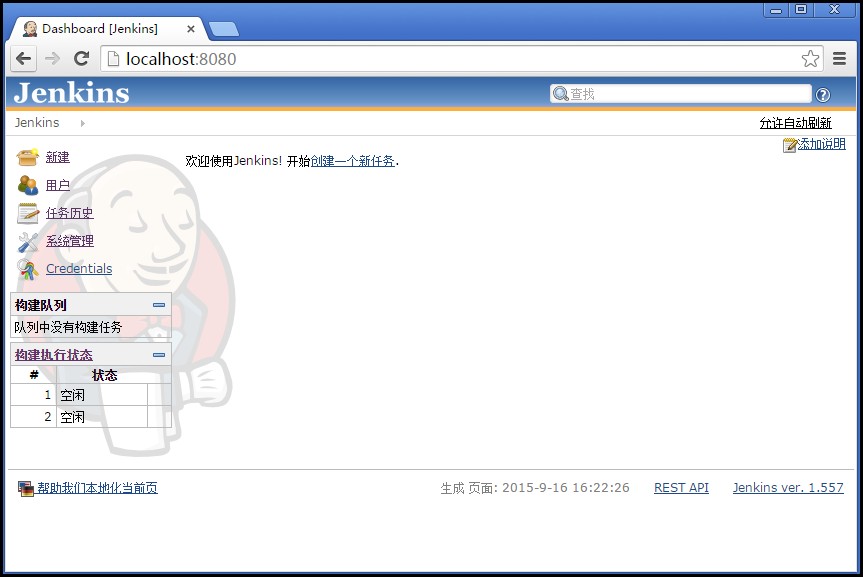
二、 Jenkins配置
1、修改jenkins的根目录:
默认地在C:\user\.jenkins ,可以通过设置环境变量来修改,例如:set JENKINS_HOME=D:\jenkins,然后重新启动jenkins。
2、备份和恢复jenkins:
只需要备份JENKINS_HOME下的所有文件和文件夹,恢复的时候需要先停止jenkins。
3、移动,删除或修改jobs:
a) 移动或删除jobs:移动或删除%JENKINS_HOEM%\jobs目录。
b) 修改jobs的名字:修改%JENKINS_HOEM%\jobs下对应job的文件夹的名字。
c) 对于不经常使用的job,只需要对%JENKINS_HOEM%\jobs下对应的jobs的目录zip或tar后存储到其他的地方。
三、Jenkins架构(master-slave)
1、Master/Slave相当于Server和agent的概念,Master提供web接口让用户来管理job和slave,job可以运行在master本机或者被分配到slave上运行。一个master可以关联多个
slave用来为不同的job或相同的job的不同配置来服务。
2、在 Slave上执行JOB时,Slave需要安装可运行环境。
3、Slave可以是物理机也可以是虚拟机
四、管理节点(slave)
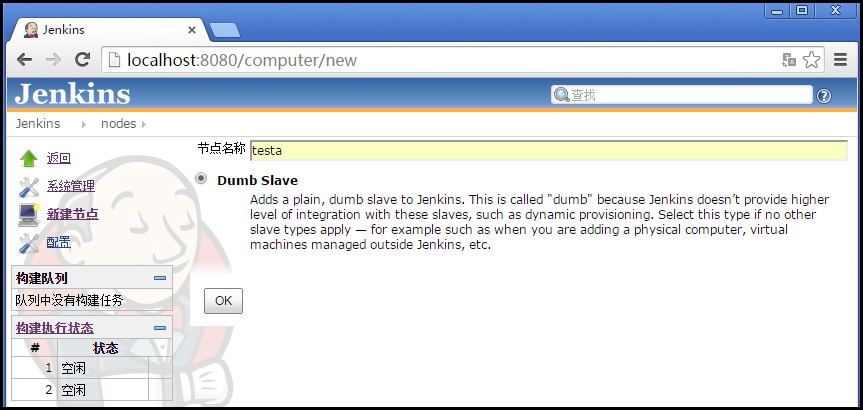
1、点击系统管理-->管理节点-->新建节点,输入节点的名字,选中【Dumb Slave】,点击 【OK】
2、slave配置:
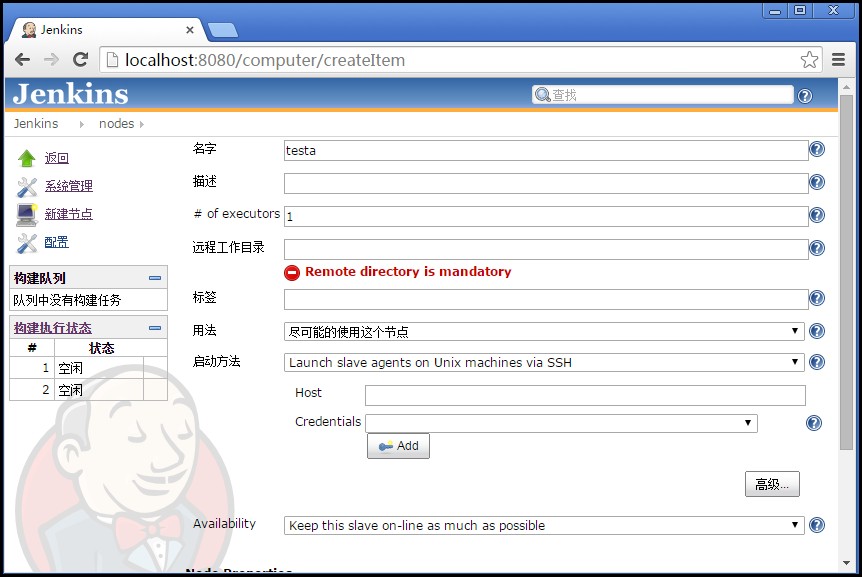
a) of executors:表示在slave上可以并行执行几个线程,也可以点后面的问号看说明,一般设置为1。
b) 远程工作目录:在slave上创建jenkins工作目录的路径,一般设置为D:\JK
c) 标签:可以给slave加上一个或多个标签,通过标签选择slave
d)启动方法:启动slave的方法,推荐选第二个Launch slave agents via Java Web Start
3、设置好后,点击保存,出现在下图界面:
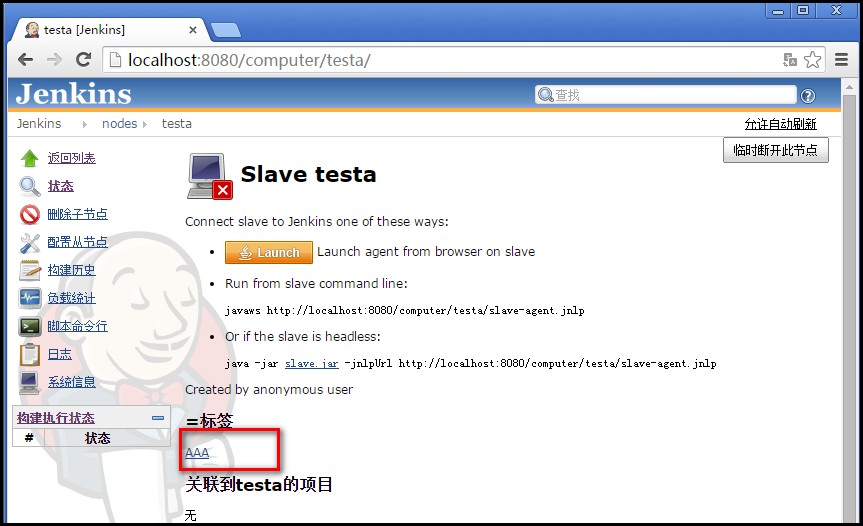
4、上面看到有三种方法可以启动slave,我们就使用第二种,在本机cmd输入:
javaws http://localhost:8080/computer/testa/slave-agent.jnlp
启动slave成功界面:
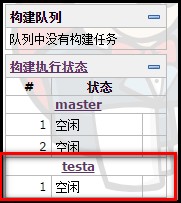
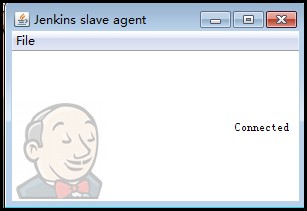
五、配置JOB
1、在jenkins首页点击【新建】任务的,选择【构建一个自由风格的软件项目】,输入名字后点击【OK】
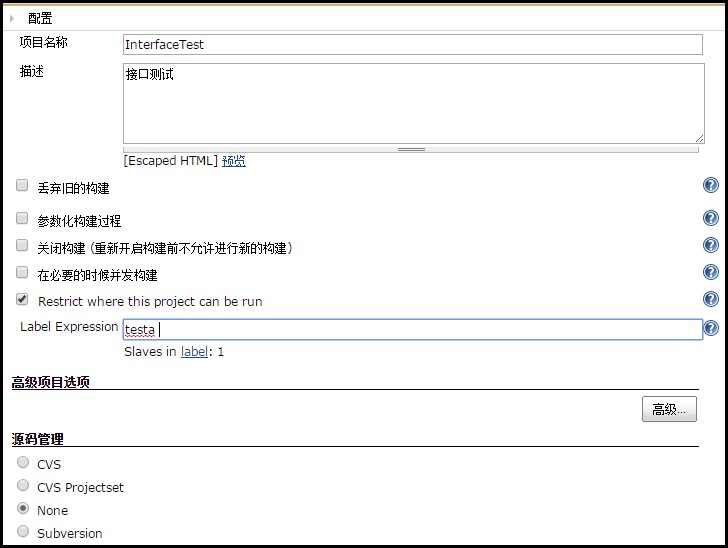
2、进行JOB配置页面:
a)Restrict where this project can be run: 创建slave时的标签就在这里用上了,用来指定这个Job在哪个标签的slave上执行
b)源码管理:推荐使用SVN,也不可选None
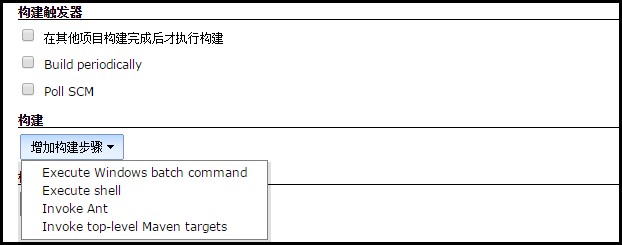
c)增加构建步骤:
1、Execute Windows batch commnd:这个就是windows命令行参数(默认当前路径是job的workspace,如果命令很多可以写成批处理文件放在job的工作目录下,在这引用就好)
2、Execute shell:运行shell、python,perl,ruby等脚本
3、Invoke Ant:支持Ant构建
4、Invoke top-level Maven targets:支持Maven构建
d)增加构建后操作步骤:
这里有比较比的选项,可以根据自己的需要选择,常用的是发送邮件,也可以安装jenkins的插件,安装插件后这里会有相应的选项。
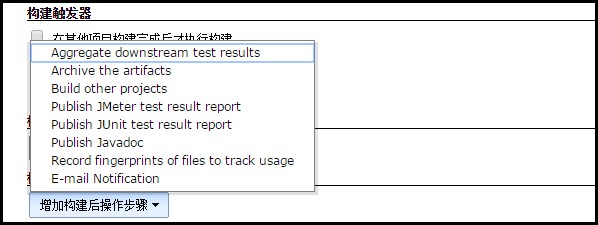
e)配置完成job后就可以保存,执行job。
六、插件管理
1、点击系统管理-->管理插件,进入插件管理页面,可以选择需要的插件进行安装:
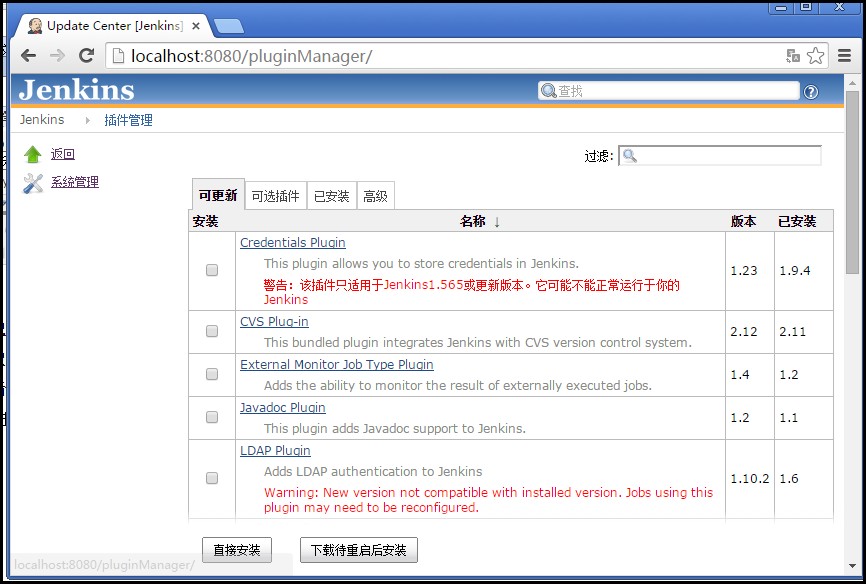
2、选择【高级】这里可以上传插件后缀为hpi的文件,等他提示安装完成,然后重启Jenkins就可以完成安装了,插件下载地址:
http://mirrors.jenkins-ci.org/plugins/
七、权限管理
未完待续...
其他入门教程:
http://www.cnblogs.com/itech/archive/2011/11/23/2260009.html
Jenkins快速上手的更多相关文章
- Jenkins 快速上手指南
步骤: 在服务器上安装好jenkins. 在浏览器地址栏输入:服务器地址+":8080/jenkins",回车访问jenkins主页. 单击“新建”,创建任务.如下图: 为任务命名 ...
- Jenkins快速上手安装
目录 环境准备 - JDK 安装 1. APT 安装 2. WAR包方式运行 3.Docker 方式运行 Jenkins 是一个独立的开源自动化服务器,可以用来自动化与构建.测试.交付或部署软件相关的 ...
- 基于 Jenkins 快速搭建持续集成环境--转
源地址:http://www.ibm.com/developerworks/cn/java/j-lo-jenkins/ 持续集成是一种软件开发实践,对于提高软件开发效率并保障软件开发质量提供了理论基础 ...
- Jenkins 快速搭建持续集成环境
持续集成概述 什么是持续集成 随着软件开发复杂度的不断提高,团队开发成员间如何更好地协同工作以确保软件开发的质量已经慢慢成为开发过程中不可回避的问题.尤其是近些年来,敏捷(Agile) 在软件工程领域 ...
- Github Action 快速上手指南
前言 各位读者,新年快乐,我是过了年匆忙赶回上海努力搬砖的蛮三刀. Github之前更新了一个Action功能(应该是很久以前了),可以实现很多自动化操作.用来替代用户自己设置的自动化脚本(比如:钩子 ...
- 【Python五篇慢慢弹】快速上手学python
快速上手学python 作者:白宁超 2016年10月4日19:59:39 摘要:python语言俨然不算新技术,七八年前甚至更早已有很多人研习,只是没有现在流行罢了.之所以当下如此盛行,我想肯定是多 ...
- 快速上手Unity原生Json库
现在新版的Unity(印象中是从5.3开始)已经提供了原生的Json库,以前一直使用LitJson,研究了一下Unity用的JsonUtility工具类的使用,发现使用还挺方便的,所以打算把项目中的J ...
- [译]:Xamarin.Android开发入门——Hello,Android Multiscreen快速上手
原文链接:Hello, Android Multiscreen Quickstart. 译文链接:Hello,Android Multiscreen快速上手 本部分介绍利用Xamarin.Androi ...
- [译]:Xamarin.Android开发入门——Hello,Android快速上手
返回索引目录 原文链接:Hello, Android_Quickstart. 译文链接:Xamarin.Android开发入门--Hello,Android快速上手 本部分介绍利用Xamarin开发A ...
随机推荐
- paper 106:图像增强方面的介绍
图像增强是从像素到像素的操作,是以预定的方式改变图像的灰度直方图.有时又称为对比度增强,灰度变换.点运算不可能改变图像内的空间关系,输出像素的灰度值由输入像素的值决定.其作用: 对比度增强:扩展感兴趣 ...
- Thinking in UML-1-为什么需要UML
1 从面向过程到面向对象 面向过程认为我们的世界是由一个个相互关联的小系统组成.逻辑严密.环环相扣.井然有序.但是我们这个世界从来不是一成不变的.世界的复杂性和频繁变革不是面向过程可以轻易应付应付的. ...
- 你值得拥有:25个Linux性能监控工具
一.基于命令行的性能监控工具 1.dstat - 多类型资源统计工具 该命令整合了vmstat,iostat和ifstat三种命令.同时增加了新的特性和功能可以让你能及时看到各种的资源使用情况,从而能 ...
- Visual Studio C#的winform/webform/asp.net控件命名规范
控件命名规范 类型 前缀 示例 AdRotator adrt adrtTopAd Button btn btnSubmit Calendar cal calMettingDates CheckBox ...
- python核心编程学习记录之文件和输入输出
- 使用Lombok简化你的代码
一.安装 eclipse 下载:https://projectlombok.org/ 双击安装即可. 重启eclipse/myeclipse 如果有报错,clean一下项目 ...
- YOU KNOW NOTHING , SNOW
JVM运行时数据区域 方法区: 用 于存储虚拟机加载的类信息,常量,静态变量,JIT编译后的代码,所有线程共享 堆:所有线程共享,用来存储实例对象. 虚拟机栈:线程私有,生命周期与线程相同,每个方法被 ...
- [Linux] VIM 常用快捷键2
如何使用MacVim 1.在插入模式之外 基本上来说,你应该尽可能少的呆在插入模式里面,因为在插入模式里面 VIM 就像一个“哑巴”编辑器一样.很多新手都会一直呆在插入模式里面,因为这样易于使用.但 ...
- Oracle指定运行变量
1定义:运行时变量可以让我们和sql语句之间有个交互,允许我们执行sql语句时动态传递参数 2.语法: &varName 3.运行时变量可以出现在任意位置 例如: select &co ...
- 文件上传和下载(可批量上传)——Spring(二)
针对SpringMVC的文件上传和下载.下载用之前“文件上传和下载——基础(一)”的依然可以,但是上传功能要修改,这是因为springMVC 都为我们封装好成自己的文件对象了,转换的过程就在我们所配置 ...