
win8.1/win10 UEFI + GPT 安装(测试机型:华硕S56CM)
本教程简要介绍在UEFI 启动模式下在GPT分区表中,最简单的方法安装 Windows 10 x64 位系统。(并非傻瓜教程,安装者总要有一定的经验基础)下面先简单介绍一下UEFI和GTP。
UEFI 是由EFI1.10为基础发展而来,相信大家对其也不陌生了,目前绝大部分大部分主板都支持UEFI启动。与传统的BIOS相比,UEFI克服了BIOS代码运行缓慢的弊端,大大提高了系统的启动速度。注意UEFI安装只支持GPT格式分区。本人笔记本华硕S56CM(750G-HDD+24G-SSD)装好驱动和应用软件,系统启动最快都在10秒以下。
GPT(全局唯一标识分区表)是GUID的缩写,是一种分区表的结构布局的标准,与MRP分区相比,支持2.2TB以上的硬盘容量,支持4个以上的主分区。但是XP系统不能识别GTP分区。
操作工具
- Windows 10 64位 企业版/专业版/家庭版ISO文件(原版系统)
- 可用容量4G以上的U盘(格式化成FAT32格式)
- 配置要求符合Win 10,支持UEFI的电脑一台(现在的新电脑一般默认是开启这个的,如果没有自行到BIOS里打开,华硕S56CM按F2进入BIOS)
前期准备
- 将操作系统加载到虚拟光驱(win8以后的系统可直接打开ISO文件),将里面的文件全部拷贝到U盘根目录(注意UEFI安装不需要制作启动盘,直接拷贝到U盘就行了)
- 如果安装系统之前硬盘分区格式是MBR,可以借助WinPE,使用DisKGenius专业版将硬盘分区格式转成GPT格式(软件中好像叫做“转换成GUID格式”),注意转化之前要备份好自己的文件,基本上就是格盘重新安装了,转化成GPT后你也可以顺便将硬盘分区做好。如果嫌使用WinPE+DiskGenius麻烦的话,这里也可以不做任何事,因为在安装系统时,也可以安装过程中借助系统本身的工具转化分区格式,后面会介绍。
系统安装
插入U盘,启动电脑,按ESC(不同的电脑主机按键不同)进入启动菜单,选择带有UEFI字样的U盘选项启动。
系统很快进入到安装界面,如果前面你没有将硬盘分区格式从MBR格式转化成GPT格式,在这里有一种方法来转换格式。 系统在安装界面,请不要点击“下一步”。请按组合键 Shift + F10 打开命令窗口,依次执行下面四个命令。diskpart ,list disk,sel disk 0,convert gpt,接下来系统的安装的过程就和以前的普通安装相同了。如果你这里还是嫌转化分区格式很麻烦,你可以直接点击“下一步”,继续看下一步。
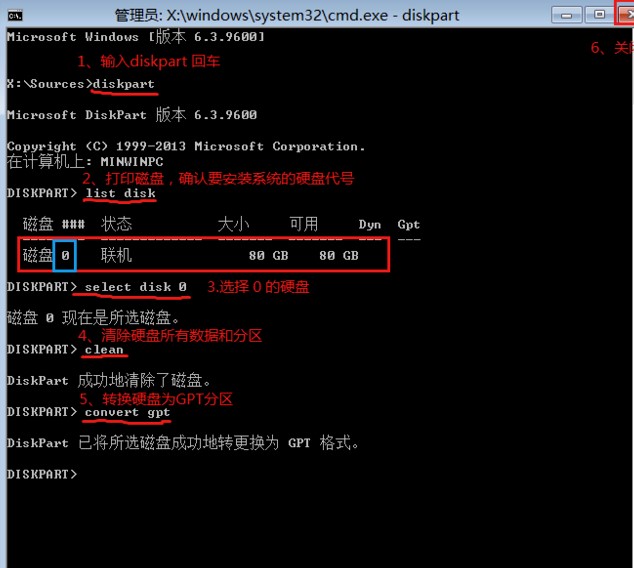
如果前面你都没有转换分区格式,也没关系,等到选择磁盘安装系统时,会提示“无法将系统安装到此分区”,原因就是UEFI安装方式不支持MBR,这时可以将所有磁盘分区删除,就是将整个磁盘变成未分配的状态,然后选择将系统安装到这个未分配的磁盘,之后系统会自行将硬盘分区成支持UEFI的分区格式,还会产生几个用于支持UEFI的小分区(安装系统后可以用DiskGenuis查看,不能删除),这种安装方式的缺点是安装系统后系统只有一个分区,你需要借用磁盘分区工具重新分区成你要的分区。
后续工作(仅针对华硕S56CM 及部分电脑)
搭载24GB SSD的机型全新安装系统后,如何安装IRST&ExpressCache
问题现象: “IRST (Intel Rapid Start Technology) 技术”,部分华硕机型除了会搭载机械硬盘之外,还会搭载一颗24GB SSD,同时支持“IRST技术”和“ExpressCache技术”,这两个技术会使用到24GB SSD,让系统启动更快。
但若重新格式化硬盘,全新安装系统到HDD后24GB SSD处于“闲置”状态,需重新下载安装“IRST和 ExpressCache”来充分利用24GB SSD。在安装这两个程序之前,请先安装附件RSTDSK工具之后,再按顺序安装“IRST和ExpressCache”。
安装方法:
安装好操作系统之后,请更新BIOS到最新版本(这个可以不做,华硕官方提供了winFlash)并安装ATK驱动程序(如果不进行这一步,后面的软件会安装不上),之后重启系统。
ATK驱动程序和ExpressCache:到华硕官方下载,在公用程序里,上面的操作系统官方不一定适配了win10,选择最新的就好 (注意要下载对应机型的,其实很多机型也是通用的)Intel Rapid Start Technology:在其他驱动选项里,也可以到英特尔官方去下载最新版
1. 执行CreateRSTDSK.exe工具(若已经安装ExpressCache,请务必先将其卸载),安装好后重启
2. 安装 Intel® Rapid Start Technology程序
3. 安装 ExpressCache 程序,之后重启完成配置
安装前后,磁盘管理中SSD的变化:
注意事项:
其他支持IRST+RAID/ Intel Rapid Storage Technology的混合存储机型,以及仅支持IRST的单独SSD硬盘几种,均不支持附件的工具,请避免错用。
程序下载:
请到华硕官网对应机型驱动下载页面下载BIOS/ATK/IRST/ExpressCache,
Q&A:
Q:我是否可以在UX31E机型上使用RSTDSK工具?
A:不可以,此工具只支持Hybrid Storage(HDD+24GB SSD)机种,并且该机器要求同时支持安装Intel® Rapid Start Technology & ExpressCache。Q:S46CM搭载FreeDos,安装了系统之后,为何无法使用RSTDSK工具?
A:请更新BIOS--之后安装ATK驱动--再安装RSTDSK工具。Q:S46CM重新安装了系统后,又安装了ExpressCache,现在需安装IRST,为何软件提示 “系统不符合安装软件的最低要求”?
A:安装RSTDSK工具前,请卸载ExpressCache,之后按顺序安装RSTDSK--IRST--ExpressCache。Windows 8 /10系统无法使用ESC,F2键?
UEFI启动就无法使用按键进入BIOS和系统安装菜单了。
只需按住shift键的同时选择关机(开始菜单---电源---关机),下次开机的时候再按F2,ESC等键就有效
win8.1/win10 UEFI + GPT 安装(测试机型:华硕S56CM)的更多相关文章
- UEFI+GPT安装WIN7,WIN8/WIN10下安装WIN7双系统
一.BIOS更改 首先来bios更改:我们知道,uefi+gpt引导虽然出来的时间比较长,但是win7还不能完全的支持,所以在使用uefi+gpt安装win7的时候就会出现各种错误!所以我们在安装Wi ...
- Dell Latitude 3490 使用 UEFI+GPT 安装 Win7 x64
转载请注明出处!转载请注明出处!转载请注明出处! 公司近期采购了一批笔记本,由于刚好赶上Dell升级换代,原来的3480升级到了3490. 由于部分同事用不惯Win10系统,再加上有些软件不兼容,于是 ...
- uefi+gpt安装双系统
uefi+gpt:不要用easybcd!不起作用.找不到.mbr文件. win10空出一个盘: 制作ubuntu启动盘: 分区设置 挂载点 分区大小 新分区类型 新分区位置 用于 / 22000MB ...
- UEFI+GPT安装windows
首先bios开启uefi windows安装选择驱动器界面:F10 进入命令行: list disk select disk 0 clean convert gpt
- Pavilion M4-1016TX 加装固态硬盘(SSD)+UEFI+GPT安装WIN8.1
折腾了一天,终于将电脑加上SSD和装上系统,记录下,方便后面忘记使用. 步骤: 1.Pavilion M4-1016TX内置了mSata的接口,大小是全高的.ssd支持大小官方说法是测试过32g的,目 ...
- Arch linux(UEFI+GPT)安装及后续优化教程
Arch Linux安装过程中需要从远程存储库获取软件包,电脑需要有效的互联网连接. 1.联网 查看是否有网 ping www.baidu.com 同步时间 timedatectl set-ntp t ...
- DELPHI7在WIN8和WIN10下安装和运行
DELPHI7在WIN8下安装后可以打开运行,但发现设置断点DEBUG运行DLL工程时会卡死(IDE长时间无反应,不报错). DELPHI7在WIN10下安装后打开的时候会报错,无法运行. 以上两种情 ...
- UEFI+GPT引导实践篇(二):UEFI引导安装64位Win7/Win8
下文是在联想Y480笔记本上以UEFI方式启动安装Windows8的全过程,安装Windows7过程基本相同.注意,如果你的电脑硬盘是MBR分区结构,安装过程中将要删除硬盘上所有数据,请安装前备份硬盘 ...
- dell笔记本通过uefi+gpt模式安装win10系统
安装前,需要确认dell笔记本是否支持uefi 1.使用UltraISO制作硬盘镜像后,过程如下 1) 选择"文件"->"打开",如下 2) 在打开的对话 ...
随机推荐
- hosts 本机DNS域名解析
一. Hosts文件的位置很多用户都知道在Window系统中有个Hosts文件(没有后缀名),在Windows 98系统下该文件在Windows文件夹.在Windows 2000/XP系统中位于\%S ...
- Shortest Palindrome
Given a string S, you are allowed to convert it to a palindrome by adding characters in front of it. ...
- 关于fill_parent,match_parent和wrap_content (转载)
fill_parent&match_parent: 在Android2.2及以上版本中,fill_parent与match_parent意思相同(其中fill_parent兼容低版本).都是尽 ...
- Effective C++ -----条款05:了解C++默默编写并调用哪些函数
面对“内含reference成员或者含const成员”的class内支持赋值操作,你必须自己定义copy assignment操作符. 如果某个base classes将copy assignment ...
- Struts2应用流程注解
当Web容器收到请求(HttpServletReques t)它将请求传递给一个标准的的过滤链包括(ActionContextCleanUp)过滤器. 经过Other filters(SiteMe ...
- 【leetcode】Word Search (middle)
今天开始,回溯法强化阶段. Given a 2D board and a word, find if the word exists in the grid. The word can be cons ...
- c#简易计算器
微软MSDN的代码库就有示例 http://code.msdn.microsoft.com/Simple-Calculator-54ec8e4a using System; using System. ...
- DropDownList如何添加一个空白的选项
ddl_class.Items.Insert(0,new ListItem("",""));
- Java容器题库
一. 填空题 Java集合框架提供了一套性能优良.使用方便的接口和类,包括Collection和Map两大类,它们都位于 java.util 包中 队列和堆栈有些相似,不同之处在于栈是先进后 ...
- java中带继承类的加载顺序详解及实战
一.背景: 在面试中,在java基础方面,类的加载顺序经常被问及,很多时候我们是搞不清楚到底类的加载顺序是怎么样的,那么今天我们就来看看带有继承的类的加载顺序到底是怎么一回事?在此记下也方便以后复习巩 ...