
git log 常用命令及技巧
git log常用命令以及技巧
1.git log
如果不带任何参数,它会列出所有历史记录,最近的排在最上方,显示提交对象的哈希值,作者、提交日期、和提交说明。如果记录过多,则按Page Up、Page Down、↓、↑来控制显示;按q退出历史记录列表。
2.git log -n
如果不想向上面那样全部显示,可以选择显示前N条。
3.git log --stat -n
显示简要的增改行数统计,每次提交文件的变更统计,-n 同上,前n条,可省略。
$ git log --stat -2
commit d0b9a20fac8abc7517c5a04c0fbb1d488f309bf5
Author: BeginMan <pythonsuper@gmail.com>
Date:   Sat Mar 1 23:26:43 2014 +0800

    ok

 _posts/2014-02-27-Customizing-Git.md | 5 +++++
 1 file changed, 5 insertions(+)

commit 8c186cd71492b7a3eae6df7de880b99efa0f87cf
Author: BeginMan <pythonsuper@gmail.com>
Date:   Sat Mar 1 23:26:10 2014 +0800

    mi

 _posts/2014-02-27-Customizing-Git.md | 56 +++++++++++++++++++++++++++++++++++-
 1 file changed, 55 insertions(+), 1 deletion(-)
每个提交都列出了修改过的文件,以及其中添加和移除的行数,并在最后列出所有增减行数小计,比如上面的有5行做了更新。
4.git log -p -n
此命令同上,不过显示更全了。
5.git log --pretty=oneline
一行显示,只显示哈希值和提交说明。
6.gig lot --graph
ASCII 字符串表示的简单图形,形象地展示了每个提交所在的分支及其分化衍合情况
$ git log --pretty=format:"%h %s" --graph7.$ git log --pretty=format:" "
控制显示的记录格式,常用的格式占位符写法及其代表的意义如下:
选项   说明
%H  提交对象(commit)的完整哈希字串
%h  提交对象的简短哈希字串
%T  树对象(tree)的完整哈希字串
%t  树对象的简短哈希字串
%P  父对象(parent)的完整哈希字串
%p  父对象的简短哈希字串
%an 作者(author)的名字
%ae 作者的电子邮件地址
%ad 作者修订日期(可以用 -date= 选项定制格式)
%ar 作者修订日期,按多久以前的方式显示
%cn 提交者(committer)的名字
%ce 提交者的电子邮件地址
%cd 提交日期
%cr 提交日期,按多久以前的方式显示
%s  提交说明
如下操作:
$ git log --pretty=format:"%h -%an,%ar : %s" -3
d0b9a20 -BeginMan,24 hours ago : ok
8c186cd -BeginMan,24 hours ago : mi
b2a3100 -BeginMan,24 hours ago : what?
显示了前3条的信息,简单的哈希值,作者,提交时间,提交说明。
个人感觉这个命令挺好的,为了方面使用,还是做个别名吧:
$ git config alias.logs "log --pretty=format:'%h -%an,%ar:%s'"
$ git config alias.logs
log --pretty=format:'%h -%an,%ar:%s'
$ git logs
....
8.指定路径
比如说,指定项目路径下的所有以install.md结尾的文件的提交历史:
$ git log --pretty=oneline *install.md只需要加上文件路径作为参数即可。
9.指定日期、关键字、作者
如两天前的提交历史:git log --since=2.days
如指定作者为"BeginMan"的所有提交:$ git log --author=BeginMan
如指定关键字为“init”的所有提交:$ git log --grep=init
如指定提交者为"Jack"的所有提交:$ git log --committer=Jack
注意作者与提交者的关系:作者是程序的修改者,提交者是代码提交人。
如指定2天前,作者为“BeginMan”的提交含有关键字'init'的前2条记录:$ git log --since=2.days --author=BeginMan --grep=init -2
注意:上面选项后面的参数可以带单双引号,如--author="BeginMan"
使用说明如下:
选项 说明
-(n) 仅显示最近的 n 条提交
--since, --after 仅显示指定时间之后的提交。
--until, --before 仅显示指定时间之前的提交。
--author 仅显示指定作者相关的提交。
--committer 仅显示指定提交者相关的提交。
来看一个实际的例子,如果要查看 Git 仓库中,2008 年 10 月期间,Junio Hamano 提交的但未合并的测试脚本(位于项目的 t/ 目录下的文件),可以用下面的查询命令:
$ git log --pretty="%h - %s" --author=gitster --since="2008-10-01" \
--before="2008-11-01" --no-merges -- t/
参考:
git log 命令支持的选项
-p 按补丁格式显示每个更新之间的差异。
--stat 显示每次更新的文件修改统计信息。
--shortstat 只显示 --stat 中最后的行数修改添加移除统计。
--name-only 仅在提交信息后显示已修改的文件清单。
--name-status 显示新增、修改、删除的文件清单。
--abbrev-commit 仅显示 SHA-1 的前几个字符,而非所有的 40 个字符。
--relative-date 使用较短的相对时间显示(比如,“2 weeks ago”)。
--graph 显示 ASCII 图形表示的分支合并历史。
--pretty 使用其他格式显示历史提交信息。可用的选项包括 oneline,short,full,fuller 和 format(后跟指定格式)。
10.git 图形客户端的使用
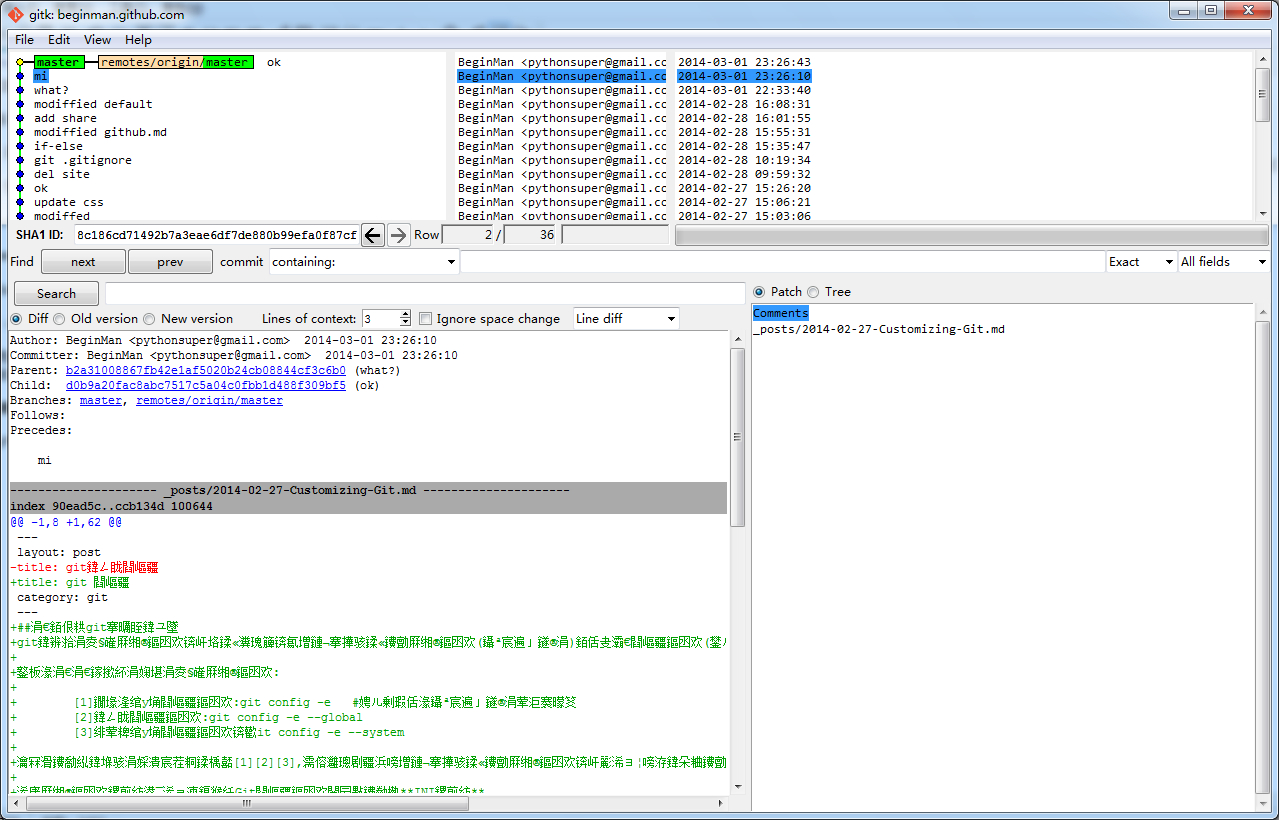
使用gitk图形客户端查看历史记录。输入$ gitk即可打开,如下:
如果是Linux平台下,可推荐如下:

11.终极之道
终极之道就是查看帮助,如下打开文档查看,前提是英文要好。
$ git log --help
Launching default browser to display HTML ...
感谢参考:
2、git 使用详解(5)-- get log 查看提交历史
god
git log 常用命令及技巧的更多相关文章
- git log 常用命令
1.git log 如果不带任何参数,它会列出所有历史记录,最近的排在最上方,显示提交对象的哈希值,作者.提交日期.和提交说明.如果记录过多,则按Page Up.Page Down.↓.↑来控制显示: ...
- GIT 版本控制常用命令学习汇总
GIT 版本控制常用命令汇总 git version 查看当前git版本信息 git help 获取全部命令帮助信息 git help <command> 获取指定命令帮助信息 git c ...
- Git基本常用命令
Git基本常用命令如下: mkdir: XX (创建一个空目录 XX指目录名) pwd: 显示当前目录的路径. git init 把当前的目录变成可以管理的git仓库,生成隐藏.git文件. git ...
- Git 基础 —— 常用命令
Git 基础学习系列 Git 基础 -- 安装 配置 别名 对象 Git 基础 -- 常用命令 Git 基础 -- 常见使用场景 Git基础 -- Github 的使用 git init 创建 Git ...
- git的常用命令。。
git的常用命令.. git help <command> 显示command的help git show 显示某次提交的内容 git show $id git co -- <f ...
- Git - Git基本常用命令
Git基本常用命令 mkdir: XX (创建一个空目录 XX指目录名) pwd: 显示当前目录的路径. git init 把当前的目录变成可以管理 ...
- Git系列:常用命令
一.背景 作为一名程序员,怎么能不懂Git那些常用命令呢?于是花费一点时间来总结Git命令.关于安装的话,就不讲了. 二.常用命令 1.配置全局的用户名称和用户邮箱 git config --glob ...
- git/repo常用命令
Git作为广受欢迎的一款版本控制工具,它该如何通过命令行使用呢?本文为你揭晓浓缩精华精华版:git常用命令一览,含部分repo操作. 代码下载 repo init -- -->初始化需要下载的分 ...
- linux 常用命令及技巧
linux 常用命令及技巧 linux 常用命令及技巧:linux 常用命令总结: 一. 通用命令: 1. date :print or set the system date and time 2. ...
随机推荐
- jvm虚拟机性能监控与故障处理工具
java开发人员肯定知道jdk的bin目录中有java.exe javac.exe这两个命令行工具,但并非所有程序员都了解过jdk的bin目录之中其他命令行的作用.jdk的工具,体积都比较小,这些命令 ...
- History 对象
History 对象 History 对象包含用户(在浏览器窗口中)访问过的 URL. History 对象是 window 对象的一部分,可通过 window.history 属性对其进行访问. 注 ...
- Python自动补全
转自:http://blog.linuxeye.com/324.html Python自动补全有vim编辑下和python交互模式下,下面分别介绍如何在这2种情况下实现Tab键自动补全. 一.vim ...
- js函数命名常用动词
get 获取/set 设置, add 增加/remove 删除 create 创建/destory 移除 start 启动/stop 停止 open 打开/close 关闭, read 读取/writ ...
- 搜索引擎关键词劫持之asp篇
摘要:关键词劫持(黑帽seo)其实原理很简单:搜索引擎关键词劫持的过程实际上就是,修改肉鸡站点(webshell站点)A的首页(希望被搜索引擎收录的页面,一般情况下是首页),使之做出判断... 黑帽S ...
- linux numfmt 命令--转换数字
numfmt SYNOPSIS numfmt [OPTION]... [NUMBER]... DESCRIPTION Reformat NUMBER(s), or the numbers from s ...
- NOI2018准备 Day9
tjvj清北入学测试又打了一上午,暴力搜索得了部分分,dp全崩了,8道题凑了500分. 下午打了个速度赛,成绩未知,另外又做了1道题,这效率low到爆!!!
- noi题库(noi.openjudge.cn) 1.8编程基础之多维数组T21——T25
T21 二维数组右上左下遍历 描述 给定一个row行col列的整数数组array,要求从array[0][0]元素开始,按从左上到右下的对角线顺序遍历整个数组. 输入 输入的第一行上有两个整数,依次为 ...
- weblogic下部署应用时slf4j与logbak冲突的解决办法
今天在weblogic上部署一个使用logback的应用时,报错如下: java.lang.IllegalArgumentException: Invalid 'logbackConfigLocati ...
- 给Asp.Net MVC及WebApi添加路由优先级
一.为什么需要路由优先级 大家都知道我们在Asp.Net MVC项目或WebApi项目中注册路由是没有优先级的,当项目比较大.或有多个区域.或多个Web项目.或采用插件式框架开发时,我们的路由注册很可 ...