
ubantu的下载和在虚拟机VM中的安装
一、下载Ubuntu镜像文件
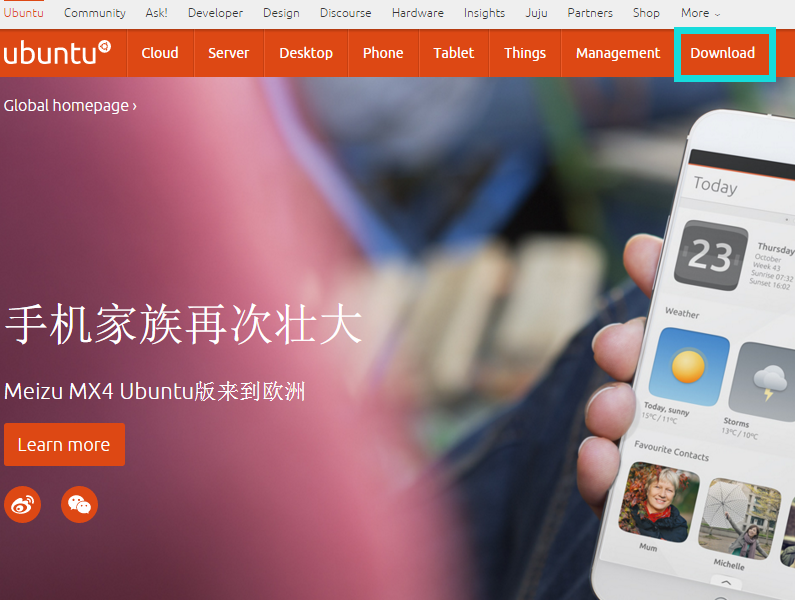
打开上面的连接,我们来到如下页面,点击download:
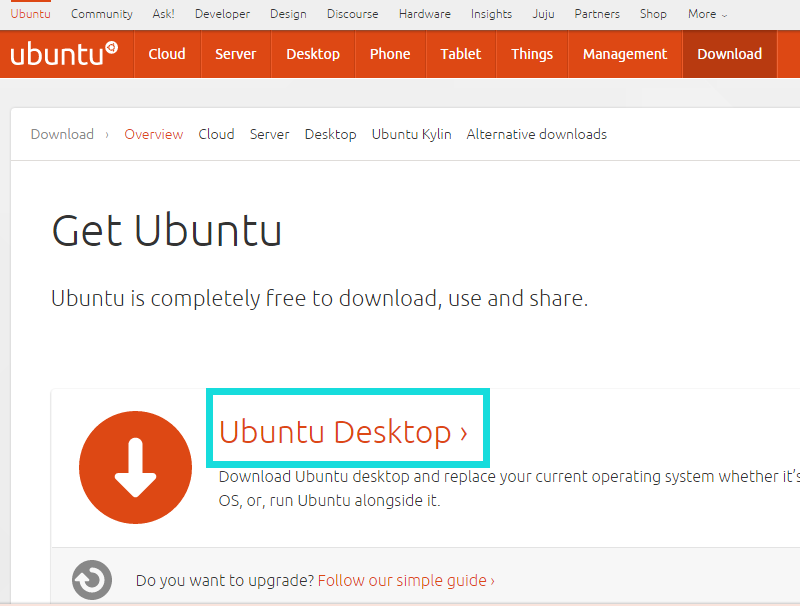
下一步,到如下页面,点击Ubuntu Desktop:
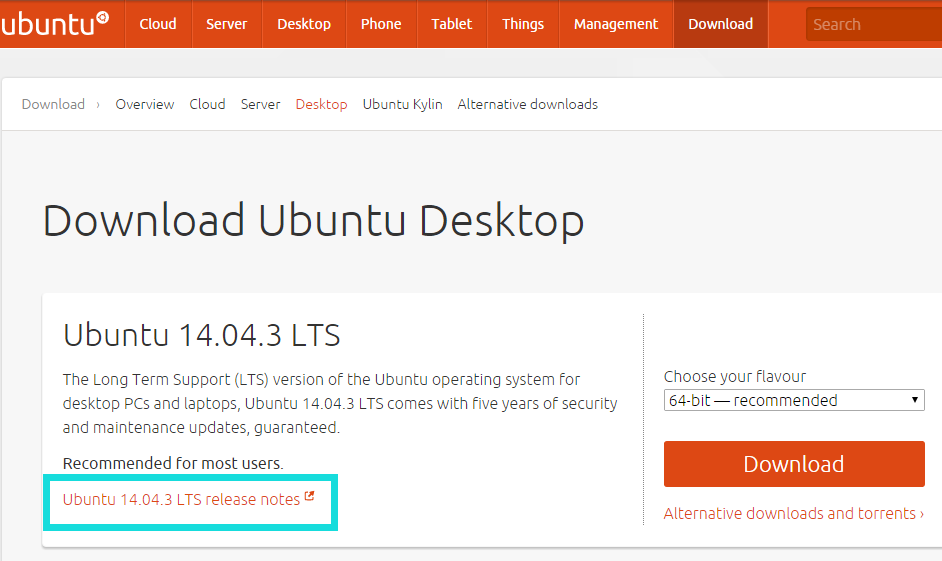
然后选择Ubuntu 14.04.3 LTS release notes:
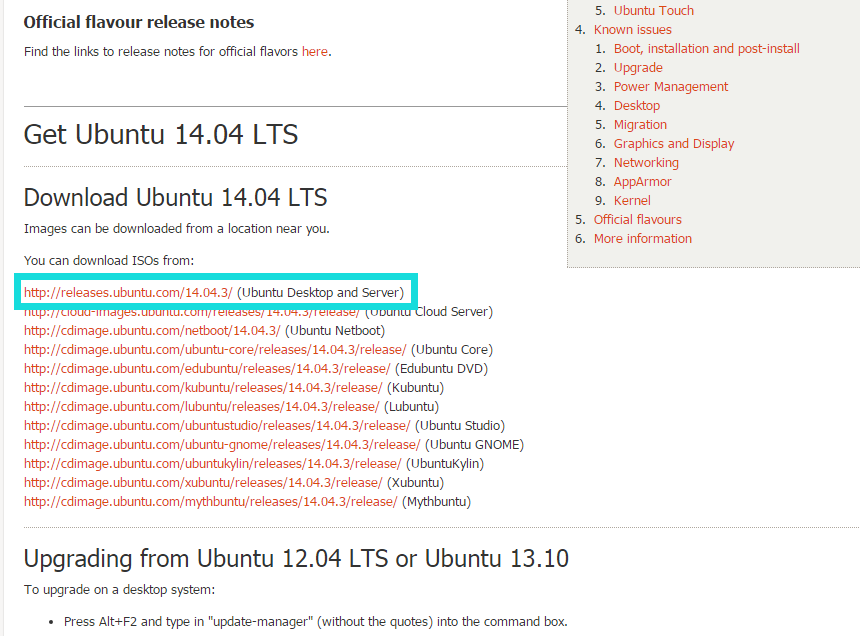
然后选择Ubuntu Desktop and Server:
接下来我们选择桌面版64-bit PC (AMD64) desktop,博主的电脑是64位的。另外desktop 和 server版的区别主要是:桌面版面向个人电脑
使用者,可以进行文字处理、网页浏览、多媒体播放和玩游戏。本质上说,这是一个为普通用户所定制的多用途操作系统。另一方面,服务器版旨在充当web服务器,可用来托管文件、网页及相似内容。
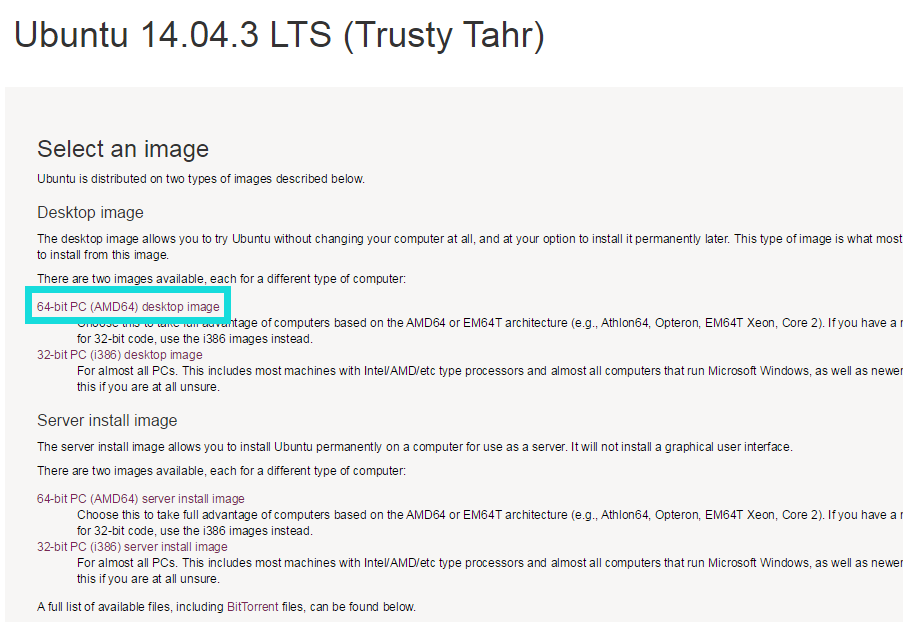
点击上面的连接即可下载,容量大概1G左右,时间有点长,接下来我们先看VMware的下载安装与在VMware上安装Ubuntu的过程。
二、VMware下载安装
VMware的下载安装就好办了,下载直接百度如下,哈哈:
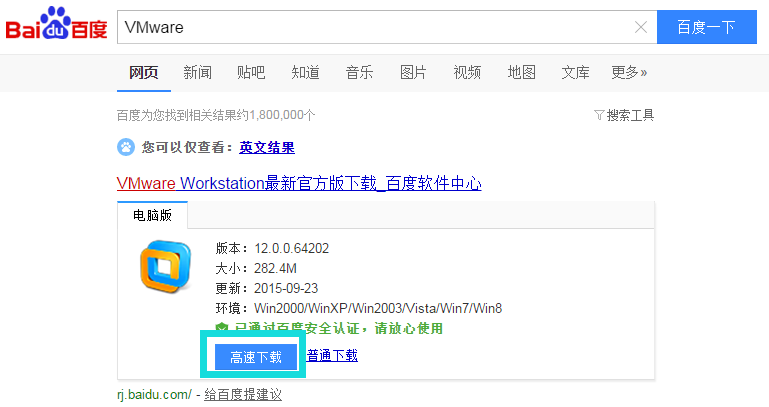
下载完成即可安装,安装可以全部采取默认,看个人而定,博主的安装目录是自选的。
安装完成之后启动VMware,需要输入产品密钥(vmware workstation 12),博主随便百度了一个,猿友看你的是否有效:
5A02H-AU243-TZJ49-GTC7K-3C61N- 1
VMware安装完毕,下面介绍在VMware安装Ubuntu。
三、在VMware安装Ubuntu
1、创建虚拟机
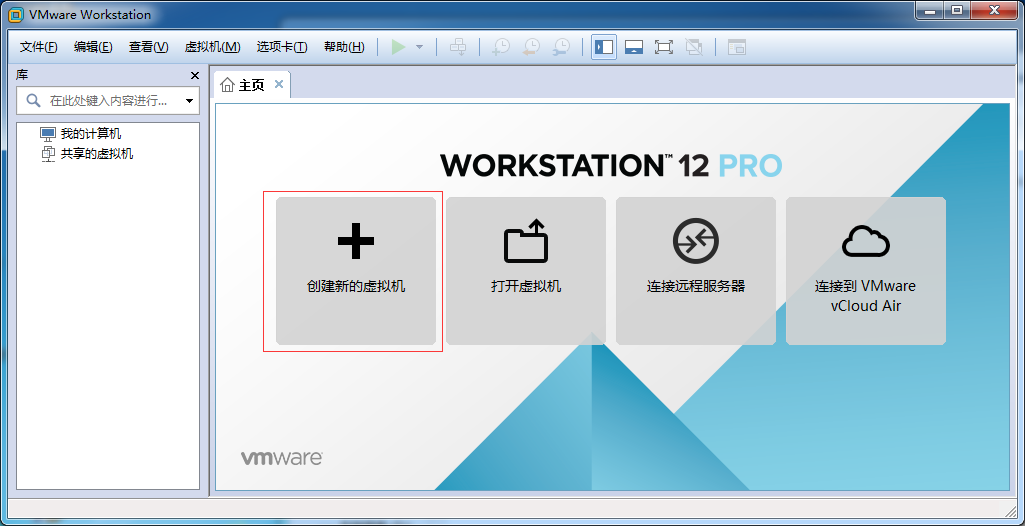
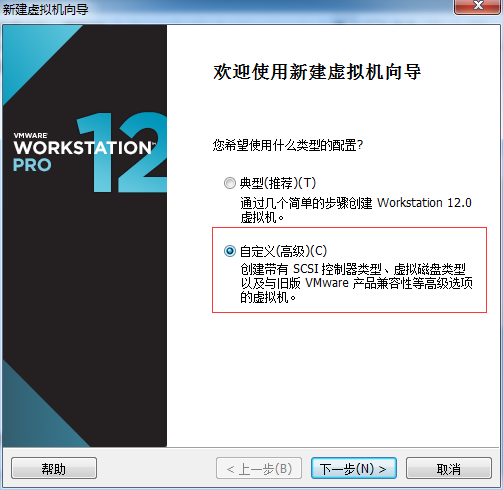
2、向导选择自定义
3、然后下一步再下一步,直到这里,稍后再安装系统
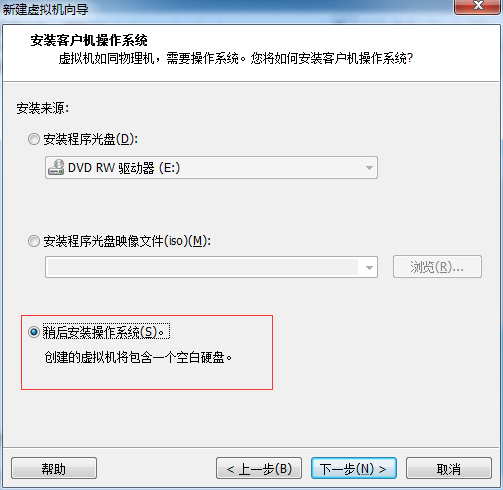
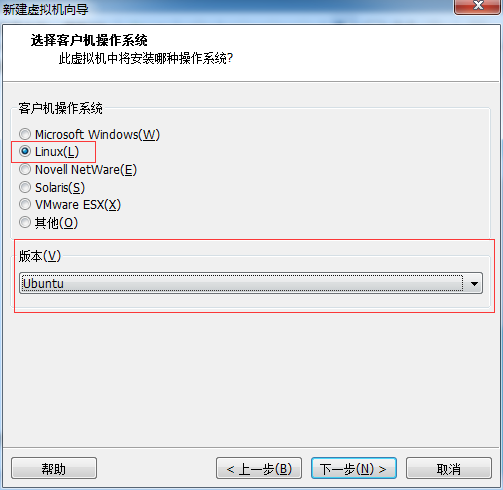
4、然后选择linux,注意这里下面的下拉选择Ubuntu64,因为我们下载的是64位的,如果你的电脑是32位的,就选Ubuntu即可,博主的就是因为Ubuntu,导致后面安装出错了,不过后面还可以设置的。
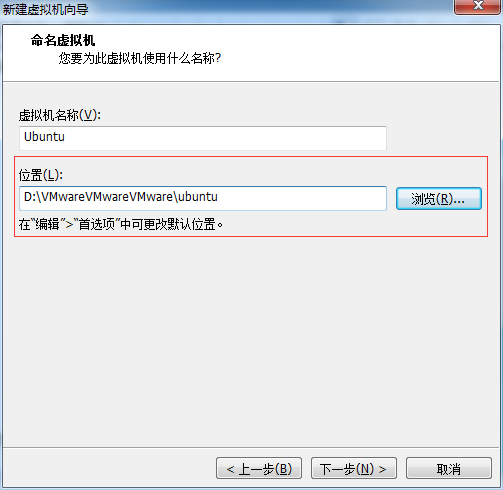
5、选择安装位置,这里必须输入一个已存在的目录,不然后面会报错的
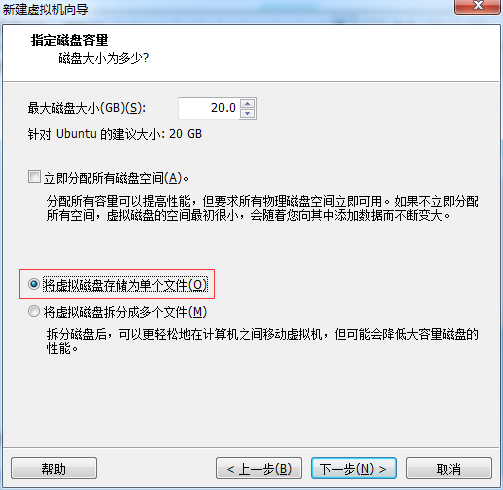
6、后面设置处理器和内存的,电脑配置好的可以试试,否则采用默认的,博主这里是采用默认的,然后下一步…,直到这里,选择将虚拟机存储为单个磁盘:
7、然后下一步,到如下页面,点击自定义硬件:
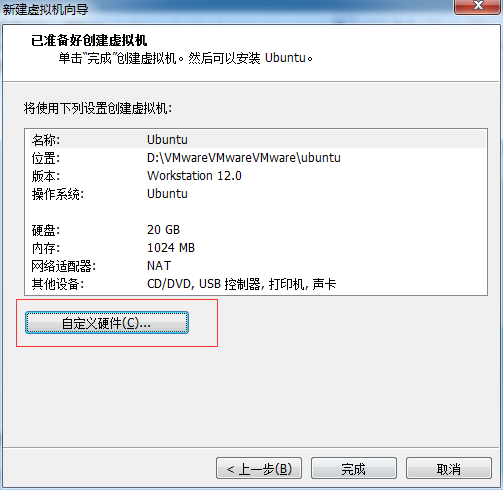
8、然后如下图选择我们第一步下载的Ubuntu镜像:
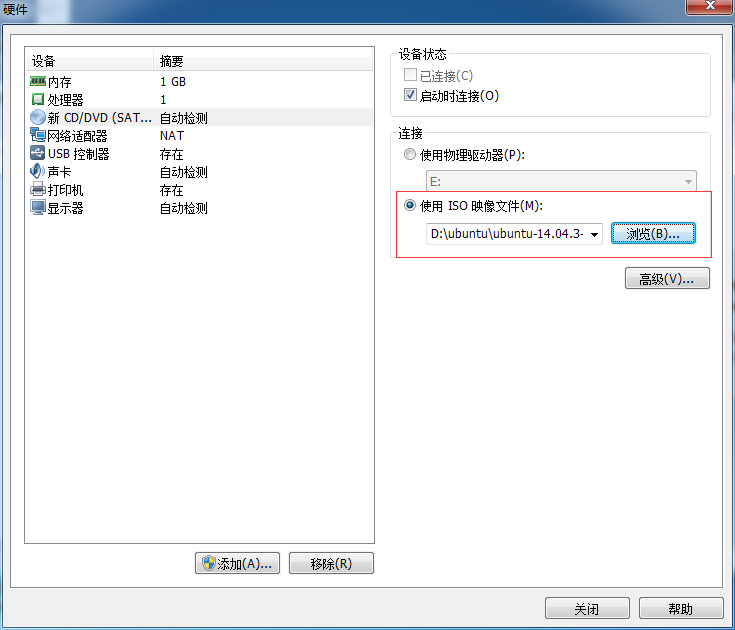
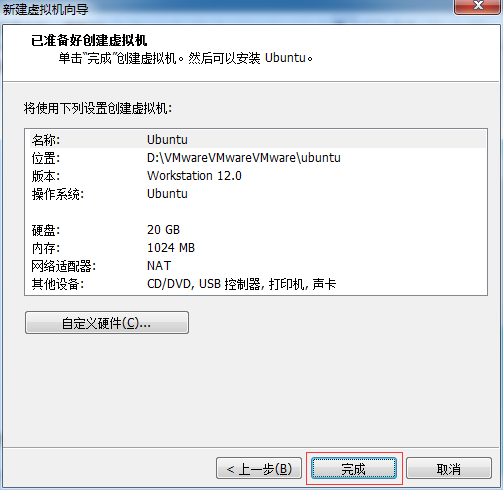
9、然后点击完成,向导设置完成
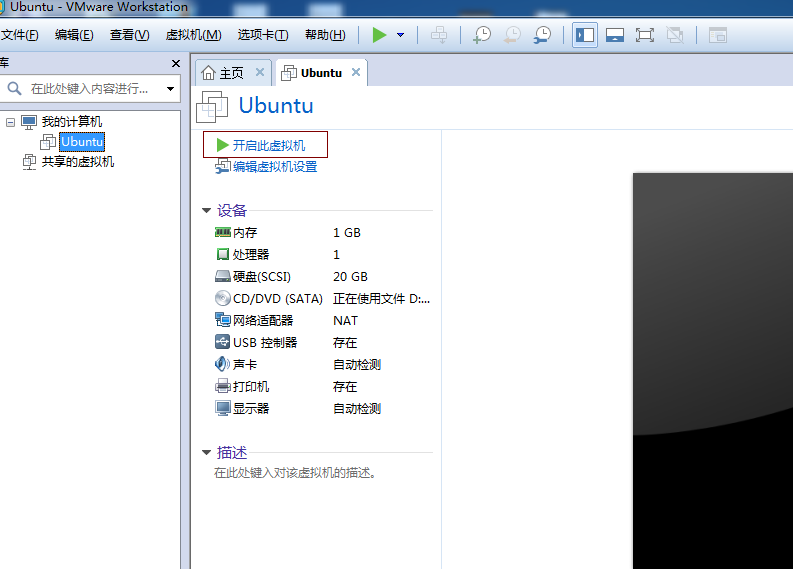
10、虚拟机已经配置完毕,接下来我们开启虚拟机:
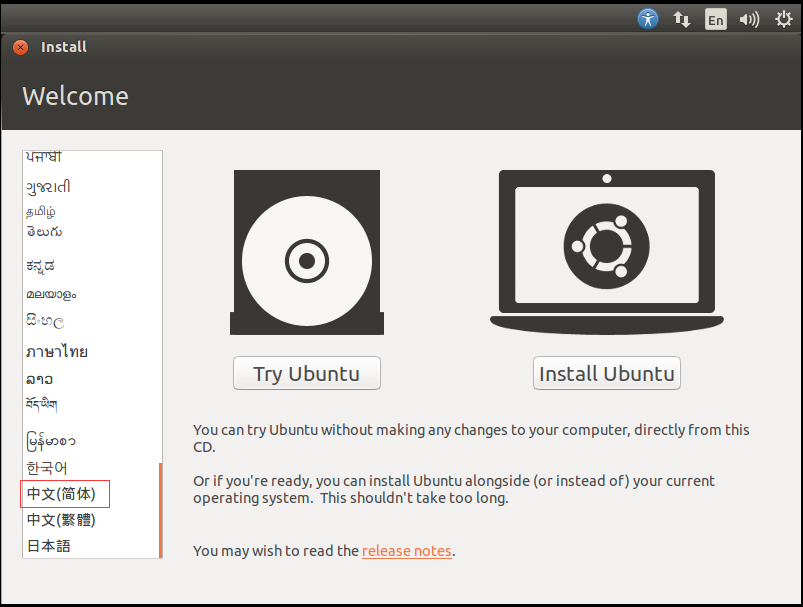
11、然后就会来到如下界面,如果出现错误请看(四、可能遇到的错误),我们选择中文简体点击Install Ubuntu:
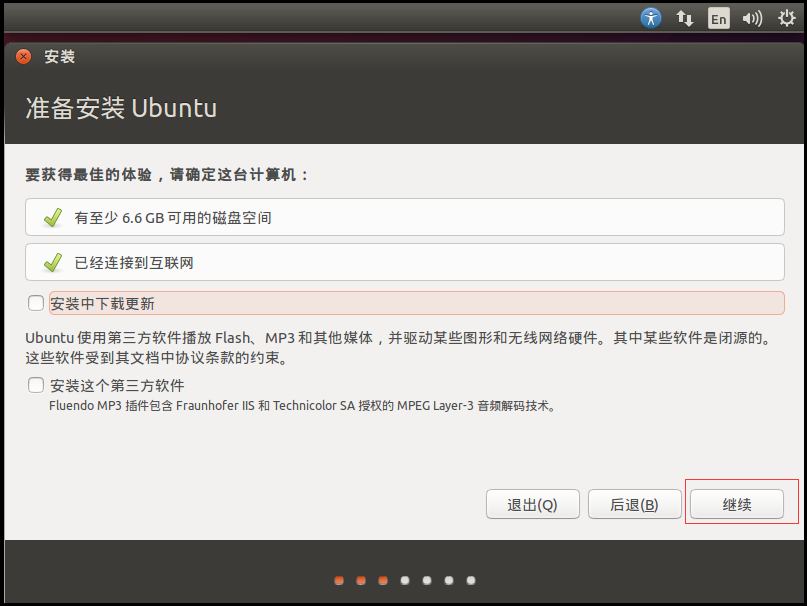
12、到了如下界面,我们点击继续:
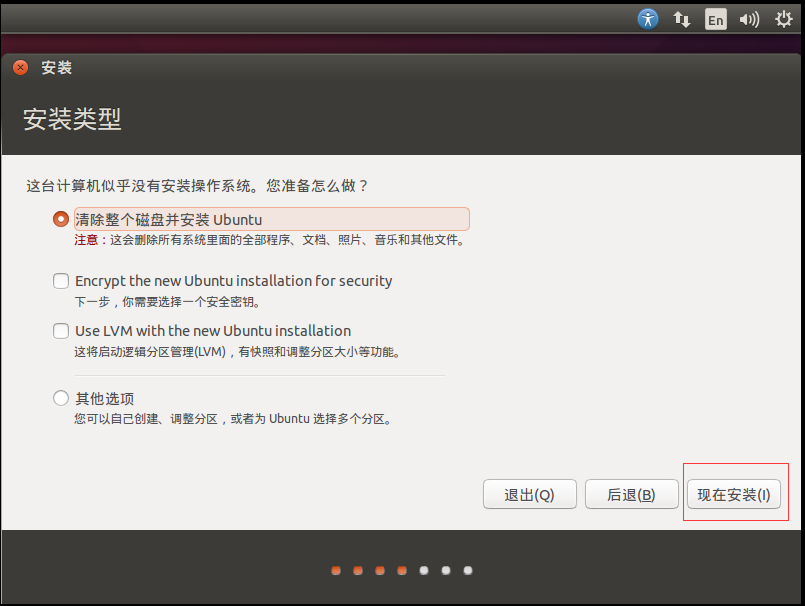
13、然后点击,开始安装:
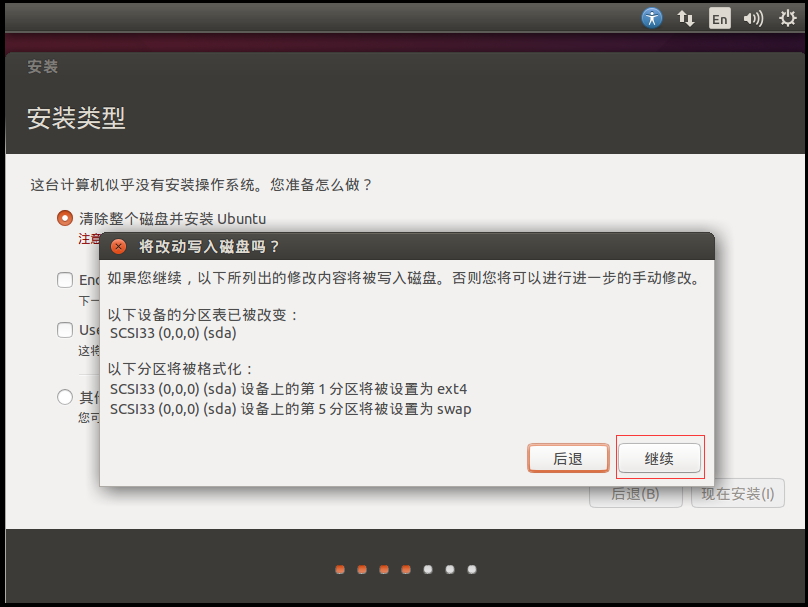
14、到了这界面,点击继续:
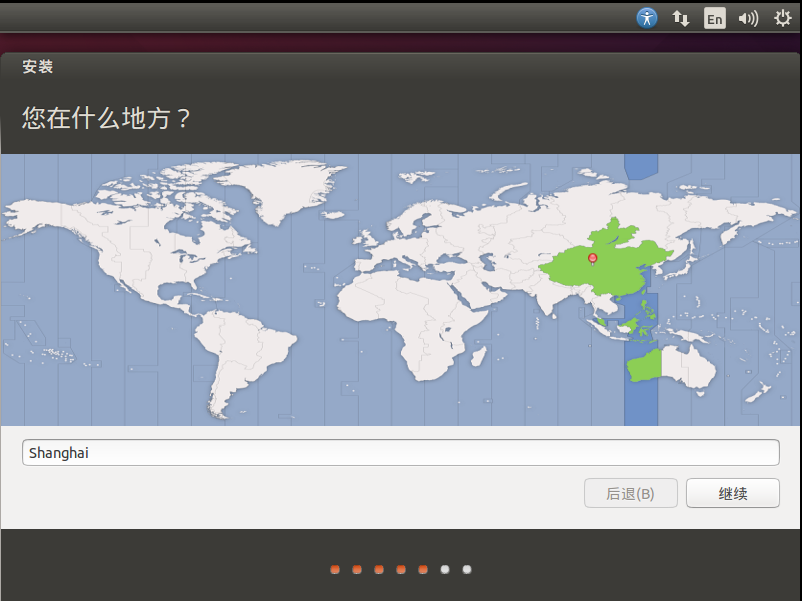
15、如下,输入你的位置,随便输入就好:
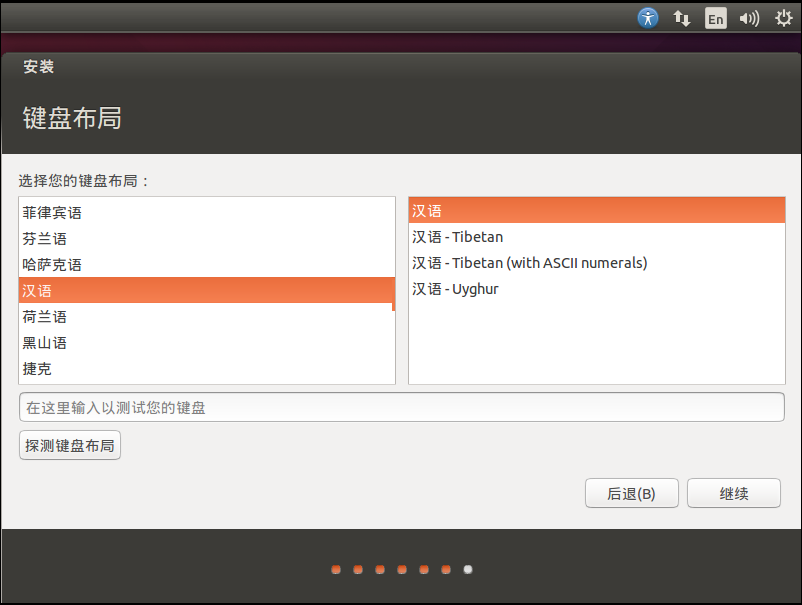
16、然后选择汉语,点击继续:
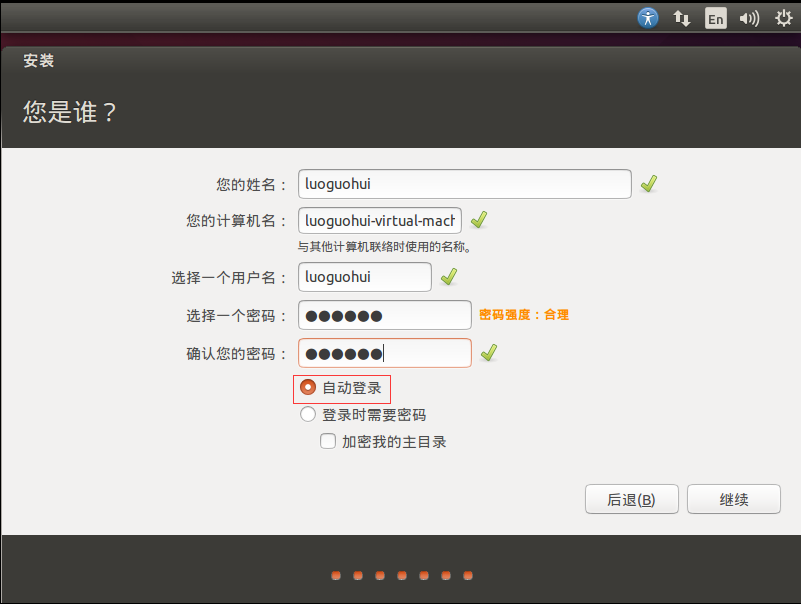
17、设置用户名密码,这里博主选择自动登录
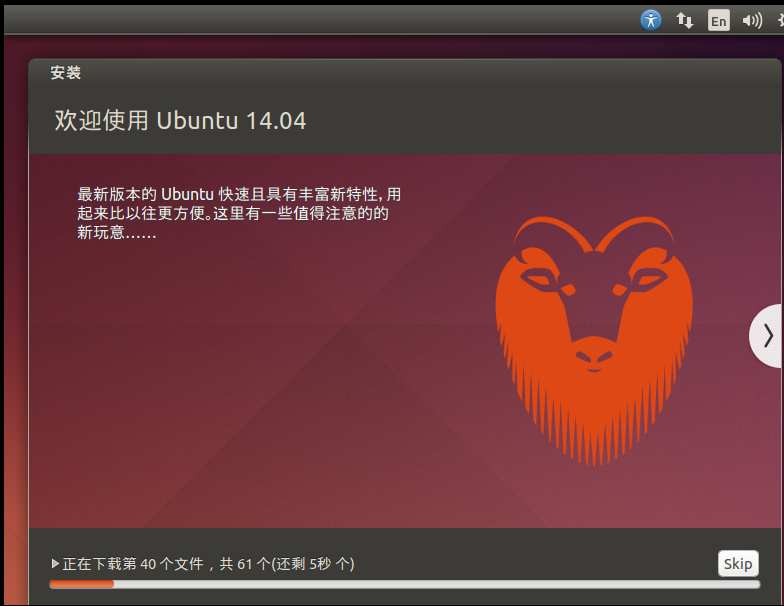
18、下面就开始正式安装了:
19、安装完成之后,会提示重启,点击现在重启
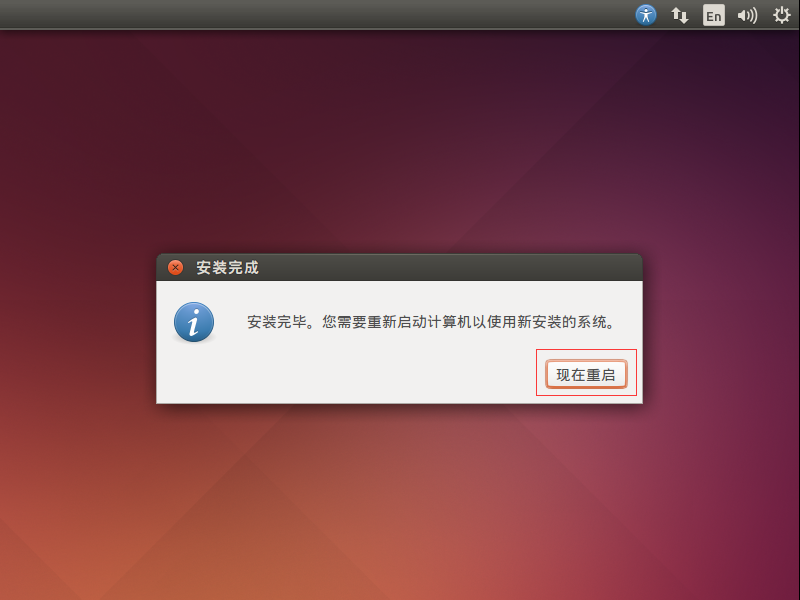
20、
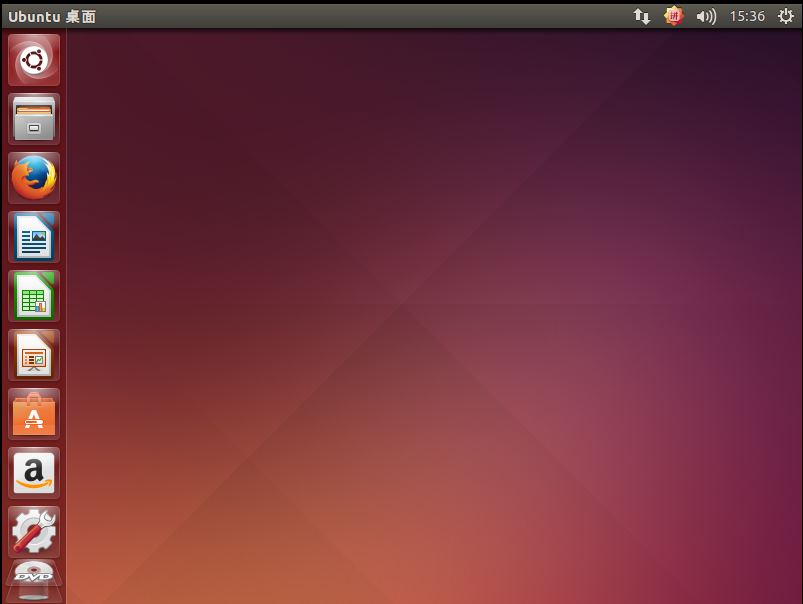
重启成功之后,会来到桌面,博主的重启中遇到一些问题,手动重启的,影响不大:
21、我们打开浏览器,输入百度网址,发现可以访问网络:
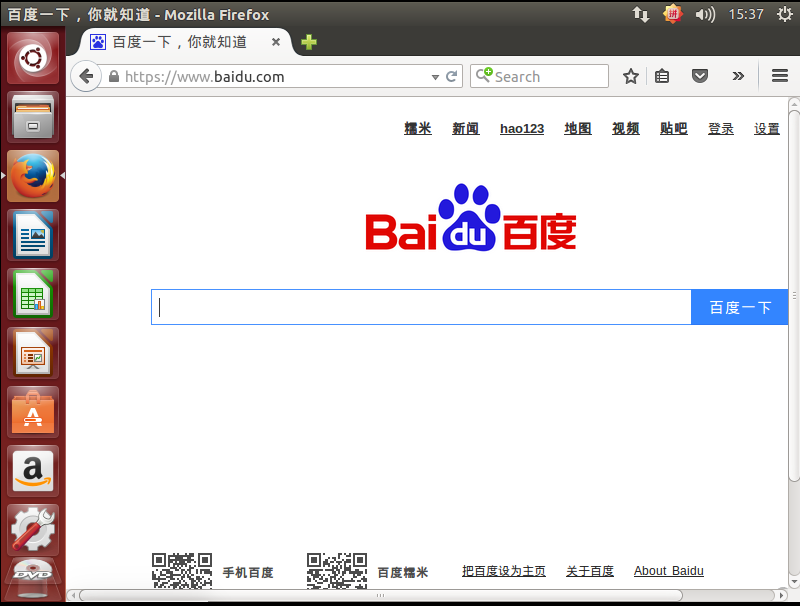
安装完成!!!!!!!!!!
四、可能遇到的错误
在安装过程中,博主遇到了如下的错误:
4.1、This kernel requires an x86-64 CPU,but only detected an i686 CPU.如下图:
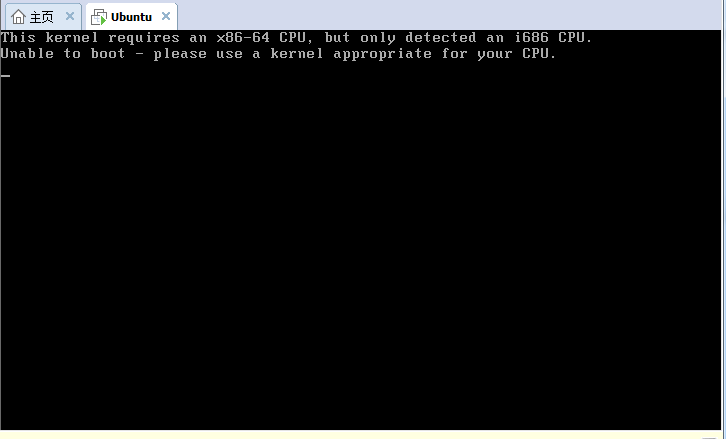
可能原因是:在创建虚拟机向导的时候我们如下页面选择了Ubuntu,而不是Ubuntu64,但是我下载的镜像是64位的,如下图:
解决办法:如下设置回Ubuntu64即可,然后继续你没有完成的步骤:
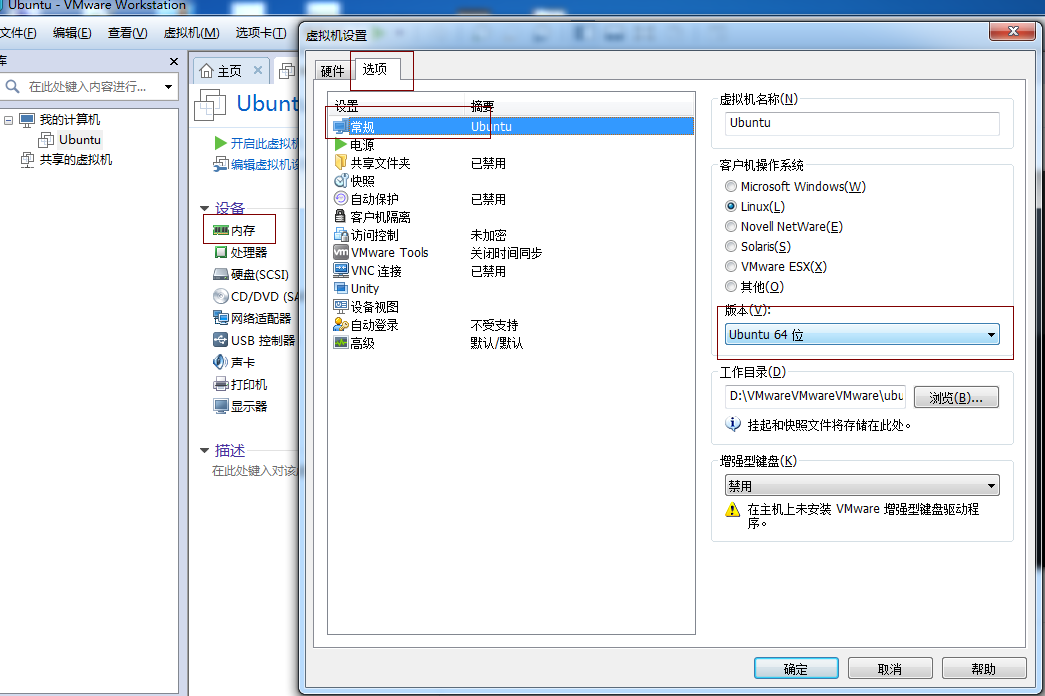
4.2、报如下错误:
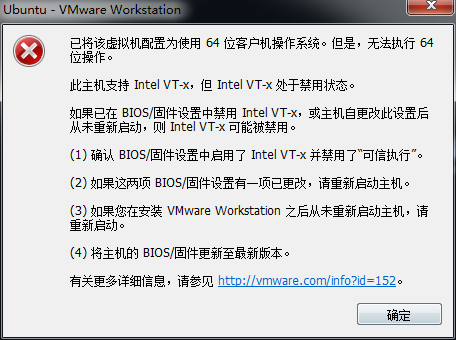
可能原因是:你的电脑没有支持虚拟化
解决办法:重启电脑,进入bios(博主的进入bios的键是F10),设置虚拟化启用。
进入bois后选择Security选项:
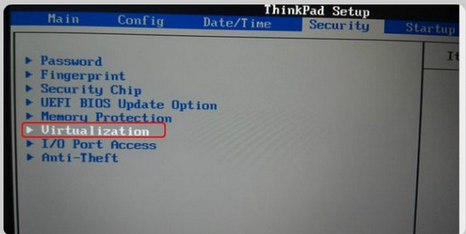
选择Virtualization,回车进入,按+键修改俩个选项为enabled:
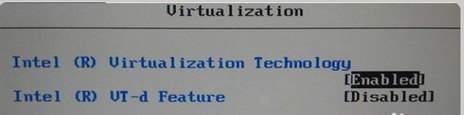
然后按F10,输入y保存退出即可。
设置了启用了虚拟化之后,继续上面没有完成的步骤即可
4.3、如果虚拟系统安装成功之后重启失败了(如停留在某个页面时间过长),手动重启Ubuntu即可
转自:https://blog.csdn.net/xiaohua0877/article/details/78507631
ubantu的下载和在虚拟机VM中的安装的更多相关文章
- 在虚拟机VM中安装的Ubuntu上安装和配置Hadoop
一.系统环境: 我使用的Ubuntu版本是:ubuntu-12.04-desktop-i386.iso jdk版本:jdk1.7.0_67 hadoop版本:hadoop-2.5.0 二.下载jdk和 ...
- win10下VM 中centos 安装共享文件
一. 安装VMware Tools VMwareTools的安装脚本是要使用到perl的,而CentOS 6自身不带perl,所以需要自己安装.可以自己下载源代码编译,也可以直接用yum来安装. y ...
- VM中Centos安装
本例中的vm是12版本的. VM设置 首先是vm的设置,相当于是买电脑的过程 首先文件 -> 新建虚拟机 然后 然后 然后 然后 然后 然后 然后 然后 然后 然后 然后 然后 然后 点击完成之 ...
- Windows Azure 上 Linux VM 中的交换空间 – 第 2 部分
本文章由 Azure CAT 团队的 Piyush Ranjan (MSFT) 撰写. 在前一篇文章 Windows Azure 上Linux VM 中的交换空间第 1 部分中,我介绍了在默认情况下, ...
- Shell脚本实现在Linux系统中自动安装JDK
A:本脚本运行的机器,Linux B:待安装JDK的机器, Linux 首先在脚本运行的机器A上确定可以ssh无密码登录到待安装jdk的机器B上,然后就可以在A上运行本脚本: 复制代码 代码如下: $ ...
- 虚拟机VM安装linux系统
废话不多说,直接上图文过程: 1.首先是下载linux镜像文件了(CentOS,Ubuntu等,根据自己的实际需求下载) linux镜像下载(提供几个32位的linux镜像下载,如有其他需求请自行百度 ...
- 关于虚拟机VM
装Vmware虚拟机+安装系统不再困难 不要再以为你是女生,你就可以不用学装系统,亲,我们是计算机系的女生,顶起!!呼啦呼啦,这篇我装VM+系统的记录,作为勉励. 想必很多人都会使用到虚拟机,因为我们 ...
- 在VM中安装Android4.4连接小米手环 之 在VM中安装Android4.4
今天刚买了个小米手环,系统须要4.4及以上,但自己手机系统版本号不匹配.故打算在VM中安装Android4.4连接小米手环. 这一节先介绍在VM中安装Android4.4(怎么安装VM就不介绍了) 1 ...
- Docker学习笔记之-在虚拟机VM上安装CentOS 7.8
虚拟机VM版本:VMware Workstation Pro 16 中文虚拟机软件专业版 到官网下载即可,或者也可以通过下边链接下载 下载地址: http://www.epinv.com/post/1 ...
随机推荐
- Java网络编程学习A轮_08_NIO的Reactor模型
参考资料: 了解 Java NIO 的 Reactor 模型,大神 Doug Lea 的 PPT Scalable IO in Java 必看:http://gee.cs.oswego.edu/dl/ ...
- [eclipse]eclipse设置条件断点Breakpoint Properties
1.在你要想停下的行上添加断点,在断点标记上单击右键,然后打开断点属性(Breakpoint Properties) 2.在断点属性(Breakpoint Properties)编辑对话框中勾选ena ...
- cf812B 搜索
B. Sagheer, the Hausmeister time limit per test 1 second memory limit per test 256 megabytes input s ...
- fib博弈
链接:https://www.nowcoder.com/acm/contest/77/G来源:牛客网 幼儿园开学了,为了让小盆友们能尽可能的多的享受假期.校长大人决定让小盆友分批到校,至于每批学生来 ...
- POJ 3087 Shuffle'm Up bfs
题目链接:Shuffle'm Up 除了英文题有点恶心.发现模拟 + bfs 就可以过的时候,就是水了. 一个bug 就是filp函数得到string s12失败了.恩.据大腿告知,string 并不 ...
- 【MVC】MusicStore相关资料
引言 当你对MVC的项目结构有一定了解时,那就可以开始学习一个世界级的MVC入门demo--MusicStore.学习的绝招就是把它抄一遍. 相关资料 MVC Music Store Codeple ...
- Sizzle源码分析:三 筛选和编译
好了有了之前的词法分析过程,现在我们来到select函数来,这个函数的整体流程,前面也大概说过: 1. 先做词法分析获得token列表 2. 如果有种子集合直接到编译过程 3. 如果没有种子集合并且是 ...
- keras_基本网络层结构(2)_卷积层
参考文献:http://keras-cn.readthedocs.io/en/latest/layers/convolutional_layer/ 卷积层 Conv1D层 keras.layers.c ...
- matlab 读多个文件夹(有名字规律)中的文件名字保存到txt中
save_file_name='C:\Users\cong\Desktop\研一实战\项目\图像中时间数字识别\OCR\result6\'; :: image_path=strcat('C:\User ...
- 打造jQuery的高性能TreeView
UPDATE:回答网友提出的设置节点的自定义图片的问题,同时欢迎大家提问,我尽量在第一时间回复,详见最后 2009-11-03 项目中经常会遇到树形数据的展现,包括导航,选择等功能,所以树控件在大多项 ...