
vue+echarts实现可拖动节点的折现图(支持拖动方向和上下限的设置)
本篇文档主要是利用echarts实现可拖动节点的折现图,在echarts中找到了一个demo,传送门:https://echarts.baidu.com/examples/editor.html?c=line-draggable,但是不是用vue写的,并且在改写为vue组件的过程中遇到了很多问题,在百度过程中发现并没有相关的文档,所以决定自己开发,并在demo的基础上开发了一些实用的功能,所以把这个过程记录下来。文档中还有很多不够完善的地方,欢迎讨论哈!
需求:制作一个折线图用于显示当前24小时的数据,并且可以通过拖动折现图设置数据
效果图如下:初步看和一般的折线图没什么区别,但是实际如图示,节点是可以上下拖动的
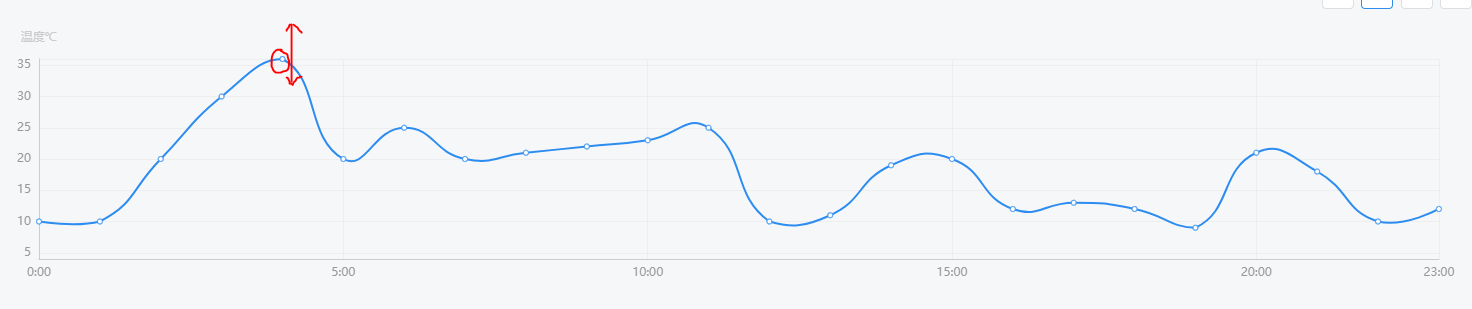
代码如下:
<template>

  <div ref="dom" class="charts chart-bar"></div>

</template>

<script>

import echarts from 'echarts'

import tdTheme from '_c/charts/theme.json'  // 这是我自己写的主题文件,可以不用管

import { on, off } from '@/libs/tools' // 这是其他一些方法函数,可以不管

echarts.registerTheme('tdTheme', tdTheme)

export default {

  name: 'ChartLine',

  props: {

    text: String,

    subtext: String,

    yName: String

  },

  data () {

    return {

      dom: null,

      symbolSize: 5,
    // 通过拖动是可以实时改变这里的值的

      data: [[0, 10], [1, 10], [2, 20], [3, 30], [4, 36], [5, 20], [6, 25], [7, 20], [8, 21], [9, 22],

      [10, 23], [11, 25], [12, 10], [13, 11], [14, 19], [15, 20], [16, 12], [17, 13], [18, 12], [19, 9],

      [20, 21], [21, 18], [22, 10], [23, 12]]

    }

  },

  methods: {

    resize () {

      this.dom.resize()

    }

  },

  mounted () {

    this.dom = echarts.init(this.$refs.dom, 'tdTheme')

    this.dom.setOption({

      title: {

        text: this.text,

        subtext: this.subtext,

        x: 'center'

      },

      grid: {

        left: 50,

        top: 40

      },

      tooltip: {

        trigger: 'axis'

      },

      xAxis: {

        min: 0,

        max: 23,

        type: 'value',

        axisLabel: {

          formatter (value) {

            return value + ':00' // 格式时间显示方式

          }

        },

        axisLine: { onZero: false }

      },

      yAxis: {

        min: 4,

        max: 36,

        type: 'value',

        name: this.yName,

        axisLine: { onZero: false }

      },

      series: [

        {

          id: 'a',

          type: 'line',

          smooth: true,

          symbolSize: this.symbolSize, // 为了方便拖拽,把 symbolSize 尺寸设大了。

          data: this.data

        }

      ]

    })

    this.dom.setOption({

      graphic: echarts.util.map(this.data, (dataItem, dataIndex) => {

        const that = this // 因为ondrag函数必须在回调内使用this.position获取实时坐标,此处必须用that替换this

        return {

          // 'circle' 表示这个 graphic element 的类型是圆点。

          type: 'circle',

          shape: {

            // 圆点的半径。

            r: this.symbolSize / 2

          },

          // 用 transform 的方式对圆点进行定位。position: [x, y] 表示将圆点平移到 [x, y] 位置。

          // 这里使用了 convertToPixel 这个 API 来得到每个圆点的位置

          position: this.dom.convertToPixel('grid', dataItem),

          // 这个属性让圆点不可见(但是不影响他响应鼠标事件)。

          invisible: true,

          // 这个属性让圆点可以被拖拽。

          draggable: true,

          // 把 z 值设得比较大,表示这个圆点在最上方,能覆盖住已有的折线图的圆点。

          z: 100,

          ondrag: echarts.util.curry(function (dataIndex) { // 此处必须用匿名函数,不能用箭头函数,否则拿不到拖动的坐标

            let origin = that.dom.convertToPixel('grid', that.data[dataIndex]) // 得到每个圆点原始位置

            // let maxY = that.dom.convertToPixel('grid', [40, 36]) // 最高温度为36摄氏度,暂未做封装

            // 超过最高温度36将不能拖动,写死的最低点高度为240,最高点为40

            if (this.position[1] > 240) {

              this.position[1] = 240

            } else if (this.position[1] < 40) {

              this.position[1] = 40

            }

            this.position[0] = origin[0] // 控制每个点位只能在y轴方向移动

            // this.position[1] = origin[1] // 控制每个点位只能在x轴方向移动

            // 实时获取拖动的点位信息并根据此信息重新画图

            that.data[dataIndex] = that.dom.convertFromPixel('grid', this.position)

            that.dom.setOption({

              series: [{

                id: 'a',

                data: that.data

              }]

            })

          }, dataIndex)

        }

      })

    })

    on(window, 'resize', this.dom.setOption({

      graphic: echarts.util.map(this.data, (item, dataIndex) => {

        return {

          position: this.dom.convertToPixel('grid', item)

        }

      })

    }))

  },

  beforeDestroy () {

    off(window, 'resize', this.resize)

  }

}

</script>
vue+echarts实现可拖动节点的折现图(支持拖动方向和上下限的设置)的更多相关文章
- echarts实现多条可拖动节点的折现图
这篇博文主要是利用echarts实现两条以及多条可拖动节点的曲线,demo脱胎于官方demo,在官方demo的基础上添加了另一条曲线.因为之前写过一篇在vue中使用echarts实现可拖动节点的折线图 ...
- echarts折现图配置
js引用和div容器 <div id="container" style="height: 100%"></div> <scrip ...
- (七十一)c#Winform自定义控件-折现图
前提 入行已经7,8年了,一直想做一套漂亮点的自定义控件,于是就有了本系列文章. GitHub:https://github.com/kwwwvagaa/NetWinformControl 码云:ht ...
- d3.js实现柱形图,饼图以及折现图
饼图 var width = 500; var height = 500; //处理数据 var dataset = [ 30 , 10 , 43 , 55 , 13 ]; var pie = d3. ...
- A股最新的自由现金流和折现估值查询
A股最新的自由现金流折现估值,利用自由现金流折现的经典公式,采用 8%.9%.10%.11%.12%.15% 等贴现率来进行估值. SH600000:浦发银行的最新自由现金流和折现估值模型: 浦发银行 ...
- vue echarts map的使用,页面多图动态自适应
最近在vue中使用echarts时,遇到了一些坑,在此记录一下. 1:echarts map的使用 2:页面多图自适应,只有一个图生效 3:根据设备的dpr,动态的修改了meta标签中的initial ...
- echarts图表标签(axisLabel)折行
在项目中遇到了一个echarts图表标签过长需折行的需求,so引出这篇总结,啦啦啦有帮助就多多支持啦,撒花撒花撒花~~~~ 在此不对echarts其他用法做解释,详细见echarts文档(点击前往) ...
- Vue Echarts 饼图设置默认选中一个
Vue Echarts 饼图设置默认选中一个 myChart.setOption(data) // data伟echarts所需要传入的参数,就是配置参数最多的那个玩意 myChart.dispatc ...
- vbs实现的支持拖动的txt文本切割器
vbs实现的支持拖动的txt文本切割器 作者: 字体:[增加 减小] 类型:转载 时间:2008-06-20我要评论 用vbs实现的txt文本文件切割器,默认为8000个字符切为一个文件.支持拖动. ...
随机推荐
- CSS3 教程
CSS3 教程 CSS 用于控制网页的样式和布局. CSS3 是最新的 CSS 标准. 本教程向您讲解 CSS3 中的新特性. 开始学习 CSS3! 更多:http://www.runoob.com ...
- MySQL数据库(12)----ALL、ANY、SOME子查询
运算符 ALL 和 ANY 常与某个关系比较运算符结合在一起使用,以便测试列子查询的结果.它们会测试比较值与子查询返回的全部或部分值是否匹配.例如,当比较值小于或等于子查询返回的每个值时,<= ...
- sqldataAdapter/dataset/datatable的使用
public partial class Form1 : Form { public Form1() { InitializeComponent(); } private void Form1_Loa ...
- Oralce 序列
序列: 是oacle提供的用于产生一系列唯一数字的数据库对象. l 自动提供唯一的数值 l 共享对象 l 主要用于提供主键值 l 将序列值装入内存可以提高访问效率 创建序列: 1. 要有创建 ...
- Python startswith()函数 与 endswith函数
函数:startswith() 作用:判断字符串是否以指定字符或子字符串开头一.函数说明语法:string.startswith(str, beg=0,end=len(string)) 或 ...
- 存储过程存储过程需要用两个'',先where再Group,再Order by
存储过程需要用两个'',先where再Group,再Order by 未完,待续
- laravel controller重写
<?php namespace Boss\Http\Controllers; use Illuminate\Foundation\Bus\DispatchesJobs; use Illumina ...
- pat 5—1 求该日是该年的第几天
哈哈哈哈哈哈哈哈哈哈哈哈哈哈哈哈哈哈哈哈哈哈哈哈哈 前面还是欠了一堆,慢慢补吧. 看了别人的博客才知道前面有一次圆面积的题,我上课是在干啥......... 打是打出来了,但是还是有几个蒙蔽的地方: ...
- CentOS7中安装VMwareTools
本例中为在Linux(以CentOS 7为例)安装VMware Tools. 1.首先启动CentOS 7,在VMware中点击上方“VM”,点击“Install VMware Tools...”(如 ...
- Voronoi图及matlab实现
[题外话:想一想真是...美赛时我预测求爱尔兰的充电站位置分布,画Voronoi图,程序跑了一个小时...] Voronoi图,又叫泰森多边形或Dirichlet图,它是由一组由连接两邻点直线的垂 ...