
Android实现SharePreferences和AutoCompletedTextView
Android实现SharePreferences和AutoCompletedTextView
开发工具:Andorid Studio 1.3
运行环境:Android 4.4 KitKat
工程内容
- 登录界面,使用SharedPreferences记录登陆状态,点击Register按钮,能够将User和Password写入SharedPreferences,写入后使用Toast提示写入成功
- 注册账号成功后,输入账号和密码,点击登陆按钮,若账号与密码正确,则跳转到文件操作界面,否则使用Toast提示登陆错误
- 文件操作界面返回登录界面时,如果Remember Password CheckBox没有勾上,则Password控件不保存相应的信息,否则将SharedPreferences保存的信息自动填上相应的控件
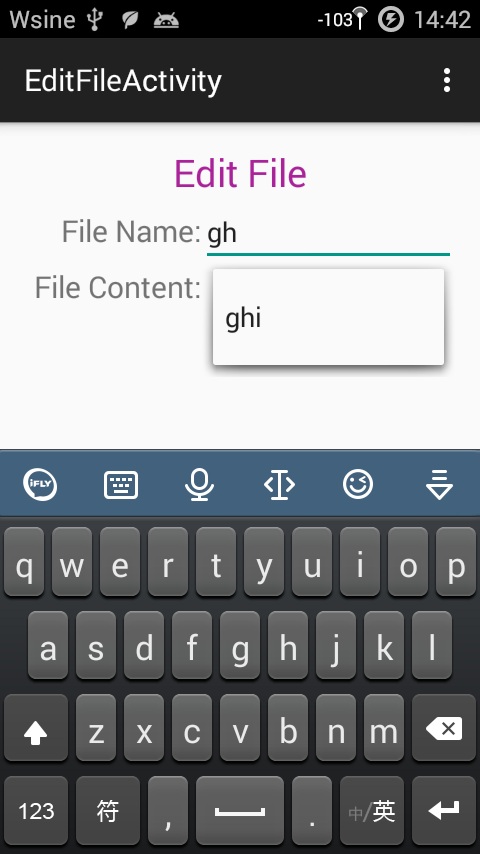
- 使用AutoCompletedTextView实现文件自动提示功能,如果文件存在,则该匹配的文件自动在AutoCompletedTextView下生成
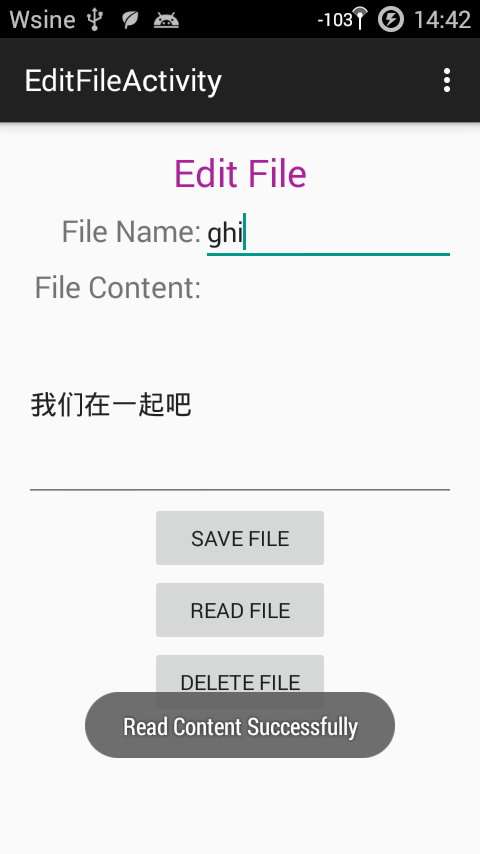
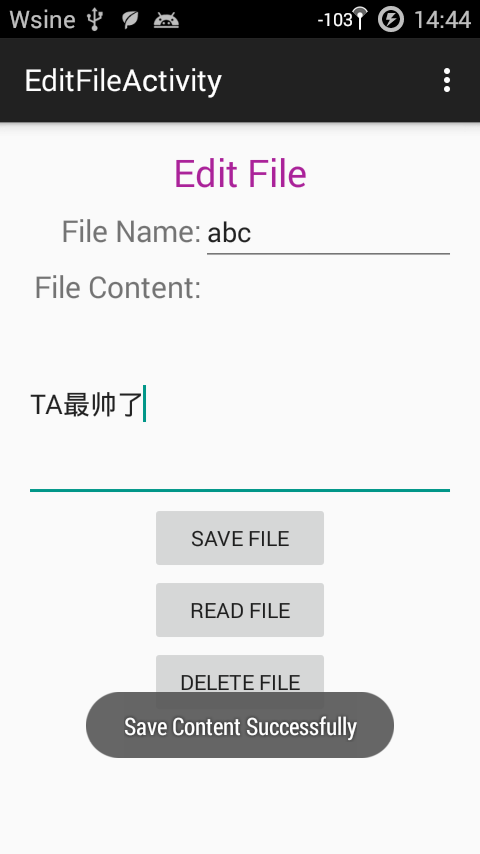
- 在FileContent下输入文件的内容,点击Save File后能够自动保存文件,并且文件名自动提示已经更新;点击ReadFile按钮能够自动读取文件保存的数据,并将内容显示在File Content控件下面
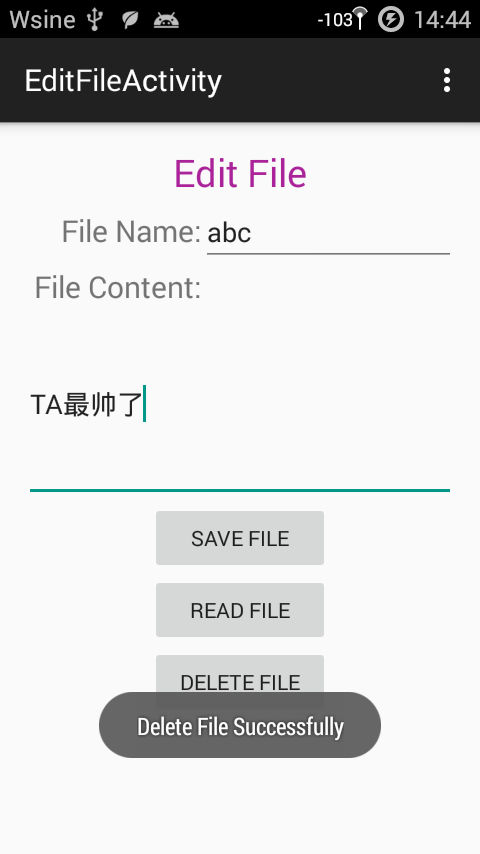
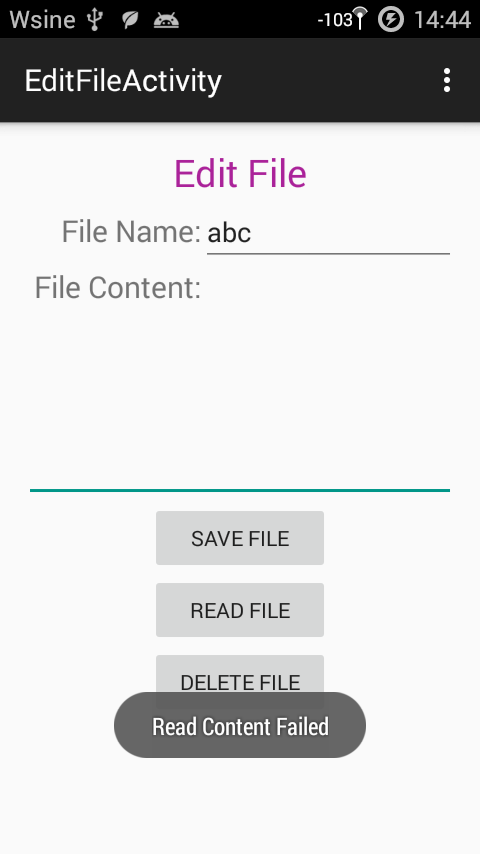
- 点击Delete File控件能够删除文件,并且文件名自动提示已经更新,重新点击Read File,发现已经不能够读取文件内容了
- 检查是否成功生成文件
代码实现
新建一个类Filetils作为工具类,让别的类调用以进行文件操作。主要功能有三点:
- 保存文件
使用FileOutputStream把字符串写入到指定文件名的地方,权限设置为仅该程序私有,把String类型转为byte数组类型保存
	public void saveContent(Context context, String fileName, String fileText) {

    try {

        FileOutputStream fos = context.openFileOutput(fileName, Context.MODE_PRIVATE);

        fos.write(fileText.getBytes());

        fos.close();

        Toast.makeText(context, context.getResources().getString(R.string.msgSaveSuc), Toast.LENGTH_SHORT).show();

    } catch (IOException e) {

        Toast.makeText(context, context.getResources().getString(R.string.msgSaveFail), Toast.LENGTH_SHORT).show();

        e.printStackTrace();

    }

}
- 读取文件
使用FileInputStream从指定地方读取文件,写入到一个byte数组中,用byte数组为构造参数构建String类型返回
public String getContent(Context context, String fileName) {

    try{

        FileInputStream fis = context.openFileInput(fileName);

        byte[] contents = new byte[fis.available()];

        fis.read(contents);

        fis.close();

        Toast.makeText(context, context.getResources().getString(R.string.msgReadSuc), Toast.LENGTH_SHORT).show();

        return new String(contents);

    } catch (IOException e) {

        Toast.makeText(context, context.getResources().getString(R.string.msgReadFail), Toast.LENGTH_SHORT).show();

        e.printStackTrace();

        return new String("");

    }

}
- 删除文件
用Context对象中的deleteFile()方法删除指定文件名即可
public void deleteFile(Context context, String fileName) {

    context.deleteFile(fileName);

    Toast.makeText(context, context.getResources().getString(R.string.msgDelSuc), Toast.LENGTH_SHORT).show();

}
为每个界面的按钮设置响应函数
注册按钮点击响应函数:
使用SharedPreferences对象的Editor对象操作保存数据,每次保存后必须提交一遍,提示注册语
Button btnRegister = (Button)this.findViewById(R.id.btnRegister);

btnRegister.setOnClickListener(new View.OnClickListener() {

    @Override

    public void onClick(View view) {

        try {

            String usr = edtUsr.getText().toString();

            String pwd = edtPwd.getText().toString();

            if(usr.isEmpty() || pwd.isEmpty()) {

                throw new Exception();

            }

            editor.putString("username", usr);

            editor.putString("password", pwd);

            editor.commit();

            Toast.makeText(getApplicationContext(), getResources().getString(R.string.msgRegSuc), Toast.LENGTH_SHORT).show();

        } catch (Exception e) {

            e.printStackTrace();

            Toast.makeText(getApplicationContext(), getResources().getString(R.string.msgRegFail), Toast.LENGTH_SHORT).show();

        }

    }

});
登陆按钮点击响应函数:
判断username和password是否和使用SharedPreferences保存的内容相同,如相同,则新建一个Intent对象跳转页面,并设置字段为空,finish掉当前页面,提示登录语
final Button btnLogin = (Button)this.findViewById(R.id.btnLogin);

btnLogin.setOnClickListener(new View.OnClickListener() {

    @Override

    public void onClick(View view) {

        String usr = edtUsr.getText().toString();

        String pwd = edtPwd.getText().toString();

        if(usr.equals(sp.getString("username", null)) && pwd.equals(sp.getString("password", null))) {

            Intent intent = new Intent(LoginActivity.this, EditFileActivity.class);

            startActivity(intent);

            edtUsr.setText("");

            edtPwd.setText("");

            LoginActivity.this.finish();

        } else {

            Toast.makeText(getApplicationContext(), getResources().getString(R.string.msgLogErr), Toast.LENGTH_SHORT).show();

        }

    }

});
选择框状态改变响应函数:
使用SharedPreferences记录当前选择状态,如果是选择状态,判断用户名是否和注册的用户名相匹配,如果匹配,则自动填充密码
chboxRem = (CheckBox)this.findViewById(R.id.chboxRemPwd);

chboxRem.setOnCheckedChangeListener(new CompoundButton.OnCheckedChangeListener() {

    @Override

    public void onCheckedChanged(CompoundButton compoundButton, boolean isChecked) {

        editor.putBoolean("isChecked", isChecked);

        editor.commit();

        if(isChecked && edtUsr.getText().toString().equals(sp.getString("username", null))) {

            edtPwd.setText(sp.getString("password", null));

        }

    }

});
保存文件按钮点击响应函数:
使用工具类FileUtil中的saveContent方法保存成文件,然后必须更新AutoCompletedTextView的适配器,(这里使用新数组代替,旧数组会被系统资源回收)
case R.id.btnSaveFile:

    fileUtils.saveContent(EditFileActivity.this, fileName.getText().toString(),

            fileContent.getText().toString());

    fileName.setAdapter(new ArrayAdapter<String>(EditFileActivity.this,

            android.R.layout.simple_dropdown_item_1line, EditFileActivity.this.fileList()));

    break;
读取文件按钮点击响应函数:
使用工具类FileUtil中的readContent方法读取文件,并将内容设置到fileContent的一个EditText中,如果文件不存在,则返回空内容
case R.id.btnReadFile:

    String contents = fileUtils.getContent(EditFileActivity.this, fileName.getText().toString());

    fileContent.setText(contents);

    break;
删除文件按钮点击相应函数:
使用工具类FileUtil中的deleteContent方法删除指定文件,然后必须更新AutoCompletedTextView的适配器,(这里使用新数组代替,旧数组会被系统资源回收)
case R.id.btnDeleteFile:

    fileUtils.deleteFile(EditFileActivity.this, fileName.getText().toString());

    fileName.setAdapter(new ArrayAdapter<String>(EditFileActivity.this,

            android.R.layout.simple_dropdown_item_1line, EditFileActivity.this.fileList()));

    break;
AutoCompletedTextView中Item点击响应函数:
为了提高用户体验,当用户点击Item后应当自动填充所选内容,把系统输入法隐藏,这里使用AutoCompletedTextView中的setOnItemClickListener方法,使用InputMethodManager获取系统服务,检查输入法是否开启状态,如开启,则隐藏输入法
fileName.setOnItemClickListener(new AdapterView.OnItemClickListener() {

    @Override

    public void onItemClick(AdapterView<?> adapterView, View view, int i, long l) {

        InputMethodManager imm = (InputMethodManager)getSystemService(Context.INPUT_METHOD_SERVICE);

        if(imm.isActive()) {

            imm.hideSoftInputFromWindow(EditFileActivity.this.getCurrentFocus().getWindowToken(),

                    InputMethodManager.HIDE_NOT_ALWAYS);

        }

    }

});
当用户处于文件编辑界面时,点击返回按钮主动注销界面,这里自己重载这个返回按钮响应
@Override

public boolean onKeyDown(int keyCode, KeyEvent event) {

    if(keyCode == KeyEvent.KEYCODE_BACK) {

        Intent intent = new Intent(EditFileActivity.this, LoginActivity.class);

        startActivity(intent);

        EditFileActivity.this.finish();

    }

    return true;

}
当用户从文件编辑界面回退到登陆界面的时候,如果之前选择了保存密码,则需要将内容填充回相应的区域,否则仅填充用户名,密码字段填充为空,这里使用onResume()函数重载,同时保证checkbox控件也是逻辑同步的
@Override

protected void onResume() {

    super.onResume();

    if(sp.getBoolean("isChecked", false)) {

        edtUsr.setText(sp.getString("username", null));

        edtPwd.setText(sp.getString("password", null));

        chboxRem.setChecked(true);

    } else {

        edtUsr.setText(sp.getString("username", null));

        edtPwd.setText("");

        chboxRem.setChecked(false);

    }

}
效果图
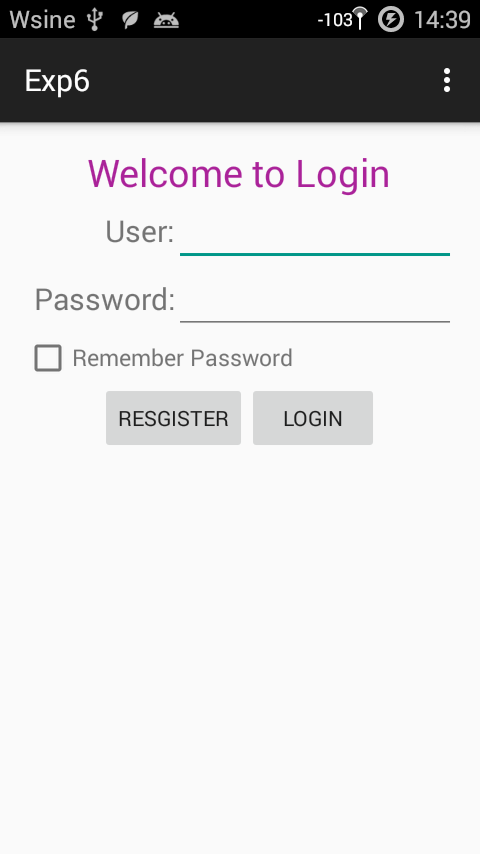
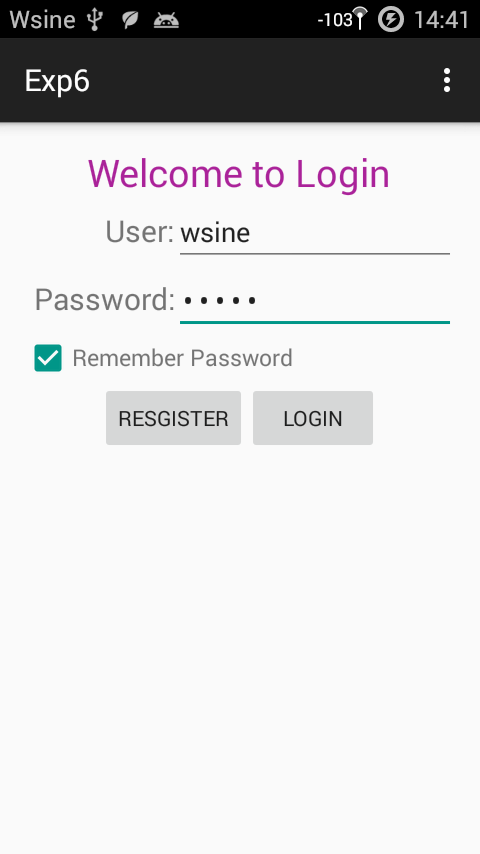
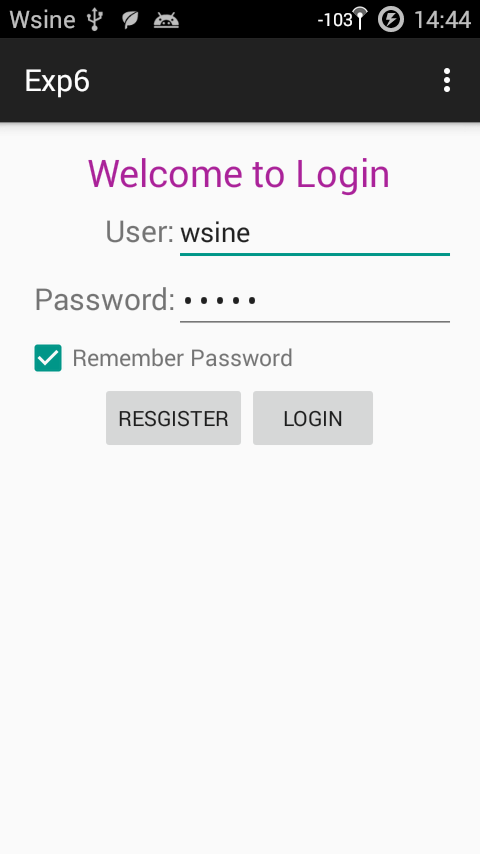
初始化界面->填入账号密码(掩码)并选择记住密码->点击登陆正确则跳转页面->输入部分提示
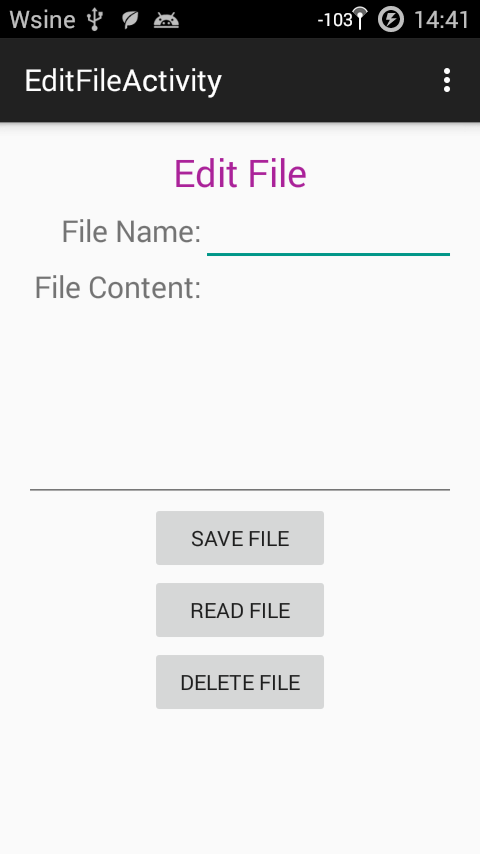
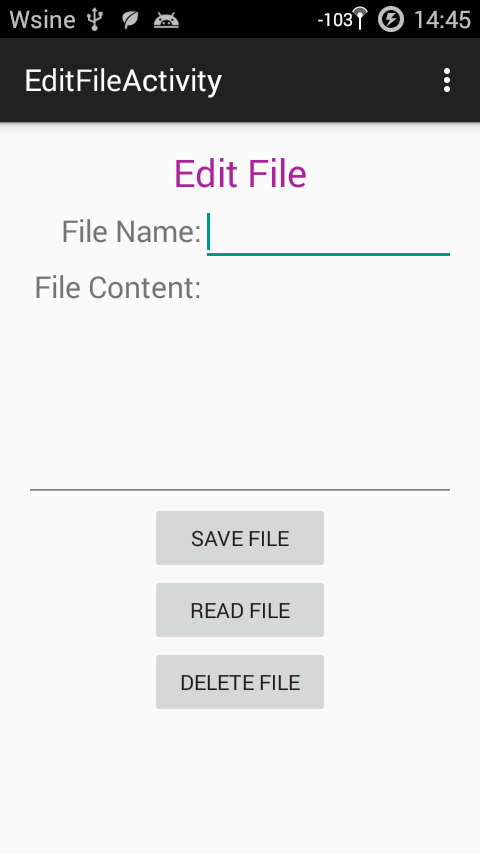
点击读取文件->新建并保存文件->删除文件->重新读取返回失败
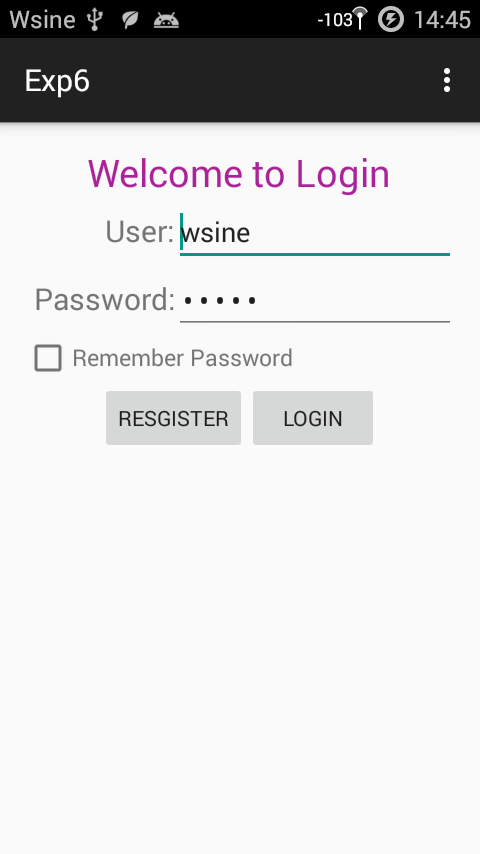
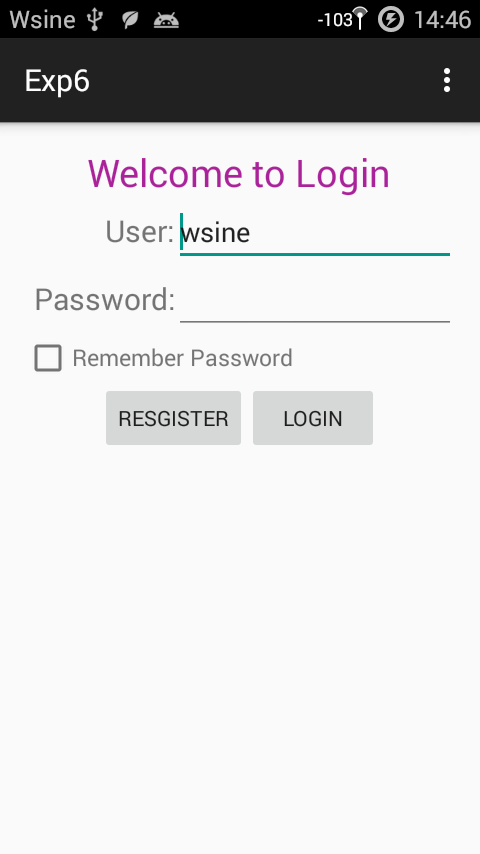
返回按钮登陆信息还在(页面已注销了的)->取消记住密码->登陆跳转->返回按钮登陆密码消失
一些总结
- 测试的时候由于跳转页面时没有清除当前页面,导致返回原界面的时候用户名和密码都还在,解决方案是跳转页面后,清除用户名和密码两个字段,同时注销页面
- 测试AutuCompletedTextView的时候,输入法的响应令人比较苦恼,明明已经自动填充完毕,输入法还处在这个界面,这用户体验不能忍,然后就加入了AutuCompletedTextView的Item点击响应
- 还发现一个问题就在于,界面在onResume的时候检测保存的isChecked是否为true,如果为true则填充用户名和密码,但是checkbox的状态并没有更新,例如退出app后重新进入只有username和password是填充了,checkbox并没有,因此修改了上面的onResume函数重载的代码,更加符合实际
工程下载
传送门:下载
Android实现SharePreferences和AutoCompletedTextView的更多相关文章
- Android中SharePreferences的简单实现
Android中提供SharePreferences这种轻量级的数据存储模式,这种模式能够存储少量数据,并能为自身和其他应用提供数据接口.相对于其他数据存储方式,SharePreferences更加轻 ...
- Android应用Preference相关及源代码浅析(SharePreferences篇)
1 前言 在我们开发Android过程中数据的存储会有非常多种解决方式,譬如常见的文件存储.数据库存储.网络云存储等,可是Android系统为咱们提供了更加方便的一种数据存储方式.那就是SharePr ...
- RxJava开发精要7 – Schedulers-解决Android主线程问题
原文出自<RxJava Essentials> 原文作者 : Ivan Morgillo 译文出自 : 开发技术前线 www.devtf.cn 转载声明: 本译文已授权开发者头条享有独家转 ...
- Android开发技术周报
Android开发技术周报 原文 http://androidweekly.cn/android-dev-weekly-issue48/ 教程 深入理解Android之Gradle Gradle是当 ...
- Android 面试题 MD
Markdown版本笔记 我的GitHub首页 我的博客 我的微信 我的邮箱 MyAndroidBlogs baiqiantao baiqiantao bqt20094 baiqiantao@sina ...
- Android 面试题集 包含答案
作者:guoxiaoxing 链接: https://github.com/guoxiaoxing/android-interview 本文基于作者采用的MIT协议分发. 手画一下Android系统架 ...
- SharedPreferences 原理 源码 进程间通信 MD
Markdown版本笔记 我的GitHub首页 我的博客 我的微信 我的邮箱 MyAndroidBlogs baiqiantao baiqiantao bqt20094 baiqiantao@sina ...
- Android数据存储的三种方式:SharePreferences , file , SQLite
(1)SharePreferences: 存入: SharedPreferences setter = this.getSharedPreferences("spfile", 0) ...
- Android数据的四种存储方式SharedPreferences、SQLite、Content Provider和File (三) —— SharePreferences
除了SQLite数据库外,SharedPreferences也是一种轻型的数据存储方式,它的本质是基于XML文件存储key-value键值对数据,通常用来存储一些简单的配置信息.其存储位置在/data ...
随机推荐
- extern “C”原理,用法以及使用场景-2016.01.05
1 问题提出 在编程过程中,经常发现如下用法: #ifndef _FILE_NAME_H_ #define _FILE_NAME_H_ #ifdef __cplusplus extern " ...
- linux进程状态
系统维护的时候难免会遇到进程的状态的查询和管理,到底什么是R,有的是S,有的还是S+呢?一直有些混沌的问题,今天细细的来总结一下: ps是用来报告系统中程序执行状况的命令这个是无可厚非的,linux进 ...
- C puzzles详解【31-33题】
第三十一题 The following is a simple C program to read and print an integer. But it is not working proper ...
- CentOS学习笔记—启动、ROOT密码
启动流程一览 简单来说,系统启动的经过可以汇整成底下的流程的: 加载 BIOS 的硬件资讯与进行自我测试,并依据配置取得第一个可启动的装置: 读取并运行第一个启动装置内 MBR 的 boot Load ...
- Visitor
#include <iostream> #include <vector> using namespace std; #define DESTROY_POINTER(ptr) ...
- HTML 表单总结http://images2015.cnblogs.com/blog/1001203/201607/1001203-20160730200559841-2144892373.png
<!DOCTYPE html> <html> <head> <meta charset="utf-8" /> <title&g ...
- partial class 说明
C# 2.0 可以将类.结构或接口的定义拆分到两个或多个源文件中,在类声明前添加partial关键字即可. 例如:下面的PartialTest类 class PartialTest { string ...
- [原]Django慢请求分析工具--dogslow
当你的网站突然变慢了,你怎么办? 先看监控,查看系统的资源消耗,CPU?IO?磁盘? 然后看日志,查看第一个出现慢请求的接口是哪个? 然后看依赖的服务,是第三方服务还是DB瓶颈,还是redis变慢,还 ...
- SequoiaDB的数据分区操作
在SequoiaDB集群环境中,用户往往将数据存放在不同的逻辑节点与物理节点中,以达到并行计算的目的. 分区:把包含相同数据的一组数据节点叫一个分区,如上图绿色方块组成三个分区. 分区键:切分时,所依 ...
- 批量关闭 WordPress 的 Pingback 和 Trackback 功能
方法很简单,WordPress 后台即可实现,在设置-讨论中把"接收来自外部博客的引用通告(Pingback 和 Trackback)"这一项勾选去掉,保存设置.这样,以后新增的文 ...