
X86架构CPU下Ubuntu系统环境源码编译pytorch-gpu-2.0.1版本
本文操作步骤与 aarch64架构CPU下Ubuntu系统环境源码编译pytorch-gpu-2.0.1版本大致相同,只是CPU架构不同而已,因此这里只记录不同的地方。
重点:
一个个人心得,那就是要编译pytorch源码最好是选择docker环境,因为这种环境下配置比较纯净,一定要避免那种自己使用多年的Linux系统,那种使用多年的老系统中各种配置都比较混乱,如果这么使用往往导致最好编译pytorch源码的失败。
一定要使用docker镜像环境进行pytorch源码编译!!!
一定要使用docker镜像环境进行pytorch源码编译!!!
一定要使用docker镜像环境进行pytorch源码编译!!!
---------------------------------------------------------------------------------------
编译的系统环境:
docker镜像这里的选择为:(可选docker镜像列表:https://gitlab.com/nvidia/container-images/cuda/blob/master/doc/supported-tags.md)
命令:(参考:如何拉取指定CPU架构并且指定ubuntu版本并且指定cuda和cudnn版本的docker镜像)
docker pull --platform=linux/x86_64 nvidia/cuda:12.1.1-devel-ubuntu22.04
源码下载方法建议使用代理(跳墙):
参考:git clone 如何通过proxy进行远程代码仓库拷贝下载
(至于怎么找proxy站点这个实在无法言说)
anaconda环境下编译,安装相关依赖:
conda install cmake ninja

# Run this command from the PyTorch directory after cloning the source code using the “Get the PyTorch Source“ section below

pip install -r requirements.txt
(性能加速组件,可选择性安装)(对应的版本是否存在需要参考:https://anaconda.org/pytorch/repo)
conda install mkl mkl-include

# CUDA only: Add LAPACK support for the GPU if needed

conda install -c pytorch magma-cuda121  # or the magma-cuda* that matches your CUDA version from https://anaconda.org/pytorch/repo

# (optional) If using torch.compile with inductor/triton, install the matching version of triton

# Run from the pytorch directory after cloning

make triton
编译:
export CMAKE_PREFIX_PATH=${CONDA_PREFIX:-"$(dirname $(which conda))/../"}

python setup.py develop
打包:
pip wheel .
===============================================
执行完打包命令后在源码目录下找到编译后的文件:

安装:

运行报错:
ImportError: /root/anaconda3/lib/./libstdc++.so.6: version `GLIBCXX_3.4.30' not found (required by /root/anaconda3/lib/python3.11/site-packages/torch/lib/libtorch_python.so)
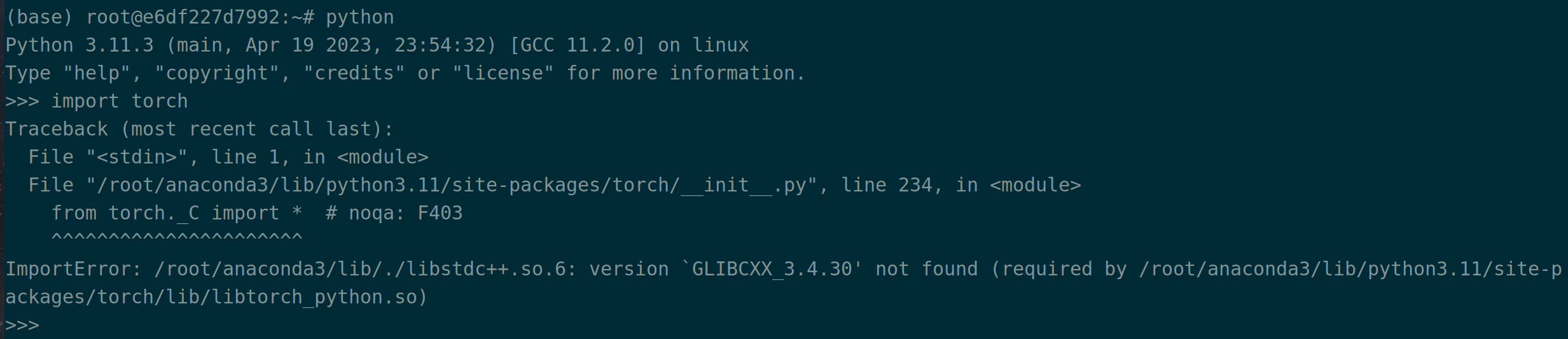
查看当前环境下使用的libstdc++.so文件的具体情况:

查询系统中是否有版本GLIBCXX_3.4.30的libstdc++.so文件:
find / -name libstdc++.so.6

查询其他位置的版本是否支持:
strings /usr/lib/x86_64-linux-gnu/libstdc++.so.6| grep GLIBCXX_3.4.30

修改当前环境下的libstdc++.so.6的指向:
rm /root/anaconda3/lib/./libstdc++.so.6
ln -s /usr/lib/x86_64-linux-gnu/libstdc++.so.6.0.30 /root/anaconda3/lib/./libstdc++.so.6

再次运行pytorch:
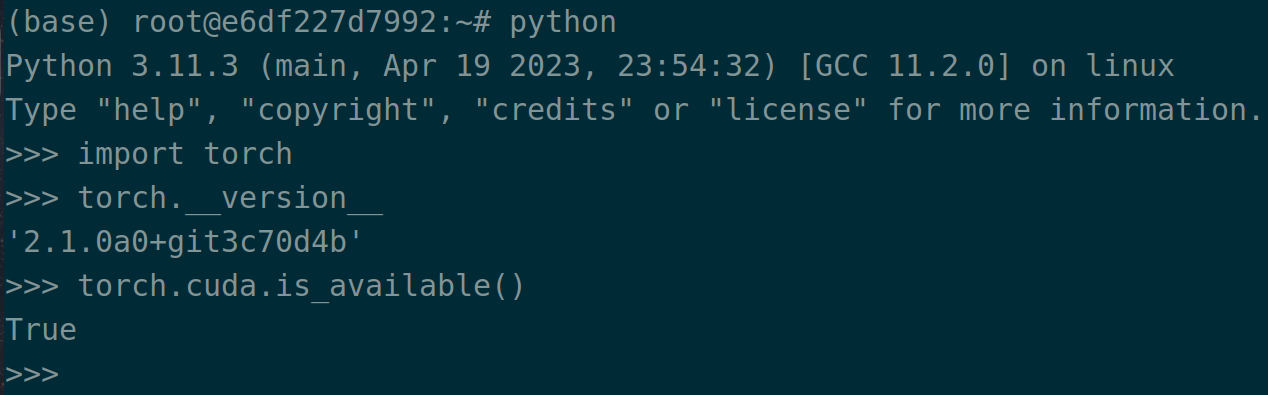
成功执行。
-------------------------------------------------------------------
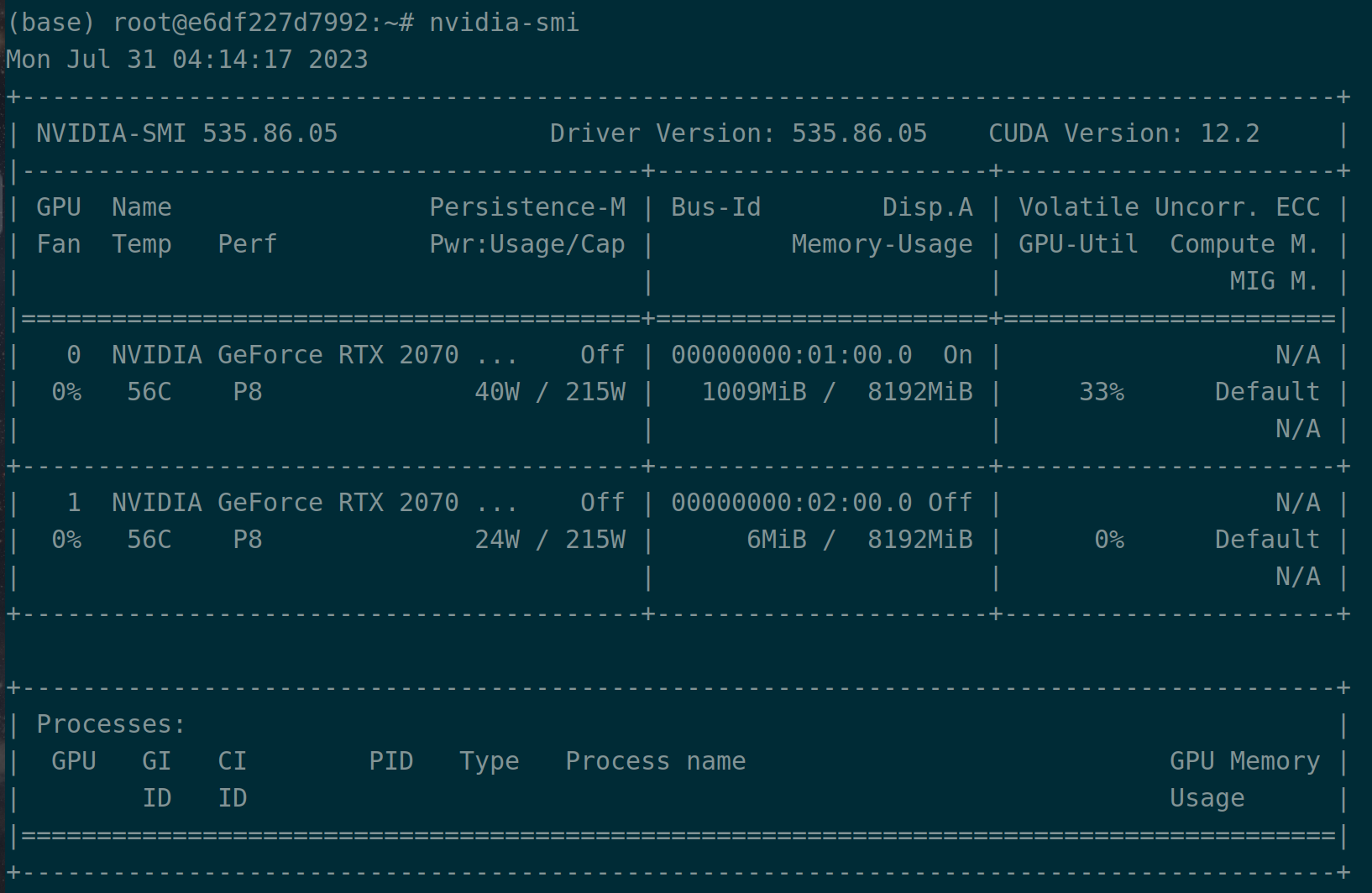
需要注意的是在运行docker容器时应该确认下容器环境内是否可以使用GPU:
X86架构CPU下Ubuntu系统环境源码编译pytorch-gpu-2.0.1版本的更多相关文章
- 保姆级教程——Ubuntu16.04 Server下深度学习环境搭建:安装CUDA8.0,cuDNN6.0,Bazel0.5.4,源码编译安装TensorFlow1.4.0(GPU版)
写在前面 本文叙述了在Ubuntu16.04 Server下安装CUDA8.0,cuDNN6.0以及源码编译安装TensorFlow1.4.0(GPU版)的亲身经历,包括遇到的问题及解决办法,也有一些 ...
- [笔记] Ubuntu 18.04源码编译安装OpenCV 4.0流程
标准常规安装方法安装的OpenCV版本比较低,想尝鲜使用4.0版本,只好源码安装. 安装环境 OS:Ubuntu 18.04 64 bit 显卡:NVidia GTX 1080 CUDA:10.0 c ...
- ubuntu上源码编译安装mysql5.7.27
一.查看操作系统环境和目录结构,并创建mysql用户和组,以及规划安装mysql所需要的目录. #cat /etc/issue 查看发行版本信息: #cat /proc/version 查看正在运行 ...
- Win下Jenkins-2.138源码编译及填坑笔记
源码编译篇 1. 安装JDK1.8-181,操作系统添加JDK环境变量.Java -version验证一下. 注:Jenkins2.138版本,JDK必须jkd1.8.0-101以上,不支持Java ...
- linux下c语言源码编译
一.源码编译过程 源码 ---> 预处理 ---> 编译 ---> 汇编 ---> 链接 --->执行 我们可以把它分为三部分来完成: ./configure ...
- zstack源码编译安装(1.7.x版本)
图片没粘贴过来,请看本人gitbook吧https://www.gitbook.com/book/jingtyu/how-to-learn-zstack-code 运行环境 zstack的安装方式有很 ...
- tensorflow 源码编译tensorflow 1.1.0到 tensorflow 2.0,ver:1.1.0rc1、1.4.0rc1、1.14.0-rc1、2.0.0b1
目录 tensorflow-build table 更多详细过程信息及下载: tensorflow-build tensorflow 源码编译,提升硬件加速,支持cpu加速指令,suport SSE4 ...
- 源码编译安装 PHP5.5.0,解决curl_exec访问HTTPS返回502错误的问题(修改PATH路径)
最近碰到一个奇怪的问题, PHP使用 curl_exec 访问 HTTPS 网页时, 返回502错误, 访问HTTP网页时没有问题, 用 echo phpinfo() ; 查看, 支持op ...
- windows10下如何进行源码编译安装tensorflow
1.获取python3.5.x https://www.python.org/ftp/python/3.5.4/python-3.5.4-amd64.exe 2.安装python3.5.x,默认安装即 ...
- [环境配置]Ubuntu 16.04 源码编译安装OpenCV-3.2.0+OpenCV_contrib-3.2.0及产生的问题
1.OpenCV-3.2.0+OpenCV_contrib-3.2.0编译安装过程 1)下载官方要求的依赖包 GCC 4.4.x or later CMake 2.6 or higher Git GT ...
随机推荐
- python重拾基础第三天
本节内容 函数基本语法及特性 参数与局部变量 返回值 嵌套函数 递归 匿名函数 函数式编程介绍 高阶函数 内置函数 1. 函数基本语法及特性 背景提要 现在老板让你写一个监控程序,监控服务器的系统状况 ...
- I2S 总线学习:1-有关概念
背景 I2S总线 是一种常见的总线,也是需要掌握的. 概念 I2S(Inter-IC Sound)总线, 又称 集成电路内置音频总线,是飞利浦公司为数字音频设备之间的音频数据传输而制定的一种总线标准, ...
- 在centos开启防火墙没启动22/tcp or 22/udp的情况下是如何ssh连上的
偶尔间查询防火墙的22/tcp or 22/udp ,看到是no的状态,而且此时也是ssh登陆的,然后就反复尝试,关闭22端口,开启,重载,重启.甚至连上另个服务器发现还是一样的情况.在群里问大佬们终 ...
- OpenCV程序练习(二):图像处理基础
一.彩色图像像素处理 代码 import cv2 import numpy as np #----------蓝色通道---------- blue=np.zeros((300,300,3),dtyp ...
- 谈谈你对 keep-alive 的了解?
在做电商有关的项目中,当我们第一次进入列表页需要请求一下数据,当我从列表页进入详情页,详情页不缓存也需要请求下数据,然后返回列表页,这时候我们使用keep-alive来缓存组件,防止二次渲染,这样会大 ...
- Spring 获取Bean ApplicationContextAware的使用
创建类继承ApplicationContextAware package net.ybclass.online_ybclass.utils; import org.springframework.be ...
- Java-Spring JDBC初体验操作数据库
Spring JDBC * Spring框架对JDBC的简单封装 提供了一个JDBCTemplate对象简化JDBC的开发 步骤 导入jar包 创建JDBCTemplate对象,依赖于数据源DataS ...
- 扬州万方:基于申威平台的 Curve 块存储在高性能和超融合场景下的实践
背景 扬州万方科技股份有限公司主要从事通信.计算机和服务器.智能车辆.基础软件等产品的科研生产,是国家高新技术企业.专精特新小巨人企业.国家火炬计划承担单位. 业务介绍 申威处理器是在国家" ...
- oeasy教您玩转vim - 46 - # 范围控制
范围控制 回忆上节课内容 这次我们主要就是看命令行 首先是选择一个 [range] 这个范围 然后进行相应的操作 :11,30d :2,7y 还可以指定寄存器 :"a3,40y :&qu ...
- 如何在.NET Framework,或NET8以前的项目中使用C# 12的新特性
前两天发了一篇关于模式匹配的文章,链接地址,有小伙伴提到使用.NET6没法体验 C#新特性的疑问, 其实呢只要本地的SDK源代码编译器能支持到的情况下(直接下载VS2022或者VS的最新preview ...