
【技术积累】Docker部署笔记
服务器环境搭建
nacos镜像
- 使用宝塔Docker管理器直接拉起nacos环境并运行

注意:在同一台服务器中,nacos只对内网才能注册,图中172.17.0.2是内网地址,在多台服务器中需要跨ip注册服务需要百度自行学习,本次部署使用同一台服务器部署。
启动命令
//加内存限制启动

docker  run \

--name nacos -d \

-p 8848:8848 \

--privileged=true \

--restart=always \

-e JVM_XMS=32m \

-e JVM_XMX=128m \

-e JVM_XMN=32m \

-e JVM_MS=32m \

-e JVM_MMS=128m \

-e MODE=standalone \

-e PREFER_HOST_MODE=hostname \

nacos/nacos-server:latest
//不加内存限制

docker run -d --name nacos -p 8848:8848 -e PREFER_HOST_MODE=hostname -e MODE=standalone nacos/nacos-server
RabbitMQ镜像
- 拉起RabbitMQ镜像并运行
//拉取镜像

docker pull rabbitmq

//部署容器

  docker run -d --hostname my-rabbit --name rabbit -p 15672:15672 -p 5672:5672 rabbitmq
docker exec -it 容器id /bin/bash

输入命令开启可视化

rabbitmq-plugins enable rabbitmq_management

#查看用户列表

rabbitmqctl list_users

#修改密码

rabbitmqctl change_password guest 'Newpassword'
注意:项目部署最好也使用内部ip访问rabbitmq

Redis
- 可以使用宝塔一键集成Redis,也可以Docker搭建环境Redis,
步骤:
docker安装redis:https://blog.csdn.net/weixin_45821811/article/details/116211724
redis外网连接:https://blog.csdn.net/zhoumengshun/article/details/112862448
注意:外网连接需要修改redis连接密码,不然会被攻击
本地配置
利用idea插件连接服务器的docker
注意连接服务器docter必须使用钥密验证,不能直连,服务器会被侵入。
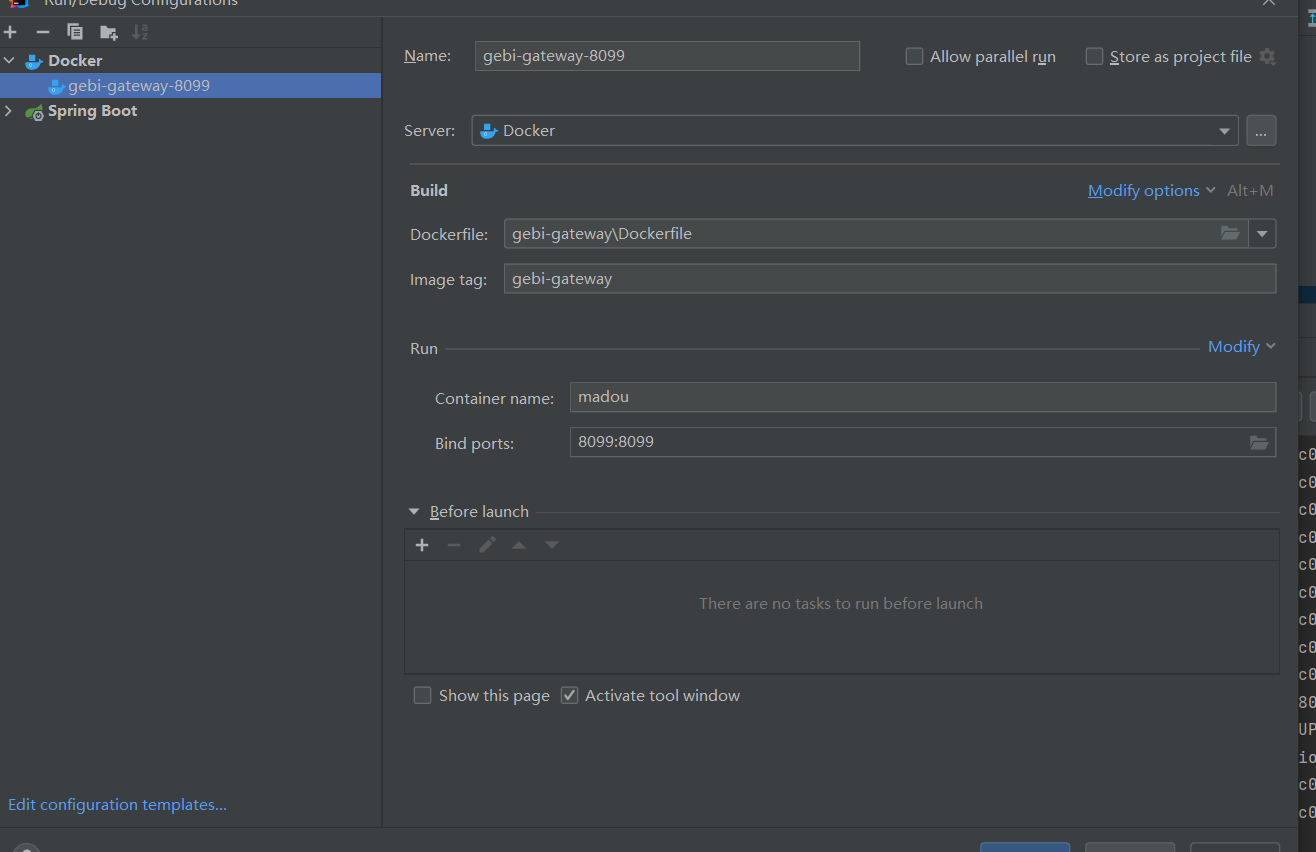
idea连接ca证书步骤:https://blog.csdn.net/qq_41946543/article/details/104159687
可以直接用我的脚本
- 新建文件夹 auto.sh
- 终端命令 sh auto.sh
- 去文件夹/etc/docker
- 导出我们需要的文件ca.pem,cert.pem,key.pem
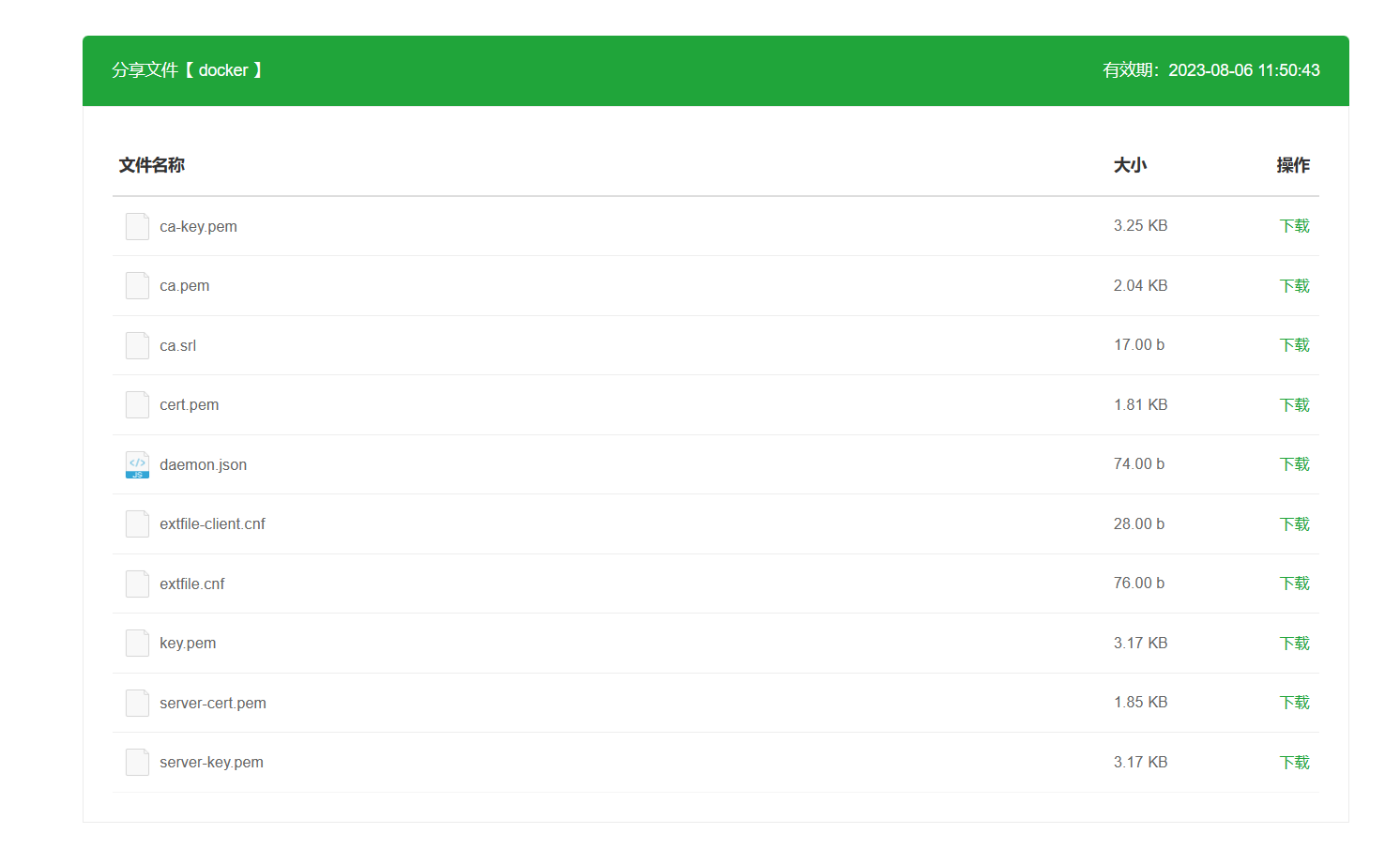
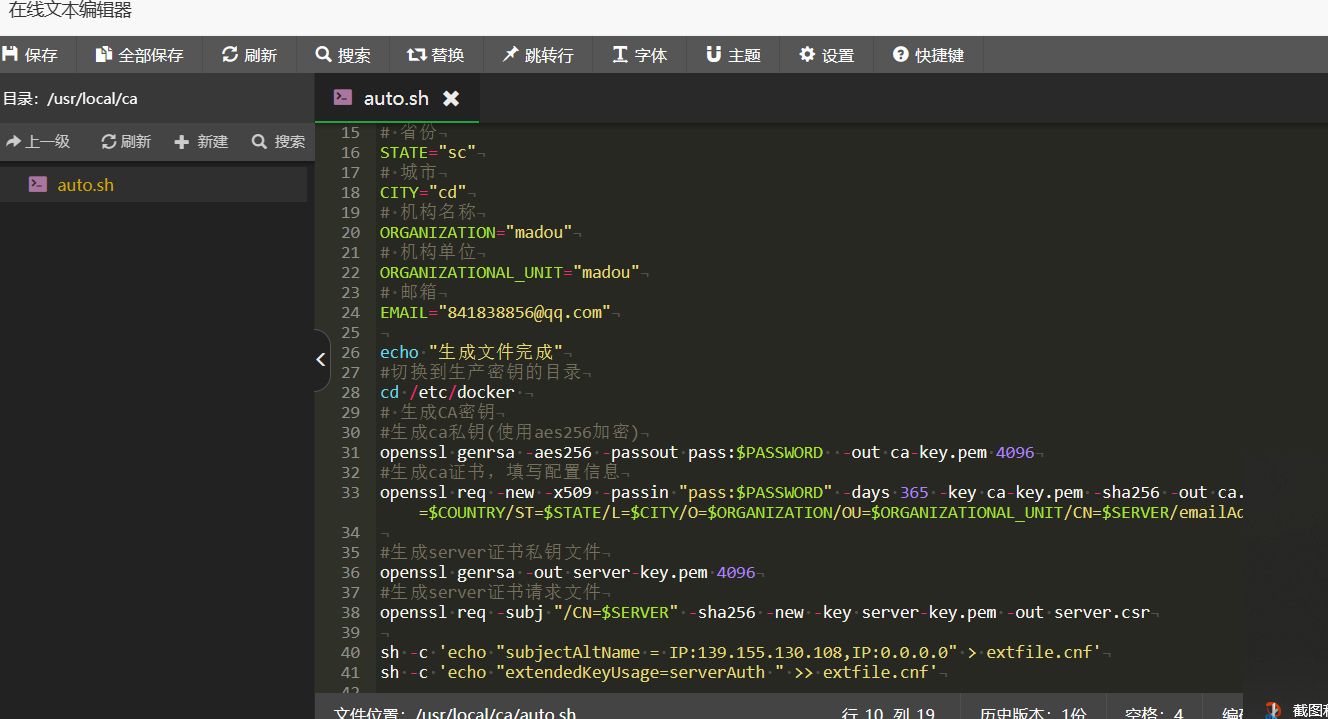
证书自动脚本,全新可用
# !/bin/bash

# 一键生成TLS和CA证书

# Create : 2023-08-03

# Update : 2023-08-03

# @Autor : madou

# 服务器ip名

SERVER="服务器ip"

# 密码

PASSWORD="密码"

# 国家

COUNTRY="CN"

# 省份

STATE="sc"

# 城市

CITY="cd"

# 机构名称

ORGANIZATION="madou"

# 机构单位

ORGANIZATIONAL_UNIT="madou"

# 邮箱

EMAIL="841838856@qq.com"

echo "生成文件完成"

#切换到生产密钥的目录

cd /etc/docker

# 生成CA密钥

#生成ca私钥(使用aes256加密)

openssl genrsa -aes256 -passout pass:$PASSWORD  -out ca-key.pem 4096

#生成ca证书,填写配置信息

openssl req -new -x509 -passin "pass:$PASSWORD" -days 365 -key ca-key.pem -sha256 -out ca.pem -subj "/C=$COUNTRY/ST=$STATE/L=$CITY/O=$ORGANIZATION/OU=$ORGANIZATIONAL_UNIT/CN=$SERVER/emailAddress=$EMAIL"

#生成server证书私钥文件

openssl genrsa -out server-key.pem 4096

#生成server证书请求文件

openssl req -subj "/CN=$SERVER" -sha256 -new -key server-key.pem -out server.csr

sh -c 'echo "subjectAltName = IP:139.155.130.108,IP:0.0.0.0" > extfile.cnf'

sh -c 'echo "extendedKeyUsage=serverAuth " >> extfile.cnf'

#使用CA证书及CA密钥以及上面的server证书请求文件进行签发,生成server自签证书

openssl x509 -req -days 365 -sha256 -in server.csr -CA ca.pem -CAkey ca-key.pem -passin "pass:$PASSWORD" -CAcreateserial  -out server-cert.pem  -extfile extfile.cnf

#生成client证书RSA私钥文件

openssl genrsa -out key.pem 4096

#生成client证书请求文件

openssl req -subj '/CN=client' -new -key key.pem -out client.csr

sh -c 'echo "extendedKeyUsage=clientAuth" > extfile-client.cnf'

#生成client自签证书(根据上面的client私钥文件、client证书请求文件生成)

openssl x509 -req -days 365 -sha256 -in client.csr -CA ca.pem -CAkey ca-key.pem  -passin "pass:$PASSWORD" -CAcreateserial -out cert.pem  -extfile extfile-client.cnf

#更改密钥权限

chmod 0400 ca-key.pem key.pem server-key.pem

#更改密钥权限

chmod 0444 ca.pem server-cert.pem cert.pem

#删除无用文件

rm client.csr server.csr

echo "生成文件完成"
- 记得去docker配置文件修改信息
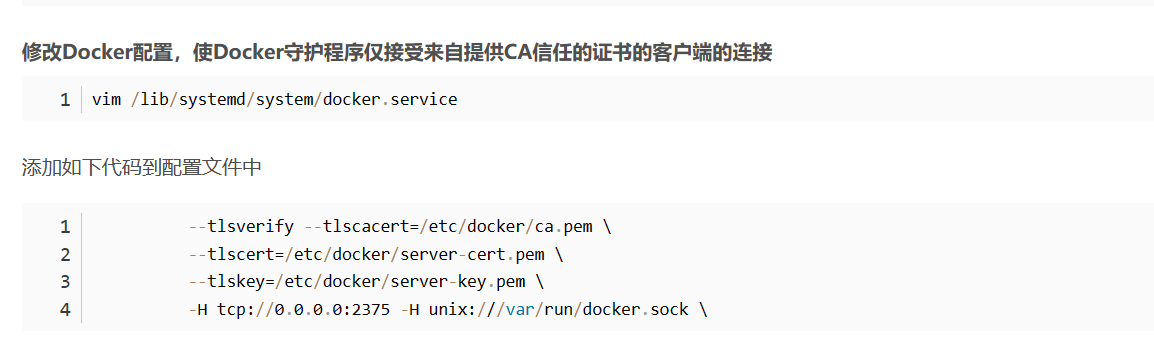
ExecStart=/usr/bin/dockerd -H fd:// --containerd=/run/containerd/containerd.sock

替换

ExecStart=/usr/bin/dockerd --tlsverify --tlscacert=/etc/docker/ca.pem --tlscert=/etc/docker/server-cert.pem --tlskey=/etc/docker/server-key.pem -H tcp://0.0.0.0:2376 -H unix:///var/run/docker.sock
- 根据博客流程重启docker
systemctl daemon-reload

systemctl restart docker

service docker restart
- idea连接
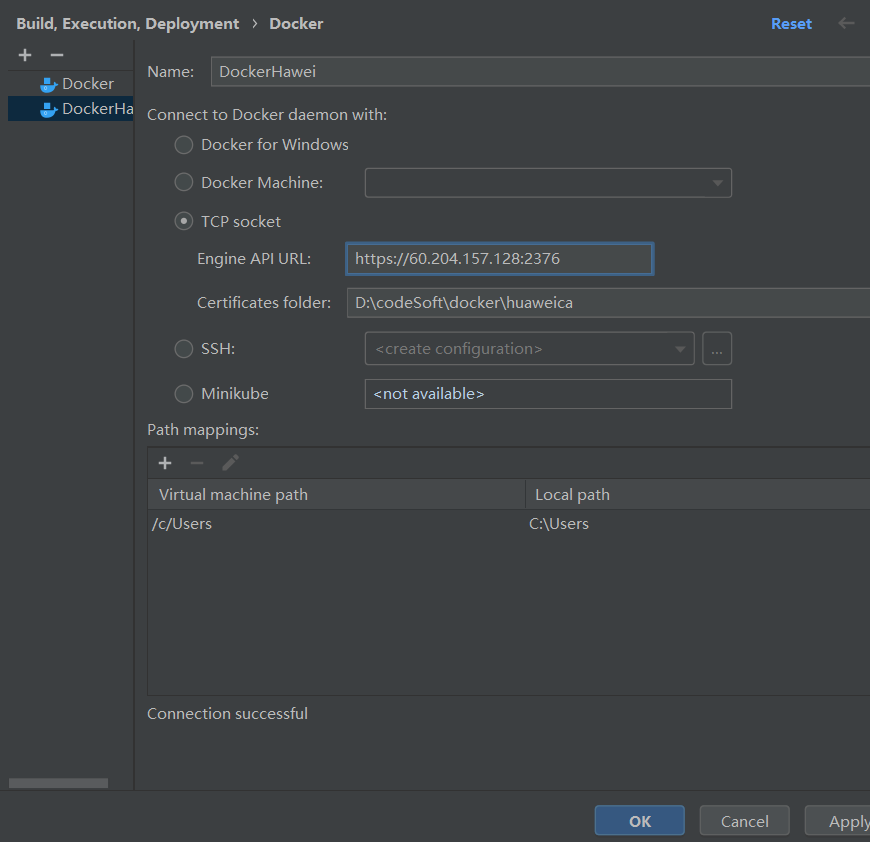
连接完成后配置docker插件
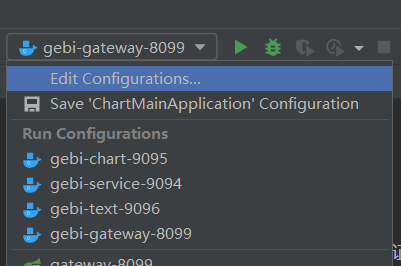
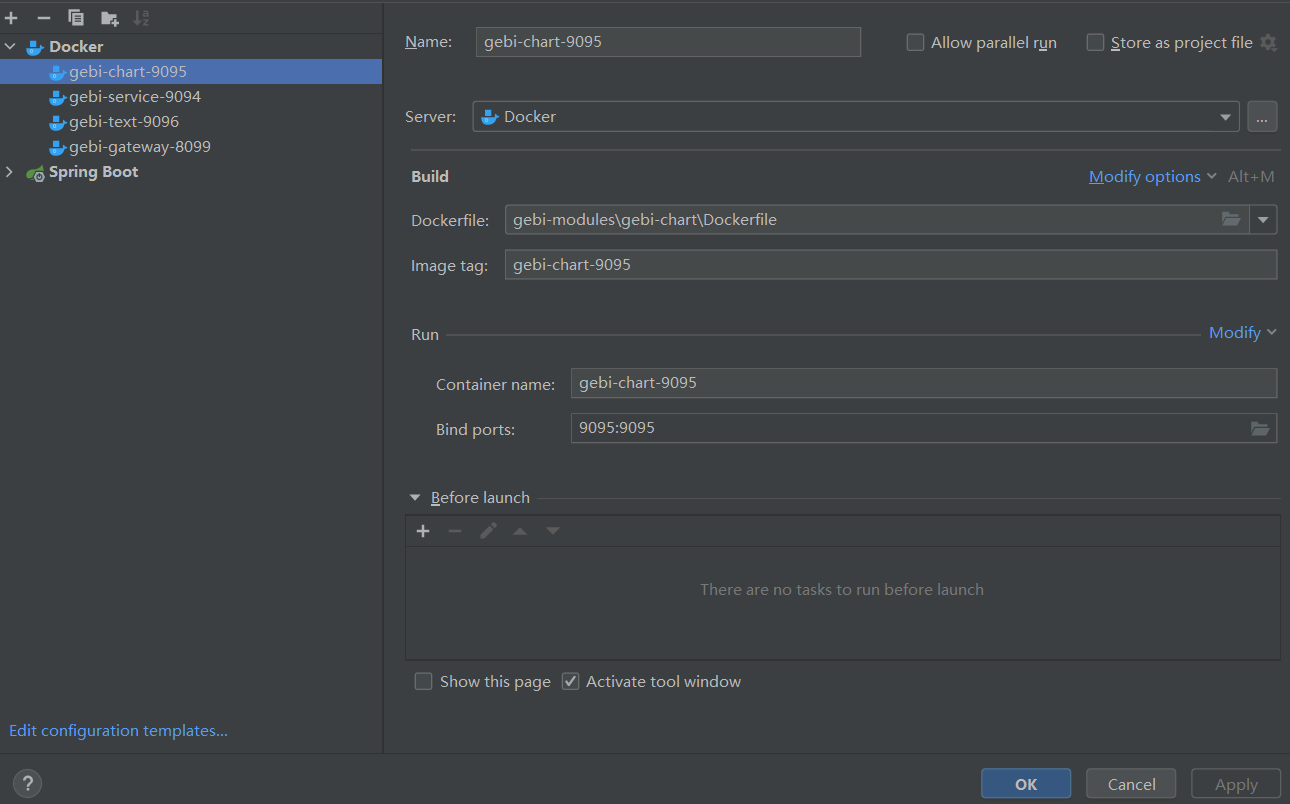
配置文件部署环境
建三个配置文件,分别为dev本地环境,prod部署环境,和主环境
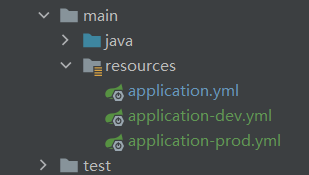
开启配置文件环境
- 当本地运行会选择dev,打包部署会选择prod
- 将prod中nacos,redis,rabbitmq,mysql的信息配置正确
//application.yml

spring:

  profiles:

    active: dev
//application-dev.yml

spring:

  config:

    activate:

      on-profile:

      - dev
//application-prod.yml

spring:

  config:

    activate:

      on-profile:

      - prod
支付功能配置
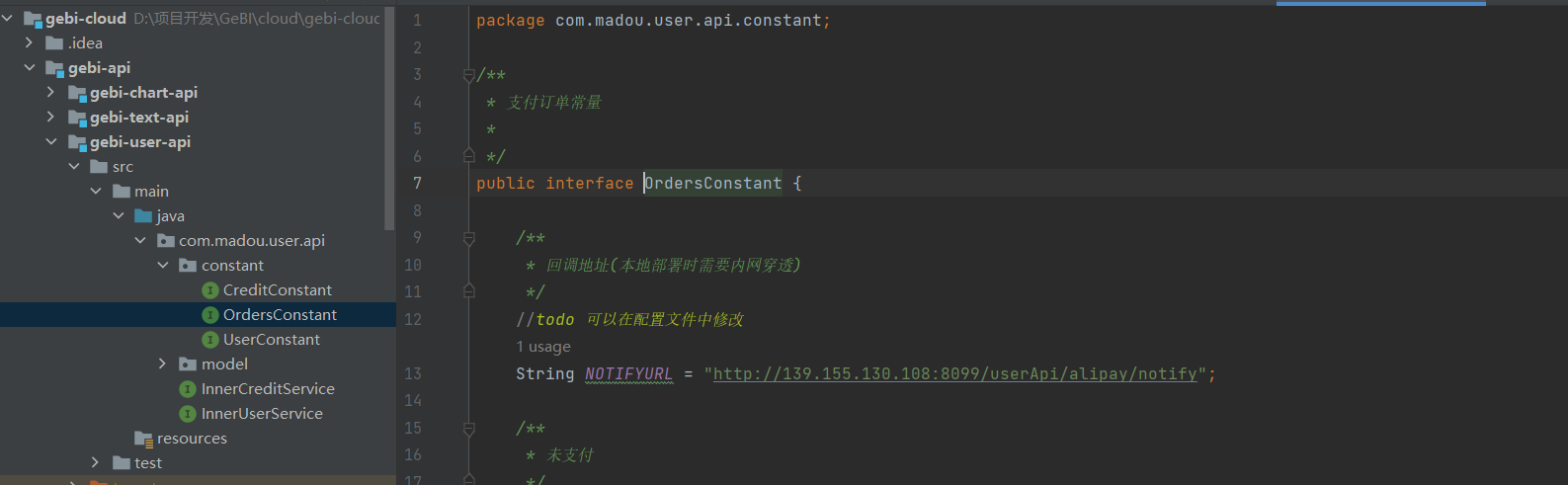
- 需要自己去支付宝注册沙盒
- 将ip地址改为项目网关ip
- 本地使用支付需要内网穿透
Dockerfile文件配置
Dockerfile-chart,其它Dockerfile类似,内存太小服务可能会挂掉
FROM openjdk:8

VOLUME /tmp

COPY target/*.jar gebi-text.jar

ENV PORT=9096

ENTRYPOINT ["java","-jar","-Xms64m","-Xmx128m","gebi-text.jar","--spring.profiles.active=prod"]

EXPOSE $PORT
准备启动
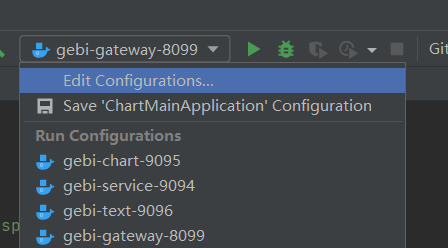
启动之后会自动打包部署置服务器上注意打开项目端口
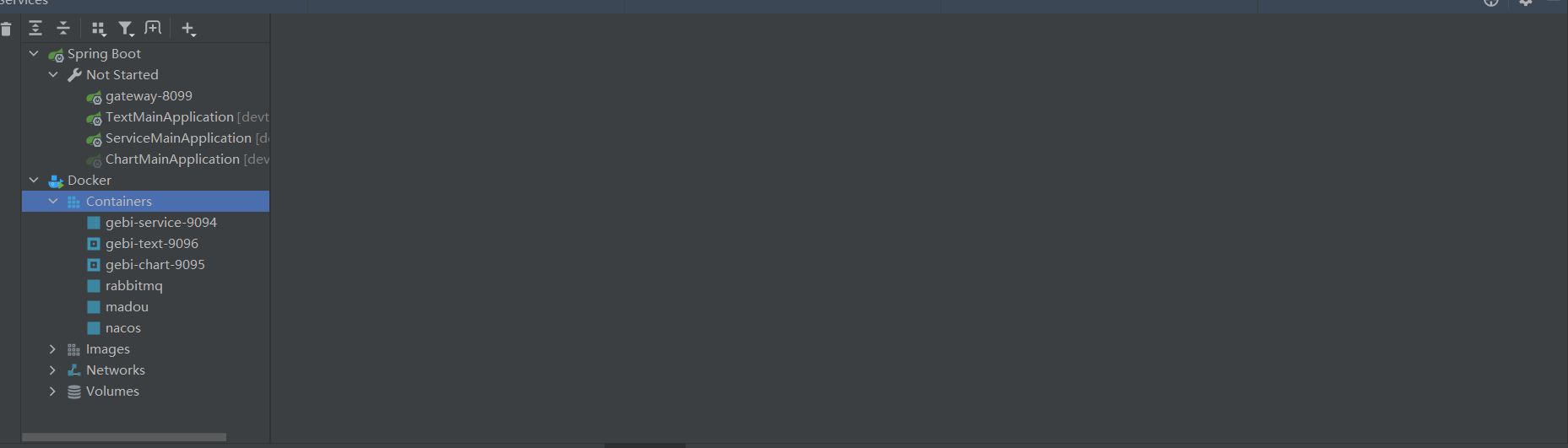
服务器上可以看到
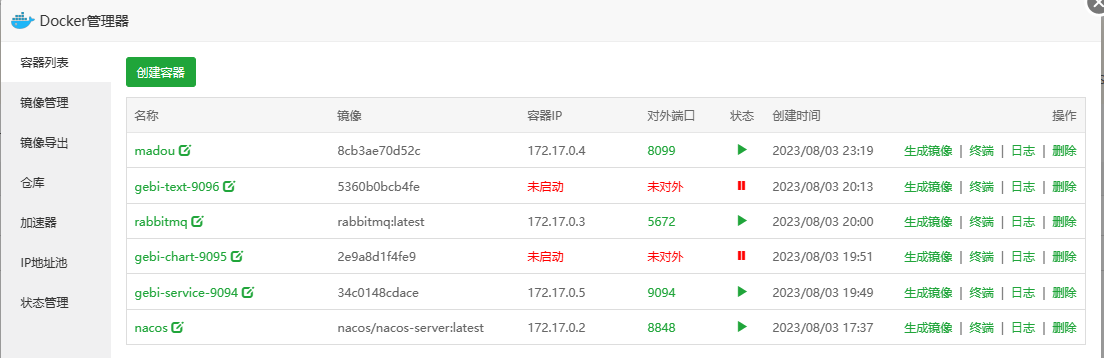
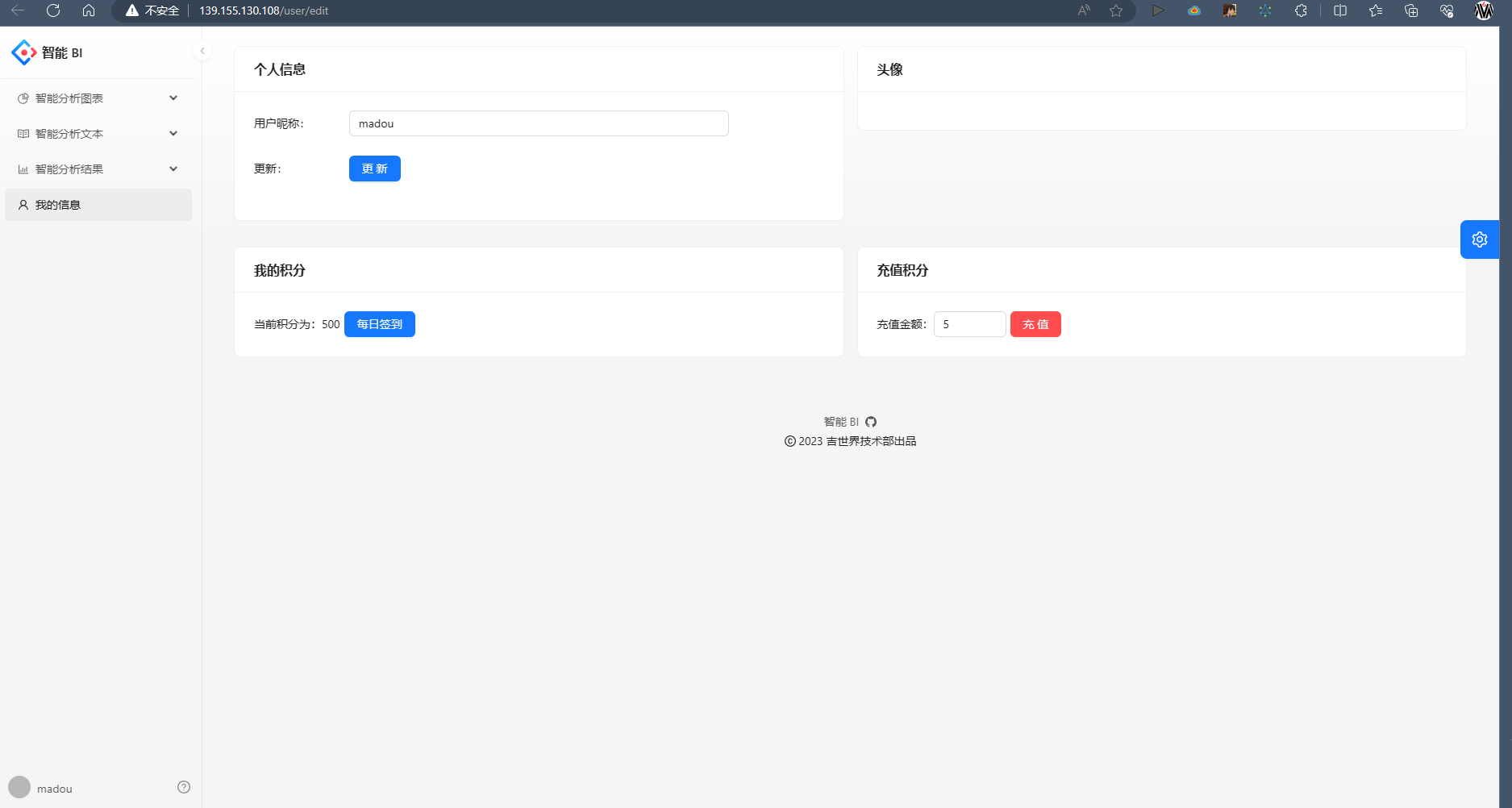
部署成功
前端部署
- 使用宝塔面板部署
- 项目app.ts修改一下ip地址
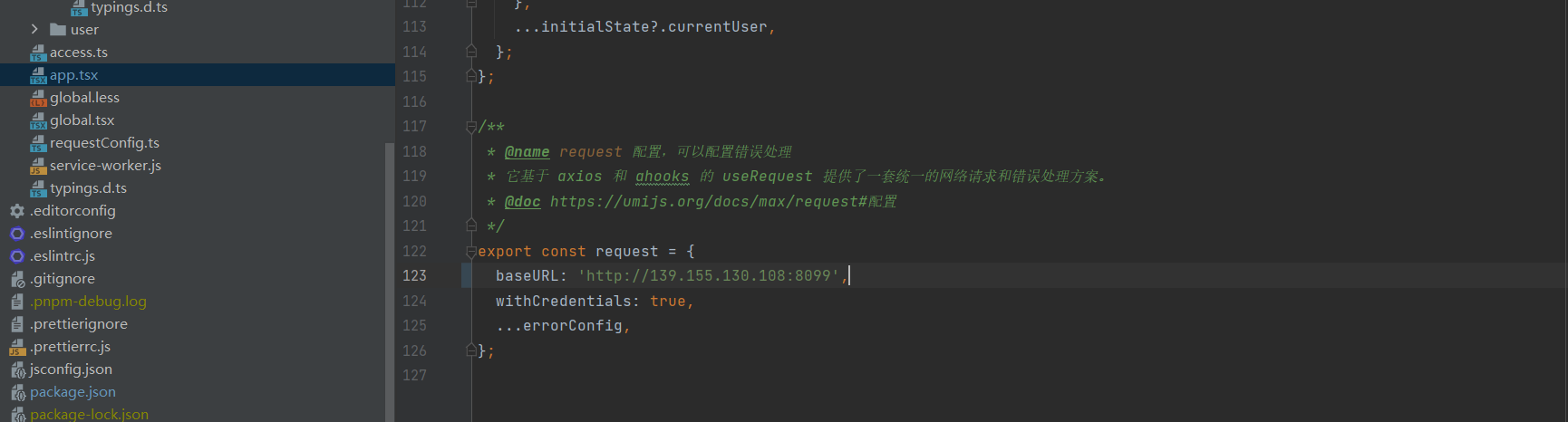
- 打包直接部署即可
【技术积累】Docker部署笔记的更多相关文章
- docker 部署 笔记
Docker虚拟机常用命令 先更新软件包 yum -y update 安装Docker虚拟机 yum install -y docker 运行.重启.关闭Docker虚拟机 service d ...
- 笔记14:Docker 部署Python项目
Docker 部署Python项目 导读: 软件开发最大的麻烦事之一就是环境配置,操作系统设置,各种库和组件的安装.只有它们都正确,软件才能运行.如果从一种操作系统里面运行另一种操作系统,通常我们采取 ...
- Docker学习笔记之-部署.Net Core 3.1项目到Docker容器,并使用Nginx反向代理(CentOS7)(一)
上一节演示如何安装Docker,链接:Docker学习笔记之-在CentOS中安装Docker 本节演示 将.net core 3.1 部署到docker容器当中,并使用 Nginx反向代理,部署平台 ...
- Docker学习笔记 - Docker容器内部署redis
Docker学习笔记(2-4)Docker应用实验-redist server 和client的安装使用 一.获取redis容器(含客户端和服务端) 二.创建服务端容器 1.在终端A中运行redis- ...
- Docker日志管理--docker部署安装ELK (十一)--技术流ken
Docker logs 对于一个运行的容器,Docker 会将日志发送到 容器的 标准输出设备(STDOUT)和标准错误设备(STDERR),STDOUT 和 STDERR 实际上就是容器的控制台终端 ...
- Docker学习笔记三:Docker部署Java web系统
Docker部署Java Web系统 1.在root目录下创建一个路径test/app mkdir test && cd test&& mkdir app && ...
- Docker学习笔记之一,搭建一个JAVA Tomcat运行环境
Docker学习笔记之一,搭建一个JAVA Tomcat运行环境 前言 Docker旨在提供一种应用程序的自动化部署解决方案,在 Linux 系统上迅速创建一个容器(轻量级虚拟机)并部署和运行应用程序 ...
- Docker学习笔记 — Docker私有仓库搭建
Docker学习笔记 — Docker私有仓库搭建 目录(?)[-] 环境准备 搭建私有仓库 测试 管理仓库中的镜像 查询 删除 Registry V2 和Mavan的管理一样,Dockers ...
- WSL2+Docker部署RabbitMQ以及在Asp.net core 中使用RabbitMQ示例(1)
本文主要在于最近因疫情不能外出,在家研究的一些技术积累. 主要用到的技术以及知识点: WSL 2 WSL 2+Docker Docker+RabbitMQ 在ASP.NET Core中使用Rabbit ...
- docker学习笔记(3)- 镜像
简介 在docker学习笔记(1)- 架构概述一节中可以看到镜像是docker三大组件之一,可以将Docker镜像类比为虚拟机的模版. 镜像由多个层组成,每层叠加之后从外部看就像一个独立的对象,镜像的 ...
随机推荐
- 2022-03-15:给定一棵树的头节点head,原本是一棵正常的树, 现在,在树上多加了一条冗余的边, 请找到这条冗余的边并返回。
2022-03-15:给定一棵树的头节点head,原本是一棵正常的树, 现在,在树上多加了一条冗余的边, 请找到这条冗余的边并返回. 答案2022-03-15: 1.指向头,入度没有0的.入度没有2的 ...
- APP中RN页面热更新流程-ReactNative源码分析
平时使用WebStorm或VSCode对RN工程中的文件修改后,在键盘上按一下快捷cmd+s进行文件保存,此时当前调试的RN页面就会自动进行刷新,这是RN开发相比于原生开发一个很大的优点:热更新. 那 ...
- Python分割多空格字符方法
问题: 现有一个字符串 "1 + 5" ,想要获取 1,+,5 这三个元素 做法: str.split(' ') ['1', '', '', '', '', '', '+', '' ...
- Kubernetes(k8s)包管理工具Helm:Helm包管理
目录 一.系统环境 二.前言 三.包管理工具Helm简介 四.安装部署helm 五.配置helm以及helm常用命令 六.使用helm安装应用 七.搭建helm私有仓库 八.总结 一.系统环境 本文主 ...
- 微信小程序如何使用原生Websocket与Asp.Net Core SignalR 通信
背景 如题,这可能算是.net 做小程序的服务端时,绕不开的一个问题,老生常谈了.同样的问题,我记得我2018/19年的一个项目的解决方案是: 修改官方的SignalR.js的客户端:把里面用到浏览器 ...
- 【HarmonyOS】如何获取公共目录的图片等文件(API7 FA模型JS语言)
[关键字] API7.JS.公共目录.@ohos.multimedia.mediaLibrary [前言] 在使用API7 JS开发HarmonyOS应用时,需要获取非应用目录即内部存储公共目录下 ...
- 【翻译】高效numpy指北
ref:link why numpy 运算高效 numpy 内存结构 一块内存区域 dtype 确定了内存区域数据类型 metadata 比如 shape.strides etc 注:numpy 内存 ...
- 前端vue基于echart实现散点图
前端vue基于echart实现散点图, 下载完整代码请访问uni-app插件市场地址: https://ext.dcloud.net.cn/plugin?id=12866 效果图如下: 参考代码如 ...
- 一篇随笔学会CSS
CSS3 1.CSS介绍 HTML+CSS+JS 结构+表现+交互 2.CSS发展史 Cascading Style Sheet 层叠级联样式表 表现层:美化网页(字体.颜色.边距.宽高.网页定位.网 ...
- Ubuntu系统字体命令和字体的安装
本人使用的是Windows 10下的WSL,Linux版本是Ubuntu18.04,系统原始是没有安装任何字体的,mkfontscale.mkfontdir和fc-cache命令也是不存在的,直接运行 ...