
Azure 入门系列 (第三篇 Publish Web Application to VM)
本系列
这个系列会介绍从 0 到 1 搭建一个 Web Application 的 Server. 间中还会带上一些真实开发常用的功能.
一共 6 篇
1. Virtual Machine (VM) 和 SQL Server
3. Publish Web Application to VM (IIS, HTTPS) <-- 你在这里
5. Azure Storage (with custom domain)
6. Computer Vision (smart-cropped thumbnails, OCR)
本篇介绍
安装 IIS
安装 .NET
一个 Web Application Razor page + Ef core 发布上去
point DNS
安装 SSL
安装 IIS
通过 RDP 进入 VM
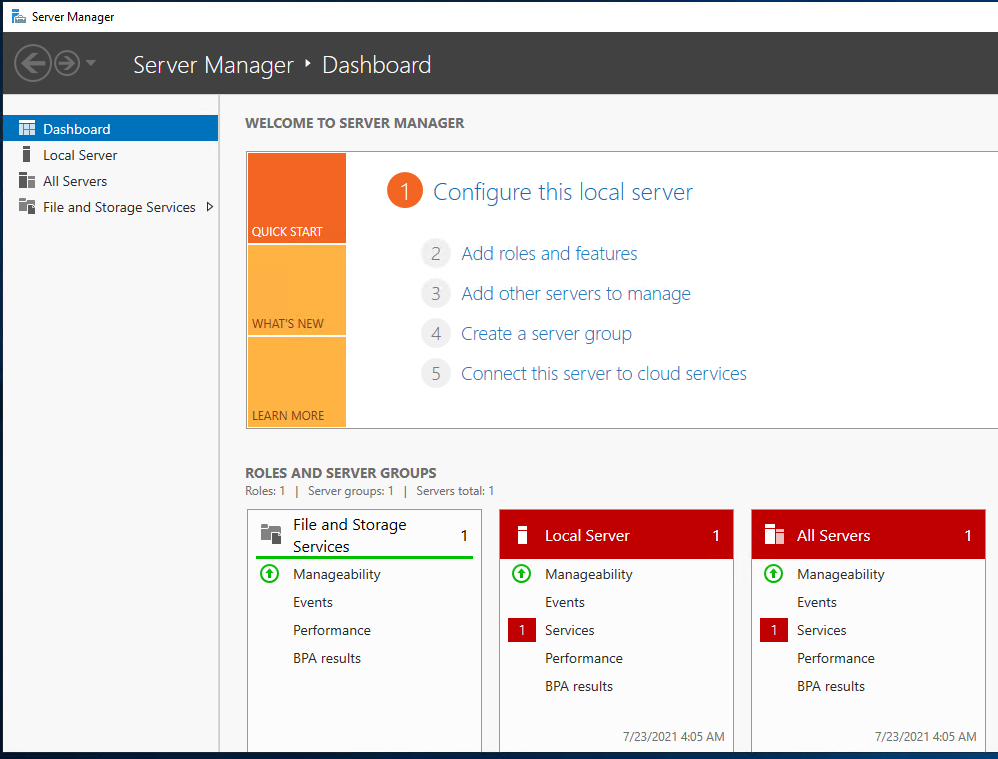
打开 Server Manager (管理 VM 的软件)
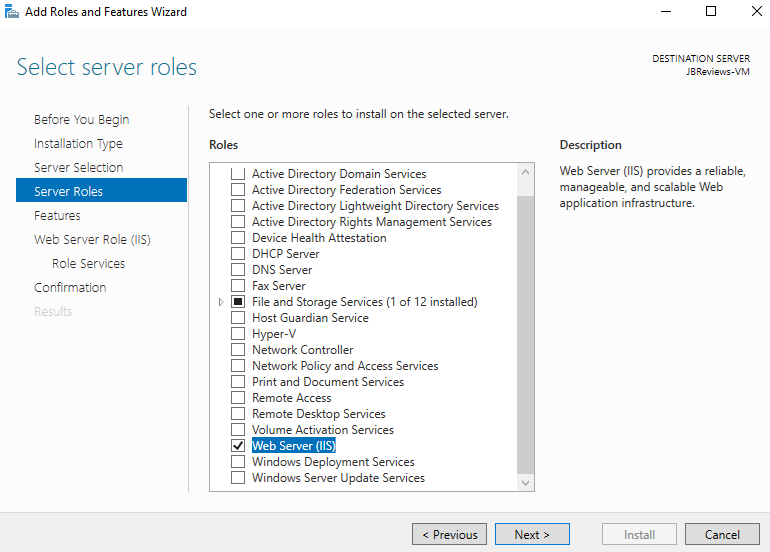
一路 next, 然后选择 IIS
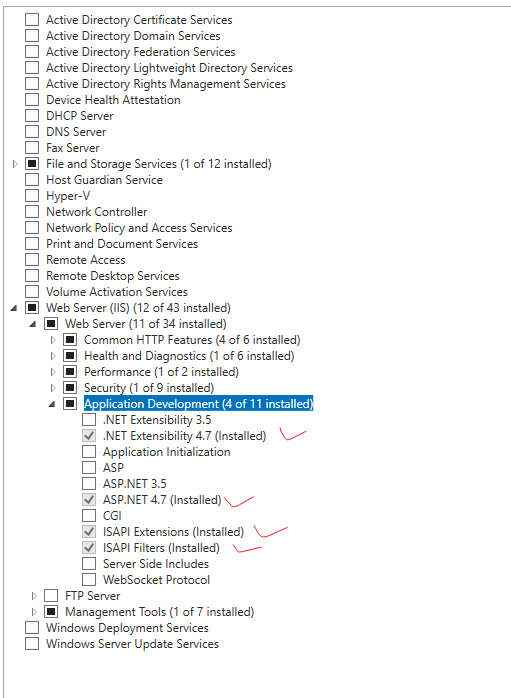
这 4 个要自己加, 其它默认就可以了
一路 next 安装.
IIS 附带了很多功能 module, 而大部分 module 都被 asp.net core 替代了, 比如 static file 等.
web application 可以通过 web config 移除这些 IIS module. 大家依据自己的项目调整吧.
这是我的 web config


<?xml version="1.0" encoding="utf-8"?>

<configuration>

  <location path="." inheritInChildApplications="false">

    <system.webServer>

      <handlers>

        <add name="aspNetCore" path="*" verb="*" modules="AspNetCoreModuleV2" resourceType="Unspecified" />

      </handlers>

      <!-- for debug -->

      <!-- <aspNetCore processPath="dotnet" arguments=".\Project.dll" stdoutLogEnabled="true" stdoutLogFile=".\logs\stdout" hostingModel="inprocess" /> -->

      <aspNetCore processPath="dotnet" arguments=".\Project.dll" stdoutLogEnabled="false" stdoutLogFile=".\logs\stdout" hostingModel="inprocess" />

      <modules>

        <remove name="RewriteModule" />

        <remove name="AspNetCoreModule" />

        <!-- <remove name="RequestFilteringModule" /> -->

        <remove name="iisnode" />

        <!-- <remove name="ProtocolSupportModule" /> -->

        <!-- <remove name="IsapiModule" /> -->

        <remove name="IpRestrictionModule" />

        <!-- <remove name="IsapiFilterModule" /> -->

        <remove name="HttpRedirectionModule" />

        <remove name="DynamicIpRestrictionModule" />

        <!-- <remove name="DirectoryListingModule" /> -->

        <!-- <remove name="DefaultDocumentModule" /> -->

        <remove name="CorsModule" />

        <!-- <remove name="ConfigurationValidationModule" /> -->

        <remove name="ApplicationInitializationModule" />

        <remove name="WebSocketModule" />

        <remove name="AnonymousIdentification" />

        <remove name="DefaultAuthentication" />

        <remove name="FileAuthorization" />

        <remove name="FormsAuthentication" />

        <remove name="Profile" />

        <remove name="OutputCache" />

        <remove name="UrlAuthorization" />

        <remove name="RoleManager" />

        <remove name="ScriptModule-4.0" />

        <remove name="UrlMappingsModule" />

        <remove name="UrlRoutingModule-4.0" />

        <remove name="WindowsAuthentication" />

        <remove name="Session" />

        <!-- <remove name="StaticFileModule" /> -->

        <!-- <remove name="StaticCompressionModule" />   -->

      </modules>

      <!-- for debug -->

      <!-- <httpErrors errorMode="Detailed" /> -->

      <httpErrors errorMode="DetailedLocalOnly" />

    </system.webServer>

  </location>

</configuration>

<!--ProjectGuid: 3a959090-ed3e-49e4-b27a-4f580feb1d39-->

<!-- sometime odata 需要很长的 query -->

<!-- <security>

  <requestFiltering>

    <requestLimits maxQueryString="8192" />

  </requestFiltering>

</security> -->

<!-- 以前有放这个, 不知道还需要吗, 留着先 -->

<!-- <urlCompression doStaticCompression="false" /> -->
安装 .NET
到官网下载 Hosting Bundle
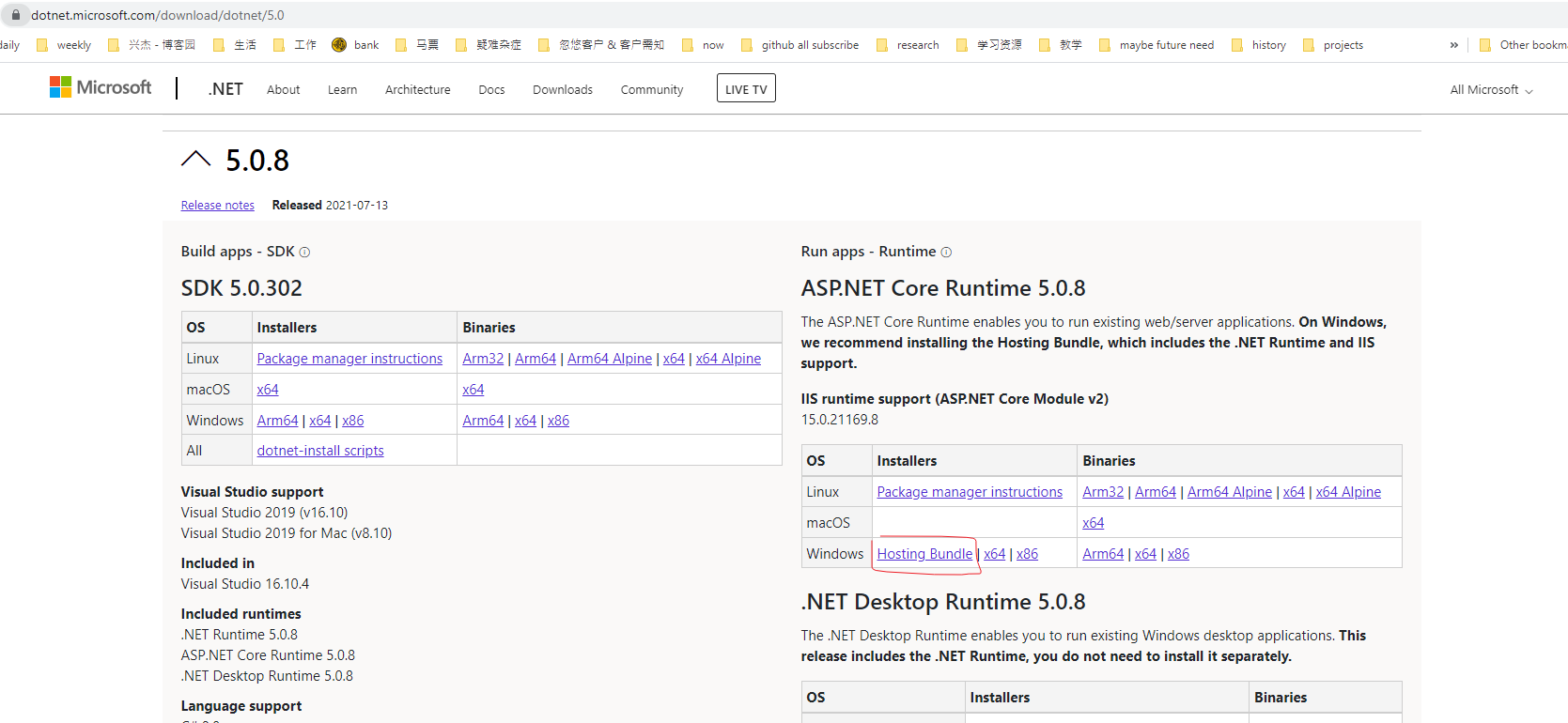
一路 next 安装
Setup Web App Razor Page + EF Core
git clone https://github.com/keatkeat87/cnblogs-azure-get-started
git checkout 5ef29baef0cb76c0d0daff66d7dad93b6f7c257b
dotnet publish AzureGetStarted.csproj -o C:\keatkeat\projects\release
更新 2022-01-15:
不小心在这篇文章里看到 connect SQL Server by IP port 的讯息
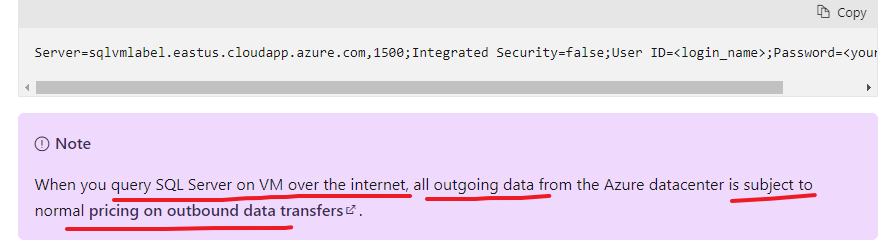
直觉告诉我, SQL 和 Web 都在一台 VM, 最好是不要搞 IP port 去访问, 应该直接用名字.
所以 connection string 应该要改成 Server=JBReviews-VM;Database=JBReviews;User Id=JBReviews.
然后继续把文档 copy paste 去 VM
打开 IIS create Website, binding to 刚才的 folder.
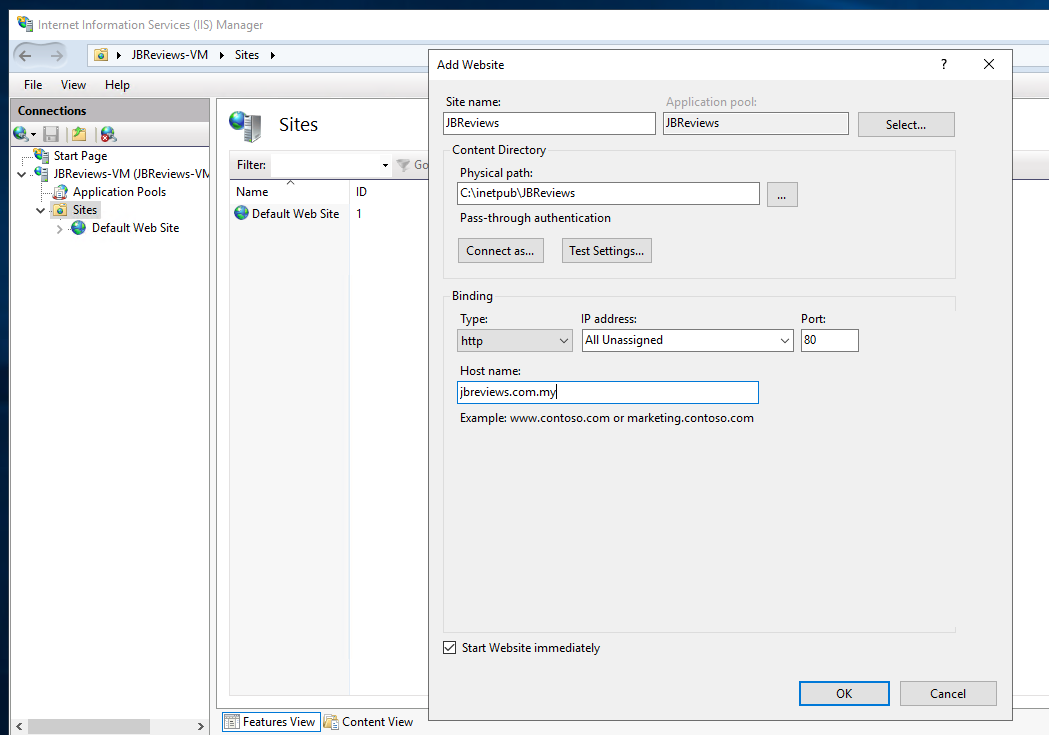
提醒: www 和 non-www 都要 binding 哦
打开 folder 写权限, 让 web app 可以写入文件

数据库我的做法是, 把本地的 database backup 然后 restore to VM, 再创建一个 login account as the database owner.
Point domain DNS
Azure 有卖 DNS service, 如果是买 Azure 的就把 domain 的 Name server point to Azure, 然后到 Azure 的 DNS 写入 record, point to VM IP.
如果不是 Azure DNS, 那就去 hosting 调. 我是用 hosting 的 DNS, 这里就不多介绍了.

如果要马上测试, 可以 cmd run ipconfig/flushdns, 或者提早把 TTL set 成很小, 比如 3600 seconds
安装 Certify The Web
装完全部就可以访问了.
Azure 入门系列 (第三篇 Publish Web Application to VM)的更多相关文章
- Azure Front Door(三)启用 Web Application Firewall (WAF) 保护Web 应用程序,拒绝恶意攻击
一,引言 上一篇我们利用 Azure Front Door 为后端 VM 部署提供流量的负载均衡.因为是演示实例,也没有实际的后端实例代码,只有一个 "Index.html" 的静 ...
- 微软云平台windows azure入门系列八课程
微软云平台windows azure入门系列八课程: Windows Azure入门教学系列 (一): 创建第一个WebRole程序与部署 Windows Azure入门教学系列 (二): 创建第一个 ...
- 爬虫入门系列(三):用 requests 构建知乎 API
爬虫入门系列目录: 爬虫入门系列(一):快速理解HTTP协议 爬虫入门系列(二):优雅的HTTP库requests 爬虫入门系列(三):用 requests 构建知乎 API 在爬虫系列文章 优雅的H ...
- Webpack系列-第三篇流程杂记
系列文章 Webpack系列-第一篇基础杂记 Webpack系列-第二篇插件机制杂记 Webpack系列-第三篇流程杂记 前言 本文章个人理解, 只是为了理清webpack流程, 没有关注内部过多细节 ...
- javascript面向对象系列第三篇——实现继承的3种形式
× 目录 [1]原型继承 [2]伪类继承 [3]组合继承 前面的话 学习如何创建对象是理解面向对象编程的第一步,第二步是理解继承.本文是javascript面向对象系列第三篇——实现继承的3种形式 [ ...
- 深入理解javascript函数系列第三篇——属性和方法
× 目录 [1]属性 [2]方法 前面的话 函数是javascript中的特殊的对象,可以拥有属性和方法,就像普通的对象拥有属性和方法一样.甚至可以用Function()构造函数来创建新的函数对象.本 ...
- 深入理解javascript作用域系列第三篇——声明提升(hoisting)
× 目录 [1]变量 [2]函数 [3]优先 前面的话 一般认为,javascript代码在执行时是由上到下一行一行执行的.但实际上这并不完全正确,主要是因为声明提升的存在.本文是深入理解javasc ...
- Windows Azure 入门系列课程Windows Azure 入门系列课程
Windows Azure 入门系列课程 https://www.microsoft.com/china/msdn/events/webcasts/shared/webcast/NewSeries/A ...
- Cordova入门系列(三)Cordova插件调用 转发 https://www.cnblogs.com/lishuxue/p/6018416.html
Cordova入门系列(三)Cordova插件调用 版权声明:本文为博主原创文章,转载请注明出处 上一章我们介绍了cordova android项目是如何运行的,这一章我们介绍cordova的核心 ...
- 深入理解javascript作用域系列第三篇
前面的话 一般认为,javascript代码在执行时是由上到下一行一行执行的.但实际上这并不完全正确,主要是因为声明提升的存在.本文是深入理解javascript作用域系列第三篇——声明提升(hois ...
随机推荐
- CF1363A 题解
洛谷链接&CF 链接 题目简述 共有 \(T\) 组数据. 对于每组数据,给定 \(n,x\) 和 \(n\) 个数,问是否可以从 \(n\) 个数中选 \(x\) 个使其和为奇数,可以输出 ...
- 英伟达又向开源迈了一步「GitHub 热点速览」
大家是否还记得 2012 年,Linux 之父 Linus Torvalds 在一次活动中"愤怒"地表达了对英伟达闭源 Linux GPU 驱动的不满?这个场景曾是热门表情包,程序 ...
- WorPress基础之谷歌GSC与GA统计代码安装
本篇文章讲介绍什么是GSC和GA以及如何安装. 什么是GSC GSC,全称为Google Search Console,由谷歌官方提供的网站管理工具,可帮助监控和维护网站在Google 搜索结果中的展 ...
- Python和RPA网页自动化-处理alert弹框
以百度为例,分别使用python和RPA自动化完成以下步骤:设置->搜索设置->保存设置->确定 1.python代码如下 注意:[已经记录下您的使用偏好]弹框是无法捕获网页源代码的 ...
- 【Project】原生JavaWeb工程 02 登陆业务的流程(第一阶段样例)
1.对用户信息的描述 首先用户有一些基本信息: 最简单的: 用户名称 + 用户密码 然后是用户状态,例如封号,注销,停用,等等 用户名称 + 用户密码 + 账号状态 接着为了防止脚本攻击,又产生了图形 ...
- 【Layui】02 图标 Icon
官网下载地址: https://www.layui.com/ 学习参考: https://www.bilibili.com/video/BV1ct411n7SN [Layui的文件结构] 我们只需要这 ...
- 使用Transformer模型实现四足机器人控制—— 跨模态Transformer: LocoTransformer —— LEARNING VISION-GUIDED QUADRUPEDAL LOCOMOTION END-TO-END WITH CROSS-MODAL TRANSFORMERS
论文: LEARNING VISION-GUIDED QUADRUPEDAL LOCOMOTION END-TO-END WITH CROSS-MODAL TRANSFORMERS 发表于ICLR20 ...
- 制约国产深度学习框架发展的根本原因 —— AI芯片的无法自主生产或量产
秉着没事就胡言乱语的宗旨,这里在接着胡说八道一下. 国外的深度学习框架如TensorFlow.pytorch.Jax打的如火如荼,按照以往惯例我们是不应该去做自主研发软件系统的,毕竟硬件不在掌握之下, ...
- MindSpore 框架的官方预训练模型的加载 —— MindSpore / hub 的安装
MindSpore计算框架提供了一个官方版本的预训练模型存储库,或者叫做官方版本的预训练模型中心库,那就是 MindSpore / hub . 首先我们需要明确概念: 第一个就是 mindspore_ ...
- vscode中使用ssh进行远程项目开发时无法连接远端服务器——如何解决
找到vscode中的ssh扩展(Visual Studio Code Remote - SSH),然后卸载,再重新安装,即可解决. PS: 重新安装时需要较长时间的等待. ============== ...