
[转帖] JVM诊断命令jcmd介绍
https://www.cnblogs.com/codelogs/p/16535451.html
简介#
从JDK7开始,jdk提供了一个方便扩展的诊断命令jcmd,用来取代之前比较分散的jdk基础命令,如jps、jstack、jmap、jinfo等,并且jdk添加新的诊断功能,也会通过jcmd提供,所以还是有必要将这个命令熟悉起来的。
列出java进程#
jps提供了列出本机java进程的功能,jcmd与之类似,直接输入jcmd即可,如下:
$ jcmd

10732 app.jar

10767 sun.tools.jcmd.JCmd
可以看到,本机有一个app.jar的java进程。
列出jcmd支持的子命令#
$ jcmd 10732 help

10732:

The following commands are available:

VM.native_memory

VM.classloader_stats

Thread.print

GC.class_stats

GC.class_histogram

GC.heap_dump

GC.finalizer_info

GC.heap_info

GC.run_finalization

GC.run

VM.uptime

VM.dynlibs

VM.flags

VM.system_properties

VM.command_line

VM.version

help
如上,可以看到,10732这个java进程支持了不少子命令呢!
查看java线程栈#
jcmd可以像jstack一样,打印java线程栈,使用jcmd 0 Thread.print即可,如下: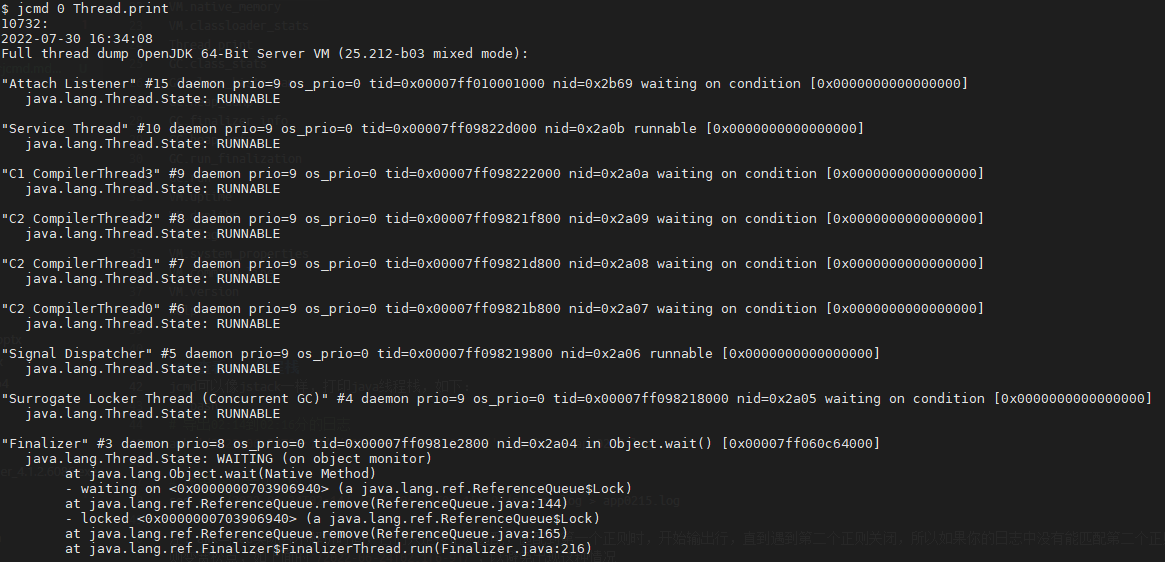
注:jcmd有个默认行为,当传递给jcmd的进程id是0时,jcmd会在本机所有java进程中执行子命令,这样我们就可以少操作一步了。
查看jvm堆情况#
jcmd可以快速查看当前堆容量、已使用容量等等关键信息,如下:
$ jcmd 0 GC.heap_info

10732:

 garbage-first heap   total 204800K, used 44778K [0x00000006f9a00000, 0x00000006f9b00640, 0x00000007c0000000)

  region size 1024K, 44 young (45056K), 5 survivors (5120K)

 Metaspace       used 16876K, capacity 18012K, committed 18304K, reserved 1064960K

  class space    used 2101K, capacity 2330K, committed 2432K, reserved 1048576K
也可以像jmap一样查看堆直方图并转储堆内存到文件中,以分析内存不合理的占用问题,如下:
# 堆直方图,查看哪些类的对象实例最多

$ jcmd 0 GC.class_histogram

10732:

 num     #instances         #bytes  class name

----------------------------------------------

   1:         12659        1142376  [C

   2:          3649         403376  java.lang.Class

   3:         12644         303456  java.lang.String

   4:          9020         288640  java.util.concurrent.ConcurrentHashMap$Node

   5:          1378         280376  [B

   6:          2241         183608  [I

   7:          3351         164296  [Ljava.lang.Object;

   8:          1554         133496  [Ljava.util.HashMap$Node;

   9:          1192         104896  java.lang.reflect.Method

  10:            77         104016  [Ljava.util.concurrent.ConcurrentHashMap$Node;

  11:          6307         100912  java.lang.Object

  12:          2517         100680  java.util.LinkedHashMap$Entry

  13:          3071          98272  java.util.HashMap$Node

  14:          1148          55104  java.util.HashMap

  15:          1962          46856  [Ljava.lang.Class;

  16:           782          43792  java.util.LinkedHashMap

# 导出堆内存文件

$ jcmd 0 GC.heap_dump /home/work/heap.hprof

11377:

Heap dump file created
查看jvm属性等#
使用jinfo可以查看jvm属性与参数,jcmd同样也可以做到,如下:
# 查看jvm参数

$ jcmd 0 VM.flags

11377:

-XX:CICompilerCount=4 -XX:ConcGCThreads=2 -XX:G1HeapRegionSize=1048576 -XX:InitialHeapSize=209715200 -XX:MarkStackSize=4194304 -XX:MaxHeapSize=3328180224 -XX:MaxNewSize=1996488704 -XX:MinHeapDeltaBytes=1048576 -XX:+UseCompressedClassPointers -XX:+UseCompressedOops -XX:+UseG1GC

# 查看jvm属性

$ jcmd 0 VM.system_properties

11377:

#Sat Jul 30 16:50:33 CST 2022

java.runtime.name=OpenJDK Runtime Environment

java.protocol.handler.pkgs=org.springframework.boot.loader

sun.boot.library.path=/opt/jdk8u212-b03/jre/lib/amd64

java.vm.version=25.212-b03

java.vm.vendor=AdoptOpenJDK

java.vendor.url=http\://java.oracle.com/

path.separator=\:

java.vm.name=OpenJDK 64-Bit Server VM
查看堆外内存分配情况#
为了提升性能,很多基础框架使用了堆外内存,而jcmd可以检查堆外内存的使用情况,如下:
$ jcmd 0 VM.native_memory

11817:

Native Memory Tracking:

Total: reserved=4813774KB, committed=357358KB

-                 Java Heap (reserved=3250176KB, committed=204800KB)

                            (mmap: reserved=3250176KB, committed=204800KB)

-                     Class (reserved=1065417KB, committed=17225KB)

                            (classes #3070)

                            (malloc=457KB #4487)

                            (mmap: reserved=1064960KB, committed=16768KB)

-                    Thread (reserved=33955KB, committed=33955KB)

                            (thread #34)

                            (stack: reserved=33816KB, committed=33816KB)

                            (malloc=100KB #177)

                            (arena=39KB #62)

-                      Code (reserved=250612KB, committed=7124KB)

                            (malloc=1012KB #2197)

                            (mmap: reserved=249600KB, committed=6112KB)

-                  ...

-                    Symbol (reserved=4471KB, committed=4471KB)

                            (malloc=3376KB #25096)

                            (arena=1095KB #1)

-               Arena Chunk (reserved=23038KB, committed=23038KB)

                            (malloc=23038KB)

-                   Unknown (reserved=6348KB, committed=0KB)

                            (mmap: reserved=6348KB, committed=0KB)
如上,能够看到jvm原生内存各个段的分配情况。
注:需要添加jvm参数-XX:NativeMemoryTracking=summary才能使用上述功能。
jvm性能数据#
通过PerfCounter.print可以查看jvm运行时的一些性能数据,如下:
$ jcmd 0 PerfCounter.print

...

sun.gc.tlab.alloc=6666220

sun.gc.tlab.allocThreads=4

sun.gc.tlab.fastWaste=0

sun.gc.tlab.fills=102

sun.gc.tlab.gcWaste=64976

sun.gc.tlab.maxFastWaste=0

sun.gc.tlab.maxFills=99

...

sun.rt._sync_ContendedLockAttempts=81

sun.rt._sync_Deflations=42

sun.rt._sync_EmptyNotifications=0

sun.rt._sync_FailedSpins=0

sun.rt._sync_FutileWakeups=15

...

sun.rt.safepointSyncTime=495700

sun.rt.safepointTime=19291400

sun.rt.safepoints=13
这里输出内容较多,可以看到jit、gc、tlab、sync、safepoint等的执行情况,当然要完全看懂这些指标,需要对jvm实现比较熟悉才行。
总结#
可以看到,jcmd提供的子命令还是挺多的,就不一一介绍了,具体可以通过jcmd 0 help查看。
往期内容#
接口偶尔超时,竟又是JVM停顿的锅!
耗时几个月,终于找到了JVM停顿十几秒的原因
mysql的timestamp会存在时区问题?
真正理解可重复读事务隔离级别
密码学入门
字符编码解惑
作者:打码日记
[转帖] JVM诊断命令jcmd介绍的更多相关文章
- JVM监控命令
1.概述Jcmd是一个诊断Jvm的命令集工具, 集成了包括Jps, Jstack以及采集JFR信息等功能. 它必须运行在被诊断Jvm进程的同一台机器上.1)查询JVM进程及PID/dapeng-con ...
- 十二、jdk工具之jcmd介绍(堆转储、堆分析、获取系统信息、查看堆外内存)
目录 一.jdk工具之jps(JVM Process Status Tools)命令使用 二.jdk命令之javah命令(C Header and Stub File Generator) 三.jdk ...
- 十一、jdk命令之Jstatd命令(Java Statistics Monitoring Daemon)远程的监控工具连接到本地的JVM执行命令
目录 一.jdk工具之jps(JVM Process Status Tools)命令使用 二.jdk命令之javah命令(C Header and Stub File Generator) 三.jdk ...
- JVM常用命令和性能调优建议 [Could not create the Java virtual machine]
一.查看jvm常用命令jinfo:可以输出并修改运行时的java 进程的opts. jps:与unix上的ps类似,用来显示本地的java进程,可以查看本地运行着几个java程序,并显示他们的进程号. ...
- JVM常用命令和性能调优建议
一.查看jvm常用命令jinfo:可以输出并修改运行时的java 进程的opts. jps:与unix上的ps类似,用来显示本地的java进程,可以查看本地运行着几个java程序,并显示他们的进程 ...
- JVM 内部运行线程介绍
转(http://club.alibabatech.org/article_detail.htm?articleId=4) JVM 内部运行线程介绍 作者:蒋家佳/觉梦(支付宝开发工程师) 浏览量: ...
- JVM监控命令详解(转)
JVM监控命令基本就是 jps.jstack.jmap.jhat.jstat 几个命令的使用就可以了 JDK本身提供了很多方便的JVM性能调优监控工具,除了集成式的VisualVM和jConsole外 ...
- linux配置网卡IP地址命令详细介绍及一些常用网络配置命令
linux配置网卡IP地址命令详细介绍及一些常用网络配置命令2010-- 个评论 收藏 我要投稿 Linux命令行下配置IP地址不像图形界面下那么方 便,完全需要我们手动配置,下面就给大家介绍几种配置 ...
- Linux的简单介绍和常用命令的介绍
Linux的简单介绍和常用命令的介绍 本说明以Ubuntu系统为例 Ubuntu系统的安装自行百度,或者参考http://www.cnblogs.com/CoderJYF/p/6091068.html ...
- Mac OSX网络诊断命令
作者:Vamei 出处:http://www.cnblogs.com/vamei 欢迎转载,也请保留这段声明.谢谢! 下面是一些Mac OSX下常用的网络诊断命令.它们能帮助我们发现网络问题.文中提到 ...
随机推荐
- DevExpress源码编译(部分翻译)
环境准备(DevExpress v18.2 ~22.2): vs2015至2022版本 .net framework 4.7.2或更高(实际我们项目用4.5.2可以编译,并不是所有的工程都需要高版本) ...
- 在winform blazor hybrid中绘图
前几天跟大家介绍了在winform中使用blazor hybrid,而且还说配上blazor的ui可以让我们的winform程序设计的更加好看,接下来我想以一个在winform blazor hybr ...
- LeetCode DP篇-背包问题(416、518)
416. 分割等和子集 给定一个只包含正整数的非空数组.是否可以将这个数组分割成两个子集,使得两个子集的元素和相等. 注意: 每个数组中的元素不会超过 100 数组的大小不会超过 200 示例 1: ...
- maven 实现pb的实时编译
<properties> <protobuf.version>3.15.7</protobuf.version></properties> <ex ...
- Kuasar成为CNCF官方项目,探索容器运行时新纪元
本文分享自华为云社区<Kuasar成为CNCF官方项目,探索容器运行时新纪元!>,作者:云容器大未来. 北京时间12月20日,云原生计算基金会(CNCF)正式接纳多沙箱容器运行时项目 Ku ...
- 【华为云技术分享】DLI跨源|当DLI遇见MongoDB
导语: MongoDB作为灵活高效易扩展的no-schema数据库,越来越受到互联网公司.游戏行业等开发者的青睐,但是MongoDB有着独特的语言接口,并不能很好满足数据分析师构建数据治理应用的需求, ...
- JVM面试必问:G1垃圾回收器
摘要:G1垃圾回收器是一款主要面向服务端应用的垃圾收集器. 本文分享自华为云社区<JVM面试高频考点:由浅入深带你了解G1垃圾回收器!!!>,原文作者:Code皮皮虾 . G1垃圾回收器介 ...
- DBA:介里有你没有用过的“CHUAN”新社区版本Redis6.0
摘要:华为云DCS Redis 6.0社区版带来了极致性能.功能全面.可靠性强.性价比高的云服务,并且完全兼容开源Redis,客户端无需修改代码,开通后即可使用,使企业完全无需后顾之忧就能享受到业务响 ...
- 斗罗大陆真3D手游实力上线,带你感受魂兽猎杀的超燃时刻
摘要:在华为云数据库支撑该游戏的仅两个月内就完成了游戏内测至上线的全流程,业务上线流程缩短50%,并支撑海量游戏用户同时在线,达到了200万的用户预约量,上线首日流水破1000万. "没有废 ...
- A/B实验背后的秘密:样本量计算
更多技术交流.求职机会,欢迎关注字节跳动数据平台微信公众号,回复[1]进入官方交流群 一.前言 背景: AB实验具有一定前瞻性,统计性,科学性的特性.用好了就实现了在大数据时代的充分利用数据分析问题, ...