
《最新出炉》系列入门篇-Python+Playwright自动化测试-54- 上传文件(input控件) - 上篇
1.简介
在实际工作中,我们进行web自动化的时候,文件上传是很常见的操作,例如上传用户头像,上传身份证信息等。所以宏哥打算按上传文件的分类对其进行一下讲解和分享。
2.上传文件的API(input控件)
Playwright是一个现代化的自动化测试工具,它支持多种浏览器和操作系统,可以帮助开发人员和测试人员轻松地构建和运行可靠的端到端测试。除了测试功能之外,Playwright还提供了一些实用工具和API,其中包括文件上传和下载的功能。这些功能可以帮助用户模拟用户上传或下载文件的场景,并验证这些操作是否按预期执行。在本文中,我们将探讨如何在Playwright中实现文件上传,并提供一些示例代码和最佳实践。
比如:平台上面的上传功能,会提供一个模板(如excel,csv),此时,我们就需要下载这个模板,修改完成后,再上传,作为测试人员,我们需要验证它是否已下载到本地。
上传文件介绍官方API的文档地址:Locator | Playwright Python
2.1上传文件语法
page.set_input_files(selector,files)

# selector表示要我们定位的元素

# fils表示我们要上传的文件地址
2.2上传文件demo
我们来看下上传文件的HTML源代码:
<input type="file" id="file" name="file">
首先input是file类型的,我们才可以用set_input_files操作上传文件
针对上边上传文件,我们写一下python代码:
page.set_input_files('#file','实际的文件地址')
3.上传文件分类
首先,我们要区分出上传按钮的种类,大体上可以分为两种,一种是input框,另外一种就比较复杂,通过js、flash等实现,标签非input。
上传文件有两种场景:input控制上传和非input控件上传。大多数情况都是input控件上传文件,只有非常少数的使用自定义的非input上传文件。今天宏哥这一篇文章就用来介绍input控件上传文件。
4.input控件上传文件
4.1什么是input控件上传文件
在web系统中,文件上传功能有的是标准的上传文件功能(input控件上传),什么是标准的文件上传功能,我们来看下图的文件上传功能,如下图所示:

在上图中,选择文件按钮对应的html源码中标签为input,type=‘file’,这种元素就是标准的上传功能,这种标准功能上传文件是非常简单的,使用palywright中的set_input_files()方法即可。
查看上传文件的页面元素标签,如果为input表明是通过input控件上传文件。我们可以直接采用直接使用set_input_files()方法上传文件,这个比较简单。
使用过程就是先定位到选择文件按钮,然后调用set_input_files()方法,传入上传文件路径就可以将文件添加到选择文件旁边的输入框中,点击上传按钮就可以实现文件上传了。
示例代码:
page.set_input_files('#file','实际的文件地址')
5.项目实战
宏哥找了好久没有找到,宏哥就参照网上的input上传修改给一个小demo,进行自动化测试给大家演示一下,主要是知道思路和测试流程就行,其他的也是一样的,无非是需要你登录后,然后再上传文件。
思路
1.定位到选择文件的输入框
2.找到这个输入框元素后使用sendKeys()的方法将你所需上传文件的绝对路径名输入进去,就达到了选择文件的目的。
5.1demo页面的HTML代码
1.html代码:upload_file.html。如下:
<html>

    <head>

        <meta http-equiv="content-type" content="text/html;charset=utf-8" />

        <title>upload_file</title>

        <script type="text/javascript" async="" src="http://ajax.googleapis.com/ajax/libs/jquery/1.9.1/jquery.min.js"></script>

        <link href="http://netdna.bootstrapcdn.com/twitter-bootstrap/2.3.2/css/bootstrap-combined.min.css" rel="stylesheet" />

        <style type="text/css">

            #result{

                width: 1000px;

                height:300px;

                border:1px solid #eee;

            }

            #result img{

                width: 200px;

            }

            input{

                width: 70px;

                margin-top: 10px;

            }

            @-moz-document url-prefix() { input { width:65px; } }/*单独对火狐进行设置*/

        </style>

        <script type="text/javascript">

            var form = new FormData();//通过HTML表单创建FormData对象

            var url = '127.0.0.1:8080/'

            function selectFile(){

                var files = document.getElementById('pic').files;

                console.log(files[0]);

                if(files.length == 0){

                    return;

                }

                var file = files[0];

                //把上传的图片显示出来

                var reader = new FileReader();

                // 将文件以Data URL形式进行读入页面

                console.log(reader);

                reader.readAsBinaryString(file);

                reader.onload = function(f){

                    var result = document.getElementById("result");

                    var src = "data:" + file.type + ";base64," + window.btoa(this.result);

                    result.innerHTML = '<img src ="'+src+'"/>';

                }

                console.log('file',file);

                ///////////////////

                form.append('file',file);

                console.log(form.get('file'));

            }

          </script>

    </head>

    <body>

      <div class="row-fluid">

        <div class="span6 well">

          <h3>upload_file</h3>

          <div id = "result"></div>

          <input id="pic" type="file" name = 'pic' accept = "image/*" onchange = "selectFile()" />

        </div>

      </div>

    </body>

    <script src="http://netdna.bootstrapcdn.com/twitter-bootstrap/2.3.2/js/bootstrap.min.js"></script>

</html>
5.2代码设计
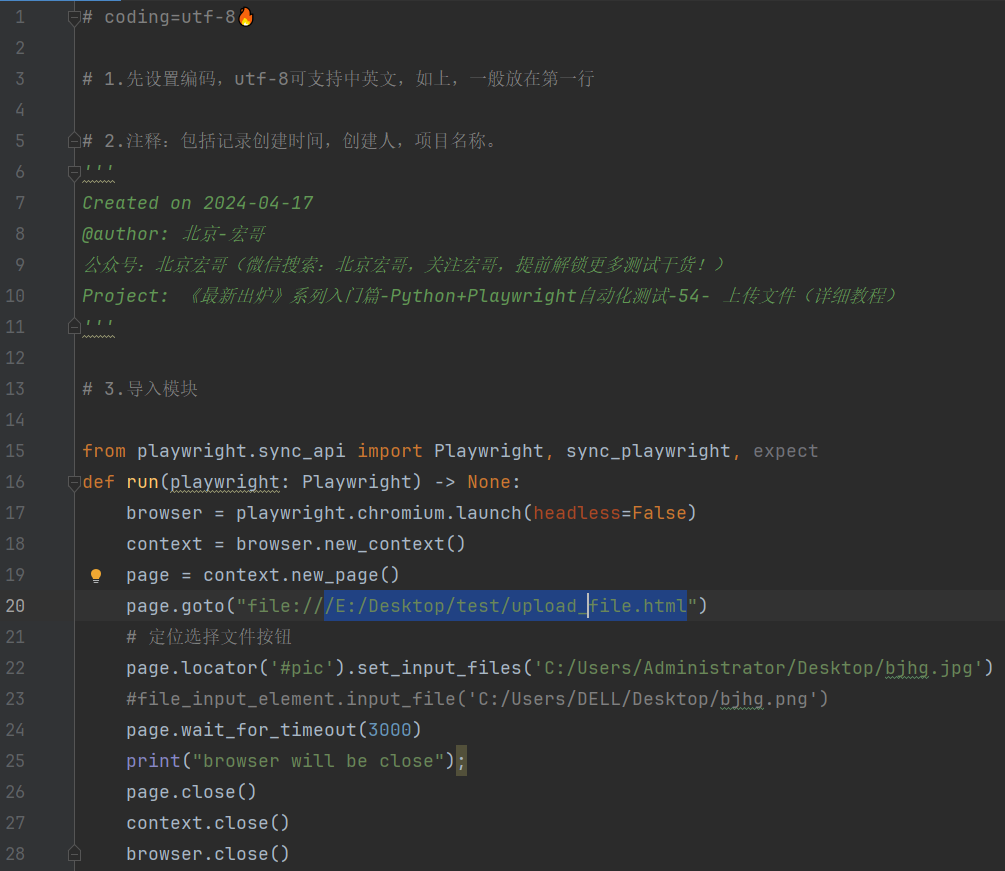
5.3参考代码
# coding=utf-8

# 1.先设置编码,utf-8可支持中英文,如上,一般放在第一行

# 2.注释:包括记录创建时间,创建人,项目名称。

'''

Created on 2024-04-17

@author: 北京-宏哥

公众号:北京宏哥(微信搜索:北京宏哥,关注宏哥,提前解锁更多测试干货!)

Project: 《最新出炉》系列入门篇-Python+Playwright自动化测试-54- 上传文件(详细教程)

'''

# 3.导入模块

from playwright.sync_api import Playwright, sync_playwright, expect

def run(playwright: Playwright) -> None:

    browser = playwright.chromium.launch(headless=False)

    context = browser.new_context()

    page = context.new_page()

    page.goto("file:///E:/Desktop/test/upload_file.html")

    # 定位选择文件按钮

    page.locator('#pic').set_input_files('C:/Users/Administrator/Desktop/bjhg.jpg')

    #file_input_element.input_file('C:/Users/DELL/Desktop/bjhg.png')

    page.wait_for_timeout(3000)

    print("browser will be close");

    page.close()

    context.close()

    browser.close()

with sync_playwright() as playwright:

    run(playwright)
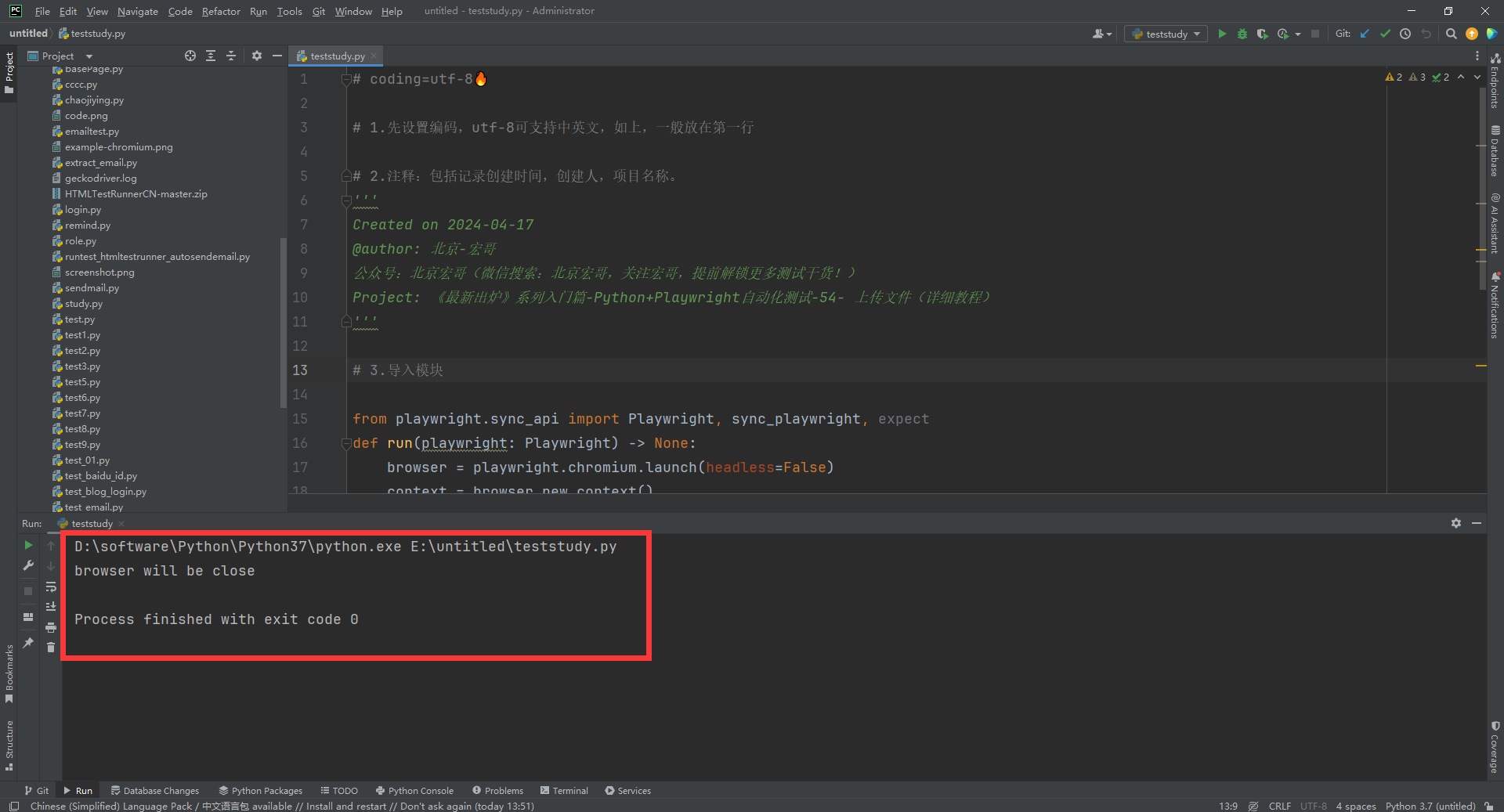
5.4运行代码
1.运行代码,右键Run'Test',就可以看到控制台输出,如下图所示:
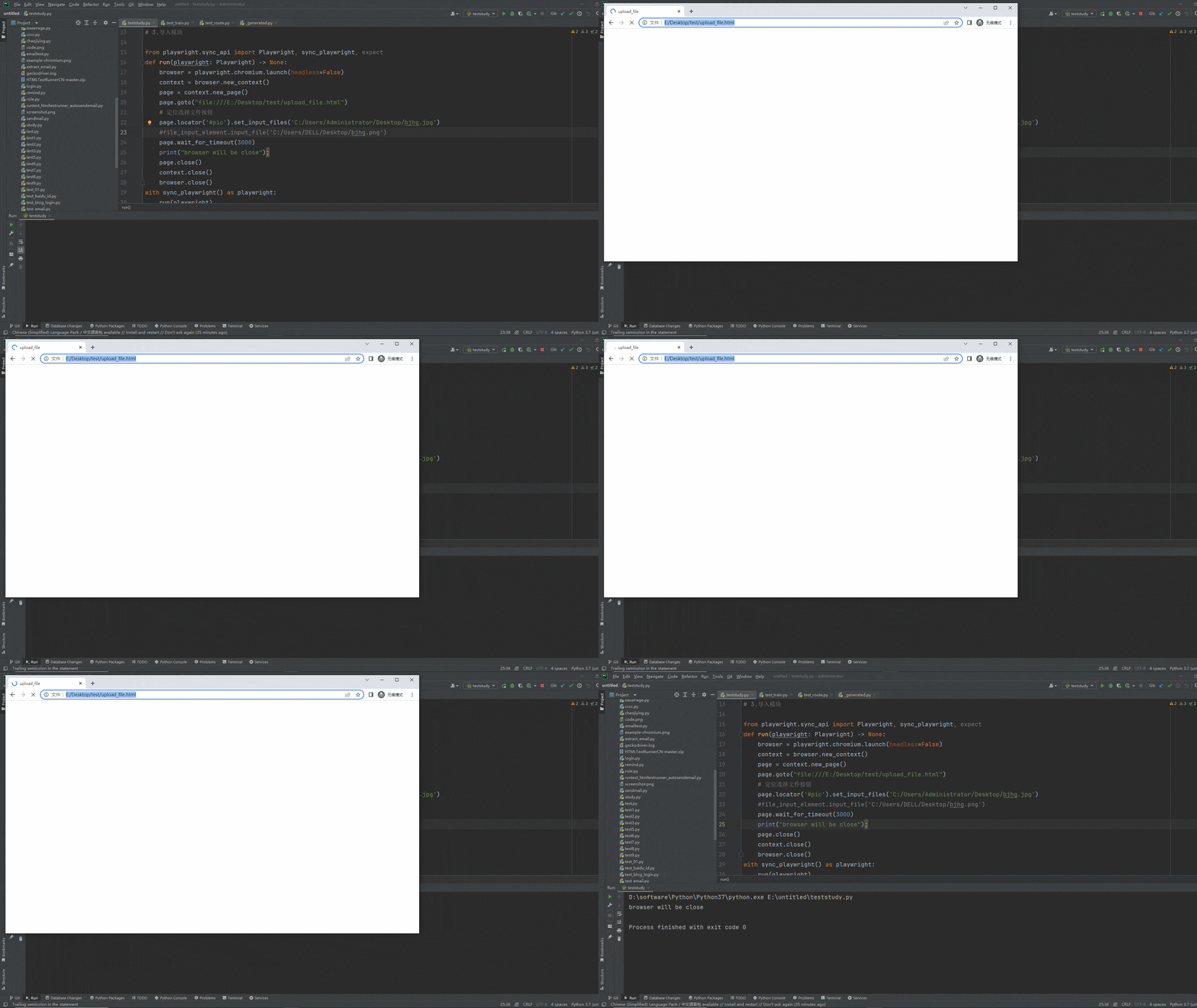
2.运行代码后电脑端的浏览器的动作。如下图所示:
6.小结
好了,今天时间也不是很早了,宏哥今天就讲解和分享到这里,感谢您耐心的阅读,下一篇讲解非input控件是如何上传文件的。
《最新出炉》系列入门篇-Python+Playwright自动化测试-54- 上传文件(input控件) - 上篇的更多相关文章
- python+selenium:解决上传文件<input type='file'>标签属性被css的visibility隐藏导致无法定位元素的问题
要想上传文件,需要找到在HTML中<input type="file" />这个标签,有它就可以利用send_keys上传文件,不过这里的<input>元素 ...
- Selenium系列(十一) - 针对两种上传文件方式的实现方案
如果你还想从头学起Selenium,可以看看这个系列的文章哦! https://www.cnblogs.com/poloyy/category/1680176.html 其次,如果你不懂前端基础知识, ...
- python发送post请求上传文件,无法解析上传的文件
前言 近日,在做接口测试时遇到一个奇葩的问题. 使用post请求直接通过接口上传文件,无法识别文件. 遇到的问题 以下是抓包得到的信息: 以上请求是通过Postman直接发送请求的. 在这里可以看到消 ...
- Python向FTP服务器上传文件
上传 代码示例: #!/usr/bin/python # -*- coding:utf-8 -*- from ftplib import FTP ftp = FTP() # 打开调试级别2, 显示详细 ...
- C#开发BIMFACE系列4 服务端API之源上传文件
在注册成为BIMFACE的应用开发者后,要能在浏览器里浏览你的模型或者获取你模型内的BIM数据, 首先需要把你的模型文件上传到BIMFACE.根据不同场景,BIMFACE提供了丰富的文件相关的接口. ...
- 金山云 KS3 Python SDK 多线程并发上传文件;下载断点续传 参考脚本
并发上传 基于py自带模块 concurrent.futures import ThreadPoolExecutor #!/usr/bin/env python3 # -*- coding:utf-8 ...
- Python模拟HTTP Post上传文件
使用urllib2模块构造http post数据结构,提交有文件的表单(multipart/form-data),本示例提交的post表单带有两个参数及一张图片,代码如下: #buld post bo ...
- JAVA入门[16]-form表单,上传文件
一.如何传递参数 使用 @RequestParam 可以传递查询参数.例如:http://localhost:8092/category/detail?id=1 @RequestMapping(&qu ...
- selenium+python自动化测试,上传文件怎样实现
其实上传图片操作与输入框的输入是一样的,一种是在输入框中输入字符信息,一种是在输入文件格式的信息,下面是用代码实现上传文件, from selenium import webdriverfrom ti ...
- python+ajaxFileUpload 无刷新上传文件
需要准备文件 http://pan.baidu.com/s/1bp4N3nL qqi0 html <script src="{% static 'js/jquery.js' %}& ...
随机推荐
- golang beego 使用supervisor 部署后台进程管理. 静态文件找不到的解决办法.
directory=/root/go/src/you_self_dir 请在客户端配置文件*.ini中加入一行命令, 等于号后面就是自己的项目目录,这时就能找到项目文件了.
- Android 11(R) MultiMedia(十六)MediaCodec异步模式实现一个简易播放器
MyDecoderBase.h #ifndef __MY_DECODERBASE_H__ #define __MY_DECODERBASE_H__ #include <media/stagefr ...
- 前端使用 Konva 实现可视化设计器(12)- 连接线 - 直线
这一章实现的连接线,目前仅支持直线连接,为了能够不影响原有的其它功能,尝试了2.3个实现思路,最终实测这个实现方式目前来说最为合适了. 请大家动动小手,给我一个免费的 Star 吧~ 大家如果发现了 ...
- tar解压报错——Not found in archive tar: Exiting with failure status due to previous errors
tar解压报错--Not found in archive [root@master software]# tar -xzf scala-2.11.8.tgz /usr/local/ tar: /us ...
- 前端使用 Konva 实现可视化设计器(13)- 折线 - 最优路径应用【思路篇】
这一章把直线连接改为折线连接,沿用原来连接点的关系信息.关于折线的计算,使用的是开源的 AStar 算法进行路径规划,启发方式为 曼哈顿距离,且不允许对角线移动. 请大家动动小手,给我一个免费的 St ...
- redis安全篇
redis被攻击,作为突破口,服务器惨遭毒手的事太常见了. 大多数云服务器被攻击,都是redis,mongodb等数据库被入侵. 因此修改端口,密码,以及注意bind运行地址,是必须. 思考是否要暴露 ...
- rust程序设计(6)枚举与模式匹配
rust中的枚举有什么用?枚举可以嵌入类型的好处是什么 你可以在同一个枚举中既有单个值,也有元组或结构体. 枚举的每个变体可以拥有不同数量和类型的关联数据. 这增加了类型的灵活性和表达力,使你能够更精 ...
- [踩坑记录] Vue3 customRef 传入对象没有进入set方法
问题描述 学习Vue3 Ref 相关 API 的时候,遇到了 customRef 这个 API,它可以让我们自定义 ref 的更新的过程 但是使用 customRef 有一个问题就是,如果你传入的是初 ...
- Java中创建对象的5种方式总结
引言 作为Java开发人员,我们每天都会代码中创建对象,但我们通常使用依赖管理系统,比如Spring框架,然后,这里有很多种创建对象的方式,本文就对Java创建对象的几种方式进行总结 五种创建方式 创 ...
- 字节面试:MySQL自增ID用完会怎样?
在一些中小型项目开发中,我们通常会使用自增 ID 来作为主键的生成策略,但随着时间的推移,数据库的信息也会越来越多,尤其是使用自增 ID 作为日志表的主键生成策略时,可能很快就会遇到 ID 被用完的情 ...