
windows下搭建nginx+php+laravel开发环境(转)
1.前言
windows下大多我们都是下载使用集成环境,但是本地已经存在一个集成环境,但不适合项目的需求。因此准备再自己搭建一个环境。
2.准备
工具:
1) 下载 nginx1.14.0(版本根据自己需要下载,本教程使用1.14.0版本)

2) 下载 PHP7.2.11(版本根据自己需要下载,本教程使用7.2.11版本)
3) 下载 RunHiddenConsole 链接:https://pan.baidu.com/s/1gHDrQBqDUFZH4uESNV9aXQ 密码:oq9a
3.安装
(1)解压安装php和nginx
解压安装在指定文件夹。

(2)配置php
进入php文件夹,找到php.ini-development配置文件并copy一份重命名为php.ini。
双击打开php.ini配置文件
搜索extension_dir找到配置项,把该配置项设置成php目录下ext的绝对路径(最好是绝对路径,也可以是相对路 径"./ext"),如图:

也可直接去除前面的分号 如:extension_dir = "ext"
ps:左边的;号要删除,该分号作用是注释,即分号后面的内容不参与执行,仅仅是备注。
搜索cgi.fix_pathinfo找到配置项,取消注释并把该配置项设置成1。

cgi.fix_pathinfo是用来设置在cgi模式下PHP是否提供PATH_INFO信息。
因为nginx默认不会设置PATH_INFO的值,所以需要通过上面的方法来提供。
ps:暂时开启这两个就可以执行了,其他配置项根据自己需求开启,不一一说明
(3)配置nginx
打开nginx文件夹,conf里面的nginx.conf配置文件
主要修改以下地方:
server {

        listen       ;

        server_name  dev.com;  //访问的域名

        root F:\laravel\public;  //laravel的位置

        #charset koi8-r;

        #access_log  logs/host.access.log  main;

        location / {

            index index.html index.htm index.php;

            try_files $uri $uri/ /index.php?$query_string;

        }

        #error_page                /.html;

        # redirect server error pages to the static page /50x.html

        #

        error_page        /50x.html;

        location = /50x.html {

            root   html;

        }

        # proxy the PHP scripts to Apache listening on 127.0.0.1:

        #

        #location ~ \.php$ {

        #    proxy_pass   http://127.0.0.1;

        #}

        # pass the PHP scripts to FastCGI server listening on 127.0.0.1:

        #

        location ~ \.php$ {

            fastcgi_pass   127.0.0.1:;  //php启动的配置

            fastcgi_index  index.php;

            fastcgi_param SCRIPT_FILENAME $document_root$fastcgi_script_name;

            include fastcgi_params;

        }
(4)开启nginx和php-cgi
开启nginx:打开cmd命令提示符输入命令,start nginx。(自己配置全局变量)
或者进入到nginx目录下,输入命令 nginx.exe,开启nginx
nginx.exe -s reload 重启
nginx.exe -s quit 关闭
如果出现异常请查看logs文件夹下的日志解决
开启php-cgi.exe
在php的文件夹下执行
php-cgi.exe -b 127.0.0.1:9001 -c php.ini
就是php目录下的 php-cgi.exe和php-ini文件,加上绝对路径,端口号要跟nginx的对上!

4.批处理文件
一直停在这里是正常滴
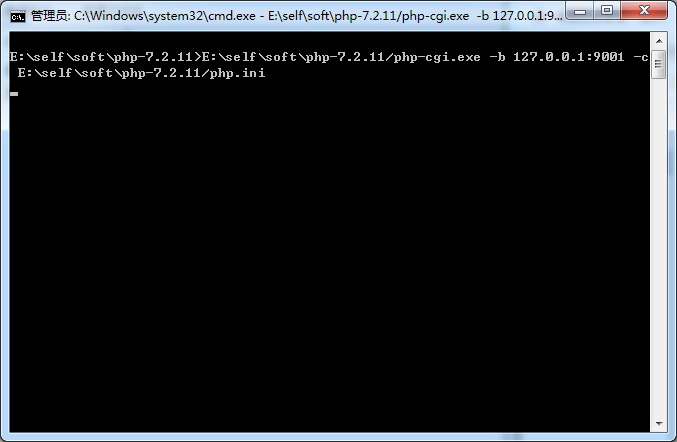
这个窗口是不能关的,一旦管理,php-cgi就会关闭,就不能解析php文件。
是不是很麻烦不能最小化,我们现在就来教你怎么解决。
为了节省时间可以用批处理来打开/关闭Nginx和php-cgi,
这里用到RunHiddenConsole(用来隐藏CMD命令窗),网上一搜大把,本文开头也给出了下载地址,下载后把RunHiddenConsole.exe和批处理文件放在同一级目录就行啦,是不用双击打开安装什么滴,别辣么傻,我傻就行了。
编写批处理文件(.bat就是批处理文件,有兴趣学的可以学些)
启动nginx和php-cgi批处理文件start.bat(文件名自己喜欢)
start.bat

@echo off

set PHP_FCGI_MAX_REQUESTS = 1000

echo Starting PHP FastCGI...

rem 下面这里的分别替换成你的php-cgi.exe和php.ini的路径 ,后面的-b,-c等参数必须保留且注意前后空格

RunHiddenConsole E:\self\soft\php-7.2.11/php-cgi.exe -b 127.0.0.1:9001 -c E:\self\soft\php-7.2.11/php.ini

echo Starting nginx...

rem 注意替换成你的nginx目录

E:\self\soft\nginx-1.14.0/nginx.exe -p E:\self\soft\nginx-1.14.0/

cd D:/webServer/nginx-1.5.2/

pause
关闭批处理文件 stop.bat
@echo off

echo Stopping nginx...

taskkill /F /IM nginx.exe > nul

echo Stopping PHP FastCGI...

taskkill /F /IM php-cgi.exe > nul

exit
批处理文件双击就能运行。
如果有人发现,端口号对上了,但是浏览器访问php文件,只下载并没有解析,为什么会这样,明明百度了那么多教程,配置怎么看都没有问题?
其实很简单,重启电脑!是的,就是重启电脑。重启nginx没有任何作用,别问我怎么知道,我当初就搞了很久,没想到真的是要重启电脑
windows下搭建nginx+php+laravel开发环境(转)的更多相关文章
- react-native —— 在Windows下搭建React Native Android开发环境
在Windows下搭建React Native Android开发环境 前段时间在开发者头条收藏了 @天地之灵_邓鋆 分享的<在Windows下搭建React Native Android开发环 ...
- windows下搭建Apache+Mysql+PHP开发环境
原文:windows下搭建Apache+Mysql+PHP开发环境 要求 必备知识 熟悉基本编程环境搭建. 运行环境 windows 7(64位); Apache2.2;MySQL Server 5. ...
- win7下搭建nginx+php的开发环境
本来在win7下用的是IIS做web服务器,但近来因项目需求的原因,需要在服务器遇到404错误的时候自动做转向(不是在客户端的跳转,而是在服务器收到客户端请求去某目录下读取文件返回时,如果发现目录或目 ...
- win7下搭建nginx+php的开发环境(转)
在win7下用的是IIS做web服务器,但近来因项目需求的原因,需要在服务器遇到404错误的时候自动做转向(不是在客户端的跳转,而是在服务器收到客户端请求去某目录下读取文件返回时,如果发现目录或目录下 ...
- 一步一步在Windows下搭建React Native Android开发环境
搭建JAVA开发环境 依据操作系统分为x86或x64位的.下载jdk1.8以上的版本号. 本机安装时的java版本号:jdk-8u45-windows-x64.exe 配置JAVA的环境变量 JAVA ...
- 手把手教你在Windows下搭建React Native Android开发环境
最近看到React Native好像好厉害的样子,好奇心驱使之下体验了一下并将在Window下搭建React Natvie Android环境的步骤记录下来,并有需要的朋友参考.(我都是参考官方文档的 ...
- 【转】在Windows下搭建React Native Android开发环境
http://www.jianshu.com/p/2fdc4655ddf8 安装JDK 从Java官网下载JDK并安装.请注意选择x86还是x64版本. 推荐将JDK的bin目录加入系统PATH环境变 ...
- Windows下搭建Eclipse+Android4.0开发环境
官方搭建步骤: http://developer.android.com/index.html 搭建好开发环境之前须要下载以下几个文件包: 一.安装Java执行环境JRE(没这个Eclipse执行不起 ...
- windows下搭建vue+webpack的开发环境
1. 安装git其右键git bash here定位比cmd的命令行要准确,接下来的命令都是利用git bash here.2. 安装node.js一般利用vue创建项目是要搭配webpack项目构建 ...
随机推荐
- Spring Boot2.0 设置拦截器
所有功能完成 配置登录认证 配置拦截器 在spring boot2.0 之后 通过继承这个WebMvcConfigurer类 就可以完成拦截 新建包com.example.interceptor; 创 ...
- ES6躬行记(5)——对象字面量的扩展
一.简洁属性和方法 当创建对象字面量时,如果属性值是与属性同名的已定义的标识符(例如变量.常量等),那么ES6允许省略冒号和属性值,这样就能避免冗余的初始化.下面分别用传统的键值对和最新的简写方式创建 ...
- Asp.net的DataGrid实现列冻结(C#)
# Asp.net的DataGrid实现列冻结(C#) 一.写在前面 列冻结即在拖动横向滚动条时,冻结的列会随着滚动条移动,使得该列不会因为拖动滚动条而被隐藏,呈现出仿佛冻结的效果.列冻结与表头冻结是 ...
- vi的三种模式
一般指令模式 (command mode)以 vi 打开一个文件就直接进入一般指令模式了(这是默认的模式,也简称为一般模式) .在这个模式中, 你可以使用“上下左右”按键来移动光标,你可以使用“删除字 ...
- Lambda表达式资料整理
重温委托,匿名方法,Lambda,泛型委托,表达式树 第一:委托 有些教材,博客说到委托都会提到事件,虽然事件是委托的一个实例,但是为了理解起来更简单,今天只谈委托不谈事件.先上一段代码: 下边的 ...
- [日常] Go-逐行读取文本信息
go逐行读取文本信息:1.os包提供了操作系统函数的不依赖平台的接口,Open方法打开一个文件用于读取,func Open(name string) (file *File, err error)2. ...
- Web 性能优化: 图片优化让网站大小减少 62%
摘要: 压缩各种格式的图片. 原文:Web 性能优化: 图片优化让网站大小减少 62% 作者:前端小智 Fundebug经授权转载,版权归原作者所有. 这是 Web 性能优化的第二篇,上一篇在下面看点 ...
- thymeleaf的配置
1.在springboto项目中使用thymeleaf标签,必须先添加依赖,如下. <dependency> <groupId>org.springframework.boot ...
- Android + https 实现 文件上传
package com.example.wbdream.zigvine; import android.annotation.SuppressLint; import android.app.Acti ...
- C++ 11 Lambda表达式
C++11的一大亮点就是引入了Lambda表达式.利用Lambda表达式,可以方便的定义和创建匿名函数.对于C++这门语言来说来说,“Lambda表达式”或“匿名函数”这些概念听起来好像很深奥,但很多 ...