
2018-2019-2 《网络对抗技术》Exp0 Kali安装 Week1 20165335
一.资源下载以及工具安装
1.下载虚拟机工具VMware。
下载链接 :https://www.baidu.com/link?url=uuaBW5ETUl3GrhUKvPbbEc7QlQvGHfpD8oj0nGTGuIHe8TyVkzEAs6W6UJe1W8_h&wd=&eqid=da19294d0001aa6a000000035c7ba951,.
2.下载虚拟机镜像(.iso文件)
前往kali官网(https://www.kali.org/downloads/)下载即可。
二.虚拟机配置:
根据vmware的建立步骤,逐步安装虚拟机。
其中,硬件的映像文件选择之前下载的kali映像
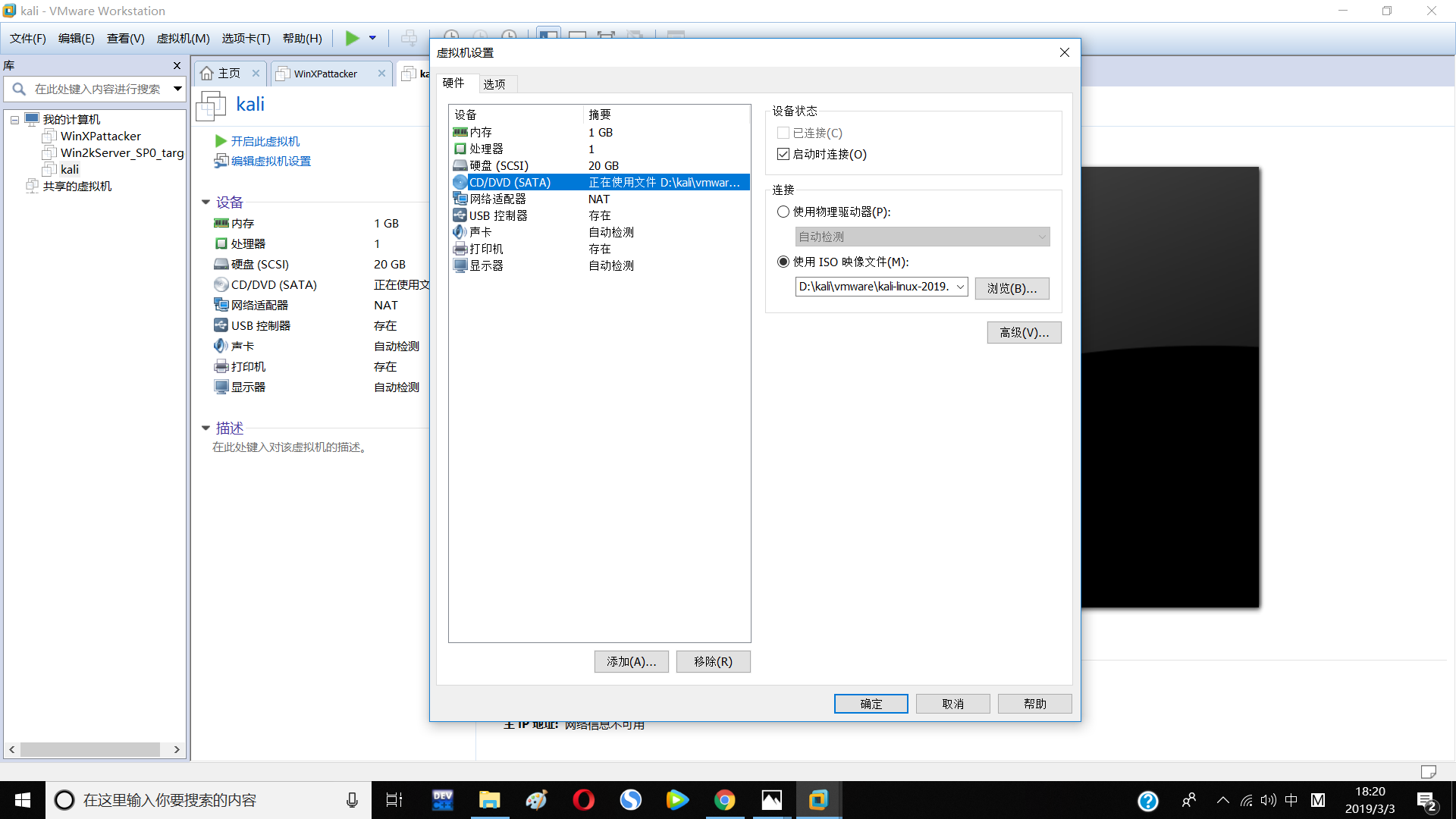
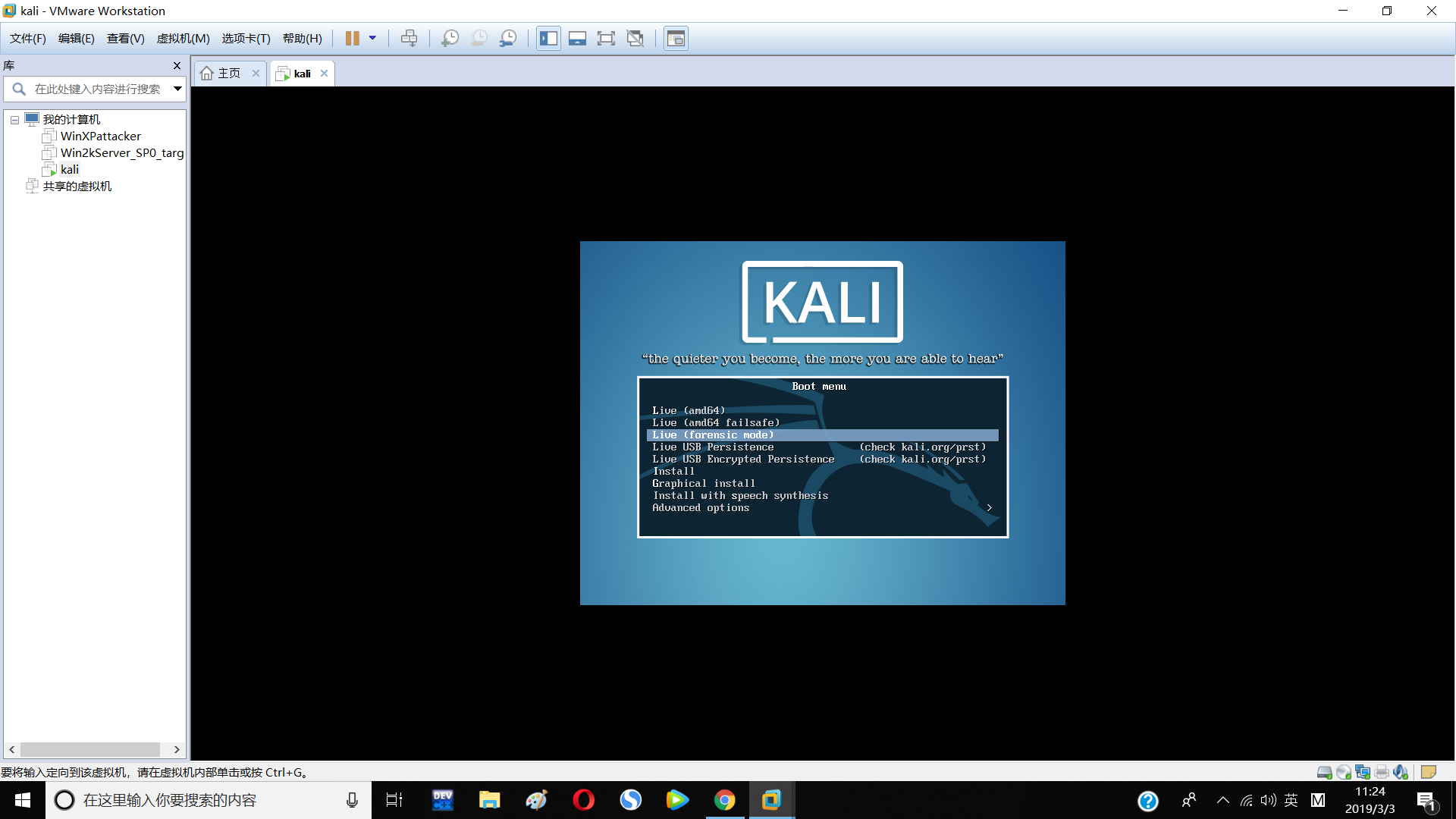
建立完毕后,进入虚拟机,选择Graphical install进行安装:
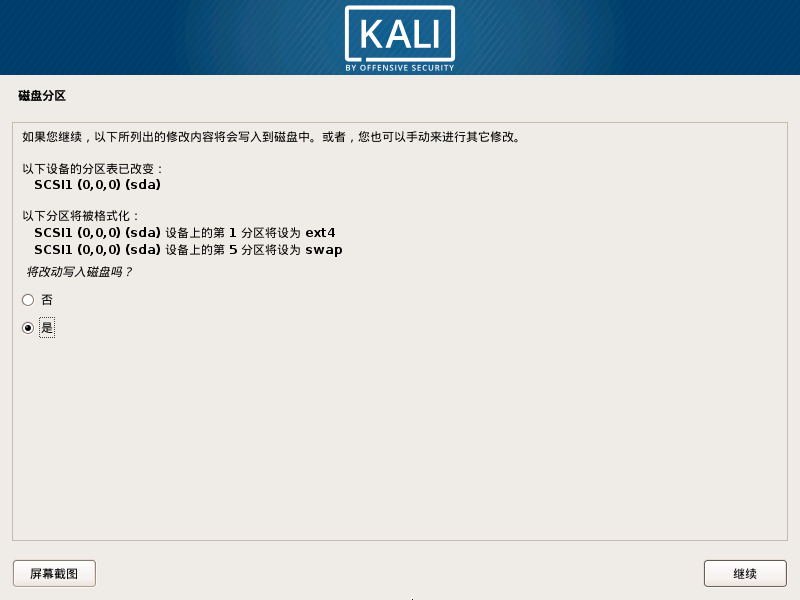
根据提示完成分区以及ghub安装:
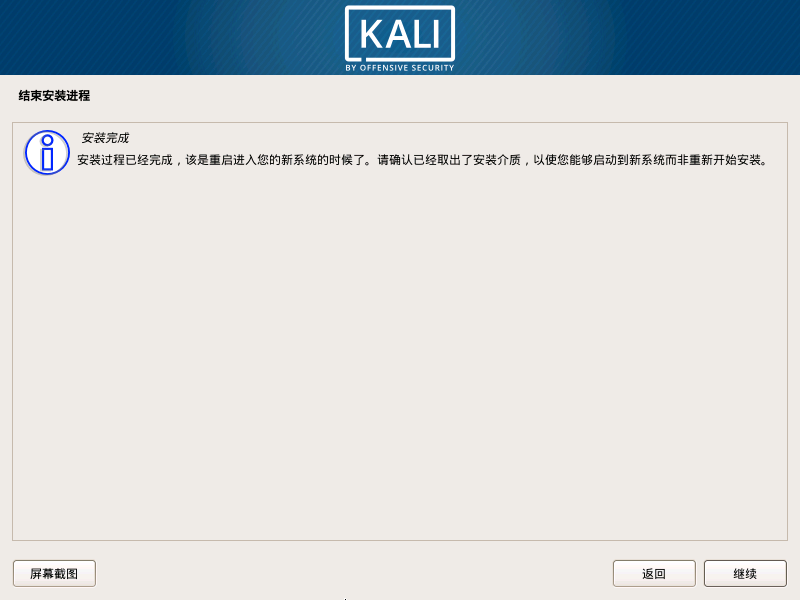
根据向导,逐步完成安装即可:
二.安装tools
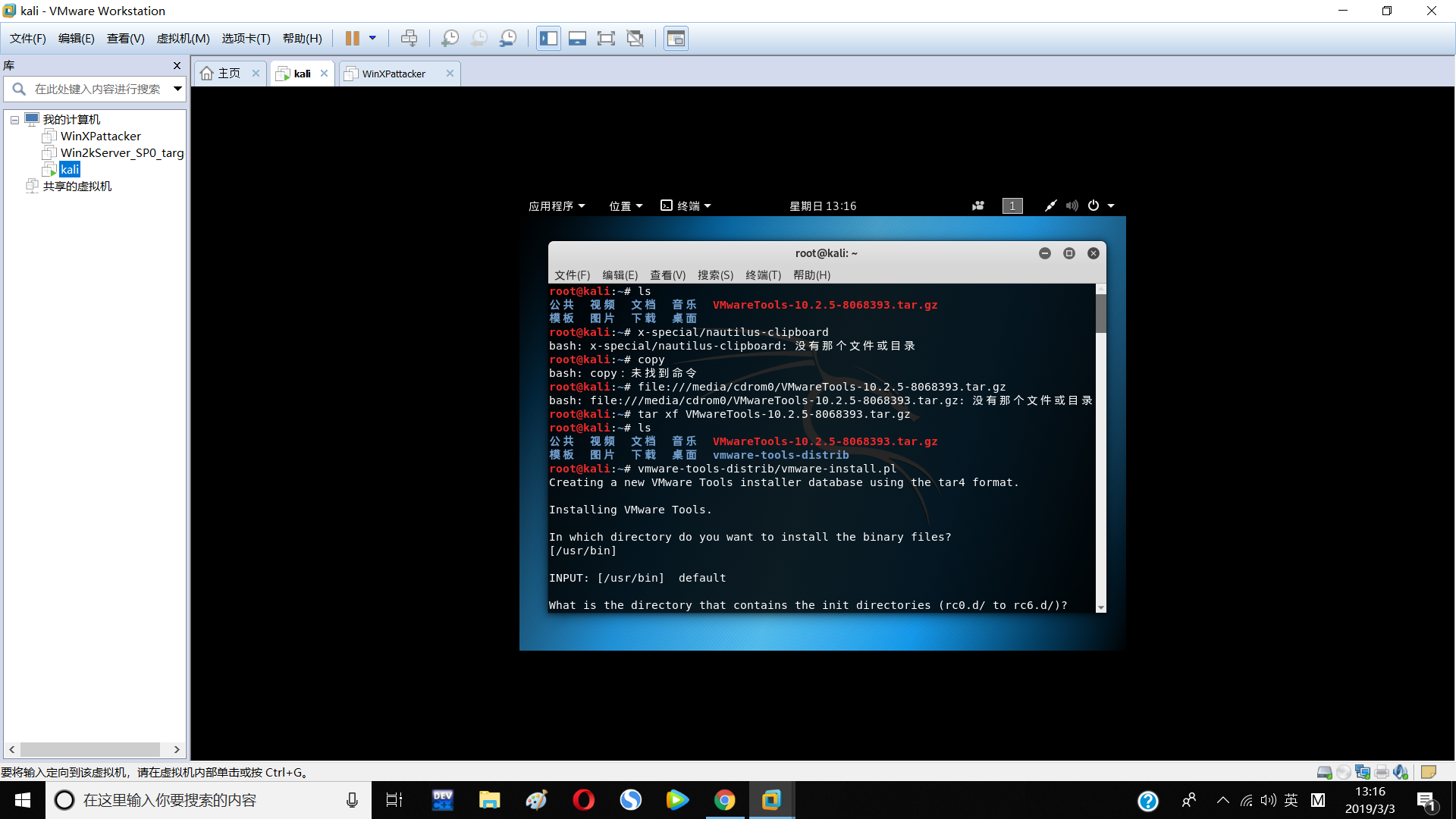
1.在工具栏中选择安装vmwaretools 找到对应tar.gz文件,将其复制进入home中,在利用tar -zxvf + 压缩包名称指令完成解压缩。
2.完成解压缩后,输入指令./vmware-install.pl 完成安装即可。
三.共享文件夹设置:
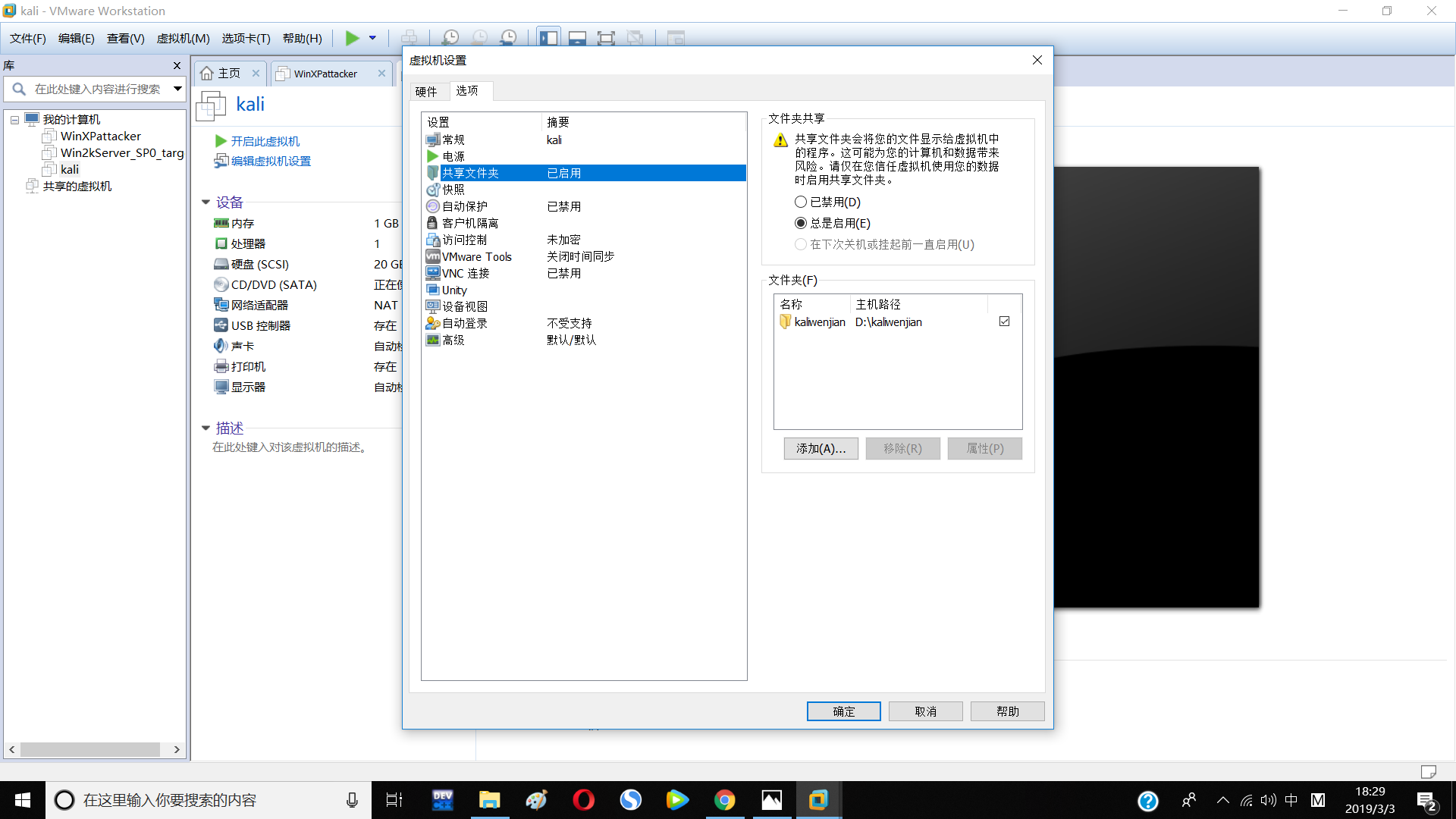
进入虚拟机设置中,完成对于共享文件夹设置、
开启共享文件夹,并添加相应得文件夹设计:如图
四.安装软件源:
命令行输入leafpad /etc/apt/sources.list后,将原有的源删除,添加源:
deb http://http.kali.org/kali kali-rolling main non-free contrib,并保存文件
利用apt-get update进行更新即可完成
五:安装输入法:
输入apt-get install ibus ibus-pinyin指令即可完成输入法的安装
进入输入法,将设置调为中文即可:
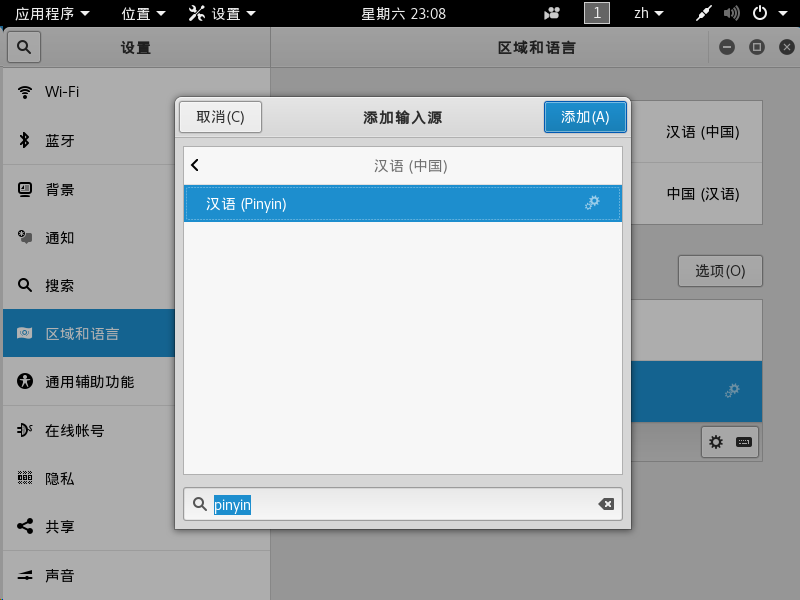
shift+windows+空格 即可完成转换。
2018-2019-2 《网络对抗技术》Exp0 Kali安装 Week1 20165335的更多相关文章
- 2018-2019-2 《网络对抗技术》Kali安装 Week1 20165236
2018-2019-2 <网络对抗技术>Kali安装 Week1 20165236 一.kali 下载 安装 网络 共享 软件源 二.安装步骤 1.官网上下载kali Linux: 2.参 ...
- 2018-2019-2 《网络对抗技术》Kali安装 Week1 20165212
2018-2019-2 <网络对抗技术>Kali安装 Week1 20165212 1.完成安装linux kali和vm tools 装的第三遍成功安装.前面两次镜像文件不行,没驱动(网 ...
- 2018-2019 20165235 网络对抗技术 Exp0:kali的安装
2018-2019 20165235 网络对抗技术 Exp0:kali的安装 安装kali 在官网上https://www.kali.org/下载kali 下载之后进行解压 打开VMware-> ...
- 20165309 《网络对抗技术》 Kali安装
20165309 <网络对抗技术> Kali安装 1. 目的要求 下载 安装 网络 共享 软件源 2. 主要步骤 下载系统镜像文件 进入Kali官网下载,我选择的是64位版本: 虚拟机设置 ...
- 2018-2019-2 20165209 《网络对抗技术》 Kali安装
2018-2019-2 20165209 <网络对抗技术> Kali安装 目录内容 下载 安装 网络 共享 软件源 下载kali kali下载官网地址 我下载的版本(如下图所示) 安装 打 ...
- 20165305 《网络对抗技术》 Kali安装
一.安装kali 在虚拟机中安装kali我参考了下面的网页,里面写的很全面,所以我就不重复了,我主要说一下kali里面的环境配置. 在虚拟机中安装kali linux 注意:输入用户和密码时,kali ...
- 20165313 《网络对抗技术》 Kali安装
一.目的要求 下载 安装 网络 共享 软件源 二.主要步骤 我主要是按照最新超详细虚拟机VMware安装Kali Linux 这个方法做的就没有步骤描述了. 安装结果图: 注意事项 安装过程中如果没有 ...
- 2019-2020-2 20174314王方正 《网络对抗》 Exp0 Kali安装
本博旨记录安装Kali的具体步骤. 一.Vmware的安装 略. 二.Vmware的配置 选择[文件]-[新建虚拟机]. 出现新建虚拟机导向,按照以下图示配置每一步.
- 20165311 《网络对抗技术》 Kali安装
一.目的要求 下载 安装 网络 共享 软件源 二.主要步骤 从官网下载软件安装包 安装的比较顺利 具体截图就不放上来了 安装结果图: 网络配置和共享文件夹设置 网络配置: 由于我之前安装虚拟机,所以并 ...
随机推荐
- hadoop2-HBase的安装和测试
在安装和测试HBase之前,我们有必要先了解一下HBase是什么 我们可以通过下面的资料对其有一定的了解: HBase 官方文档中文版 HBase 深入浅出 我想把我知道的分享给大家,方便大家交流. ...
- (70)Wangdao.com第十一天_JavaScript 日期对象 Date
日期对象 Date 表示一个时间 Date 对象是 JavaScript 原生的时间库 它以1970年1月1日00:00:00作为时间的零点,可以表示的时间范围是前后各1亿天(单位为毫秒) 时间零点( ...
- ECMA Script 6_模块加载方案 ES6 Module 模块语法_import_export
1. 模块加载方案 commonJS 背景: 历史上,JavaScript 一直没有模块(module)体系, 无法将一个大程序拆分成互相依赖的小文件,再用简单的方法拼装起来. 其他语言都有这项功能: ...
- python语法_字符串
字符串 a = 'asdb' #双引号和打印号没区别, 操作 "abc"*2 打印两遍"abc" #字符串 加* 重复打印字符串 “abc”[2:1] #切片 ...
- Selenium 3----警告框处理+下拉框选择
警告框处理 在WebDriver中处理JavaScript所生成的alert.confirm以及prompt十分简单,具体做法是使用 switch_to.alert 方法定位到 alert/confi ...
- Java集合-treebag
import org.apache.commons.collections4.Bag; import org.apache.commons.collections4.bag.TreeBag; impo ...
- yii2 gridview checkbox
给checkbox(在GridView里的)添加一个value 控制器:$dataProvidermStu->key = "student_no"; view:[ 'clas ...
- python基础之类的多态与多态性
原文链接:https://www.cnblogs.com/luchuangao/p/6739557.html 很多人喜欢将多态与多态性二者混为一谈,然后百思不得其解,其实只要分开看,就会很明朗. 一 ...
- python摸爬滚打之day29----socketserver实现服务端和多个客户端通信
什么是socketserver? TCP协议下的socket实现了服务端一次只能和一个客户端进行通信, 而socketserver实现了服务端一次能和多个客户端进行通信, 底层调用的还是socket. ...
- jacoco统计server端功能测试覆盖率
jacoco可以统计,功能测试时,server代码调用的覆盖情况.这里对服务器端的java代码进行统计. 操作步骤如下: 第一步:更改server的启动脚本,使用jacocoagent.jar ...